如果你手头有一批 PowerPoint 演示文稿需要统一取消只读限制,逐个打开再修改会非常耗时。本文结合办公软件实际界面,讲清楚怎么批量删除 PPT 幻灯片文件的只读密码,以及操作前需要准备什么、处理前后会有什么变化、哪些情况不能处理。通过“PowerPoint 删除密码保护”功能,可以一次性导入多个 ppt、pptx 文件,集中完成只读密码移除,减少重复劳动,提高文档整理和流转效率。
很多人在整理培训课件、销售提案、汇报模板时,都会遇到这样的问题:一批 PPT、PPTX、PowerPoint 演示文稿被设置了只读密码,打开后只能查看,想统一取消保护却要一个个处理,既费时间又容易出错。对于经常批量处理文件的办公场景来说,这类重复操作非常影响效率。
本文要解决的,就是怎么批量删除PPT幻灯片的只读密码这个实际问题。结合软件界面可以看到,使用这款办公软件中的 PowerPoint 删除密码保护 功能,可以集中导入多个文件,批量完成只读密码的移除。需要注意的是,软件明确提示:这里不是破解密码,软件没有破解密码的功能,因此前提是你需要掌握对应文件的打开密码信息。
适用场景
如果你属于以下情况,这个功能会很实用:
- 部门资料整理:需要把历史课件、模板、培训材料统一去掉只读限制,方便后续编辑。
- 项目交接:同事移交了一批设置了密码保护的 PPT 文件,需要重新整理到共享资料库。
- 模板维护:公司内部模板、宣传稿、汇报页需要更新,但原文件带有只读密码。
- 批量文档处理:一次要处理几十个甚至上百个 .ppt、.pptx 文件,不适合手工逐个操作。
本质上,这是一类非常典型的办公软件批量处理需求:减少重复劳动,把原本分散的单文件操作,变成集中式处理流程。
效果预览
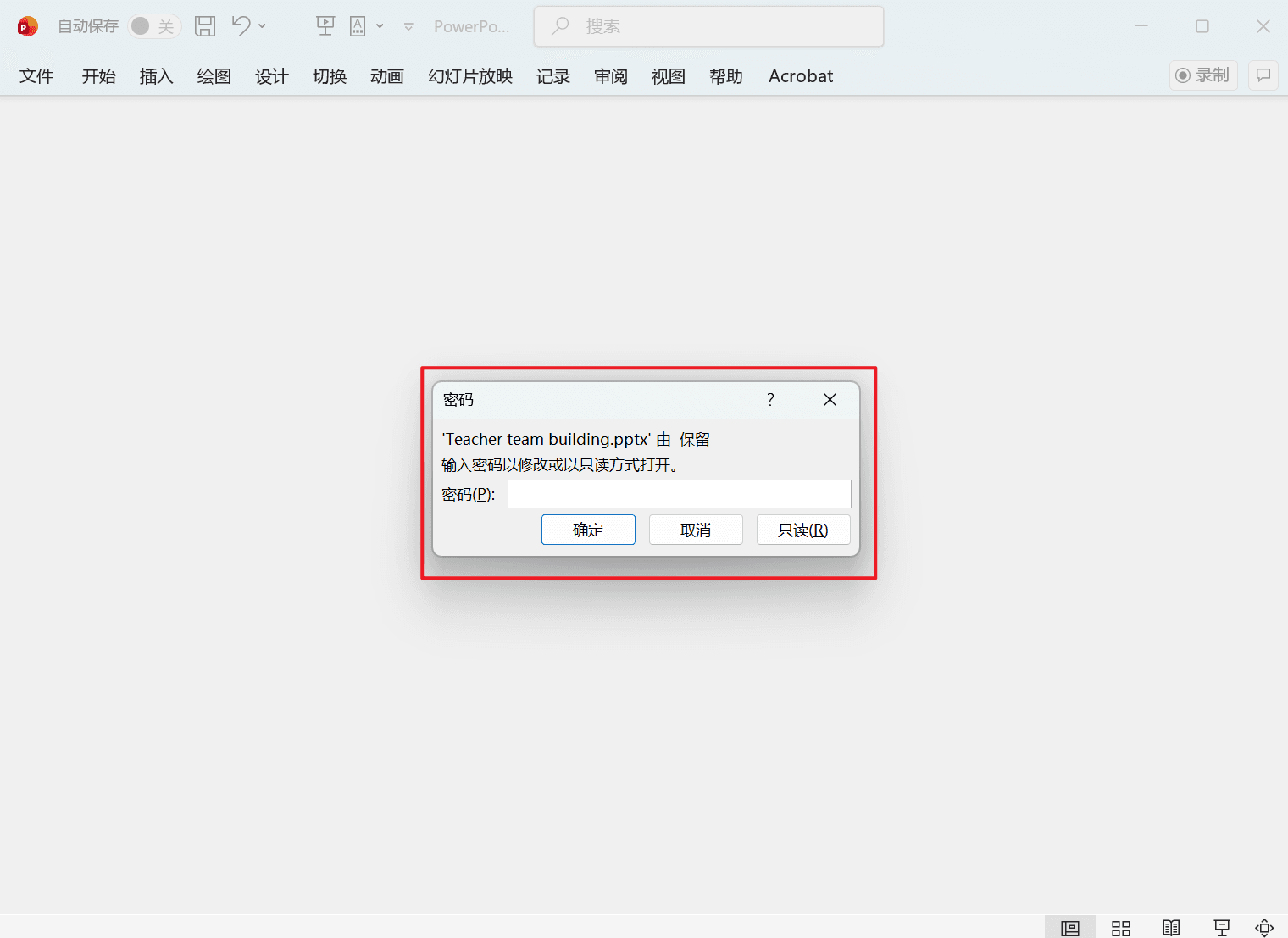
处理前
待处理的 PowerPoint 文件已经存在只读密码保护,打开或编辑时会受到限制。如果文件数量较多,人工逐个取消保护会非常低效。
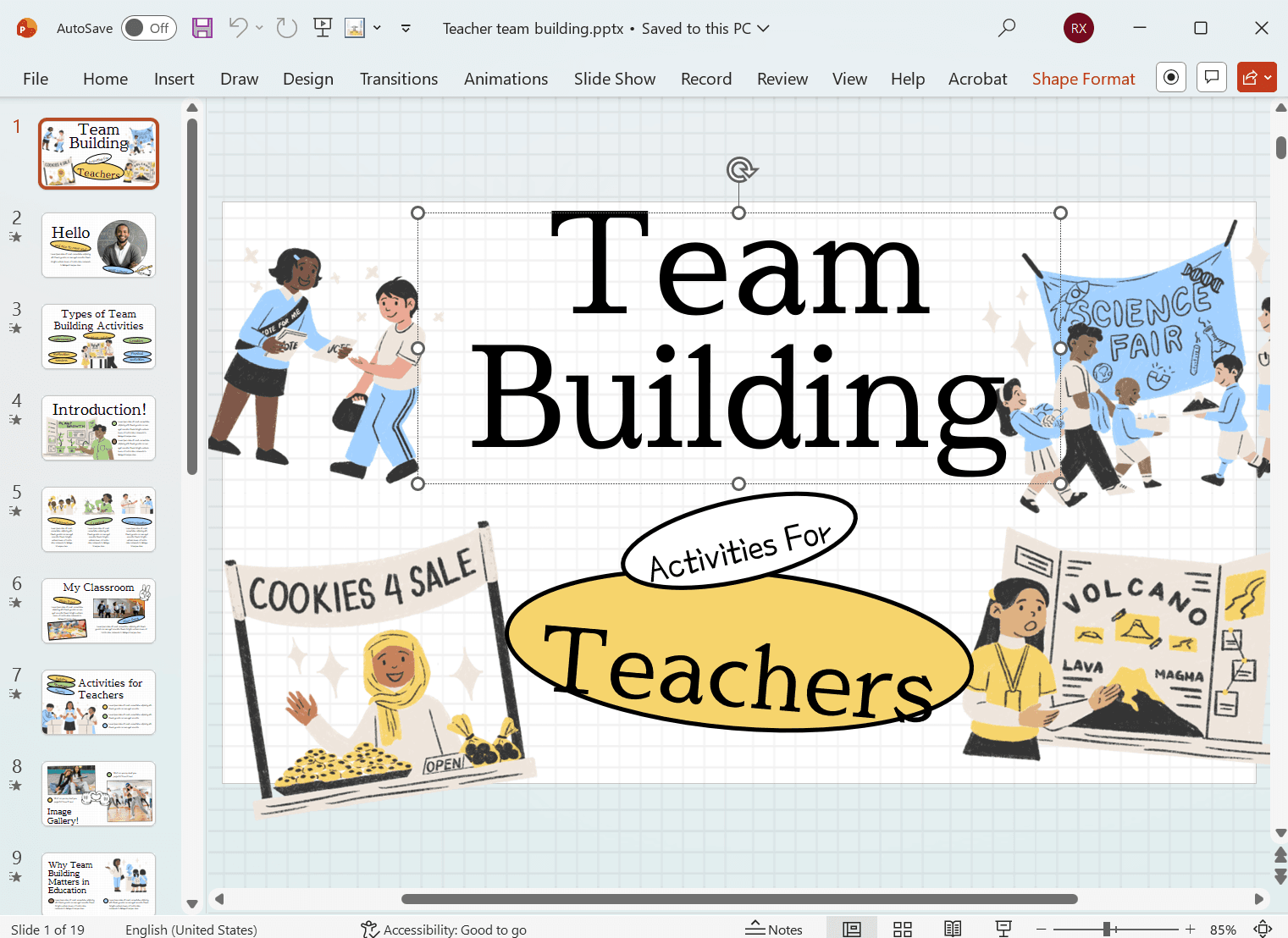
处理后
通过软件的“PowerPoint 删除密码保护”功能批量处理后,目标文件中的只读密码保护被移除,后续打开和编辑更加方便,适合继续修改、归档或共享。
操作步骤
第1步:进入 PowerPoint 删除密码保护功能
从软件首页左侧进入 PowerPoint 工具 分类后,在功能列表中找到并点击 PowerPoint 删除密码保护。
这一步的目的,是进入专门用于批量删除 PowerPoint 密码保护的处理流程。进入后,软件会显示一个分步式界面,通常包括:
- 选择需要处理的记录
- 设置处理选项
- 设置保存位置
- 开始处理
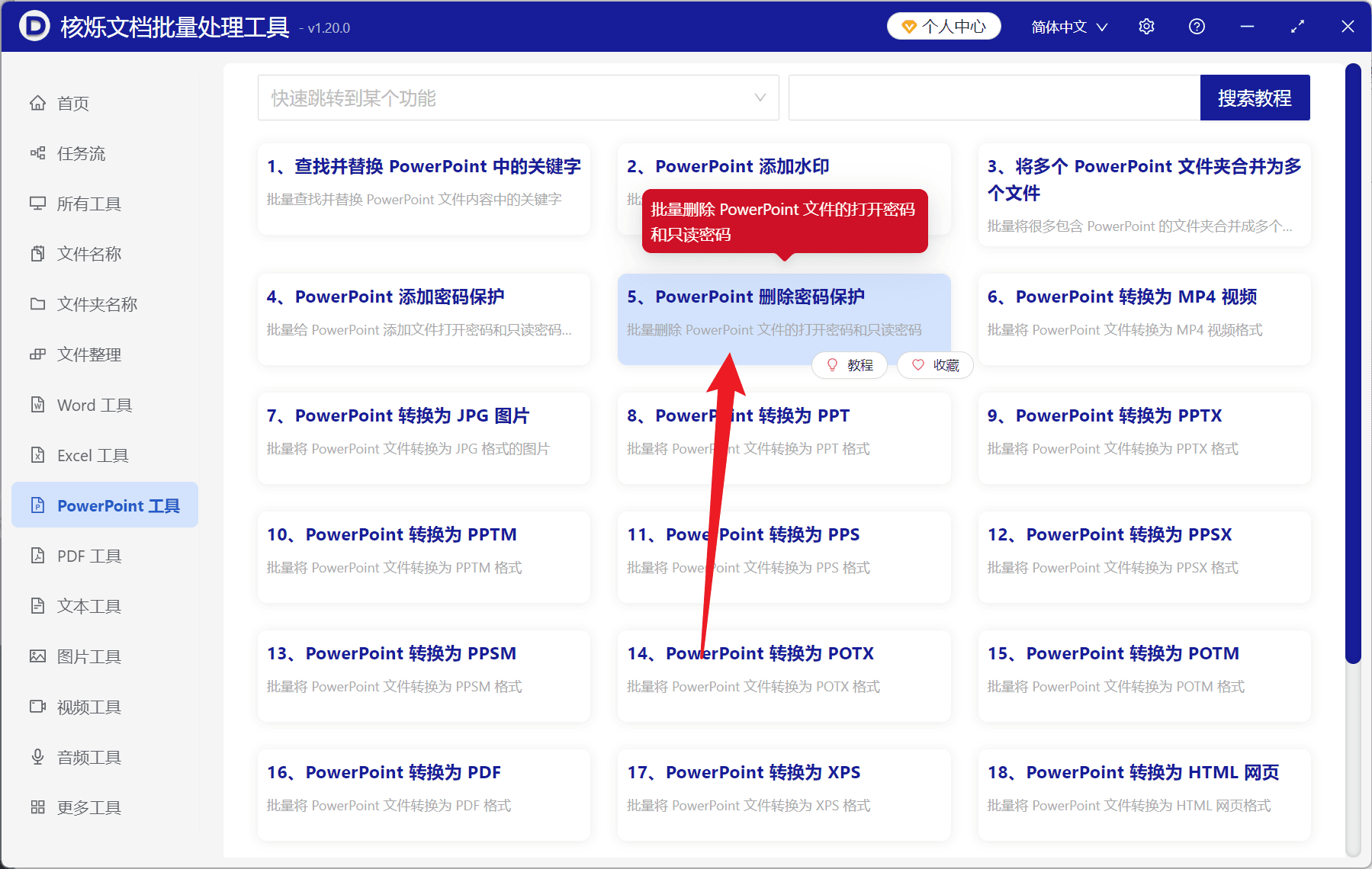
预期结果:你已经进入正确的功能页面,准备开始批量导入 PPT 文件。
第2步:添加需要批量处理的 PPT 或 PPTX 文件
在“选择需要处理的记录”页面,点击 添加文件,也可以使用 从文件夹中导入文件 一次性加入整批 PowerPoint 文件。
从截图可见,列表中会显示这些信息:
- 序号
- 名称
- 路径
- 扩展名
- 创建时间
- 修改时间
这一步的目的,是把所有待处理的 .pptx 文件集中导入软件,方便统一删除只读密码。如果导入错了文件,也可以在列表右侧删除单条记录,或者使用 清空 按钮重新开始。
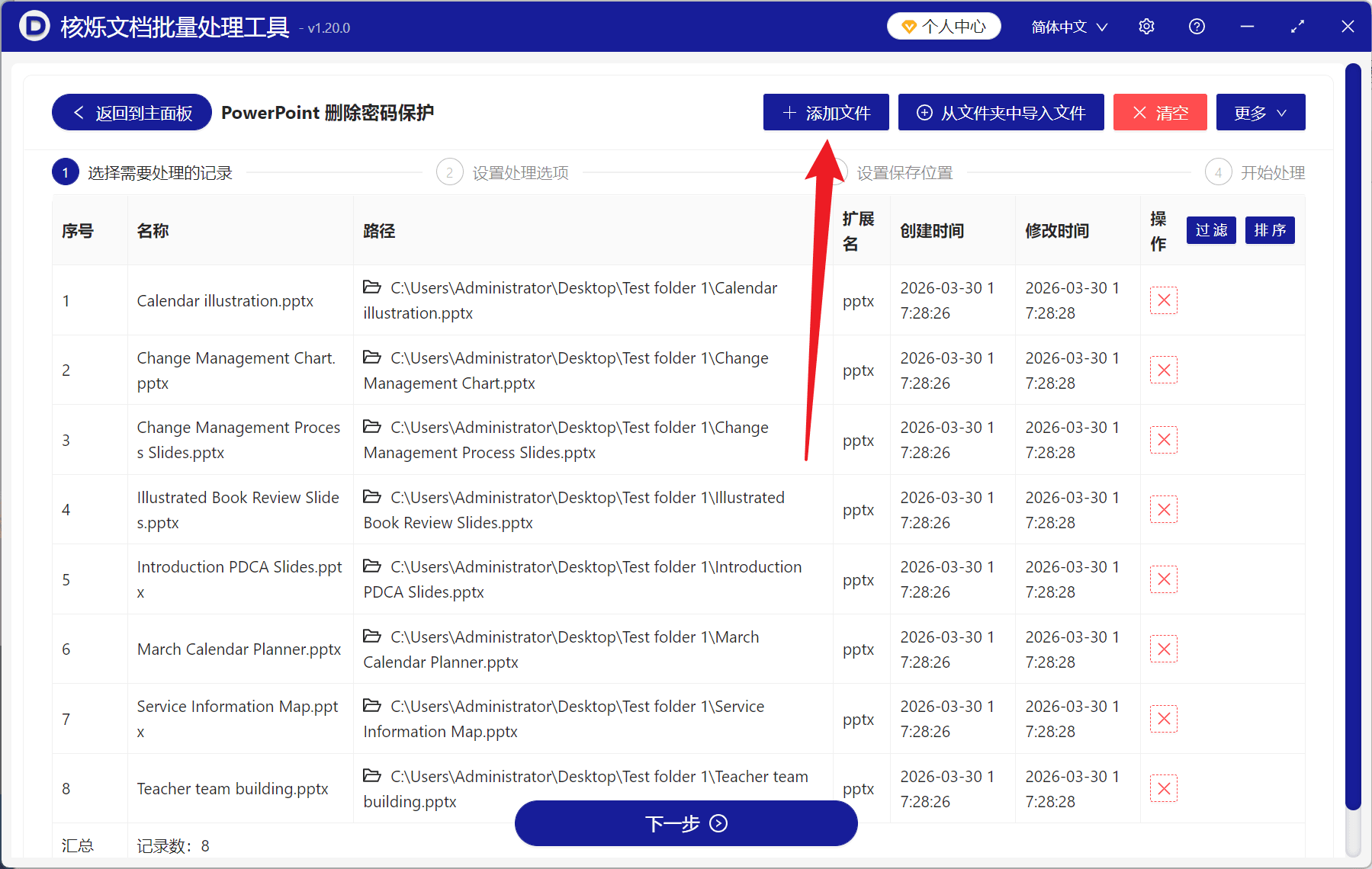
预期结果:待处理文件已经出现在记录列表中,可以确认数量、名称和所在路径是否正确。
第3步:进入处理选项,确认密码输入要求
导入文件后,点击底部 下一步,进入“设置处理选项”页面。
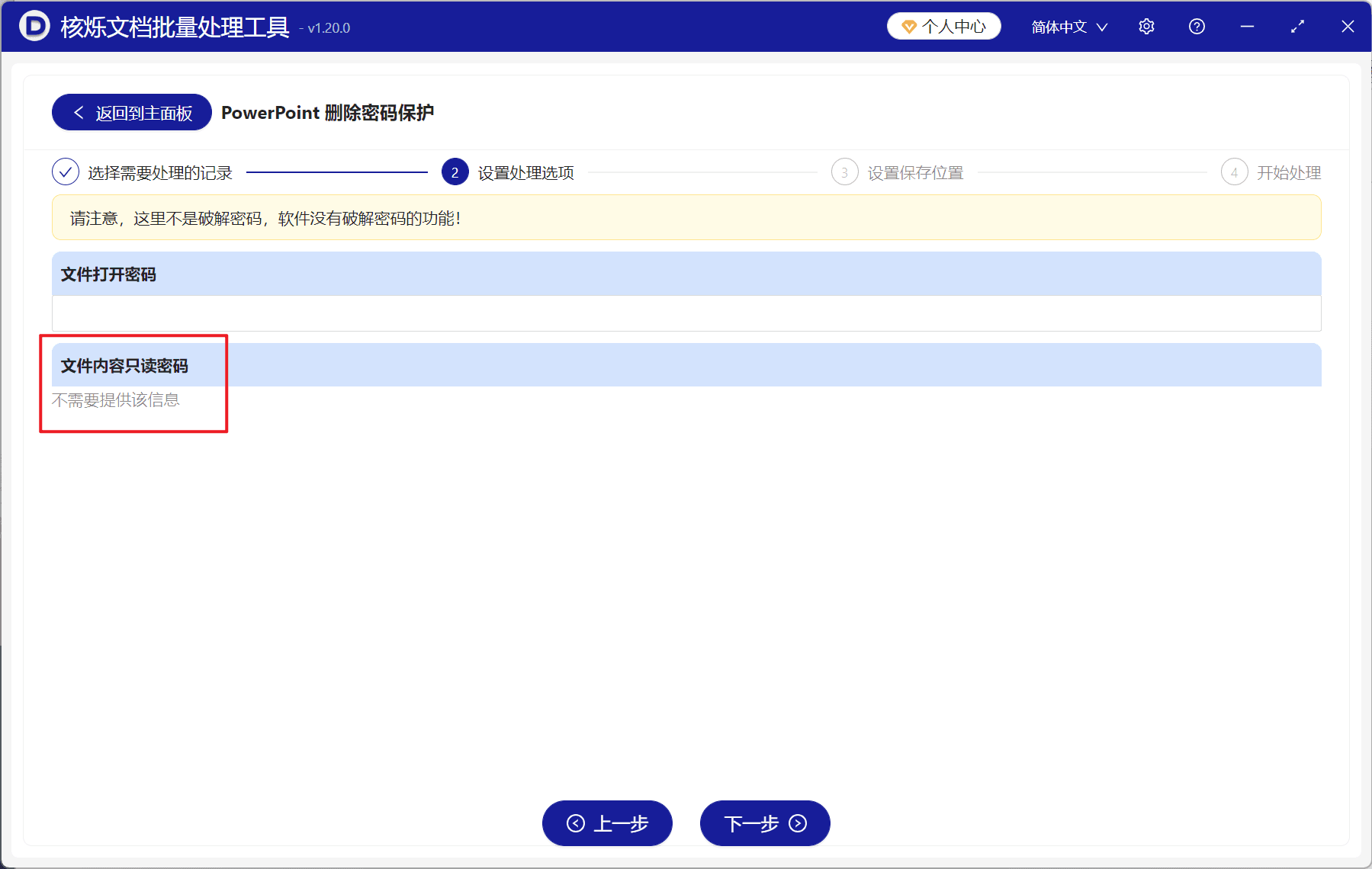
在该页面中,可以看到两个关键信息区域:
- 文件打开密码
- 文件内容只读密码
界面中的醒目提示写得很清楚:这里不是破解密码,软件没有破解密码的功能。这一步非常重要,避免对功能产生误解。
同时,截图中在“文件内容只读密码”区域明确写着:不需要提供该信息。这意味着在删除只读密码保护时,无需单独填写这一项;如果你的文件还设置了打开密码,则按页面要求在“文件打开密码”区域提供对应信息。
这一步的目的,是确认当前批处理任务所需的密码条件,避免因为密码信息不完整导致处理失败。
预期结果:你已经明确哪些信息需要填写,哪些信息无需填写,可以继续进入保存和执行阶段。
第4步:继续下一步并设置保存位置
根据页面顶部流程,处理选项之后会进入 设置保存位置。虽然截图未展开该页面的具体内容,但从流程名称可以合理判断,这一步需要你确认处理结果的输出目录。
这一步的目的,是把批量删除只读密码后的 PowerPoint 文件统一保存到指定位置,便于后续核对和使用。
预期结果:输出路径已设置完成,处理后的文件可以集中保存,避免与原文件混淆。
第5步:开始批量处理并检查结果
完成保存位置设置后,进入 开始处理。软件会按照已导入的记录逐个执行删除密码保护任务。
处理完成后,建议你到保存位置抽查几份文件,确认以下结果:
- 目标 PPT 或 PPTX 文件可以正常打开
- 只读限制已移除,后续可继续编辑
- 文件内容和版式未发生异常变化
这一步的目的,是完成真正的批量执行,并验证结果是否符合预期。
预期结果:一批 PowerPoint 演示文稿已统一完成只读密码移除,后续编辑和流转更方便。
常见问题或注意事项
1. 这是破解 PPT 密码吗?
不是。软件界面已经明确提示:没有破解密码的功能。如果文件设置了打开密码,你需要提供正确密码后才能进行相关处理。
2. 删除只读密码时,是否需要填写“文件内容只读密码”?
根据截图中的页面提示,不需要提供该信息。也就是说,在当前功能流程里,删除只读密码保护时无需单独输入内容只读密码。
3. 可以一次处理多个 PowerPoint 文件吗?
可以。从界面中的 添加文件、从文件夹中导入文件、记录列表及汇总数量可以看出,该功能支持批量处理多个 PPT、PPTX 文件,这也是办公软件提升效率的核心价值所在。
4. 适合哪些格式?
从截图中的示例可见,至少支持 .pptx 文件。实际使用时,如果你的文件是 PowerPoint 常见格式,建议先按页面导入测试,再批量执行。
5. 为什么建议先抽查文件?
批量处理虽然高效,但为了保证资料安全和结果准确,建议先选几份文件测试,再进行大批量操作;处理完成后再抽查结果,形成更稳妥的办公流程。
总结
如果你正在寻找怎么批量删除PPT幻灯片的只读密码的实用方法,那么使用办公软件中的 PowerPoint 删除密码保护 功能,会比手工逐个处理高效得多。它的价值不在于“破解”,而在于把原本重复、分散、容易出错的文档整理工作,变成标准化的批量流程。
实际操作时,你只需要按流程完成:进入功能 → 批量导入 PPT/PPTX 文件 → 设置处理选项 → 设置保存位置 → 开始处理,就能更轻松地完成 PowerPoint 文件的只读密码移除。
如果你手头正好有一批需要整理的演示文稿,建议先挑几份文件试跑一次,确认结果后再批量处理。这样既能提升效率,也能让 PPT 文件管理更规范。