很多人在整理视频素材、对接播放系统或提交特定平台文件时,会遇到需要把MP4、MOV统一转换为TS格式的问题。单个处理不仅耗时,还容易漏文件、出错。本文结合办公软件“核烁文档批量处理工具”的实际界面,讲清楚MP4、MOV视频批量转换为TS格式的适用场景、处理前后效果,以及具体操作步骤。按照文中的流程添加文件、检查列表、设置保存位置并开始处理,即可更高效地完成批量转码任务,减少重复劳动,适合日常办公和素材整理场景使用。
日常办公中,很多人会遇到这样的问题:手头有一批 MP4、MOV 视频,需要统一转成 TS 格式,方便后续上传、分发、归档或对接特定播放环境。如果一个个手动转换,不仅耗时,还容易遗漏文件。对于需要批量整理视频素材的行政、运营、剪辑协作人员来说,使用办公软件集中处理,效率会高很多。
本文要解决的,就是 MP4、MOV视频格式批量转换为TS视频格式 的问题。下面结合 核烁文档批量处理工具 的实际操作界面,带你一步步完成视频批量转TS。
适用场景
当你有以下需求时,这篇教程就能直接派上用场:
- 视频格式统一管理:多个来源的视频素材格式不一致,有的是 MP4,有的是 MOV,需要统一转成 TS。
- 批量处理文件:视频数量多,逐个转换太慢,希望一次性导入后集中处理。
- 办公协作整理素材:在项目交付、文件归档、素材分发前,先把视频格式统一,减少沟通成本。
- 提高重复性工作的效率:把原本反复点击的格式转换操作,交给办公软件批量完成。
效果预览
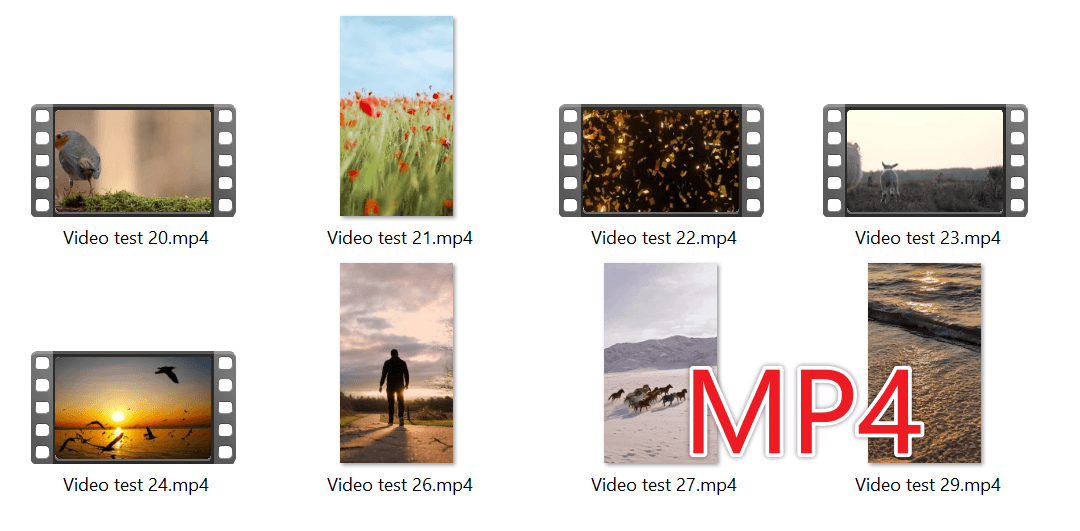
处理前
待处理的视频文件扩展名为 .mp4 或 .mov,文件来源可能分散在不同文件夹中,格式不统一,不便于后续集中使用。
处理后
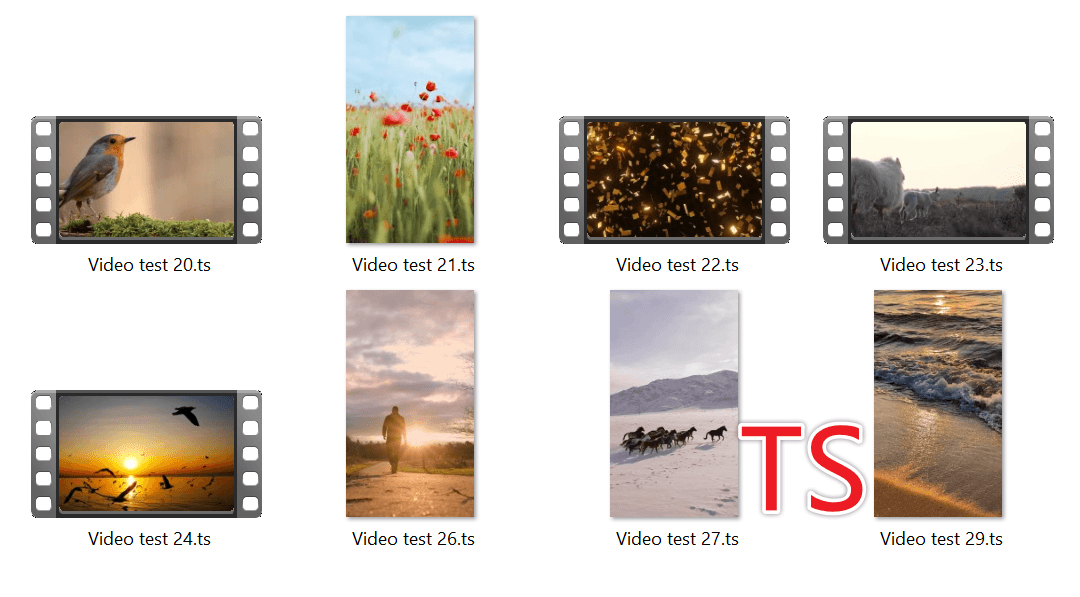
通过软件批量转换后,这些视频会统一输出为 .ts 格式。这样做的好处是:
- 便于后续统一归档和调用;
- 减少不同格式混用带来的管理混乱;
- 批量完成转换,明显节省人工处理时间。
操作步骤
第一步:进入视频转TS功能
从截图可以看到,在 核烁文档批量处理工具 左侧导航中已经选中 视频工具。主界面列出了多种视频处理功能,其中有一个功能卡片为 “15、视频转换为 TS”。
这一步的操作目的,是先进入正确的转换模块,确保后续导入的视频会按 TS 格式输出。
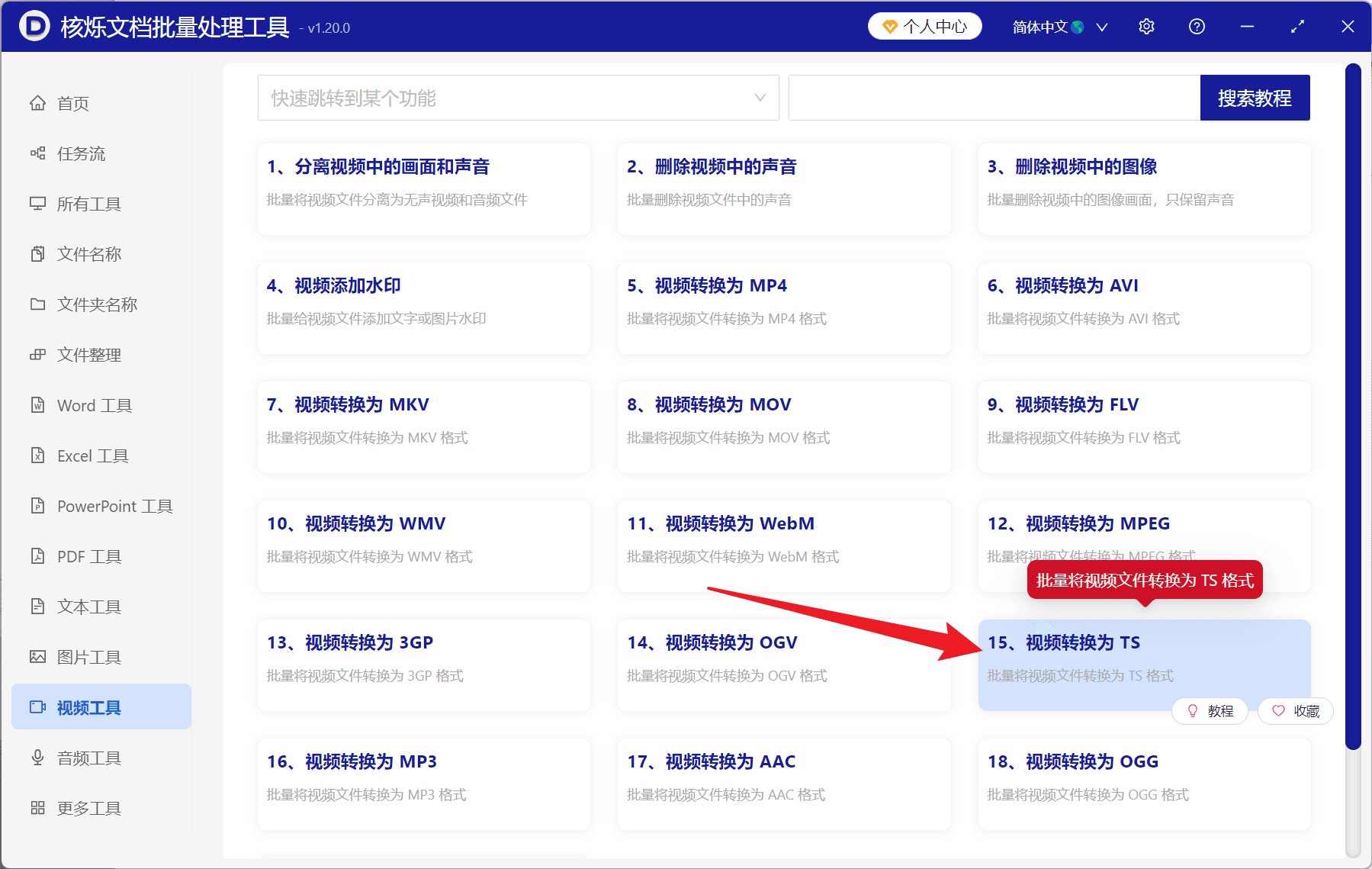
操作方法:点击 “视频转换为 TS”。
预期结果:进入“视频转换为 TS”的专用处理页面。
第二步:添加需要批量转换的视频文件
进入功能页后,页面标题显示为 “视频转换为 TS”。在顶部右侧可以看到几个按钮,包括:
- 添加文件
- 从文件夹中导入文件
- 清空
- 更多
当前步骤对应页面中的第 1 步:选择需要处理的记录。
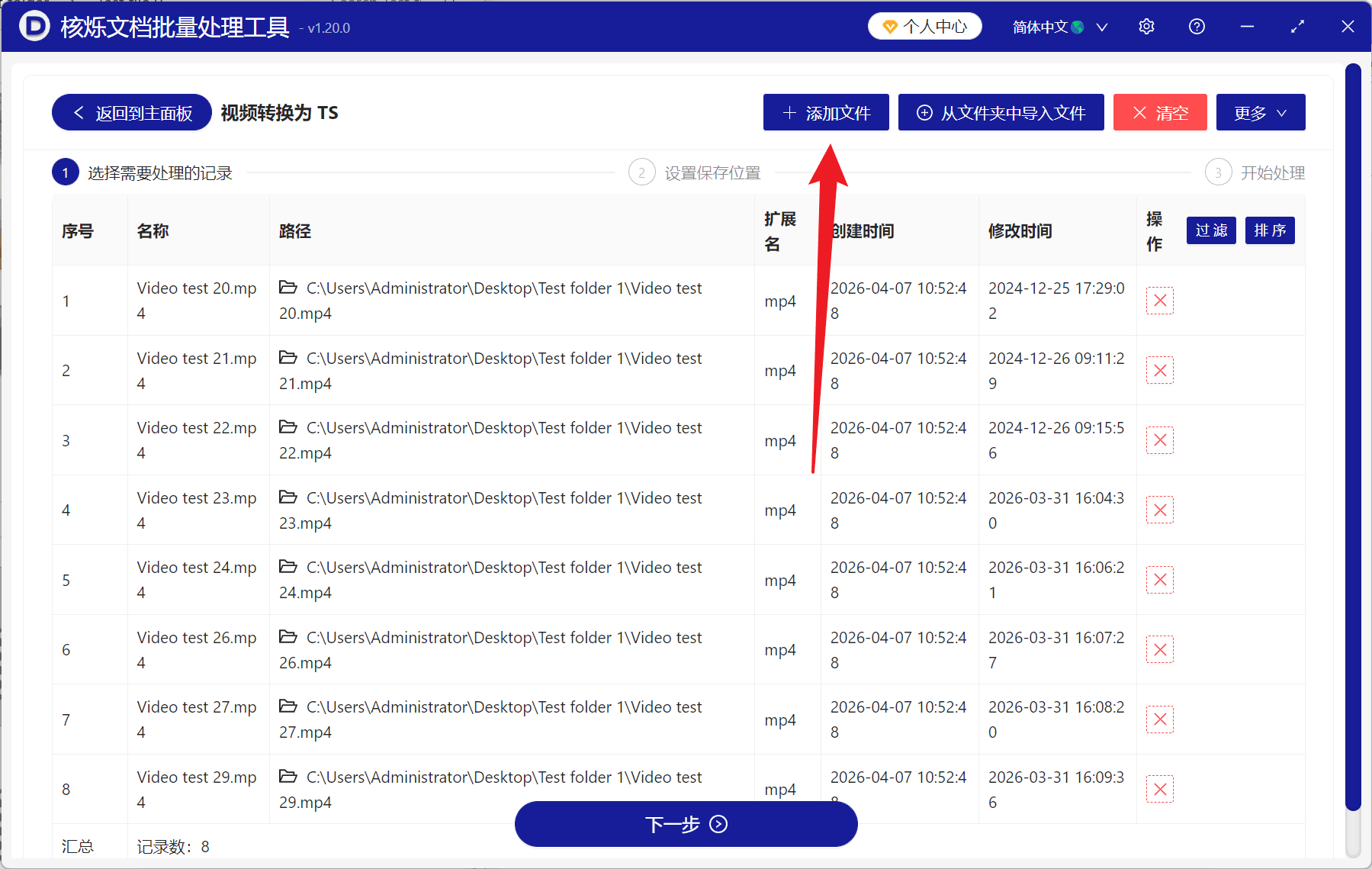
操作目的:把要转换的 MP4、MOV 视频一次性导入到任务列表中。
建议用法:
- 如果文件数量不多,可点击 添加文件,手动选择多个视频;
- 如果一个文件夹里已经放好了所有待处理素材,可优先使用 从文件夹中导入文件,批量导入更高效。
预期结果:导入后,视频会显示在下方列表中,便于统一检查。
第三步:进入下一步并设置保存位置
在任务列表下方,可以看到明显的 “下一步” 按钮。页面上方流程也提示了后续步骤:设置保存位置、开始处理。
操作目的:进入输出设置环节,指定 TS 文件保存到哪里,方便后续查找和管理。
操作方法:点击页面底部的 下一步。
预期结果:进入保存位置设置界面,准备开始批量转换。
第四步:开始批量将MP4、MOV转换为TS
在设置好保存位置后,继续进入流程中的第 3 步 开始处理。此时软件会按照当前任务列表,将导入的视频统一转换为 TS 格式。
操作目的:执行真正的批量格式转换任务。
预期结果:原来的 MP4、MOV 文件被批量输出为 TS 文件,完成视频批量转TS。
对于经常处理大量视频素材的用户来说,这种流程化操作方式,比手动逐个转换更适合办公环境下的标准化处理需求。
常见问题或注意事项
1. 可以只转换MP4吗?
可以。从截图可见,软件会把已导入文件列入同一任务列表中。你可以只添加 MP4,也可以将 MP4、MOV 一起导入后统一转换为 TS。
2. 文件太多时,怎么提高导入效率?
优先使用 从文件夹中导入文件。这对于一个目录下有大量视频素材的场景尤其高效,能够减少重复点击。
3. 导入错了文件怎么办?
可以在列表中通过右侧的删除操作移除单条记录;如果本次导入全部需要重来,也可以点击 清空 后重新导入。
4. 为什么要先检查文件路径和扩展名?
因为批量处理的核心优势在于一次性完成大量任务,但前提是任务列表准确。提前检查名称、路径、扩展名,可以减少误处理。
5. 批量转换适合什么人群?
适合行政文员、内容运营、短视频素材整理人员、项目助理,以及任何需要频繁处理视频文件的办公用户。尤其当你每天都要面对重复性的格式整理工作时,批量处理的价值会非常明显。
总结
如果你正在寻找一种更省时的方法,把 MP4转TS、MOV转TS 这类重复工作快速完成,那么使用 核烁文档批量处理工具 这类办公软件会更合适。它的优势不在于复杂设置,而在于把“进入功能—批量导入—检查列表—设置保存位置—开始处理”这套流程做得更清晰,适合日常办公中的批量文件处理。
对于视频素材数量较多的场景,建议你直接按本文步骤操作:先进入 视频转换为 TS 功能,再批量导入 MP4、MOV 文件,完成检查后继续下一步处理。这样能有效减少重复劳动,提升视频格式统一整理的效率。