很多PPT、PPTX幻灯片文件短时间批量转换成XPS格式
翻译:简体中文繁體中文,更新时间:2025-06-07 20:21:51
内容说明:本文内容基于发布时的软件版本整理,界面与功能可能随版本更新而变化,请以当前软件实际表现为准。如发现内容有误,欢迎反馈。
本文相关软件核烁文档批量处理工具
在 Power Point 幻灯片中存在合同、报告之类的正式内容时,为防止篡改并且能完整保留文字、图像和排版效果,同时确保在不同版本或老旧系统显示一致,转换为 XPS 格式是最佳选择。XPS 格式作为 Windows 原生支持的格式,即使没有额外软件也可以进行查看打印。以下介绍如何将大量 PPT、PPTX 等格式的幻灯片批量转换为微软的 XPS 格式。
1、使用场景
当有多个 PPT、PPTX 幻灯片文件需要进行分发,为确保锁定其中的内容排版不被篡改或者在没有下载 PowerPoint 的设备都能查看浏览时,我们可以将其批量转换成微软开发的 XPS 格式。
2、效果预览
处理前:

处理后:
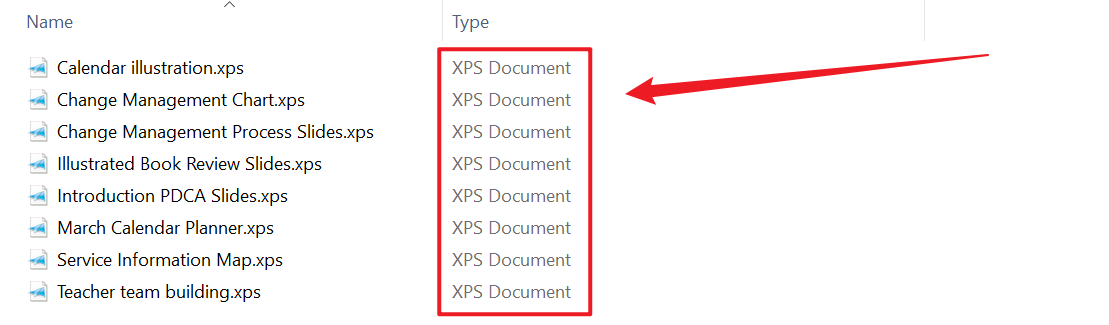
3、操作步骤
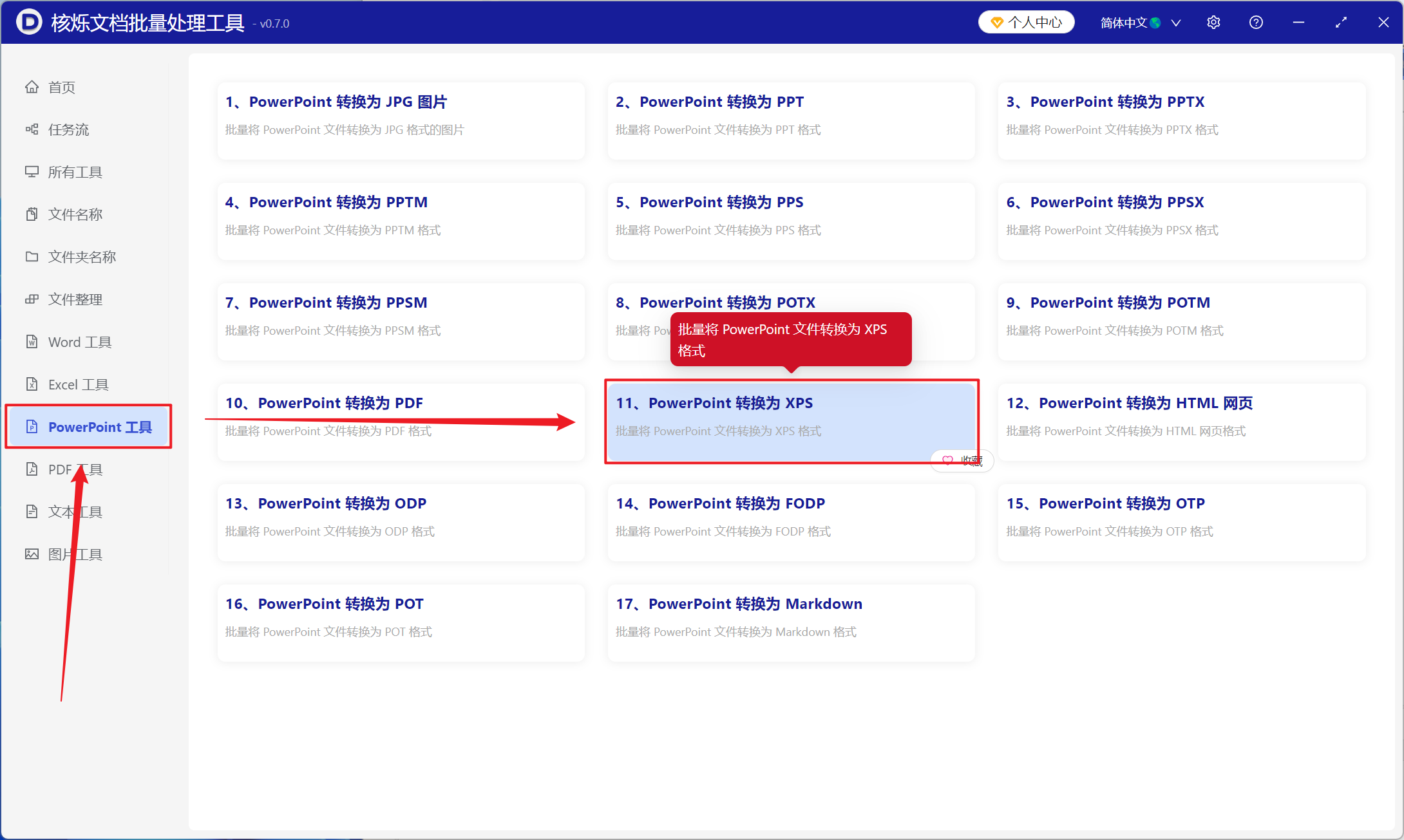
打开【核烁文档批量处理工具】,选择【PowerPoint 工具】-【PowerPoint 转换为 XPS】。
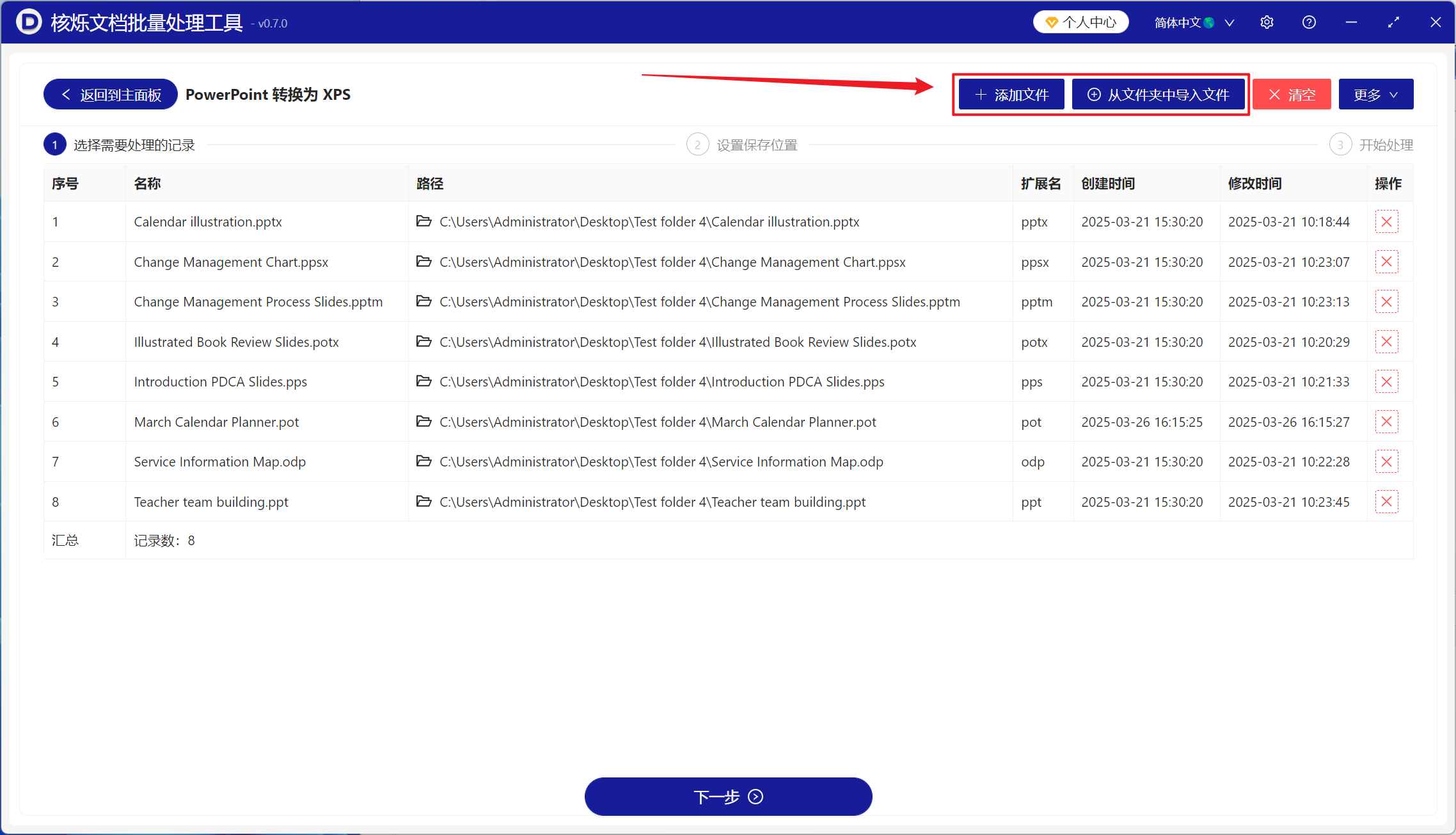
【添加文件】添加单个或多个需要转换为 XPS 格式的 PowerPoint 幻灯片文件。
【从文件夹中导入文件】导入选中文件夹中所有的 PowerPoint 幻灯片文件。
下方可查看已导入的文件。
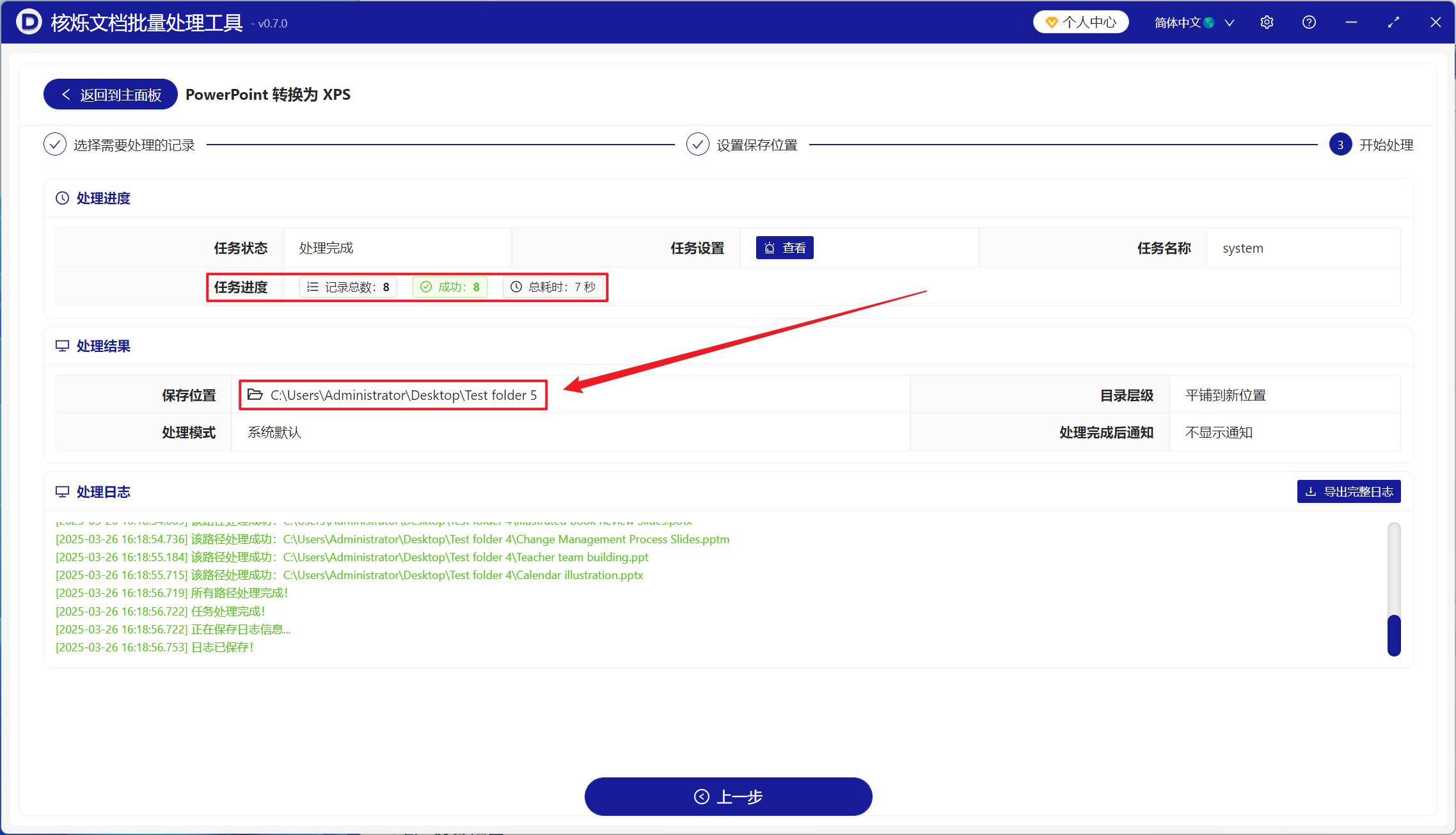
处理完成后,点击保存位置处查看转换成功的 XPS 格式文件。
创建时间:2025-03-26 15:57:25
本文相关软件核烁文档批量处理工具
内容说明:本文内容基于发布时的软件版本整理,界面与功能可能随版本更新而变化,请以当前软件实际表现为准。如发现内容有误,欢迎反馈。
相关文章
如何把多个PowerPoint文件批量转成XPS文档?PPT、PPS、POT批量转换方法上百个 PowerPoint 幻灯片统一批量转换为 Microsoft XPS 格式PPT批量转换为XPS格式怎么做?多种PowerPoint文件一键转XPS教程多种PowerPoint文件如何一键批量转为XPS文档批量将PPT幻灯片转换为XPS格式的完整操作教程PPT资料归档必备:批量转换为XPS文件的方法PPT批量转换XPS格式教程:一次性把ppt、pptx、pps等幻灯片转为XPS文档如何把多个PPT、PPTX、PPS文件统一转成XPS文档用于归档Excel表格内容批量替换方法:一次修改多个文件里的文字和编号几十个PPT、PPTX等格式幻灯片批量转换成 ODP 办公格式多个 PDF 怎么批量转 HTML 网页?三个步骤直接完成多个 Word 文件软回车换行符怎么一次性删除?批量清理向下箭头方法