很多PPT、PPTX投影片檔案短時間大量批次轉換成XPS格式
翻譯:简体中文繁體中文,更新時間:2025-06-07 20:21:51
內容說明:本文內容依據發佈時的軟體版本整理,介面與功能可能隨版本更新而變化,請以目前軟體的實際表現為準。如發現內容有誤,歡迎回饋。
本文相關軟體核爍文檔批量處理工具
在 PowerPoint 投影片中存在合約、報告之類的正式內容時,為防止竄改並且能完整保留文字、圖像和排版效果,同時確保在不同版本或老舊系統顯示一致,轉換為 XPS 格式是最佳選擇。XPS 格式作為 Windows 原生支援的格式,即使沒有額外軟體也可以進行檢視列印。以下介紹如何將大量 PPT、PPTX 等格式的投影片批次轉換為微軟的 XPS 格式。
1、使用場景
當有多個 PPT、PPTX 幻燈片檔案需要進行分發,為確保鎖定其中的內容排版不被篡改或者在沒有下載 PowerPoint 的裝置都能檢視瀏覽時,我們可以將其批量轉換成微軟開發的 XPS 格式。
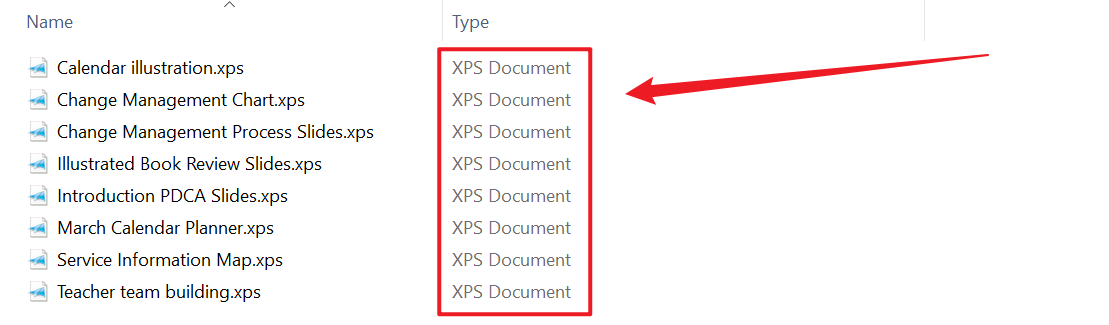
2、效果預覽
處理前:

處理後:
3、操作步驟
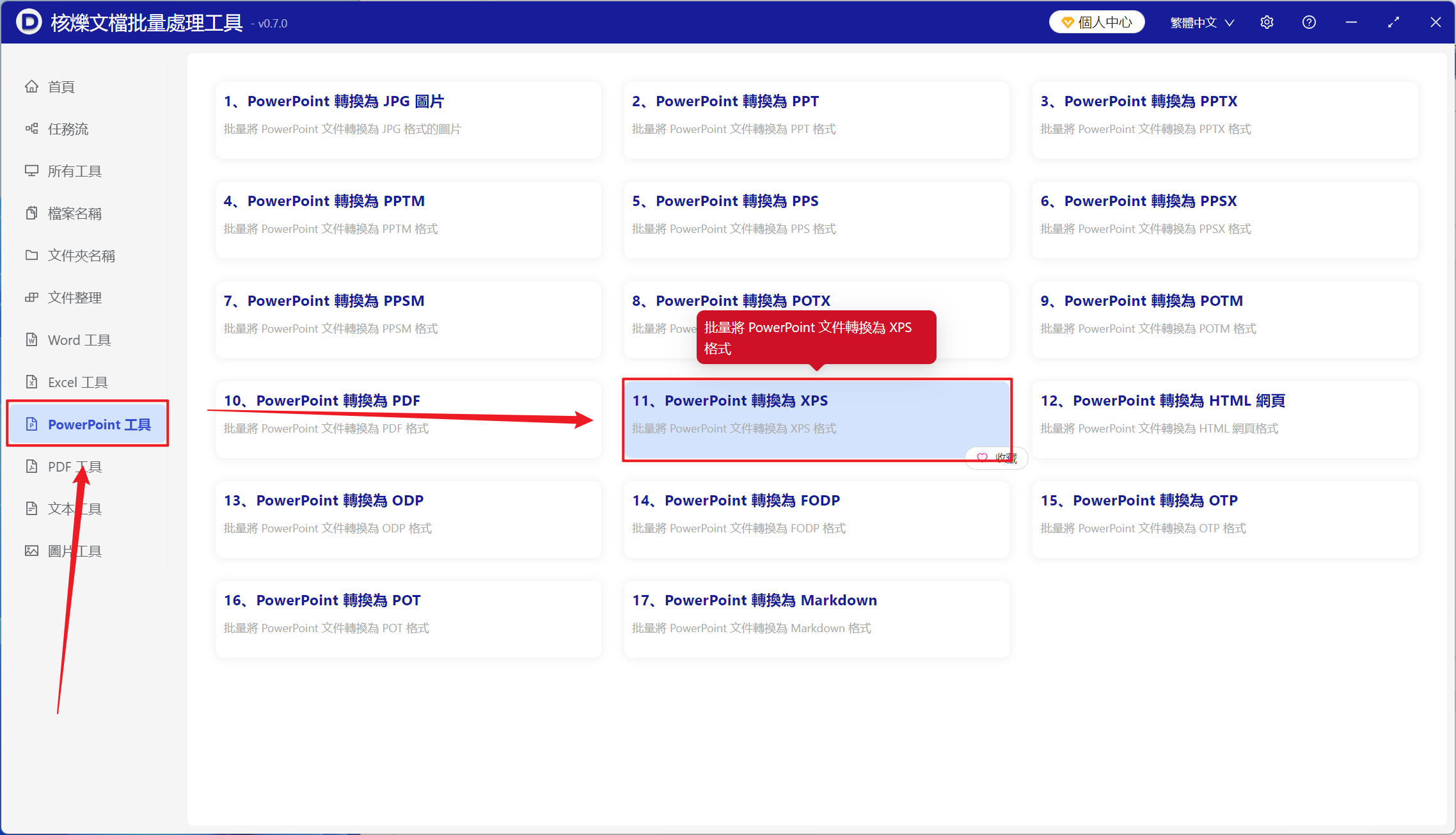
開啟【核爍文檔批量處理工具】,選擇【PowerPoint 工具】-【PowerPoint 轉換為 XPS】。
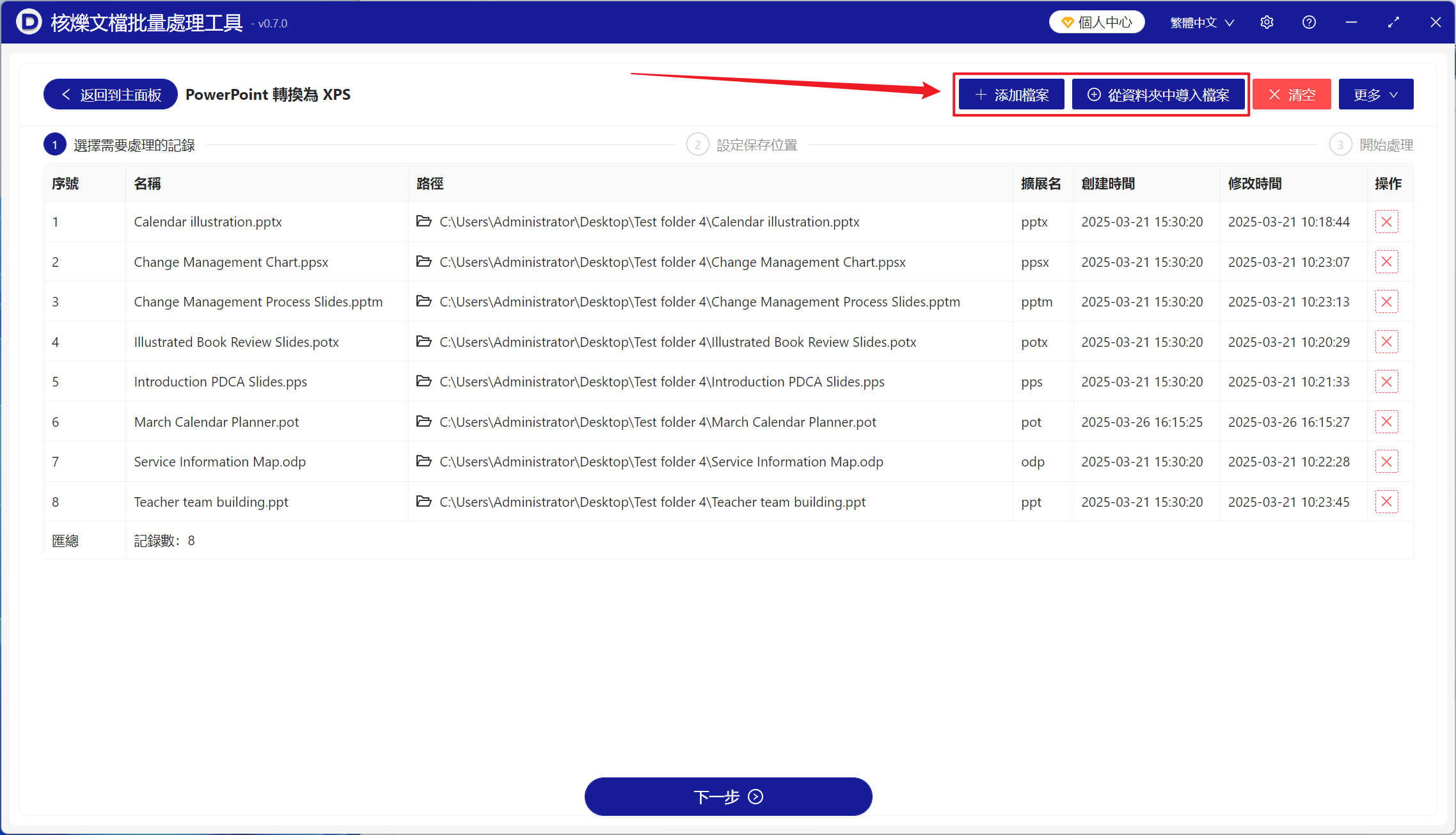
【新增檔案】新增單個或多個需要轉換為 XPS 格式的 PowerPoint 幻燈片檔案。
【從資料夾中匯入檔案】匯入選中資料夾中所有的 PowerPoint 幻燈片檔案。
下方可檢視已匯入的檔案。
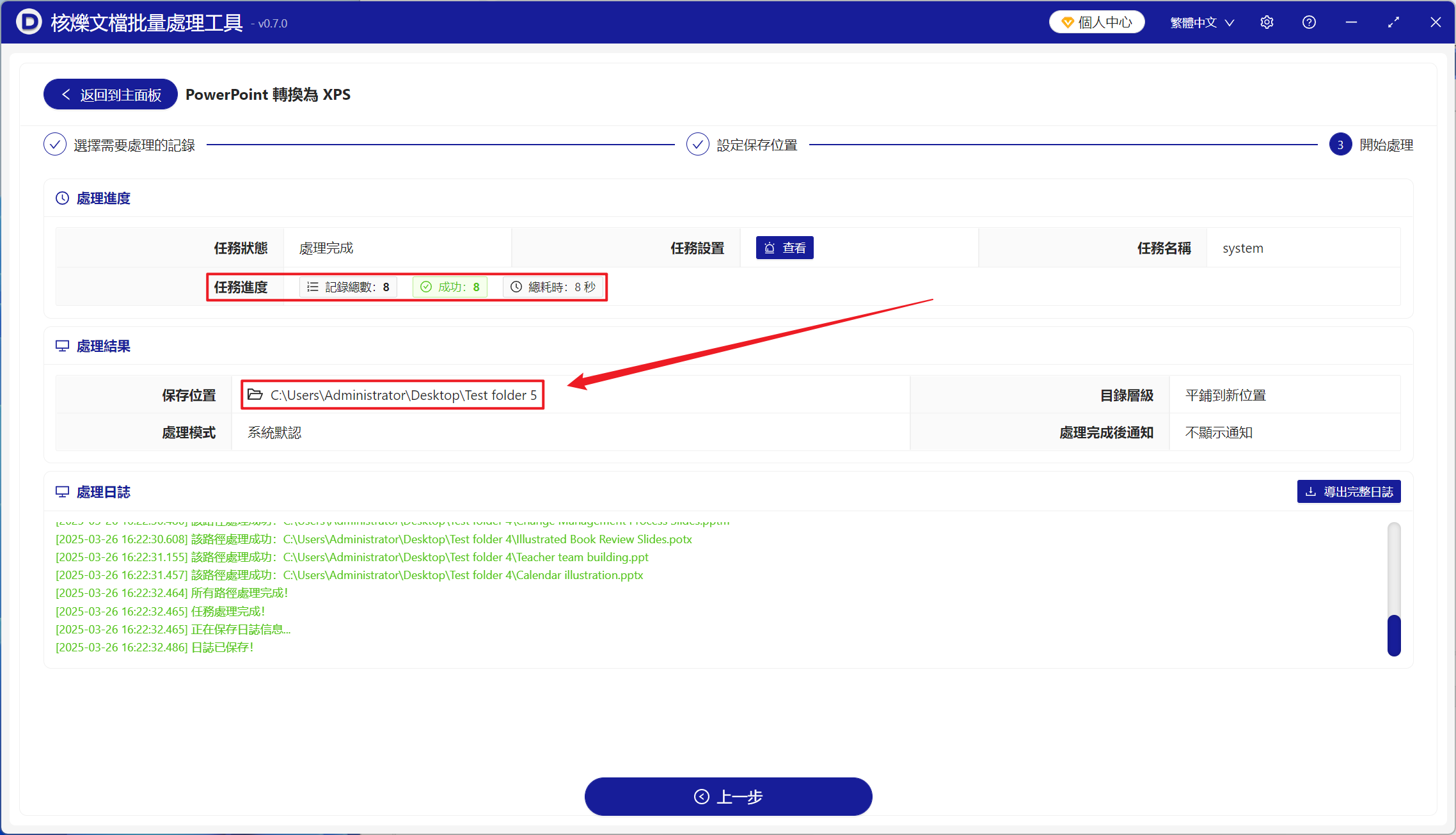
處理完成後,點選儲存位置處檢視轉換成功的 XPS 格式檔案。
創建時間:2025-03-26 15:57:25
本文相關軟體核爍文檔批量處理工具
內容說明:本文內容依據發佈時的軟體版本整理,介面與功能可能隨版本更新而變化,請以目前軟體的實際表現為準。如發現內容有誤,歡迎回饋。
相關文章
多種PowerPoint檔案如何一鍵批量轉為XPS文檔如何把多個PPT、PPTX、PPS檔案統一轉成XPS文檔用於歸檔批量將PPT幻燈片轉換為XPS格式的完整操作教學PPT批量轉換XPS格式教學:一次性把ppt、pptx、pps等幻燈片轉為XPS文檔如何把多個PowerPoint檔案批次轉成XPS文件?PPT、PPS、POT批次轉換方法上百個 PowerPoint 投影片統一批次轉換為 Microsoft XPS 格式PPT資料歸檔必備:批量轉換為XPS檔案的方法PPT批量转换为XPS格式怎么做?多种PowerPoint文件一键转XPS教学上百個 Excel 工作表批量轉換為 Word 文件中的 Docx 格式如何用通配符正則批量刪除多個 TXT 文字檔中的指定整行批量把掃描版PDF灰底圖片變清晰:適合合約、檔案、票據PDF的處理方法怎麼把PPT轉換成影片格式?僅需3步快速將PPT轉為MP4影片