很多人在处理宣传视频、课程录像、产品演示或企业素材时,都需要给 MP4、MOV 等视频统一添加图片水印或 LOGO 水印。如果一条条手动处理,不仅耗时,还容易出现位置不一致、漏加水印等问题。本文将结合办公软件“核烁文档批量处理工具”的实际界面,讲清楚如何批量导入视频、选择图片水印、设置水印位置,并完成统一处理。看完后,你可以快速掌握批量给视频画面添加品牌标识的方法,提升重复性视频处理效率。
在日常办公中,市场宣传、短视频分发、培训资料整理、品牌素材归档等场景里,经常会遇到这样的问题:需要给一批 MP4、MOV 等视频统一加上图片水印或 LOGO 水印,用来标注版权、强化品牌识别,或者防止素材被误用。
如果逐个视频手动编辑,不但效率低,还容易出现水印位置不统一、遗漏文件、输出标准不一致等情况。本文要解决的,就是如何借助办公软件 核烁文档批量处理工具,批量给视频画面添加图片或 LOGO 水印,让重复操作一次设置、批量完成。
适用场景
批量给视频添加图片水印,适合以下常见办公与内容处理需求:
- 给企业宣传视频统一添加公司 LOGO
- 给课程录屏、培训视频添加品牌角标
- 给产品演示视频加版权图片标识
- 给外发视频批量添加渠道专属水印
- 对 MP4、MOV 等多条视频素材进行统一标记管理
对于视频数量较多、重复劳动明显的情况,使用批量处理工具会比手工逐条编辑更省时。
效果预览
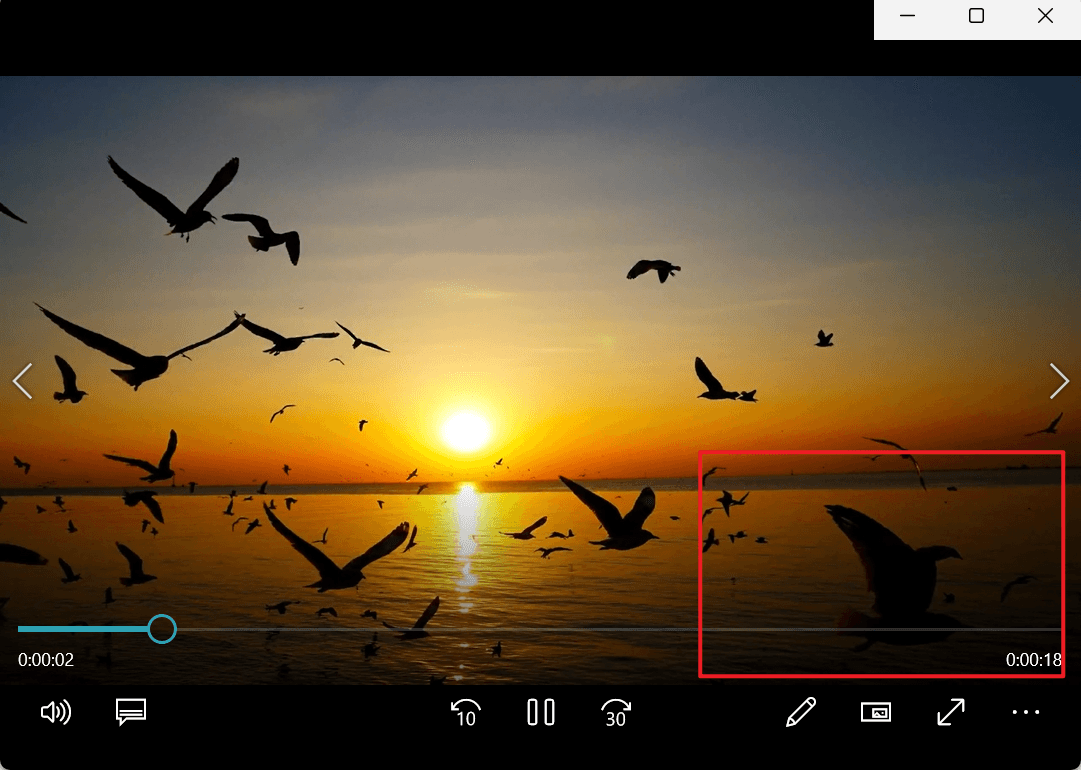
处理前
原始视频画面中没有品牌图片、LOGO 或版权标记,不便于统一管理,也可能影响对外传播时的品牌识别。
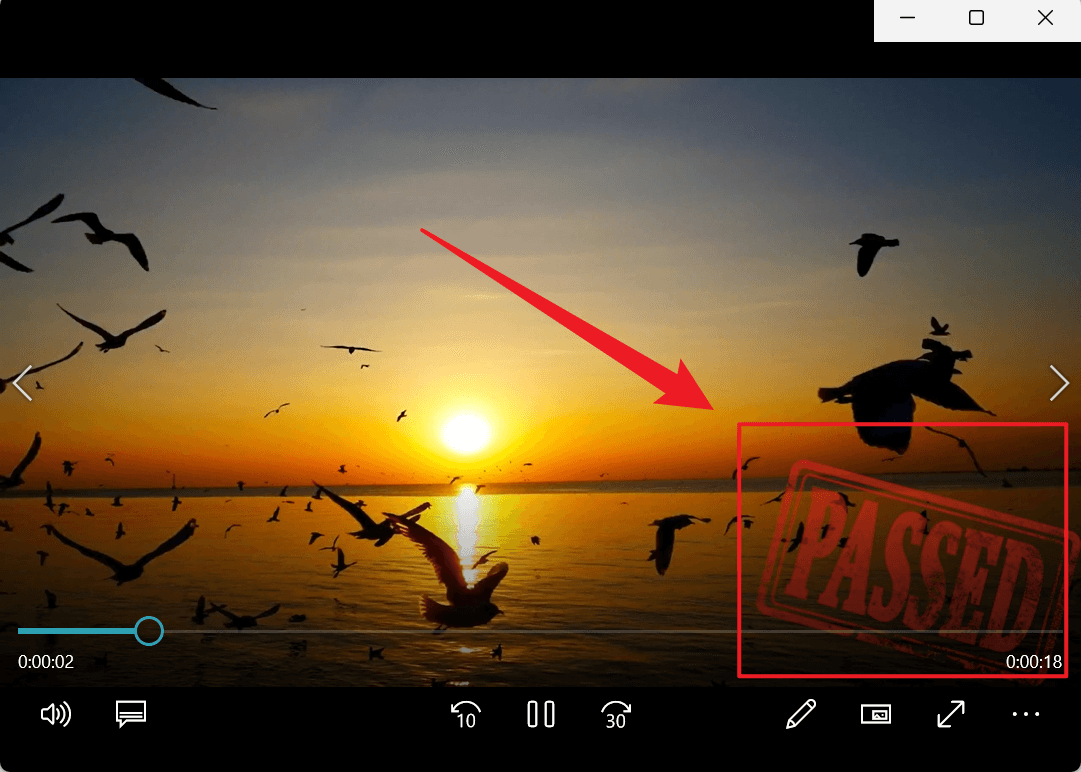
处理后
批量处理完成后,视频画面会在指定位置显示统一的图片水印或 LOGO 水印。这样无论是用于内部资料归档,还是外部发布,都能保持一致的展示效果。
操作步骤
第一步:进入“视频添加水印”功能
从截图可以看到,在 核烁文档批量处理工具 左侧导航中选择了视频工具,右侧功能列表中点击的是 “视频添加水印”。
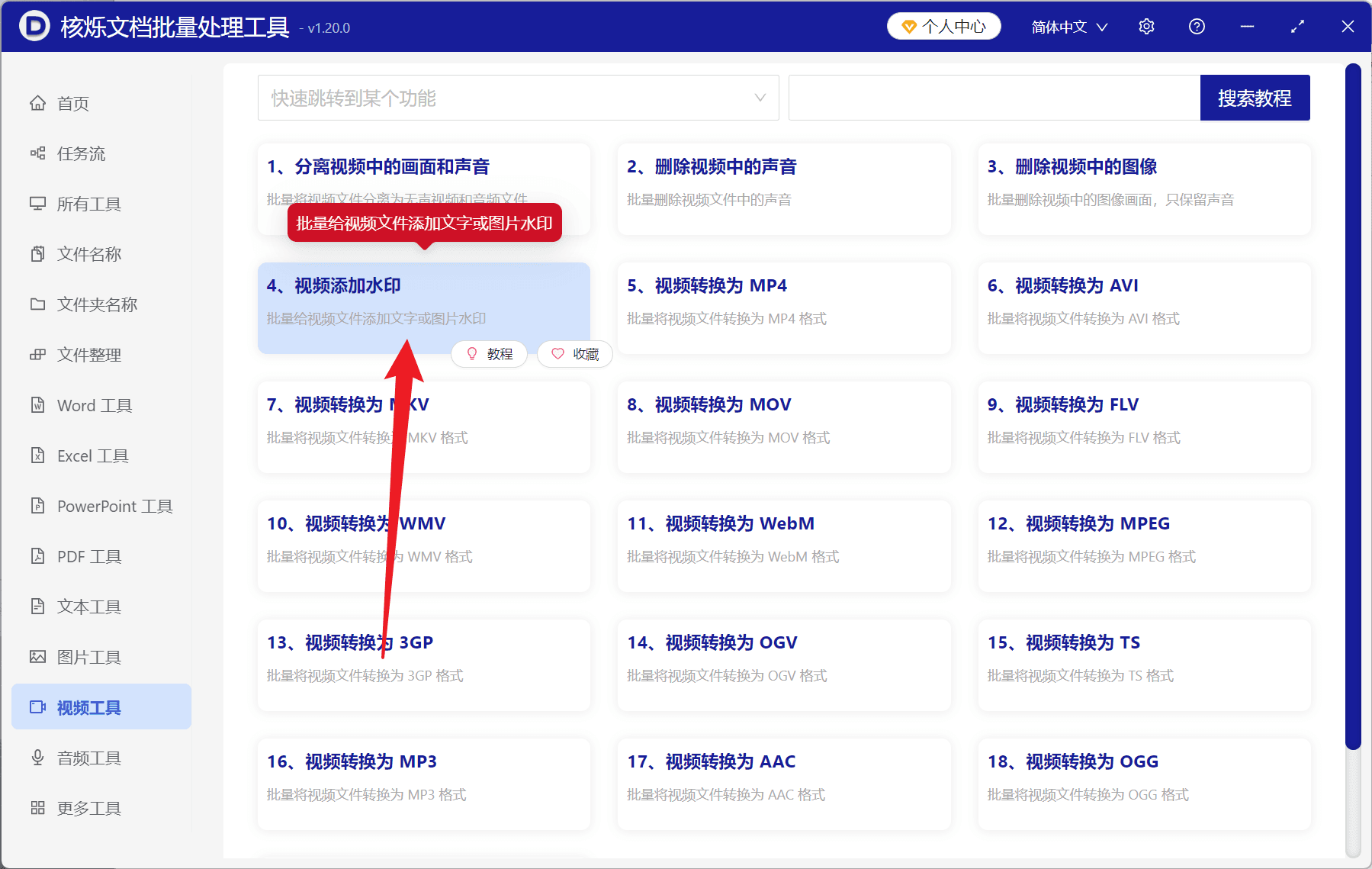
操作目的:进入批量给视频添加文字或图片水印的专用功能页。
预期结果:打开“视频添加水印”界面,准备导入要处理的视频文件。
第二步:批量添加需要处理的 MP4、MOV 视频文件
进入功能页后,界面顶部显示当前任务名称为视频添加水印。在第 1 步“选择需要处理的记录”中,可以看到页面提供了 “添加文件” 和 “从文件夹中导入文件” 两种方式。
截图中已经导入了多条 mp4 视频记录,列表里能看到名称、路径、扩展名、创建时间、修改时间等信息。
建议这样操作:
- 如果视频数量不多,点击添加文件,直接选择多个视频文件
- 如果一个文件夹内已有整批视频,点击从文件夹中导入文件,更适合批量处理
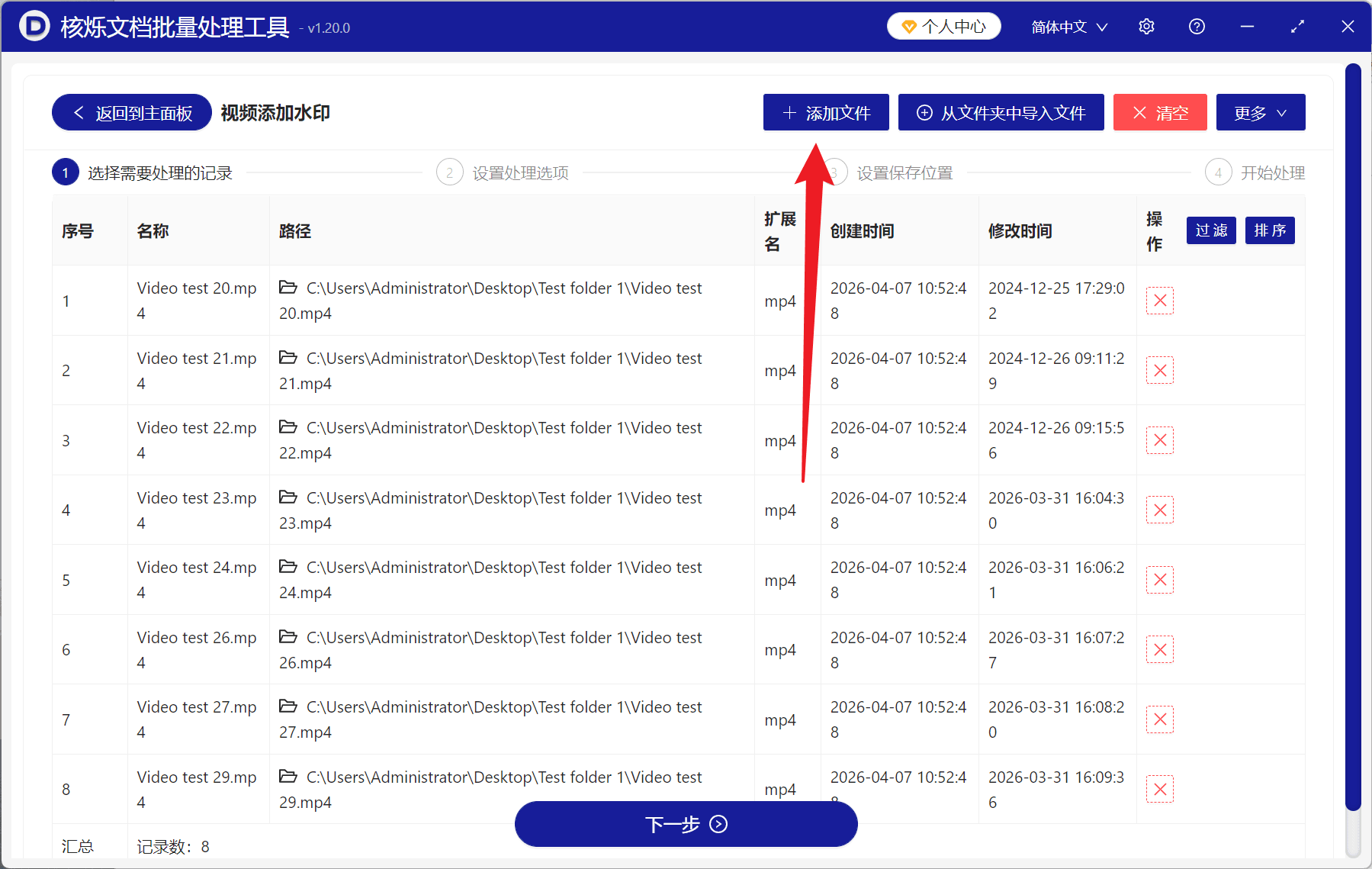
操作目的:一次性把需要加水印的视频全部加入任务列表。
预期结果:视频文件成功显示在列表中,确认无误后点击底部下一步进入参数设置。
第三步:选择图片水印类型,上传水印图片,最后设置水印显示方式与位置
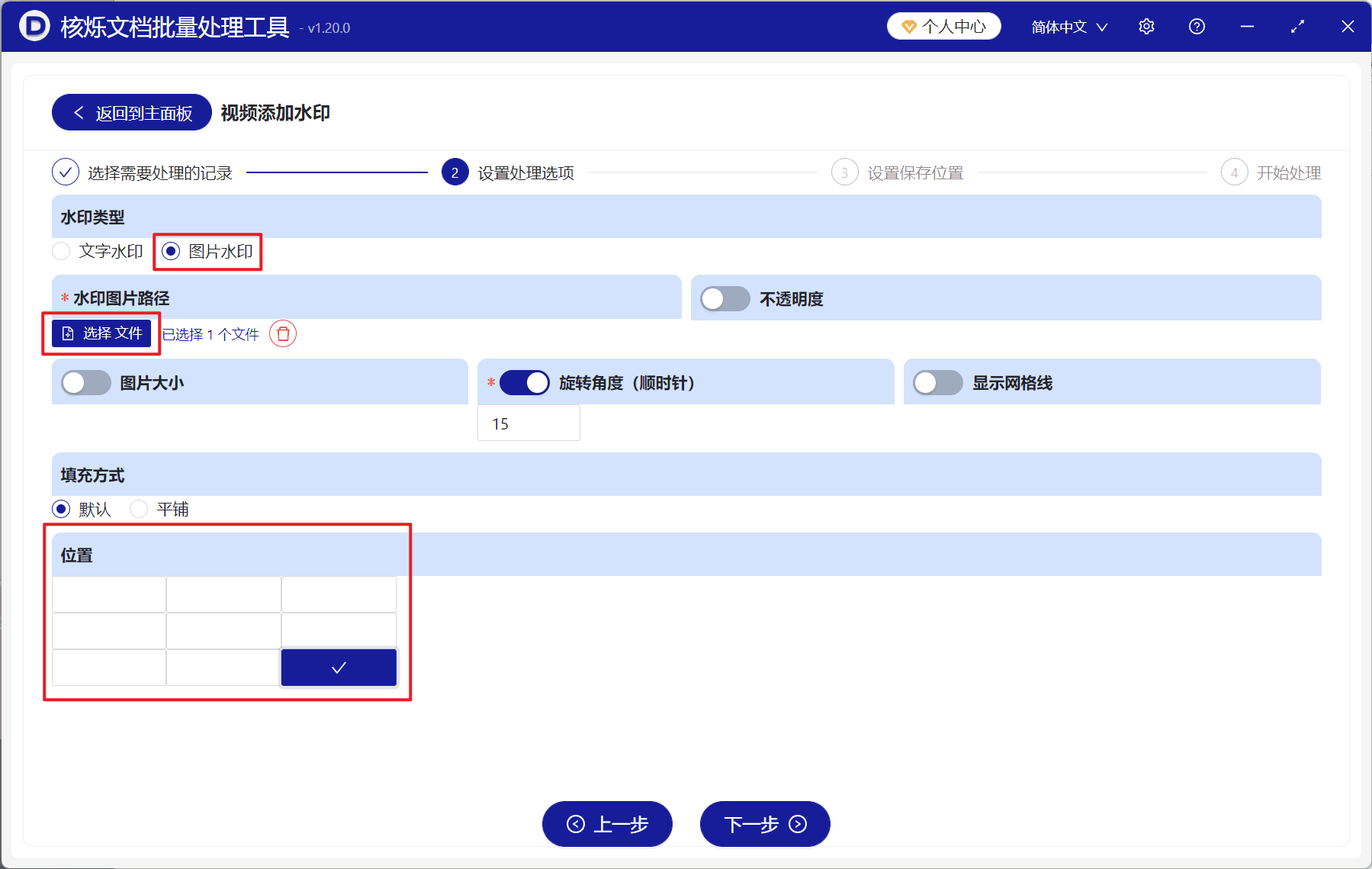
在第 2 步“设置处理选项”界面中,截图显示当前在水印类型区域选择了 “图片水印”,而不是文字水印。在水印图片路径区域,点击 “选择文件” 按钮,导入准备好的图片文件。
图片水印界面中可设置的内容包括:
- 不透明度
- 图片大小
- 旋转角度(顺时针)
- 显示网格线
- 填充方式:默认 / 平铺
- 位置:通过九宫格方式选择水印出现区域
这一步很关键,因为本文对应的是给视频画面添加图片或 LOGO 水印。
操作目的:明确本次批量处理使用图片作为水印来源。
预期结果:软件识别到 1 个水印图片文件,后续会按当前设置批量应用到所有导入的视频中。
第四步:继续下一步并完成批量处理
在参数设置完成后,点击页面底部的下一步,软件会继续进入后续步骤,包括设置保存位置和开始处理。虽然截图重点展示的是前两步,但从页面顶部流程条可以清楚看到完整流程为:
- 选择需要处理的记录
- 设置处理选项
- 设置保存位置
- 开始处理
操作目的:指定输出目录并执行批量任务。
预期结果:软件自动对导入的视频逐一添加图片或 LOGO 水印,并输出到设定位置。
常见问题或注意事项
1. 支持哪些视频格式处理?
从文章主题和界面功能定位来看,适合处理 MP4、MOV 等常见视频格式。实际批量导入时,可先将目标视频统一整理到文件夹中,再集中导入。
2. 图片水印和文字水印有什么区别?
如果你要添加企业 LOGO、品牌图标、版权图片,应该选择图片水印。如果只是添加公司名称、日期、说明文字,则更适合使用文字水印。
3. 为什么建议先统一好水印图片?
因为批量处理的核心价值就是统一标准。先准备好尺寸、样式一致的 LOGO 图片,可以减少后续反复修改,提高整批视频的输出一致性。
4. 水印放在哪个位置更合适?
常见做法是放在右下角、右上角或左上角。截图示例选择的是右下角,适合多数宣传视频和课程视频场景。若担心遮挡主体内容,建议先选一条样本视频测试位置再批量执行。
5. 批量处理前要注意什么?
- 确认导入的视频确实是需要统一加水印的版本
- 检查水印图片是否清晰,避免输出后 LOGO 模糊
- 统一输出保存位置,方便后续查找处理结果
- 处理前可先用少量文件试跑,确认效果后再批量执行
总结
对于需要给 MP4、MOV 等视频批量添加图片水印或 LOGO 水印的办公场景来说,核烁文档批量处理工具提供了比较直接的处理流程:先批量导入视频,再选择图片水印、上传 LOGO、设置位置和显示方式,最后统一输出结果。
相比逐个视频手动编辑,这种办公软件式的批量处理方式更适合重复性强、文件数量多的任务,能明显减少机械操作时间,也能让所有视频的水印样式保持一致。
如果你现在正好有一批宣传视频、培训视频或产品演示视频需要统一加 LOGO,建议按照本文步骤先导入一小批样本测试,确认位置和效果后再一次性完成整批处理,效率会更高。