很多人在整理 Word 文档时,都会遇到空格过多、格式混乱、多个文档需要逐个清理的问题,尤其是 docx、doc 等文件数量一多,手动删除空格既慢又容易出错。本文将介绍如何使用办公软件“核烁文档批量处理工具”,批量删除 Word 文件里的空格符号。通过选择“删除 Word 中的空白”功能,导入多个文件,勾选处理范围和“删除所有空格”选项,即可快速完成批量处理。文章还会说明适用场景、处理前后效果、操作步骤以及注意事项,帮助你更高效地清理文档内容,减少重复劳动。
如果你手上有很多 Word 文档需要统一整理,比如从别处复制来的资料、批量导出的报告、历史存档的制度文件,常常会遇到文档里夹杂大量空格符号的问题。单个文件里手动删除空格还勉强能做,但当文件数量变成几十个、几百个时,重复操作不仅耗时,还容易漏改。
本文要解决的,就是批量删除Word文件里所有空格符号这个实际办公问题。借助办公软件核烁文档批量处理工具,可以一次性处理多个 Word 文档,对 docx、doc 等格式的文件进行统一清理,明显减少重复劳动,提升文档整理效率。
适用场景
批量删除 Word 空格,适合以下几类常见办公场景:
- 批量整理从网页、PDF 或其他系统复制出来的 Word 文档,正文中夹杂大量无用空格。
- 多个 docx、doc 文件需要统一规范内容,避免空格影响排版或后续检索。
- 企业资料、合同模板、培训文档在归档前,需要先清理无效空白内容。
- 批量处理英文资料、混排文档时,想先快速删除正文中的所有空格,再进行下一步编辑。
如果你的目标是一次性处理多个文件,而不是打开每个 Word 文档逐个替换,那么这种批量方式会更适合日常办公。
效果预览
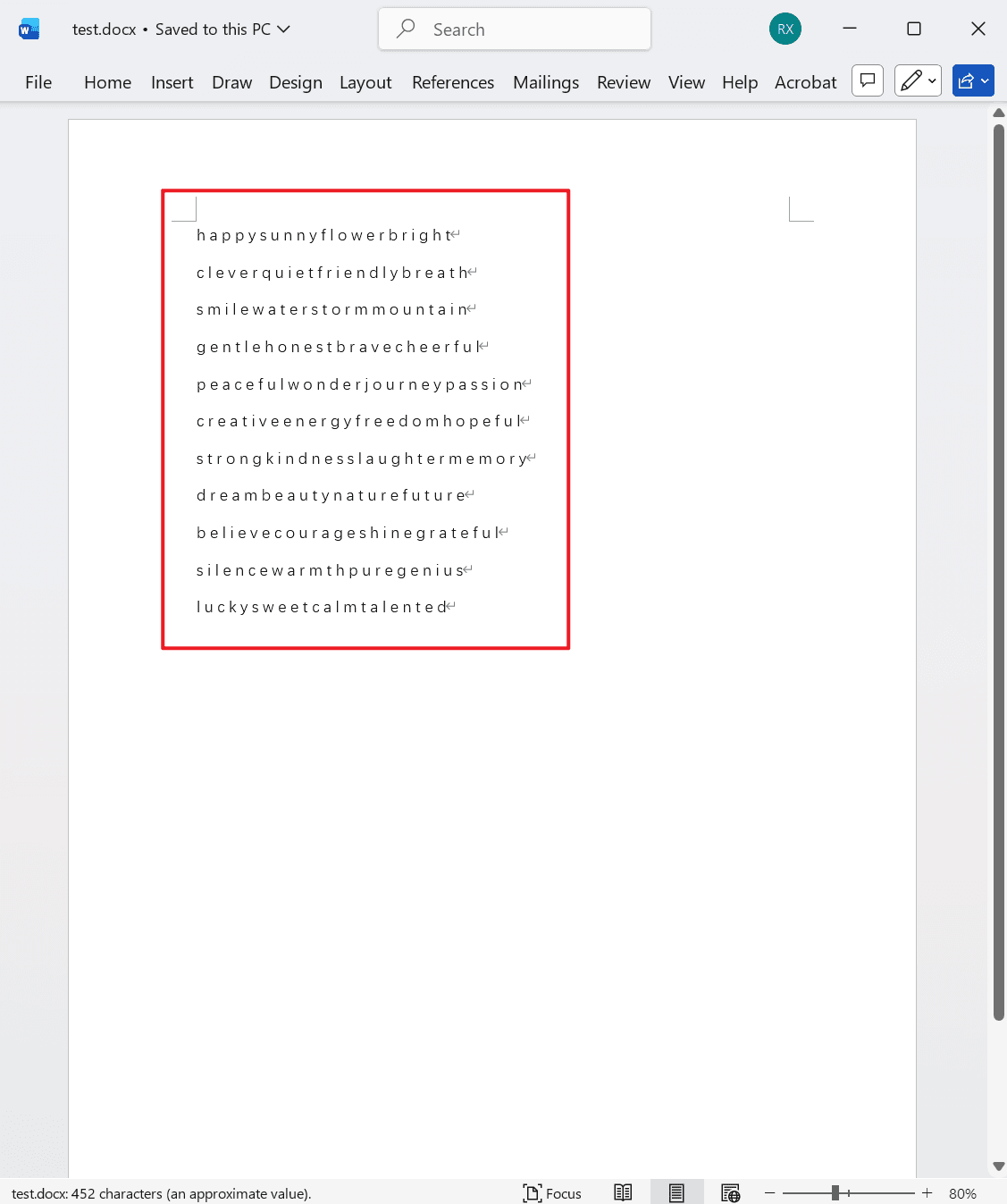
处理前
Word 文档正文中存在较多空格,可能是手动输入产生的,也可能是复制粘贴时带入的。这些空格会让内容看起来不整齐,还可能影响后续排版、查找替换或数据整理。
处理后
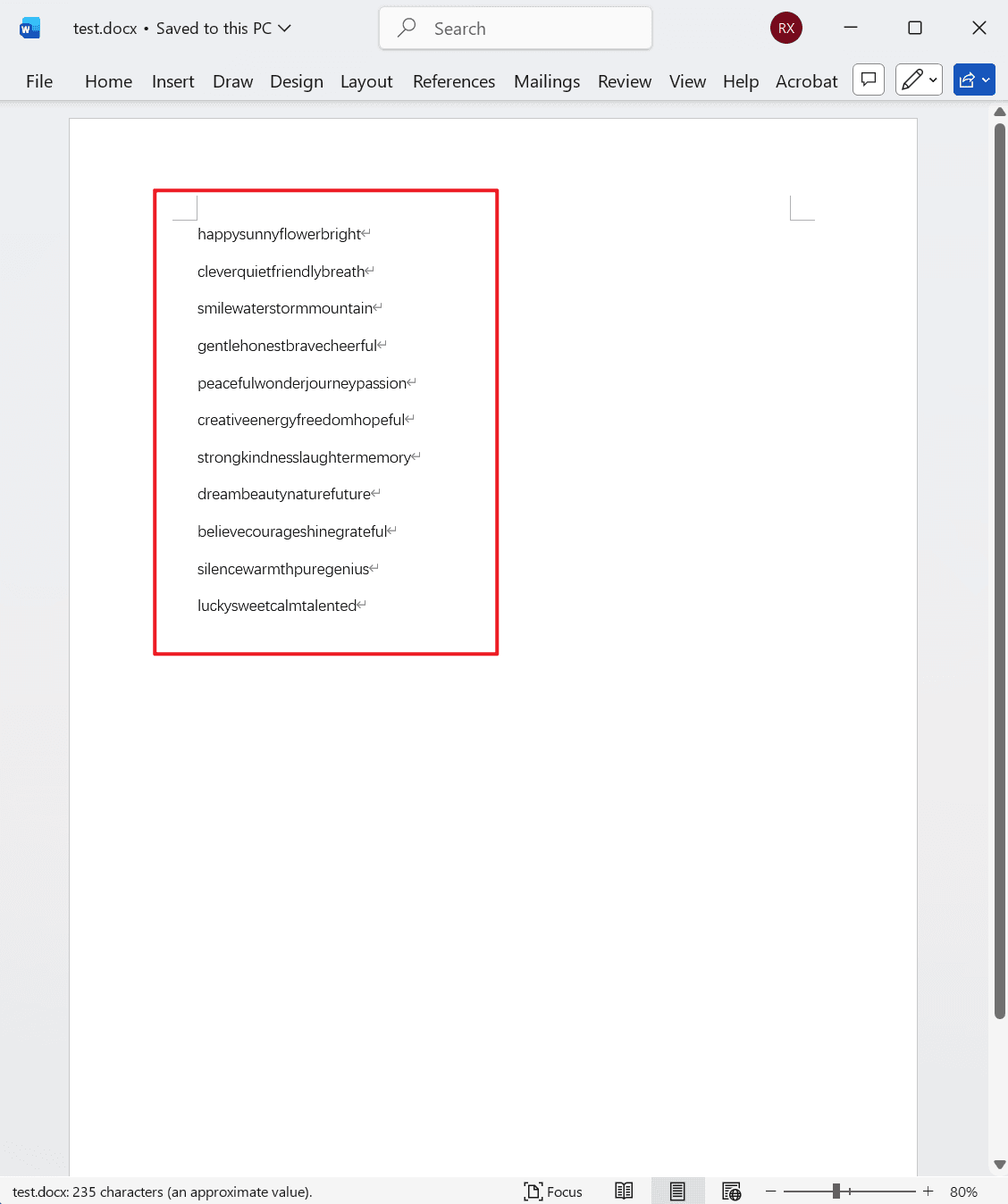
在软件中选择“删除所有空格”后,系统会按设定范围批量清理 Word 文件中的空格内容。以截图中的设置来看,处理范围为主体正文,因此软件会针对正文中的空格进行统一删除。
这样处理后,多个 Word 文档的正文会更加规整,后续无论是继续编辑、打印,还是归档保存,都更省时间。
操作步骤
第一步:进入“删除 Word 中的空白”功能
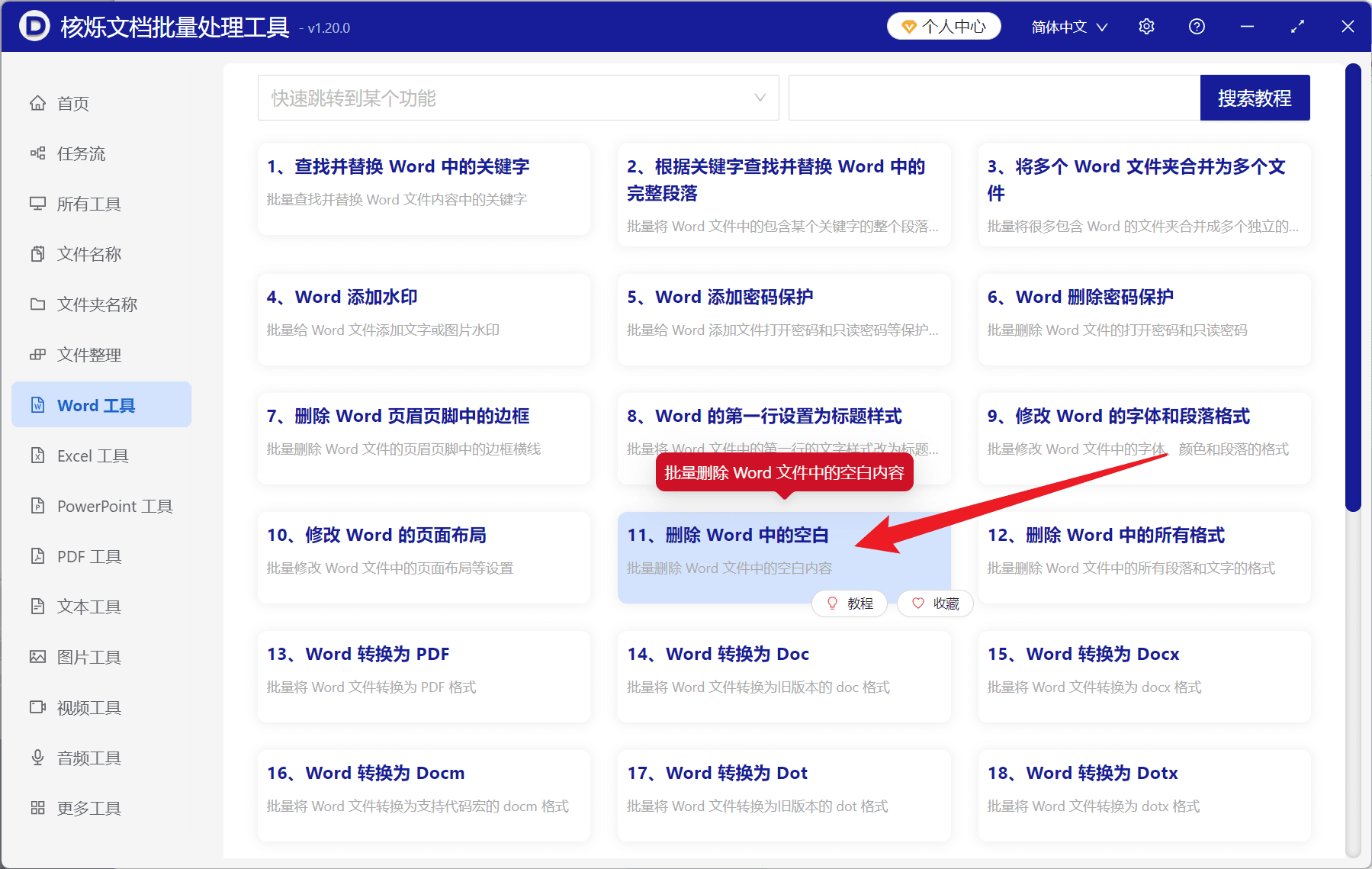
打开办公软件核烁文档批量处理工具后,在左侧进入Word 工具分类。在功能列表中,可以看到“删除 Word 中的空白”这一项,点击进入。
这一步的目的,是进入专门针对 Word 空白内容的批量处理界面。根据截图可见,该功能主要用于批量删除 Word 文件中的空白内容,其中就包括空格相关操作。
第二步:添加需要处理的Word文件
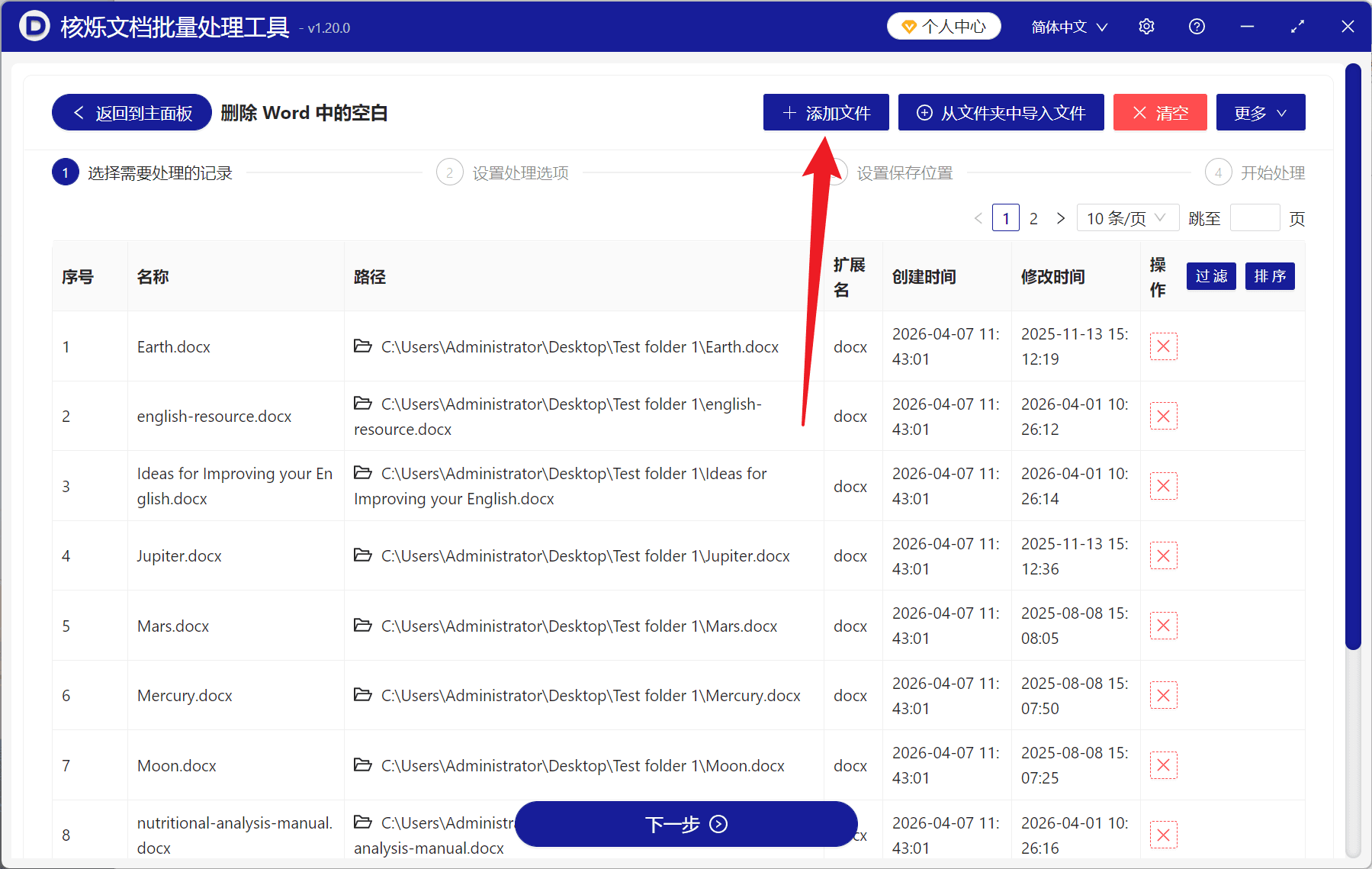
进入功能界面后,软件会先停留在“选择需要处理的记录”步骤。此时点击上方的添加文件按钮,即可把需要处理的 Word 文档导入进来;如果你的文件已经集中存放在同一个目录下,也可以使用“从文件夹中导入文件”。
从截图中可以看到,导入后文件会以列表方式展示,包括名称、路径、扩展名、创建时间、修改时间等信息,便于确认本次处理的文档是否正确。
这一步的预期结果是:需要删除空格的 docx 文件已经全部进入任务列表,准备进行下一步设置。
第三步:设置删除范围,勾选“删除所有空格”
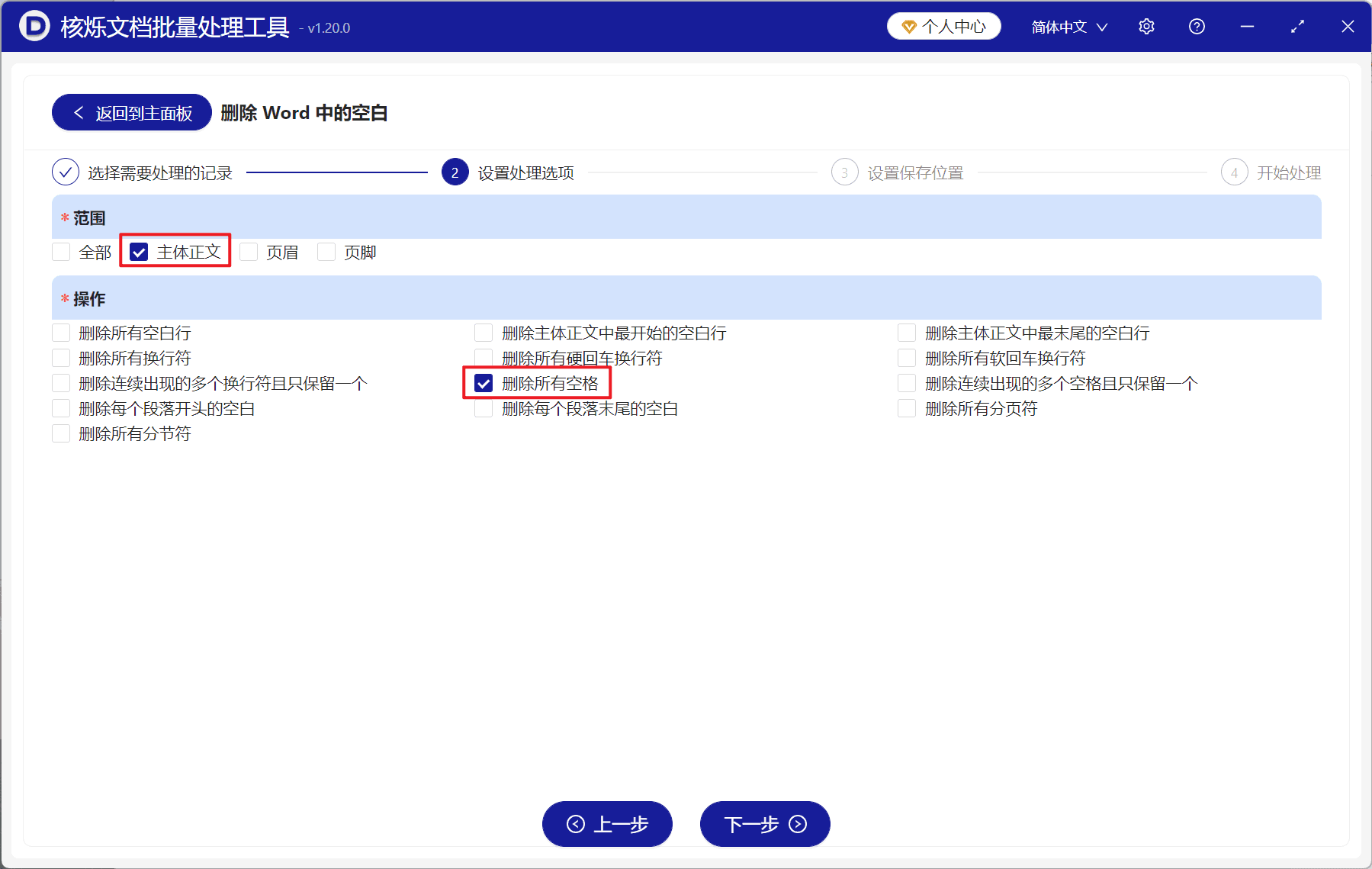
点击底部“下一步”后,进入“设置处理选项”页面。在“范围”区域中,截图里勾选的是主体正文,而“全部”“页眉”“页脚”未选中。
这表示本次操作将针对 Word 正文区域进行处理,不影响页眉页脚内容。对于大多数需要清理正文空格的场景,这样的设置更稳妥,也更符合日常文档整理需求。
在同一页面的“操作”区域中,勾选“删除所有空格”。截图中该选项已经被明确选中,这也是实现批量删除 Word 文件里所有空格符号的关键设置。
软件页面上同时还提供了多种空白处理方式,例如删除空白行、删除换行符等,但如果你的目标只是批量删除空格,那么按截图所示勾选“删除所有空格”即可。
这一步的目的,是明确空格删除作用在哪一部分内容上,避免误处理不需要改动的区域。
第四步:继续下一步并完成处理
设置完成后,点击页面底部“下一步”,继续进入后续步骤。根据页面流程,接下来会依次进入“设置保存位置”和“开始处理”。
也就是说,完整流程是:
- 选择需要处理的记录
- 设置处理选项
- 设置保存位置
- 开始处理
完成后,软件会输出已经批量删除空格的 Word 文档。这样你就不需要逐个打开 doc、docx 文件去手动替换空格,大幅减少重复劳动。
常见问题或注意事项
1. “删除所有空格”会删除哪些内容?
从截图设置来看,软件会按你勾选的范围执行删除。如果只勾选了“主体正文”,则主要删除正文中的空格,不会默认处理页眉和页脚。
2. 适合处理哪些Word格式?
从任务列表中可以看到示例文件为 docx 格式。对于日常办公场景,也常见 doc 文档。批量整理 Word 文件时,建议先确认需要处理的文件是否都已正确导入。
3. 是否建议处理前备份原文件?
建议保留原始文件或将处理结果保存到新位置,尤其是合同、制度、存档材料等正式文档。因为“删除所有空格”属于内容级修改,处理前先备份会更稳妥。
4. 删除空格前要不要先确认文档用途?
需要。部分文档中的空格可能具有排版或内容表达作用,特别是中英混排、表格说明、特殊格式文本。正式批量处理前,建议先抽样检查几份文档,确认删除规则符合你的实际需求。
总结
批量删除 Word 文件里的所有空格符号,本质上是一个高频但重复的文档清理工作。手动在每个文件里操作,不仅慢,还容易出现遗漏。使用办公软件核烁文档批量处理工具,可以通过“删除 Word 中的空白”功能,快速导入多个 docx、doc 文档,勾选“主体正文”和“删除所有空格”,再按流程完成保存与处理。
对于需要经常整理 Word 文档的行政、人事、财务、运营、编辑等岗位来说,这种批量处理方式能明显节省时间,提高文件清理效率。如果你当前正被大量 Word 空格清理工作困扰,建议直接按本文步骤实际操作一次,先从一批测试文件开始,确认效果后再批量处理正式文档。