很多人在整理 Word、docx、doc 文档时,常会遇到复制粘贴后出现大量空白行、连续换行符过多、排版松散等问题。手动逐个删除不仅费时,还容易漏改。本文将结合办公软件“核烁文档批量处理工具”的实际操作流程,讲清楚如何批量导入多个 Word 文件,选择“删除连续出现的多个换行符且只保留一个”选项,一次性清理多份文档中的多余换行符。看完你就能快速完成 Word 空白行整理,提升批量处理文件的效率。
在日常办公中,很多 Word 文档都会因为复制网页内容、汇总多人材料、合并报告或导出文本后,出现大量多余换行符和空白行。尤其是同时处理多个 docx、doc 文档时,靠手工一个个打开再修改,既慢又容易出错。本文要解决的问题,就是如何用办公软件批量删除 Word 中多余的换行符,快速清理文档中的空白内容,让排版更紧凑、更规范。
从截图可以看到,这里使用的是一款以批量处理文件为核心的办公软件——核烁文档批量处理工具。它适合在需要同时整理多份 Word 文档时使用,能够明显减少重复劳动。
适用场景
如果你有以下情况,这种批量删除 Word 换行符的方法会非常实用:
- 从网页、PDF 或其他系统复制内容到 Word 后,出现大量空白行;
- 收集多个部门提交的 docx 文件,格式不统一,换行过多;
- 批量整理论文、报告、方案、合同等文档,需要统一版式;
- 处理多个 Word 文件时,希望一次性删除连续换行符,而不是逐份修改。
对于需要高频整理文档的行政、人事、运营、编辑、教师、法务等岗位,这类办公软件的价值尤其明显。
效果预览
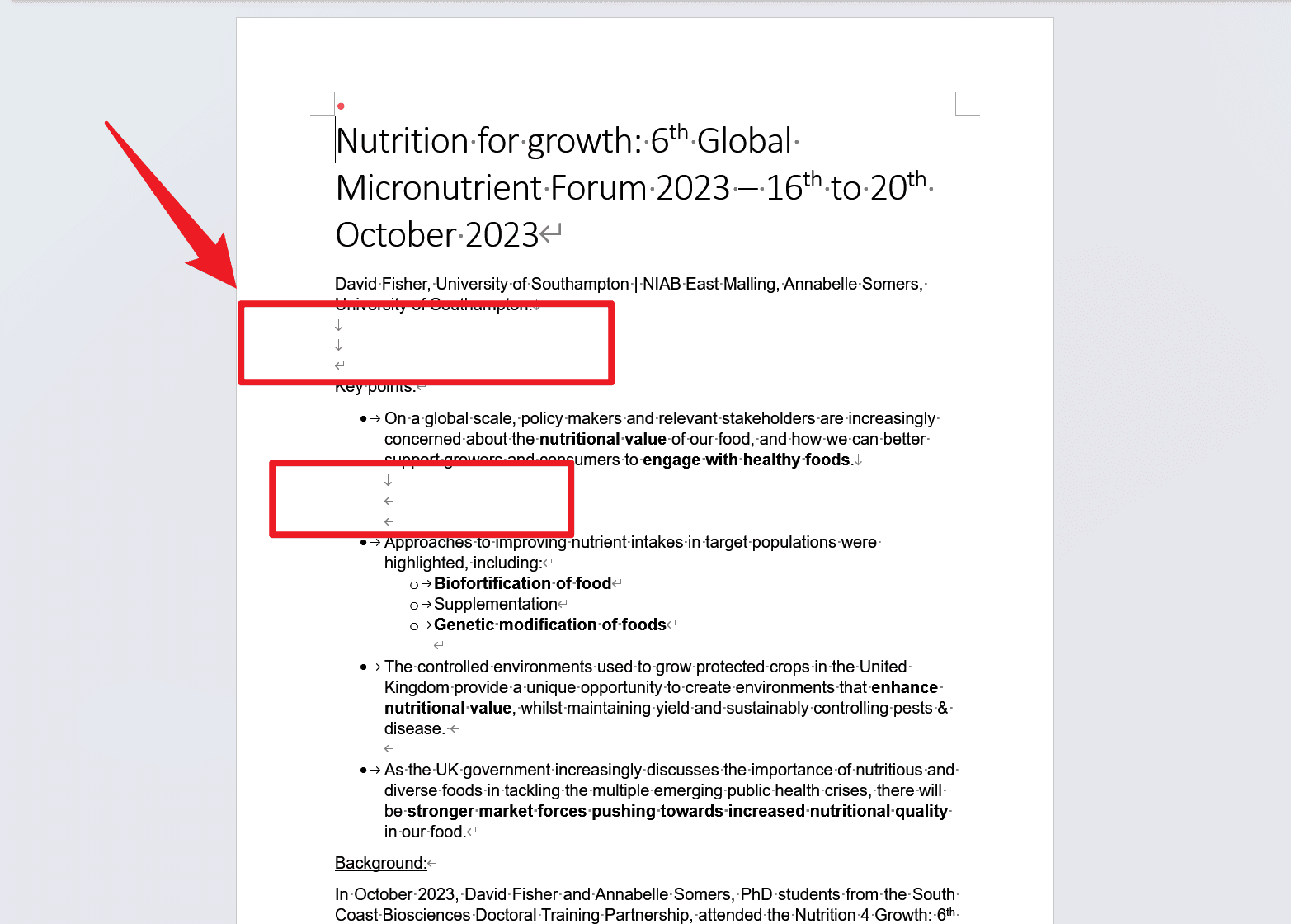
处理前
文档中存在连续出现的多个换行符,导致段落之间空白过大,页面松散,阅读体验差。有些内容甚至会因为多余空行而影响后续排版、打印或归档。
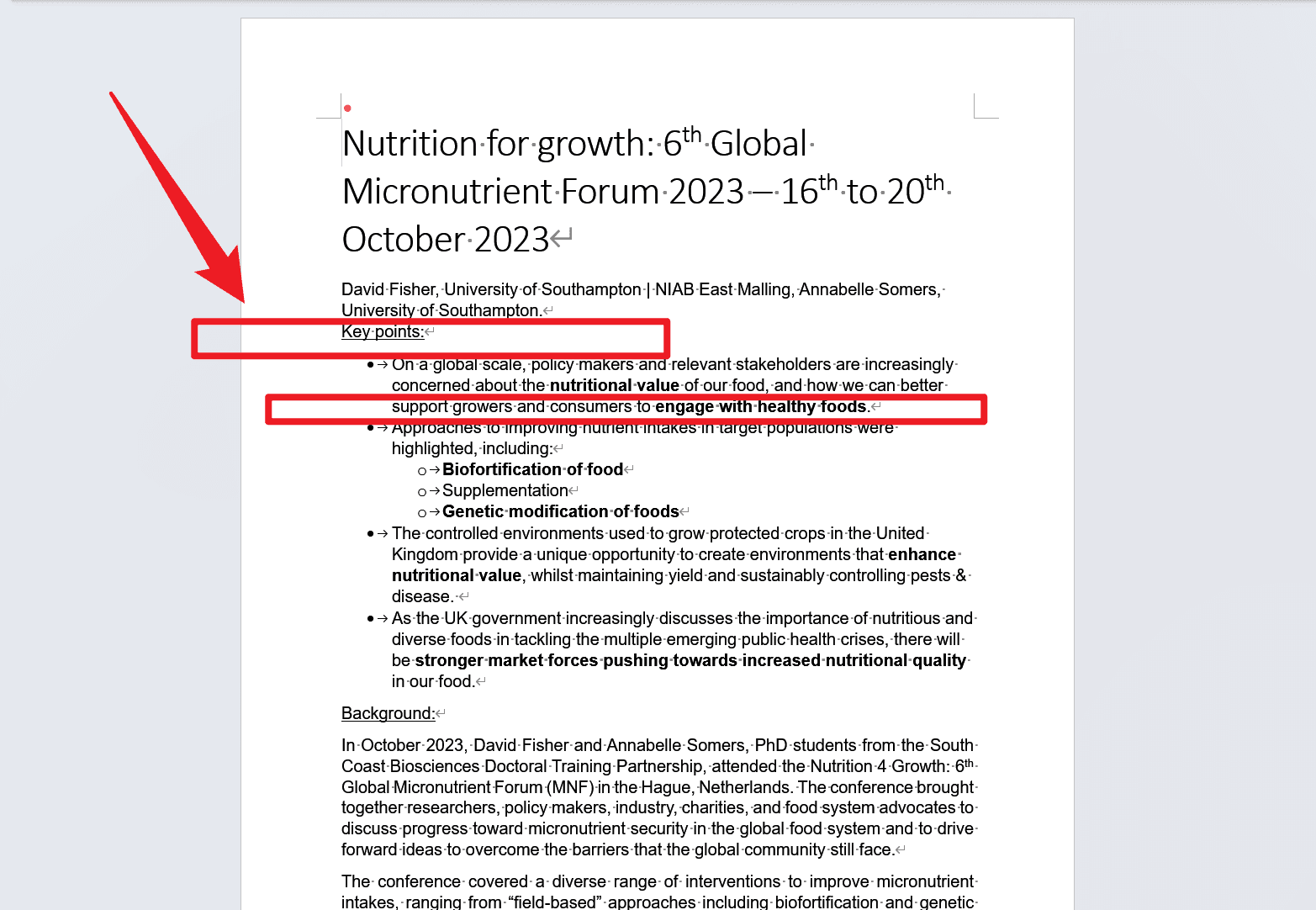
处理后
通过批量清理后,连续出现的多个换行符会被压缩,只保留一个,文档结构更整洁,正文阅读更顺畅。对于多份 Word、docx、doc 文件,也可以保持一致的处理规则。
操作步骤
步骤一:进入“删除 Word 中的空白”功能
从软件主界面左侧可以看到当前位于Word 工具分类。功能列表中有一个选项叫删除 Word 中的空白,其说明为“批量删除 Word 文件中的空白内容”。
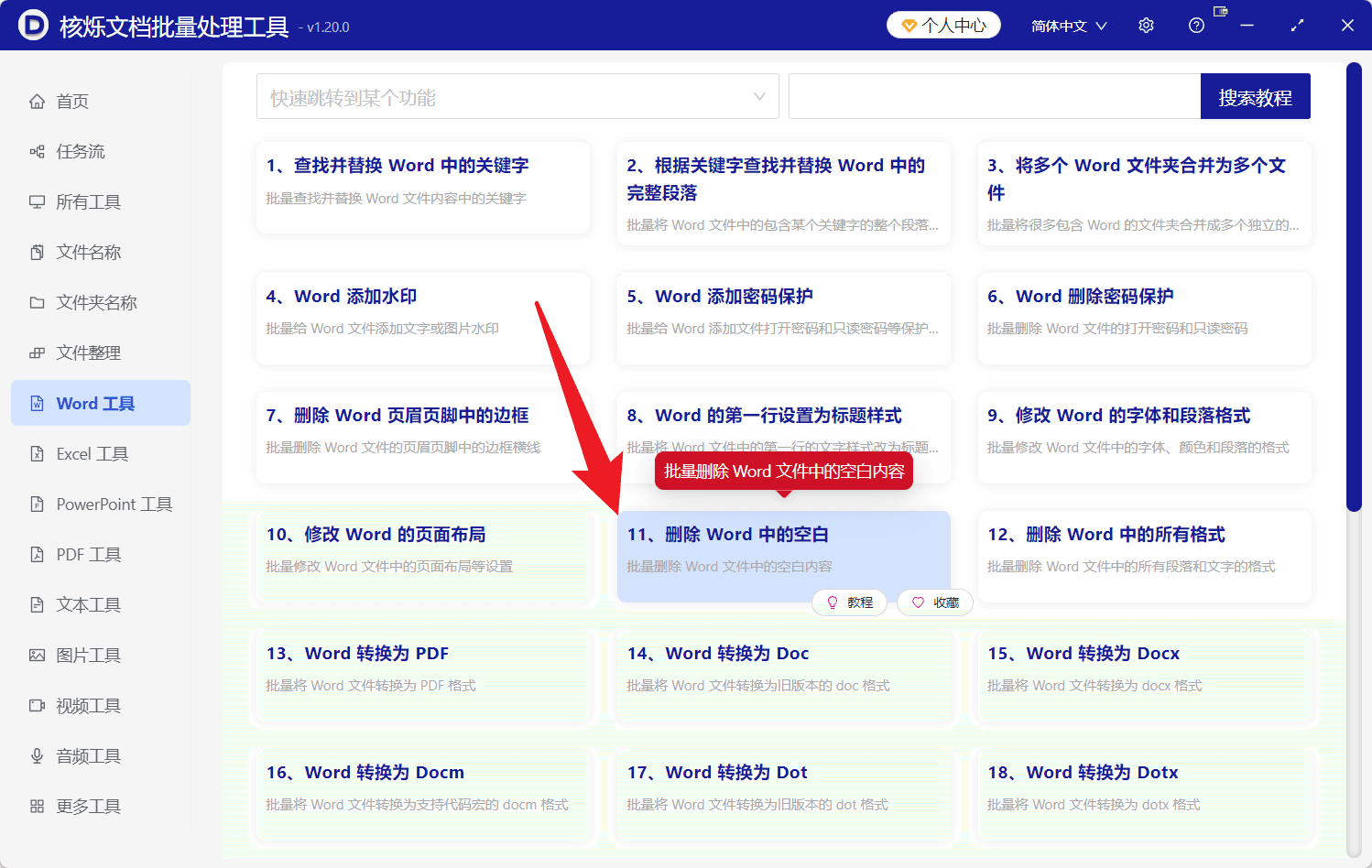
这一步的目的,是进入专门处理 Word 空白内容的功能页。对于“批量删除 Word 中多余的换行符”这个需求,截图显示正是通过这个入口来完成。
预期结果:打开“删除 Word 中的空白”页面,准备导入待处理文件。
步骤二:添加需要处理的 Word 文件
进入功能页后,顶部有添加文件和从文件夹中导入文件两个按钮。页面下方会显示文件列表,包括名称、路径、扩展名、创建时间、修改时间等信息。
如果你只处理少量文件,可以点击添加文件逐个导入;如果你有整批 docx 或 doc 文件要处理,更适合使用从文件夹中导入文件,一次加入多份文档。
截图中已经成功导入了 6 份 Word 文件,说明该软件支持批量建立处理任务。
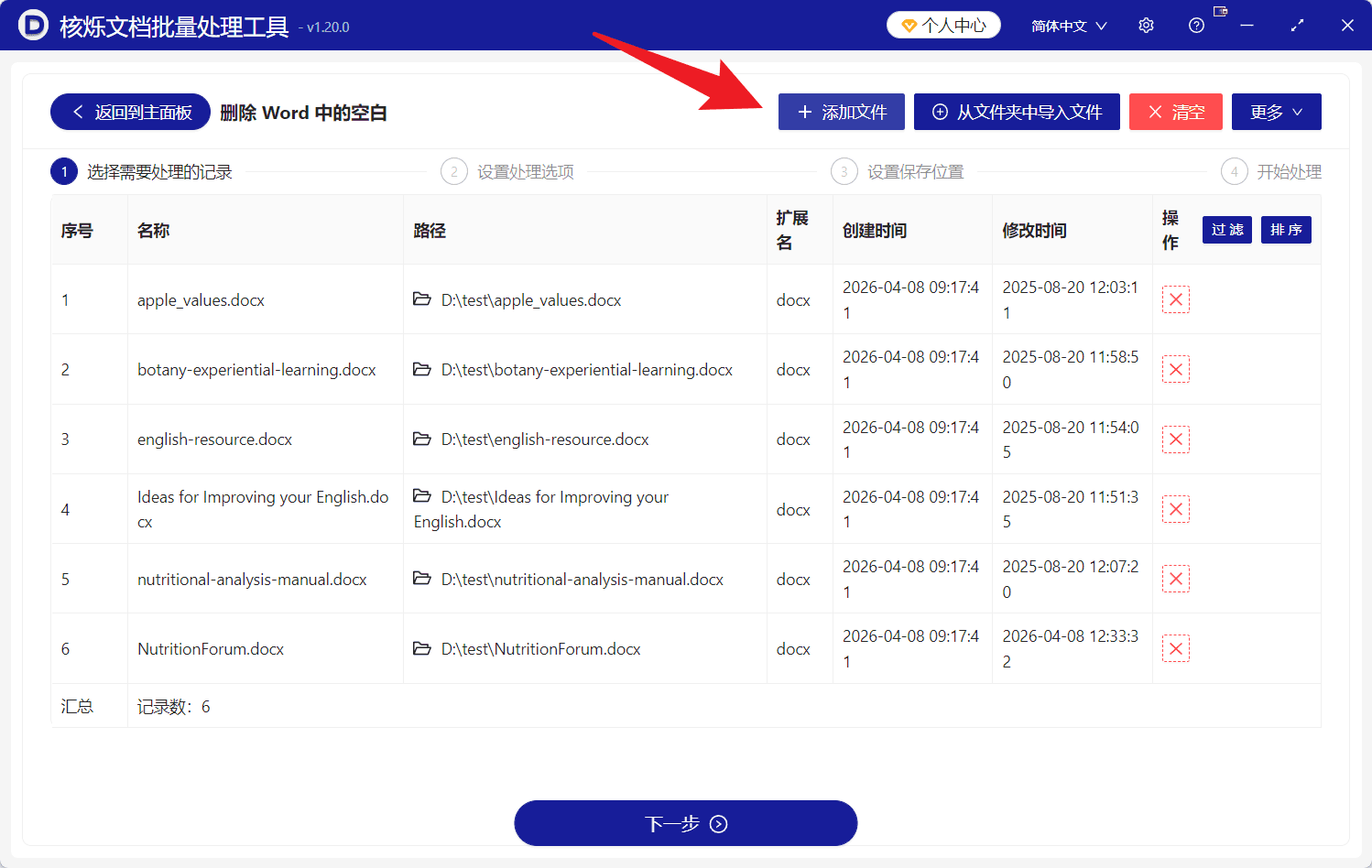
这一步的目的:把所有需要删除多余换行符的 Word 文档集中导入到任务列表中。
预期结果:文件成功显示在列表里,确认无误后点击底部下一步。
步骤三:设置删除换行符的处理选项
进入第二步“设置处理选项”后,可以看到页面分为范围和操作两个区域。
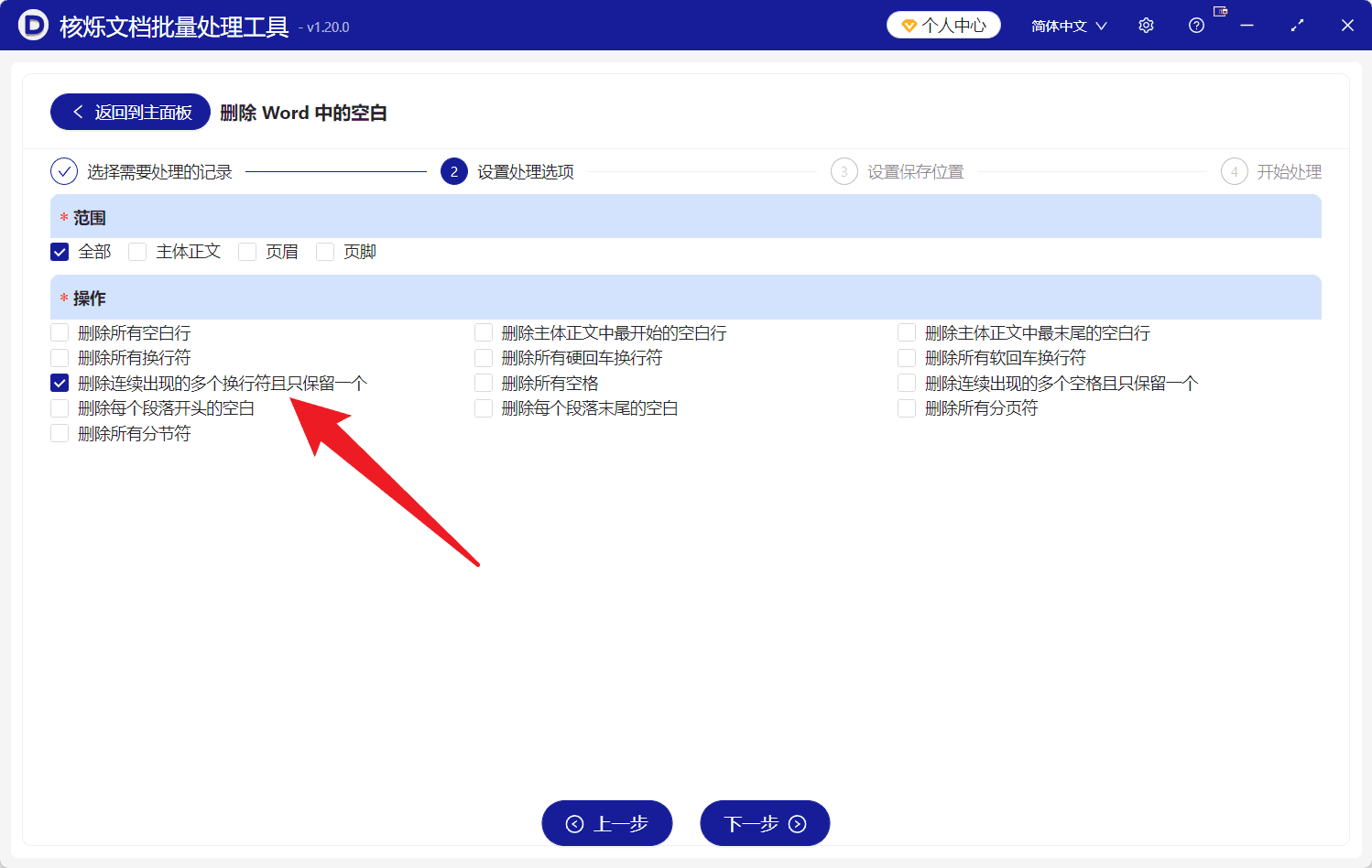
在范围中,截图显示可选:
- 全部
- 主体正文
- 页眉
- 页脚
如果你的目标是清理整份文档中的多余换行符,可以按截图所示直接勾选全部。
在操作区域中,可以看到多个删除空白相关选项。其中与本文主题直接对应的是:
删除连续出现的多个换行符且只保留一个
截图中红色箭头也明确指向了这一项,并且该选项已经被勾选。这意味着软件会自动识别文档中连续堆叠的多个换行,只保留一个换行,从而达到批量删除 Word 中多余换行符的目的。
这一步的目的:准确告诉软件要清理哪一类空白内容,避免误删其他正常排版。
预期结果:设置完成后,文档中的连续空白行将被压缩,保留正常段落分隔。然后点击底部下一步,继续后续处理流程。
步骤四:继续保存位置与开始处理
从页面顶部的流程提示可以看到,后面还有设置保存位置和开始处理两个步骤。虽然截图没有展开具体设置界面,但可以合理判断,完成处理选项后,软件会引导你设置输出位置并执行批量处理。
这一步的目的:保存处理后的 Word 文件,并正式批量删除多余换行符。
预期结果:生成清理后的文档版本,适合继续排版、打印、归档或分发。
常见问题或注意事项
1. “删除连续出现的多个换行符且只保留一个”适合什么情况?
这个选项适合文档里有连续空白行、段间空行过多的情况。它不会把所有换行都删除,而是把“多个连续换行”压缩成“一个换行”,因此更适合保留基本段落结构。
2. 处理范围选“全部”还是“主体正文”?
如果页眉、页脚也可能存在异常空白,可以选全部。如果你只想清理正文,实际操作时可优先考虑主体正文,这样更有针对性。
3. 批量处理前要不要先检查文件?
建议先确认导入的 Word、docx、doc 文件是否都是本次要处理的内容。因为批量处理的特点是一次执行多份文件,提前核对能减少返工。
4. 文档原本就需要较大的段间留白怎么办?
如果某些文档的空白行属于刻意排版,处理前建议先抽查样本。批量删除多余换行符更适合处理“重复、冗余、非必要”的连续换行。
总结
对于“批量删除 Word 中多余的换行符”这类高频办公需求,手工修改往往最耗时间。借助核烁文档批量处理工具这类办公软件,可以通过“删除 Word 中的空白”功能,批量导入多个 Word 文件,勾选删除连续出现的多个换行符且只保留一个,快速完成 docx、doc 文档清理。
这种做法的核心价值不只是“能删掉空白行”,更重要的是在多文件场景下显著减少重复劳动,提升文档整理效率。如果你手头正有一批排版混乱的 Word 文件,建议直接按本文步骤操作一遍,先从一小批文档开始测试,再扩展到整批处理,会更高效也更稳妥。