当你需要把多个Excel表格发布到网页、上传到内部系统,或交给不方便直接打开xlsx文件的同事查看时,逐个另存为HTML会非常耗时。本文围绕“Excel表格批量转换为HTML网页文件”这一需求,介绍如何借助办公软件完成批量处理。文章将结合实际操作界面,说明适用场景、处理前后效果、具体步骤、注意事项以及常见问题,帮助你快速把xlsx等Excel文件集中转换为HTML网页格式,减少重复操作,提高文件整理与发布效率。
很多人在整理报表、发布数据页、搭建内部资料页时,都会遇到这样的问题:Excel表格需要转成HTML网页文件,而且往往不是一份两份,而是一批xlsx、xls表格都要处理。如果靠Excel一个个另存,步骤重复、效率低,还容易漏文件。
本文要解决的,就是Excel表格批量转换为HTML网页文件的实际需求。借助办公软件核烁文档批量处理工具,你可以把多个Excel文件统一导入,集中处理,适合需要批量整理文件、减少重复劳动的办公场景。
适用场景
以下几类场景,特别适合使用批量将Excel转HTML的方式处理:
- 网页发布:需要把Excel报表、统计表、清单页面化展示。
- 内部系统上传:某些平台更适合接收HTML网页文件,而不是原始xlsx文件。
- 跨设备查看:接收方不一定安装Excel,HTML网页文件查看更方便。
- 批量归档:需要把一批Excel数据文件统一转换为网页格式保存。
- 对外共享:相比直接发送源表格,HTML文件更适合阅读和展示。
如果你的文件包含.xlsx、.xls等Excel格式,并且数量较多,那么使用办公软件进行批量转换会明显更省时。
效果预览
处理前
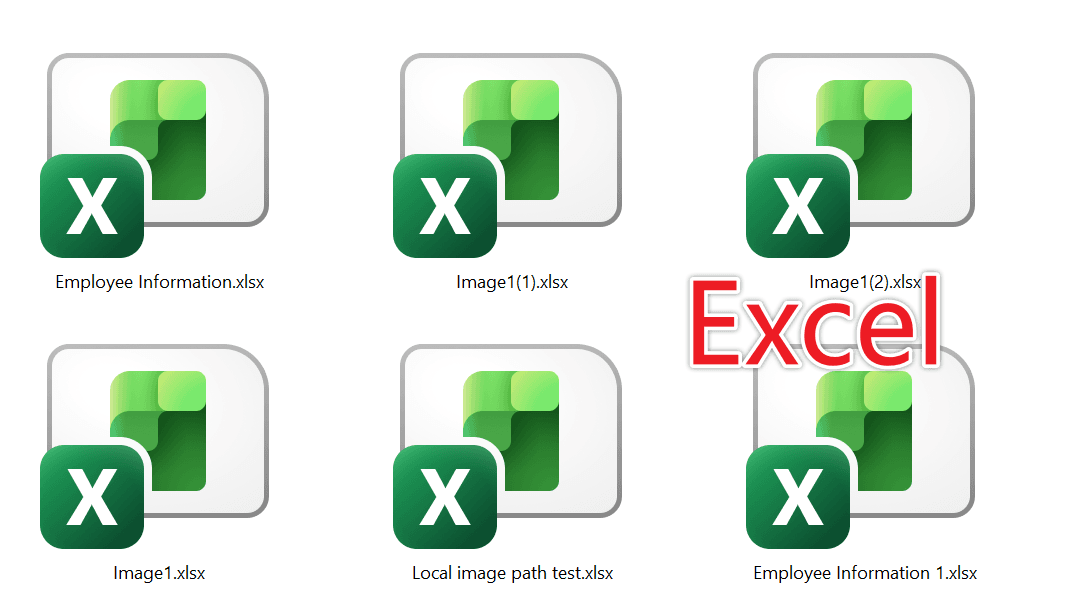
处理前的文件通常是Excel工作簿,例如xlsx格式的表格文件。截图中可以看到,软件任务列表里已经导入了多份Excel文件,文件名、路径、扩展名、创建时间和修改时间都可以直接查看,便于确认处理对象是否正确。
处理后
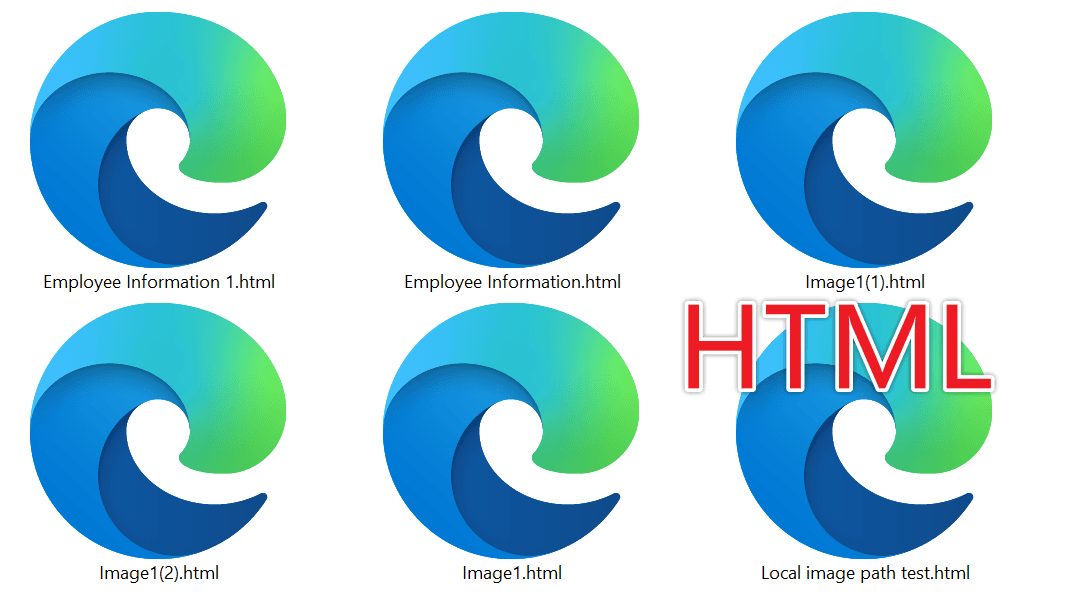
处理完成后,原来的Excel表格会被转换为HTML网页文件。这样你就可以把转换结果用于网页展示、资料归档或系统上传。对于需要连续处理多份文件的用户来说,批量输出比手工逐份转换更稳定,也更高效。
操作步骤
第1步:进入Excel转HTML网页功能
打开核烁文档批量处理工具后,在左侧导航中进入Excel 工具相关区域。主界面会展示多个Excel处理功能卡片,例如Excel转JPG、Excel转Word、Excel转PDF等。
在功能列表中,找到并点击“Excel 转换为 HTML 网页”。
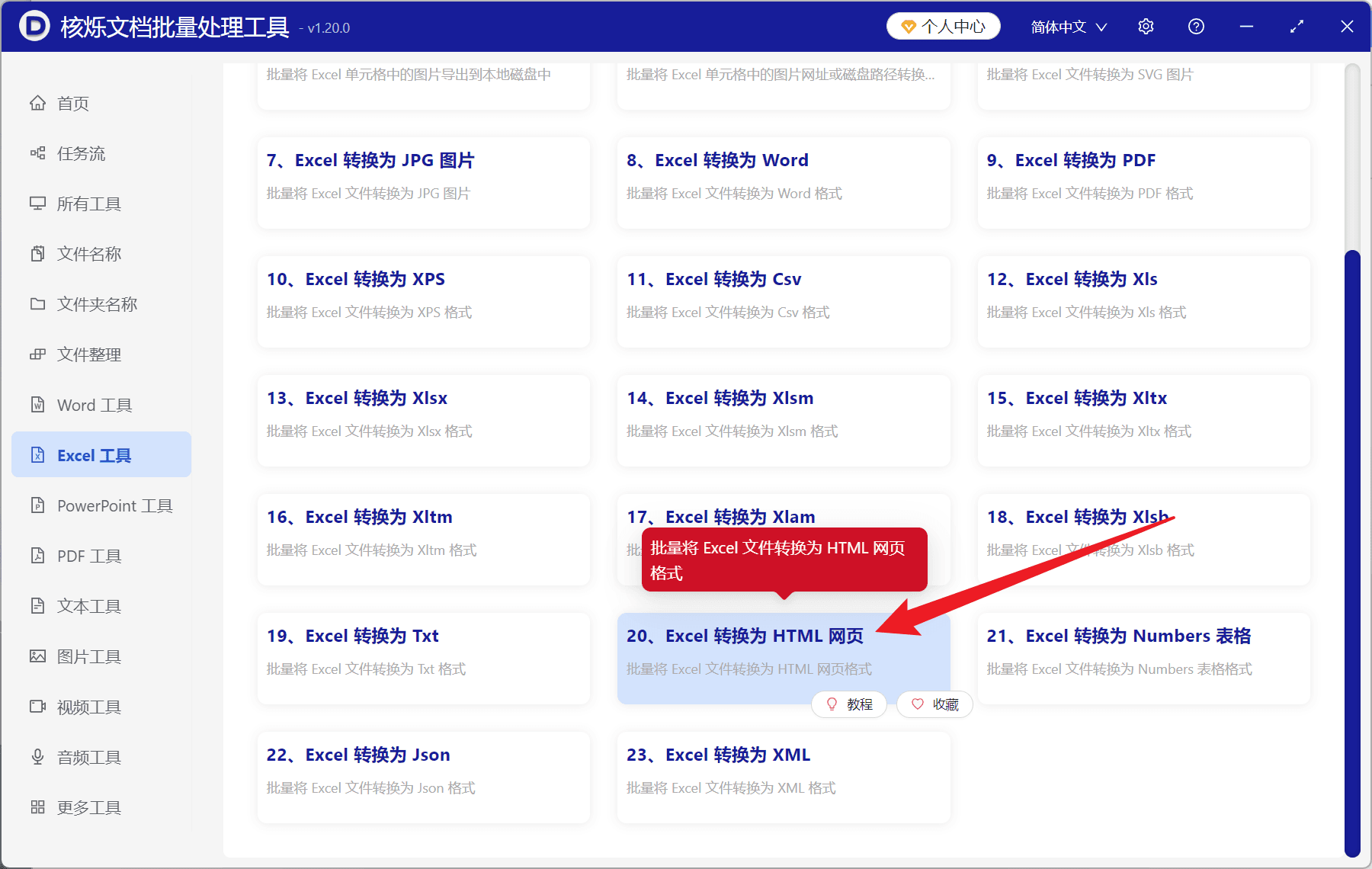
操作目的:进入正确的批量转换功能入口。
预期结果:打开“Excel 转换为 HTML 网页”的专用处理页面。
第2步:添加需要转换的Excel文件
进入功能页面后,软件默认处于第1步:选择需要处理的记录。页面右上区域可以看到多个按钮,包括:
- 添加文件
- 从文件夹中导入文件
- 清空
- 更多
如果你只需要处理少量文件,可以点击“添加文件”;如果你有一个文件夹内放着多份Excel表格,更适合点击“从文件夹中导入文件”,一次性批量导入。
导入后,文件会显示在下方列表中,列表会展示:
- 序号
- 名称
- 路径
- 扩展名
- 创建时间
- 修改时间
- 操作
截图中已经导入了6个xlsx文件,说明该功能支持集中整理待处理任务。
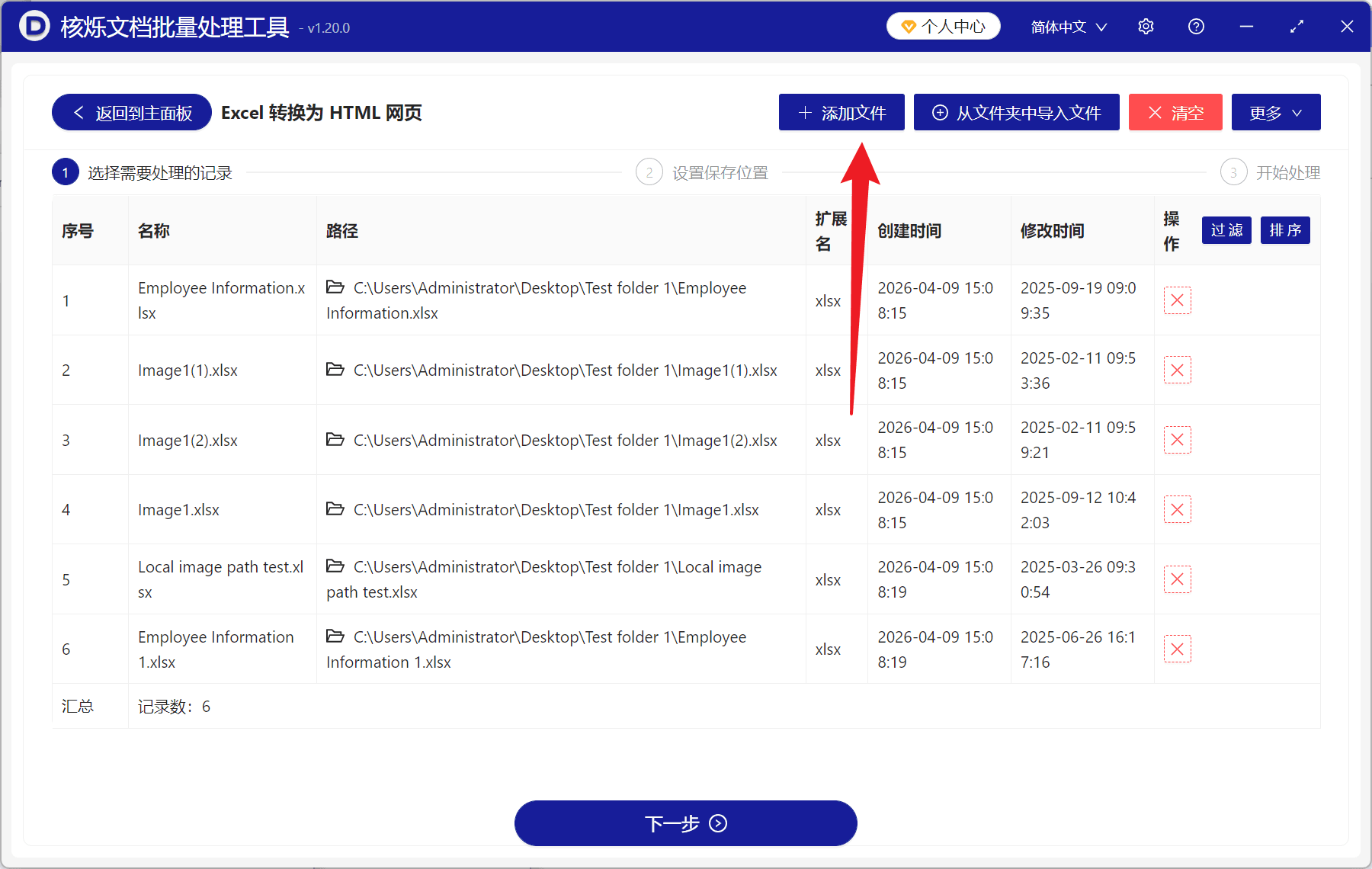
操作目的:把所有需要转换为HTML网页的Excel文件统一加入任务列表。
预期结果:你能在列表中核对文件是否导入成功,并确认文件路径与格式无误。
第3步:检查文件列表并清理无关文件
文件导入完成后,建议先检查列表中的名称和路径,确认没有误选文件。若某个文件不需要处理,可以在对应行的操作位置删除;如果导入错了一批,也可以使用“清空”后重新导入。
页面中还可以看到过滤、排序按钮,这对于文件数量较多时非常实用,便于你快速筛查和整理待处理数据。
操作目的:避免无关文件被一起转换,提高批量处理准确性。
预期结果:最终保留的都是需要从Excel转换为HTML网页的文件。
第4步:进入下一步设置保存位置
当待处理文件确认无误后,点击页面底部的“下一步”按钮。根据页面顶部的流程提示,下一阶段是设置保存位置,之后再进入开始处理。
操作目的:继续完成批量转换任务配置。
预期结果:进入输出目录相关设置界面,为HTML网页文件生成做准备。
第5步:开始批量处理并生成HTML网页文件
在设置好保存位置后,继续进入最后一步开始处理。软件会按当前任务列表中的Excel文件,统一执行转换,将多份Excel表格批量输出为HTML网页文件。
操作目的:正式执行Excel转HTML。
预期结果:在指定位置获得对应的HTML网页文件,实现批量转换。
常见问题或注意事项
1. 支持哪些Excel文件格式?
从截图中的任务列表看,当前导入示例为.xlsx文件。实际办公中,用户常见的Excel格式还包括.xls。如果你有多个版本的Excel表格,建议先按实际文件类型整理后再批量导入。
2. 文件很多时,如何提高处理效率?
建议优先使用“从文件夹中导入文件”,这样比逐个添加更省时间,也更符合批量办公处理的习惯。
3. 导入后如何确认文件是否正确?
查看列表中的名称、路径、扩展名即可快速判断。尤其是同名文件较多时,路径信息非常重要。
4. 转换前要不要先整理文件?
建议先把需要转换的Excel文件集中放到同一个文件夹中,这样导入、检查和后续归档都会更方便。
5. 为什么不建议手工一个个另存为网页?
当文件数量一多,手动操作不仅耗时,还容易出现遗漏、保存路径混乱等问题。办公软件的批量处理方式更适合日常高频任务。
总结
对于需要将Excel表格批量转换为HTML网页文件的用户来说,使用办公软件进行集中处理,是比手工逐份另存更高效的做法。通过核烁文档批量处理工具,你可以先进入Excel 转换为 HTML 网页功能,再批量添加文件、检查任务列表、设置保存位置并开始处理,从而快速完成多个xlsx、xls表格到HTML网页文件的转换。
如果你平时经常需要整理报表、发布数据、批量转换办公文档,建议直接把待处理Excel文件按文件夹归类后统一导入,这样能显著减少重复劳动,提升整体办公效率。