如何批量将多个Word文档设置为仅允许修订,禁止直接修改内容
翻译:简体中文繁體中文,更新时间:2026-04-22 11:26:28
当企业、学校或团队需要分发大量 Word 文档给他人审阅时,最常见的问题是:既希望对方能提出修改意见,又不希望直接改乱正文格式和原始内容。本文介绍一种更高效的做法:借助办公软件批量为多个 Word 文档添加限制编辑保护,将文档设置为“只允许修订”,从而禁止随意改动其它内容。文章会结合实际操作界面,说明适用场景、处理前后效果、具体步骤、注意事项以及批量处理带来的效率提升,帮助你快速完成 doc、docx 等文件的统一保护设置。
很多人在发送大量 Word 文档时都会遇到同一个问题:如果不给文档做限制,接收方可能直接改正文、改格式、删内容;如果完全锁死,又无法让对方正常提出修改意见。尤其在合同审核、制度文件会签、论文指导、培训资料审阅等场景中,更适合把 Word、docx、doc 文档统一设置为仅允许修订,让别人只能以修订痕迹的方式提出修改,而不能随意改动其它内容。
如果文件只有一两个,手动设置还勉强可以接受;但当文件有几十个、上百个时,逐个打开 Word 设置“限制编辑”会非常耗时。此时,使用专业的办公软件进行批量处理,能明显减少重复劳动。下面就以核烁文档批量处理工具为例,演示如何批量将多个 Word 文档设置为只允许添加修订。
适用场景
批量设置 Word 仅允许修订,适合以下常见办公场景:
- 合同、协议、制度文件审阅:允许对方提意见,但不能直接覆盖正式文本。
- 论文、作业、课件批注:老师或审稿人可以留修订记录,便于后续核对。
- 企业内部会签:多人查看同一批文档时,统一保留修改痕迹,减少版本混乱。
- 模板文件下发:避免员工随意改动标准格式、页眉页脚、固定条款。
- 法务、人事、行政批量发文:一次性处理多份 docx 或 doc 文档,提高文档保护效率。
效果预览
处理前
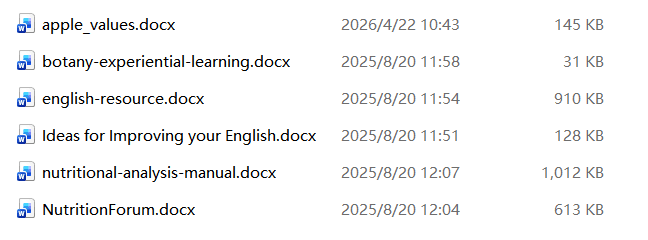
在未设置保护之前,Word 文档通常可以被直接编辑,接收者可以自由删除文字、修改段落、调整格式,甚至改动标题、页眉页脚等关键内容。对于需要保留原文依据的文件来说,这种状态并不安全。
处理后
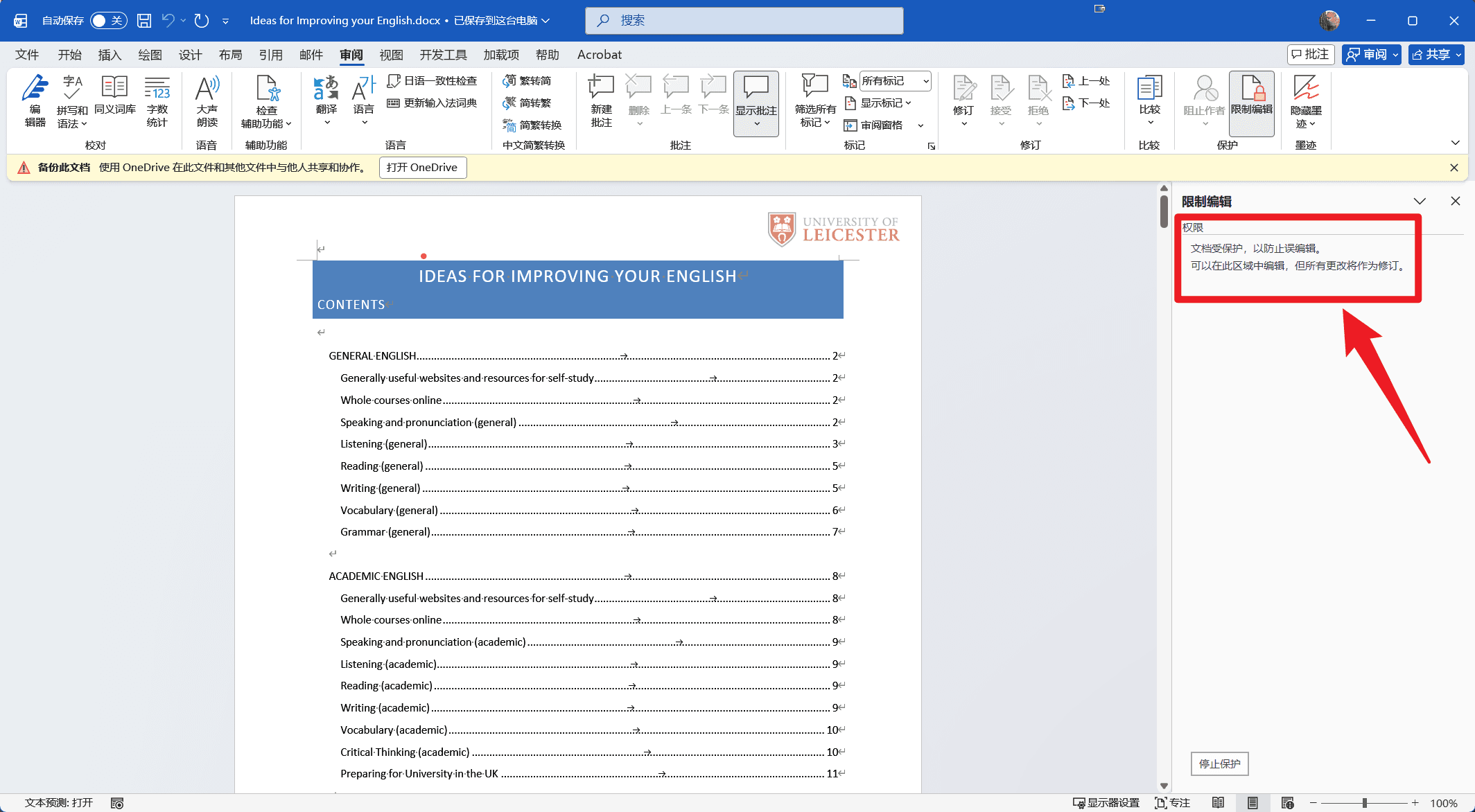
从截图可以看到,文档启用限制编辑后,Word 右侧会显示“限制编辑”面板,并提示:
“文档受保护,以防止误编辑。可以在此区域中编辑,但所有更改将作为修订。”
这说明文档已经被设置为仅允许通过修订方式更改内容。也就是说,别人不是不能改,而是只能以修订痕迹提交修改,不能像普通文档那样直接无痕覆盖原文。这正是很多团队协作场景最需要的效果。
操作步骤
第一步:进入 Word 添加密码保护功能
打开核烁文档批量处理工具后,在左侧选择“Word 工具”。在功能列表中可以看到“Word 添加密码保护”,截图中的说明也表明,这个功能可用于批量给 Word 添加文件打开密码和只读密码等保护措施。
这里之所以进入这个功能,是因为截图中的后续设置页面已经显示,除了打开密码、只读密码外,还支持限制编辑密码,也就是本文要实现的“只允许修订”保护方式。
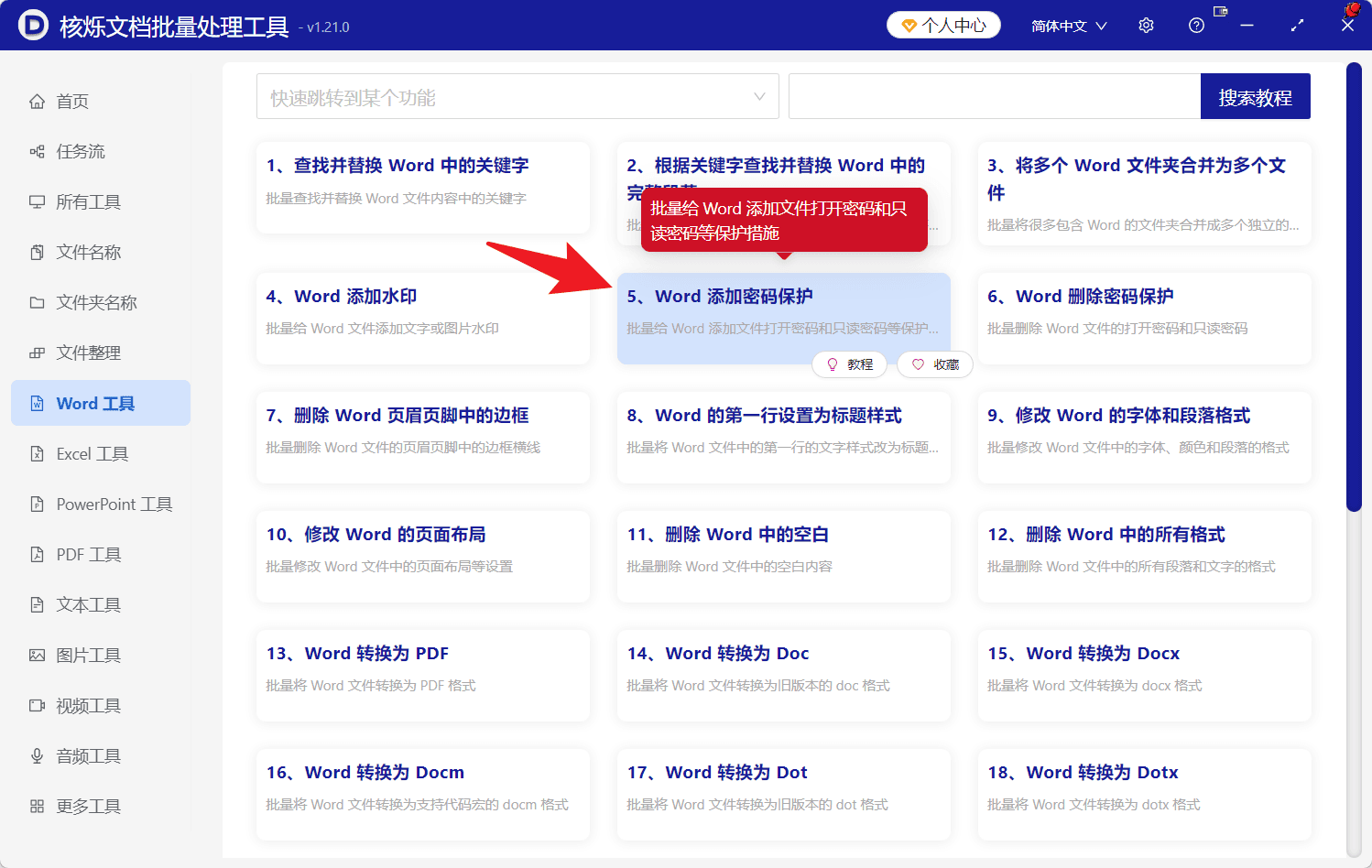
预期结果:进入“Word 添加密码保护”处理界面,准备批量导入待处理的文档。
第二步:添加需要批量处理的 Word 文件
进入功能页后,界面顶部可以看到“添加文件”和“从文件夹中导入文件”按钮。下方列表会显示文件名称、路径、扩展名、创建时间、修改时间等信息。
如果你只是处理几份文件,可以点击“添加文件”逐个导入;如果你要批量处理某个目录中的大量 Word 文档,更适合直接点击“从文件夹中导入文件”,一次性把多个 docx 文件加入任务列表。
从截图看,导入后列表中已经出现多份文档记录,说明软件支持集中管理待处理文件,而不是一份份单独操作。
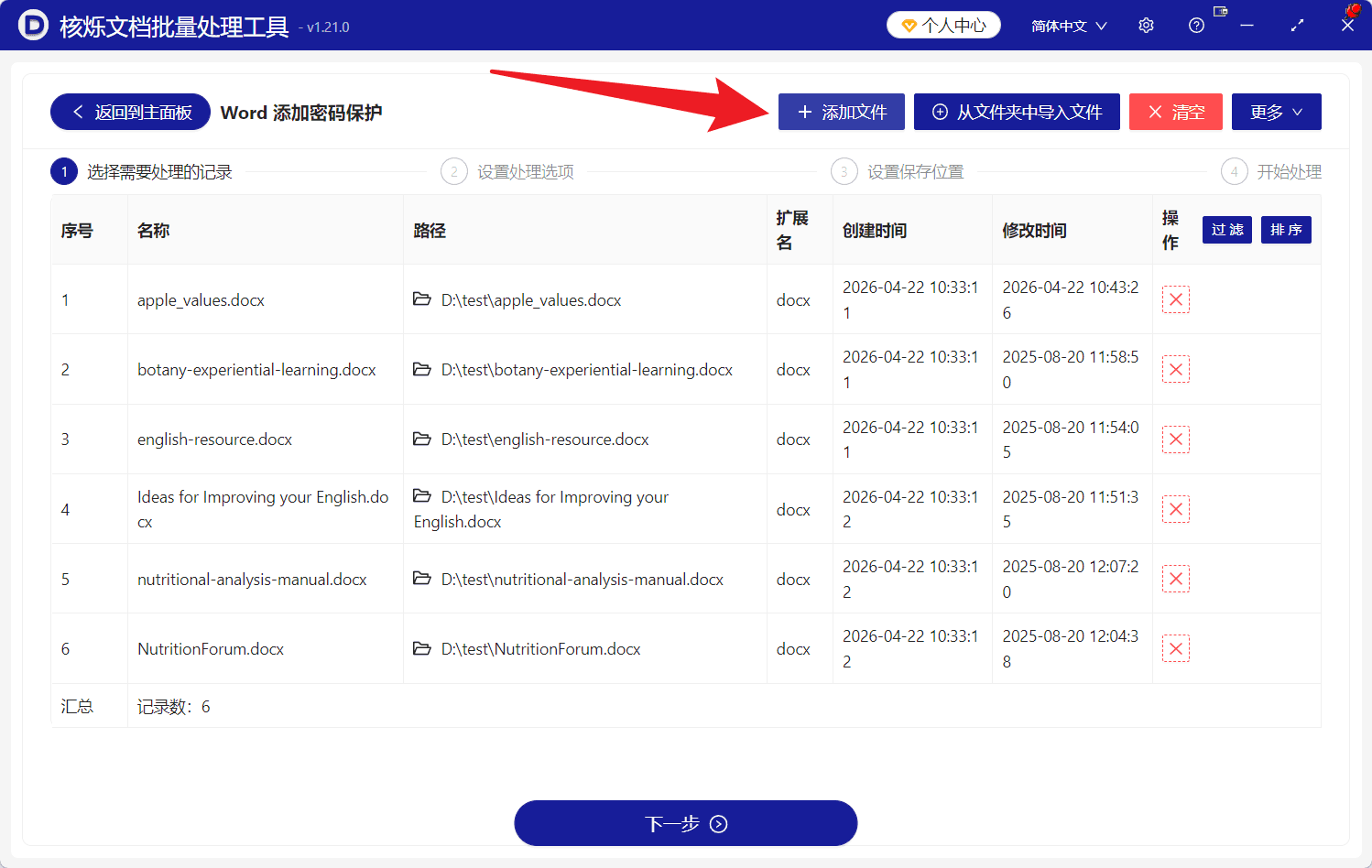
操作目的:把所有需要设置为“仅允许修订”的 Word 文档统一加入处理队列。
预期结果:文件列表中能看到待处理文档,确认数量无误后点击底部“下一步”。
第三步:开启限制编辑密码,并设置为“只能修订”
进入第二步“设置处理选项”后,界面中可以看到三个可选项:
- 文件打开密码
- 文件内容只读密码
- 限制编辑密码
本文的目标不是设置打开密码,也不是只读密码,而是让文档只能以修订方式修改。因此,需要打开“限制编辑密码”这一项。
开启后,界面下方会出现“限制编辑类型”,可选项包括:
- 只读
- 只能修订
- 只能批注
- 只能填写表单数据
这里选择“只能修订”,这就是实现“Word 只允许添加修订,不能修改其它内容”的关键设置。
同一区域还可以填写“解除限制时的密码(可以不用填写)”。截图中示例填写的是“123456”。这表示如果后续需要取消限制编辑,可以通过密码解除保护;如果你的使用场景不要求密码,也可以按界面提示选择不填写。
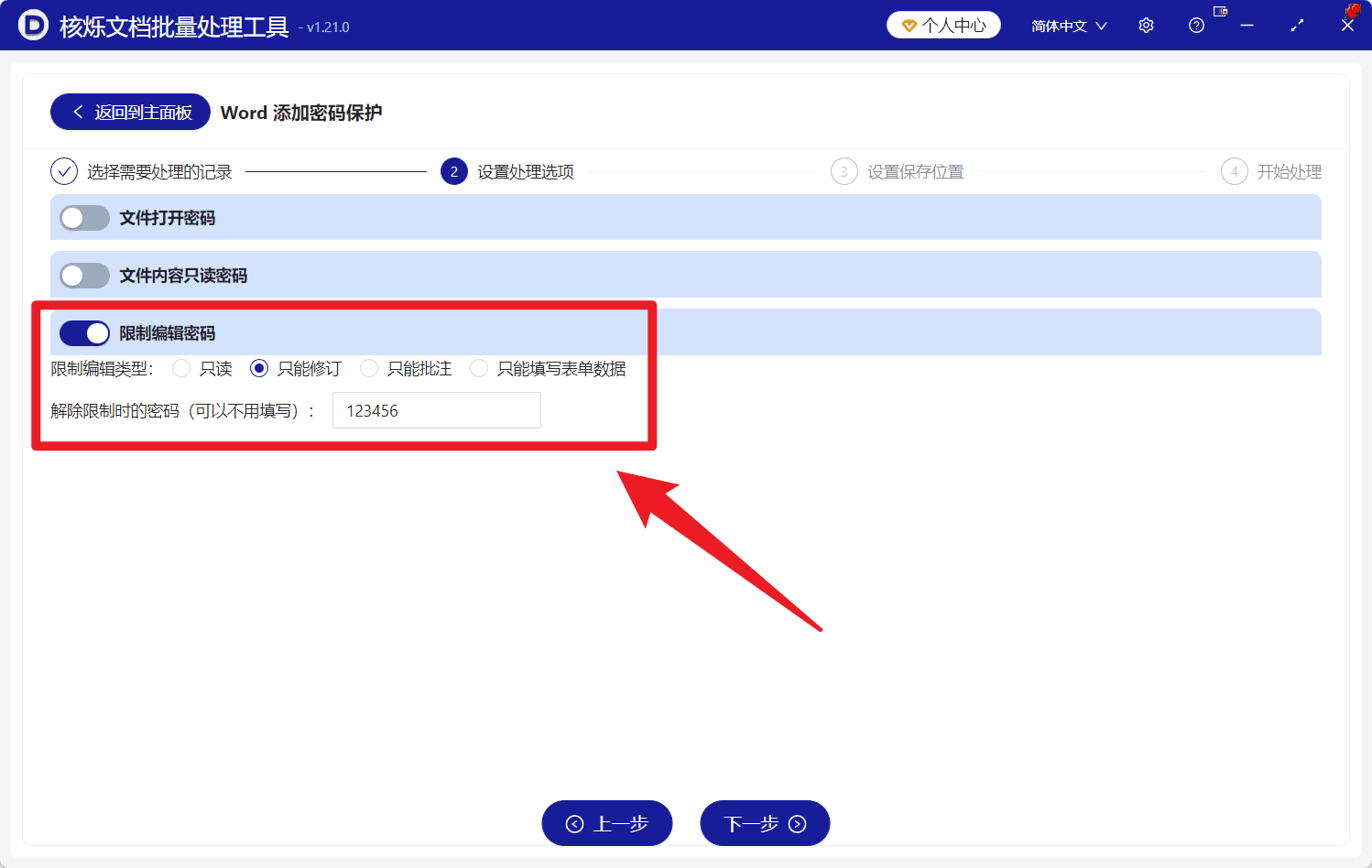
操作目的:把 Word 文档的编辑权限统一限制为“只能修订”。
预期结果:软件将按当前规则批量处理所有已导入的 docx 或 doc 文件,使其打开后进入受限制编辑状态。
第四步:继续下一步并完成批量处理
根据界面顶部流程,设置处理选项后,后面还有“设置保存位置”和“开始处理”两个步骤。虽然截图没有展开详细内容,但从标准流程可以合理判断:你需要继续点击“下一步”,设置处理后文件的保存位置,然后执行批量处理。
操作目的:输出处理后的 Word 文档,避免覆盖原文件或便于统一管理。
预期结果:软件自动对整批 Word 文件应用相同的限制编辑规则,生成已经设置为“只能修订”的结果文件。
常见问题或注意事项
1. “只能修订”和“只读”有什么区别?
只读更偏向不允许自由编辑;而只能修订的重点是允许修改行为被记录为修订。对于审稿、会签、校对类场景,“只能修订”通常更实用,因为既能收集意见,也能保留原文和修改痕迹。
2. 是否一定要设置解除限制密码?
不一定。截图中界面明确提示“可以不用填写”。如果只是临时控制审阅流程,可以不填;如果文档需要正式流转,建议设置解除限制密码,便于后续管理。
3. 可以批量处理多少个 Word 文件?
从软件界面和功能定位来看,它就是面向批量文件处理的办公软件,适合一次导入多份文档统一设置。实际处理数量可根据你的文件规模分批执行,这比手动逐个打开 Word 设置限制编辑效率高得多。
4. 支持哪些 Word 格式?
从截图中的文件列表来看,示例主要为docx 文件。实际使用时,建议优先处理常见的 Word 格式,如 docx、doc;如果你的文件较多,可以先导入测试几份,确认输出效果后再整批执行。
5. 处理后如何验证是否生效?
你可以随机打开一份处理后的 Word 文档,在 Word 的审阅/保护相关区域查看是否出现“限制编辑”提示,并确认文档是否处于“所有更改将作为修订”的状态。若出现类似截图中的提示,通常说明设置已生效。
为什么建议使用办公软件批量处理
手动给 Word 文档设置限制编辑,最大的问题不是难,而是重复。当文件数量一多,重复打开、点击、选择“只能修订”、再保存,会占用大量时间,而且容易漏设、错设。
像核烁文档批量处理工具这类办公软件,价值就在于把重复动作标准化、批量化:
- 一次导入多个 Word 文件;
- 统一设置同一种保护规则;
- 减少人工逐份操作;
- 降低文档管理出错率;
- 更适合日常办公、行政、法务、教务等批量场景。
总结
如果你的需求是批量将很多 Word 设置为只允许添加修订,不能修改其它内容,那么合适的方法不是在 Word 里一份份手动设置,而是借助专业办公软件集中处理。按照本文演示的流程,你只需要进入Word 添加密码保护功能,导入多个 docx/doc 文件,开启限制编辑密码,并把限制编辑类型设为“只能修订”,再继续完成保存和处理即可。
这样做的好处很明确:既保留了他人提出修改意见的能力,又避免正文被随意直接改动;同时还能把原本重复、低效的工作,变成一次性的批量处理任务。若你经常需要发出大量待审阅 Word 文件,建议直接用这类办公软件建立固定流程,长期能节省大量时间和沟通成本。
关键字:批量设置Word只允许修订 , Word限制编辑 , docx仅允许修订