如何批量将多个Word文件转换为Ott格式?
翻译:简体中文繁體中文,更新时间:2026-04-24 10:22:05
当手头有大量 Word 文档需要统一转换为 Ott 格式时,逐个另存不仅耗时,还容易遗漏。本文围绕“批量将很多 Word 文件转换为 Ott 格式”这一实际办公需求,介绍如何借助办公软件核烁文档批量处理工具完成操作。文章会结合界面流程,说明适用场景、处理前后效果、具体步骤以及常见注意事项,帮助你快速完成 doc、docx 等 Word 文件的批量转换,减少重复劳动,提高文档整理与格式转换效率。
在日常办公中,很多人会遇到这样的情况:同一批 Word 文档需要统一转成另一种格式保存,比如将 doc、docx 批量转换为 Ott。若靠人工逐个打开、另存,不仅步骤重复,而且文件一多就非常耗时。对于资料归档、模板整理、跨软件使用等场景来说,使用办公软件进行批量处理,明显更高效。
本文要解决的问题很明确:如何使用核烁文档批量处理工具,把很多 Word 文件一次性转换为 Ott 格式。下面结合界面操作流程,按步骤讲清楚从选择功能到导入文件的实际方法,让你看完就能上手。
适用场景
批量将 Word 转换为 Ott,常见于以下办公场景:
- 文档模板整理:需要把一批 doc 或 docx 文档统一转换为 Ott 格式,便于后续作为模板管理。
- 资料归档:历史 Word 文件较多,希望按统一格式保存,提高文档规范性。
- 团队协作:多人共享文档时,需要将原有 Word 文件批量转为指定格式,减少逐份处理的工作量。
- 重复性格式转换:经常处理大量合同、方案、说明书、学习资料时,适合使用办公软件进行批量转换。
如果你的文件数量较多,或者经常需要做类似的 Word 格式转换,这类批量处理工具会比手工操作更省时间。
效果预览
处理前
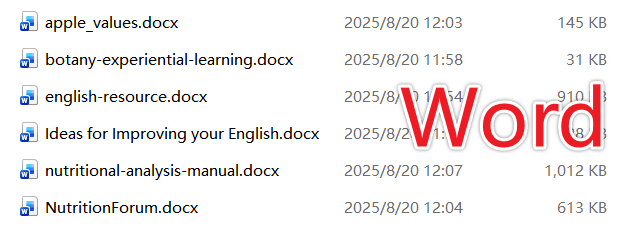
从界面可以看到,原始文件为一批 Word 文档,文件扩展名主要是 docx,例如 apple_values.docx、english-resource.docx 等。这些文件已经集中列在处理列表中,便于统一转换。
处理后
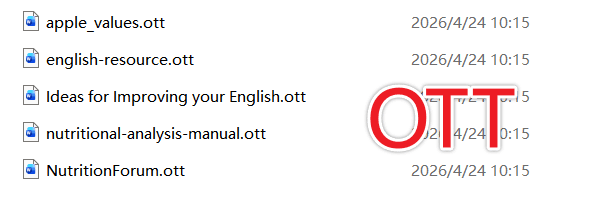
完成任务后,这批 Word 文件会被统一转换为 Ott 格式。也就是说,原本分散的 doc、docx 文档,可以一次性输出为相同目标格式,避免人工逐个另存带来的低效率问题。
操作步骤
第一步:进入 Word 工具,找到“Word 转换为 Ott”
打开核烁文档批量处理工具后,在左侧功能区选择“Word 工具”。界面中会列出多种 Word 格式转换选项,包括转换为 Odt、TXT、RTF、Markdown 等。
此时找到并点击“32、Word 转换为 Ott”。从界面提示可以判断,这个功能就是专门用于批量将 Word 文件转换为 Ott 格式的入口。
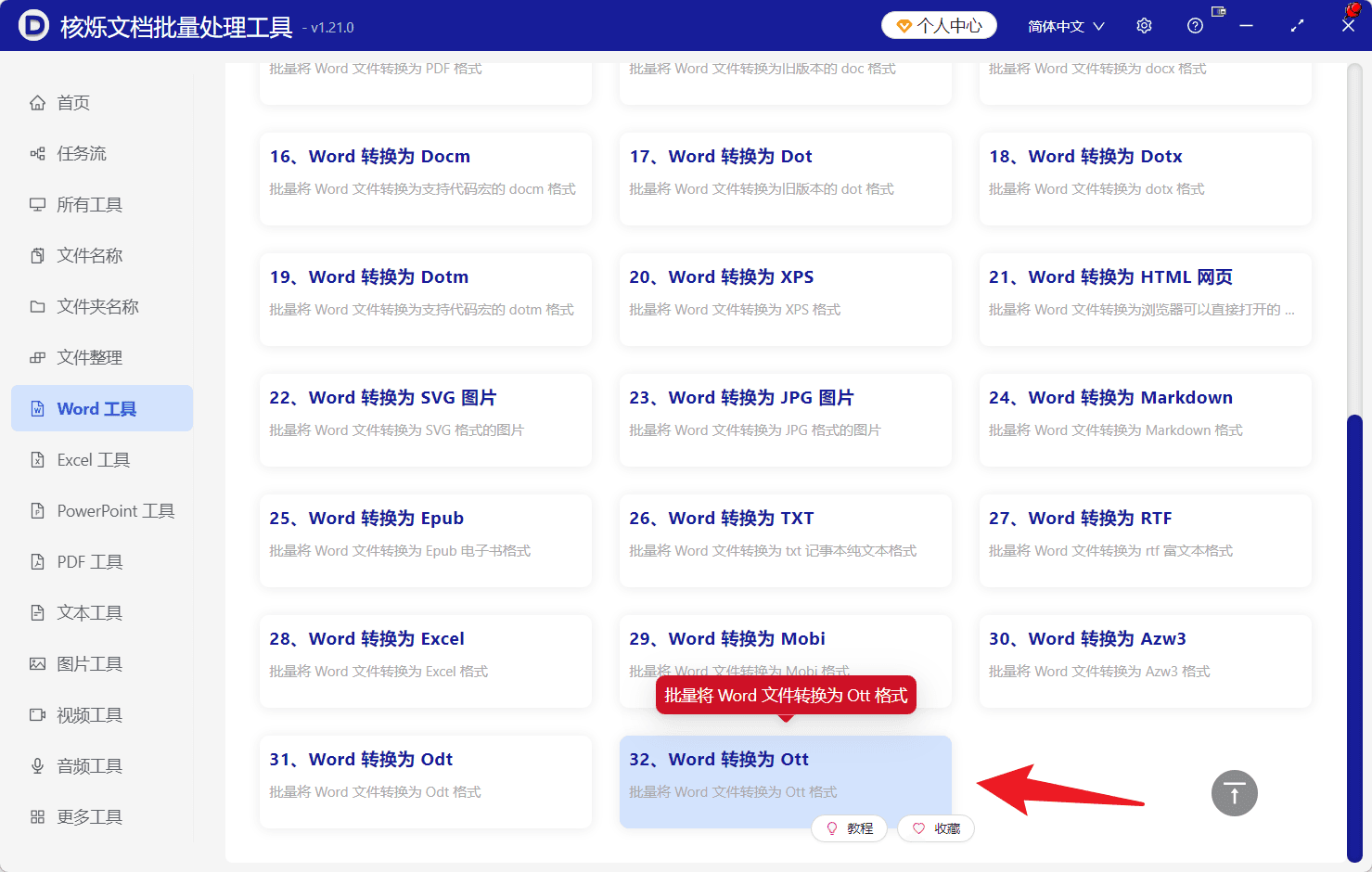
这一步的目的:进入正确的批量转换功能,避免在多个 Word 导出选项中选错目标格式。
预期结果:进入“Word 转换为 Ott”的专用处理页面。
第二步:添加需要处理的 Word 文件
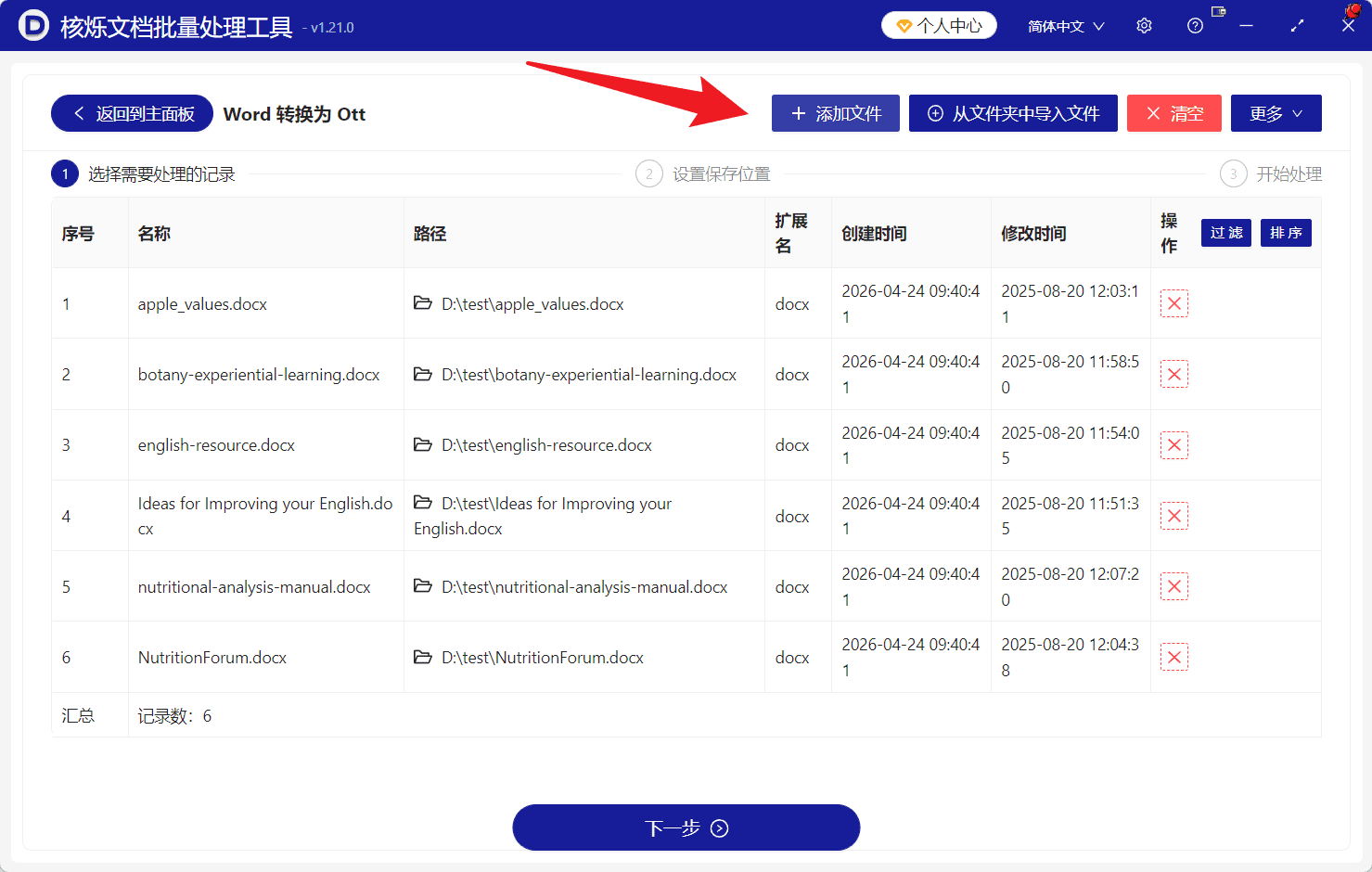
进入功能页后,页面顶部可以看到“添加文件”和“从文件夹中导入文件”两个主要按钮。
- 添加文件:适合手动选择少量或指定的 Word 文档。
- 从文件夹中导入文件:适合一次性导入整个文件夹中的大量 doc、docx 文件,更适合批量处理场景。
如果文件很多,建议直接使用“从文件夹中导入文件”,这样效率更高;如果只想处理部分文档,可以用“添加文件”逐个或多选导入。
这一步的目的:把待转换的 Word 文件集中加入任务列表。
预期结果:文件列表中显示导入成功的记录,包括名称、路径、扩展名、创建时间、修改时间等信息。
第三步:核对导入记录,确认文件无误
文件导入后,页面中部会显示清晰的列表。根据截图可见,列表包含以下信息:
- 序号
- 名称
- 路径
- 扩展名
- 创建时间
- 修改时间
- 操作
在这一页,你可以重点检查两项内容:
- 是否都是要转换的 Word 文件,如 docx 文件是否导入完整;
- 文件路径是否正确,避免误把其他目录中的文档也加入任务。
如果有不需要的记录,可以通过列表右侧的删除图标移除。页面右上还提供了“清空”按钮,适合重新导入整批文件。列表区域也能看到“过滤”和“排序”按钮,便于在文件较多时快速查看记录。
这一步的目的:在正式转换前完成最后检查,减少错误处理。
预期结果:任务列表中的 Word 文件准确无误,记录数与实际待处理数量一致。截图中可见汇总记录数为 6,仅作当前示例参考。
第四步:进入下一步,继续设置保存位置并开始处理
页面顶部流程显示为:
- 选择需要处理的记录
- 设置保存位置
- 开始处理
当前截图展示的是第一步完成后的状态。确认文件列表无误后,点击页面底部的“下一步”按钮,进入后续保存位置设置,并继续执行转换任务。
这一步的目的:从文件选择阶段进入正式输出阶段,准备批量把 Word 转为 Ott。
预期结果:进入下一流程,设置输出目录并开始批量处理。
常见问题或注意事项
1. 支持哪些 Word 文件
从界面示例可以明确看到已导入的是 docx 文件。实际使用时,用户通常会将 Word 文件理解为 doc、docx 两类文档。建议在导入前先确认源文件格式,并优先整理到同一文件夹中,方便批量导入。
2. 文件很多时,优先用“从文件夹中导入文件”
如果需要一次处理几十个、几百个 Word 文档,逐个点击“添加文件”会比较慢。此时直接从文件夹导入,更符合批量办公场景,也更能体现办公软件减少重复劳动的价值。
3. 转换前先检查文件路径
列表中的“路径”列很重要。尤其是多个项目文档混放时,先核对路径再执行下一步,可以避免把无关文件一并转换。
4. 导入错误可先删除或清空
若误加了文件,不必重新打开功能页。可以直接使用单条删除,或点击“清空”后重新导入,提高调整效率。
5. 建议先小批量测试一次
如果你是第一次进行 Word 转 Ott 的批量操作,建议先选 2 到 5 个文件测试流程,确认输出结果符合预期后,再处理完整批次,这样更稳妥。
总结
对于“批量将很多 Word 文件转换为 Ott 格式”这类需求,手工逐个另存显然不适合高频办公场景。借助核烁文档批量处理工具,你可以在 Word 工具中直接进入“Word 转换为 Ott”功能,通过添加文件或从文件夹导入文件的方式,快速建立批量任务,再继续设置保存位置并执行处理。
这种办公软件的价值,核心就在于批量处理文件、减少重复劳动、提升效率。如果你经常需要处理 doc、docx 等 Word 文档的格式转换,建议直接按本文步骤操作,先完成一次小批量测试,再扩大到整批文件处理,会更高效也更省心。
关键字:批量将Word转换为Ott , Word转Ott , docx转Ott