批量使用快递单号重命名 Word 文件的方法,支持 docx、doc 文档
翻译:简体中文繁體中文,更新时间:2026-05-06 12:24:23
本文介绍如何用核烁文档批量处理工具,将多个 Word 文件中的快递单号自动提取出来,并批量重命名为对应的单号文件名。适用于物流面单、发货记录、运单资料、客户回单等场景,尤其适合原文件名为 01.docx、02.docx 这类无法识别内容的文档。通过添加文件、设置正则表达式匹配快递单号、选择覆盖整个文件名等步骤,可以快速完成 docx、doc 文件批量改名,减少人工逐个打开复制单号再重命名的重复操作。
在物流、仓储、售后和行政归档工作中,经常会遇到一批 Word 快递单、运单或发货资料,文件名只是“01.docx、02.docx、03.docx”这类编号。真正需要用于查找和归档的快递单号却在 Word 文件内容里。如果逐个打开文档、复制快递单号、再手动重命名,不仅耗时,还容易复制错误或漏改文件。
本文将介绍如何使用办公软件 核烁文档批量处理工具,批量从 Word 文件内容中提取快递单号,并将 docx、doc 等 Word 文件自动重命名为对应的快递单号,帮助你减少重复劳动,提高文件整理效率。
适用场景
“批量使用快递单号重命名 Word 文件”适合以下办公场景:
- 需要将大量 Word 快递单、运单、发货单按快递单号归档。
- 文件名是 01.docx、02.docx、03.docx 等临时编号,无法直接判断内容。
- 每个 Word 文档中都包含一个固定格式的 Tracking Number、快递单号或运单号。
- 需要批量处理 docx、doc 文档,避免人工逐个打开文件重命名。
- 物流、仓储、电商、客服、财务对账等岗位需要快速按单号检索文件。
从截图示例可以看到,原始文件名为 01.docx 到 05.docx,而 Word 文档内容中包含类似 2167646565 的快递单号。处理后,文件名会变为 2167646565.docx、4771177418.docx 等单号形式。
效果预览:处理前和处理后
处理前:Word 文件名只是普通编号
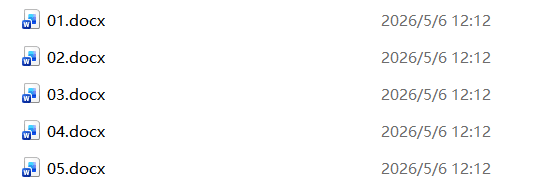
处理前,文件夹中的 Word 文件名称为:
- 01.docx
- 02.docx
- 03.docx
- 04.docx
- 05.docx
这些名称无法反映文件内容。如果后续要按快递单号查询某个运单,需要逐个打开文档查看,效率很低。
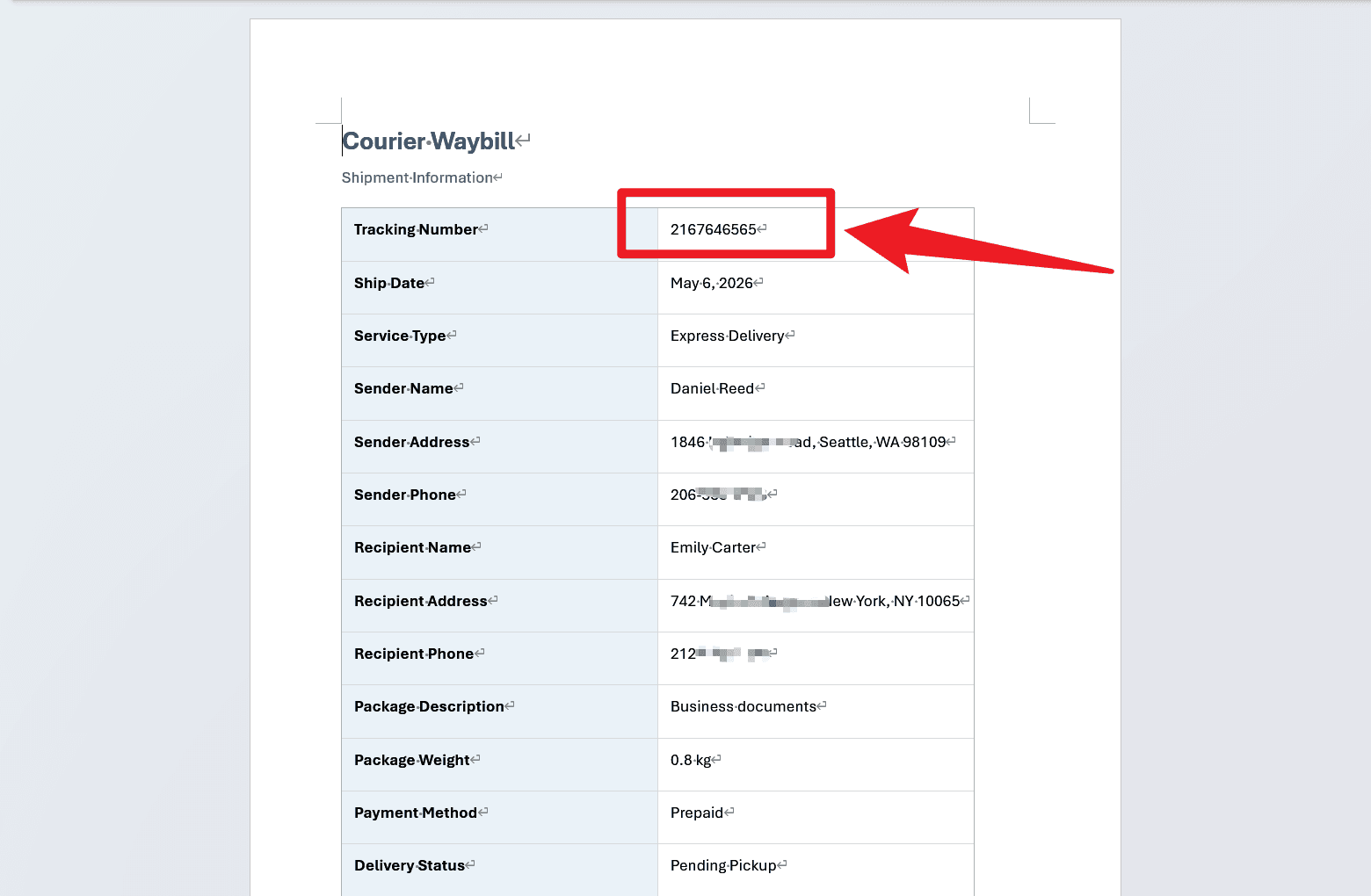
Word 内容中包含快递单号
打开其中一个 Word 文件可以看到,文档是 Courier Waybill 类型的快递单内容,其中字段 Tracking Number 后面对应的值为 2167646565。这正是我们希望提取出来作为文件名的内容。
处理后:文件名变为快递单号
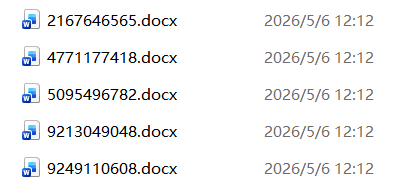
批量处理完成后,文件名会变成:
- 2167646565.docx
- 4771177418.docx
- 5095496782.docx
- 9213049048.docx
- 9249110608.docx
这样一来,文件名本身就能直接对应快递单号,后续搜索、归档、核对都更加方便。
操作步骤:批量用快递单号重命名 Word 文件
步骤一:进入“使用文件内容重命名 Word 文件”功能
打开 核烁文档批量处理工具,在左侧功能分类中选择 文件名称。在功能列表中找到并点击 使用文件内容重命名 Word 文件。
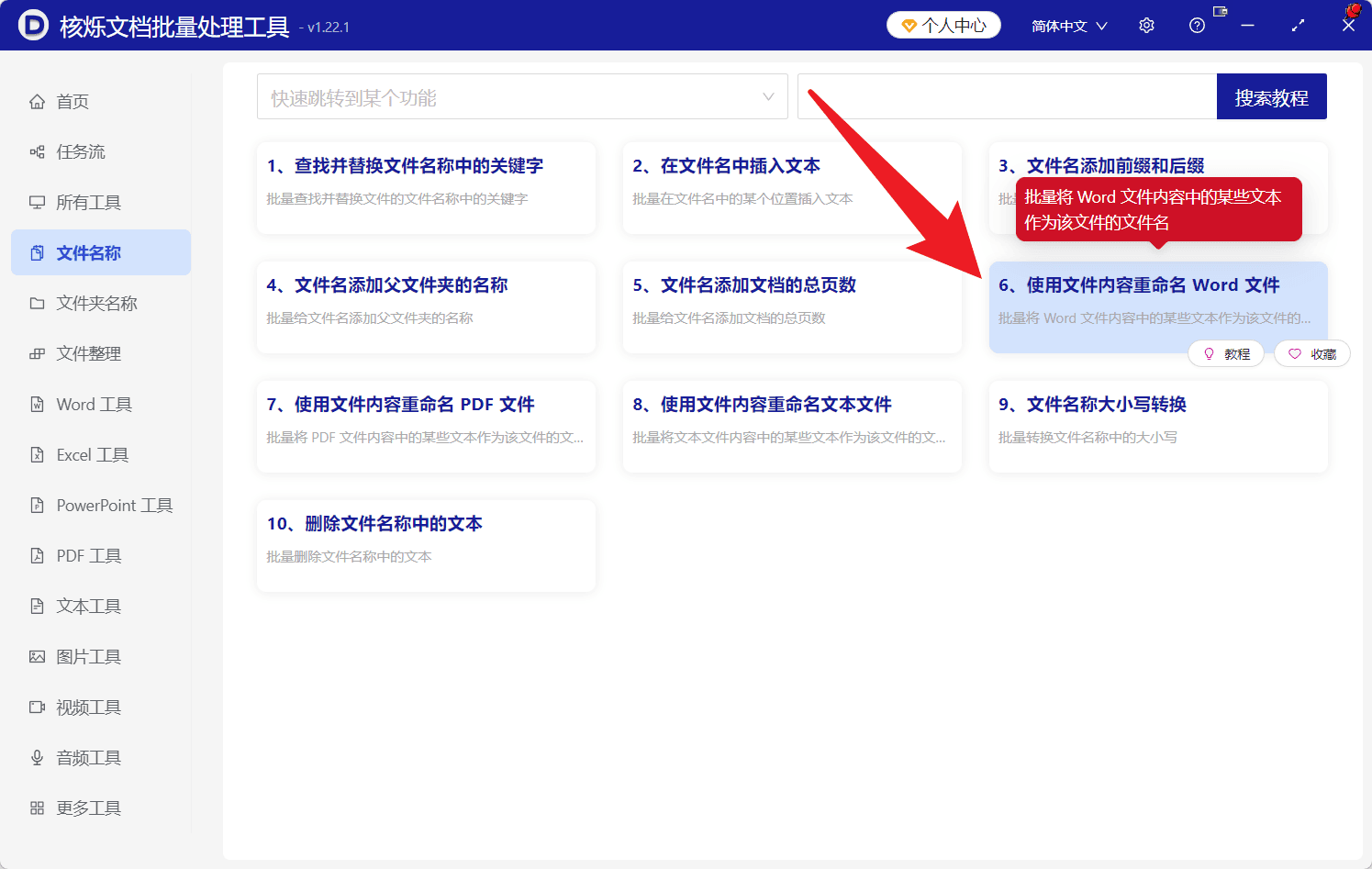
这个功能的作用是:批量读取 Word 文件内容,并将内容中的指定文本作为新的文件名。对于快递单号、合同编号、订单号、客户编号等固定格式信息,都可以用这种方式批量提取并重命名。
步骤二:添加需要处理的 Word 文件
进入功能页面后,页面标题显示为 使用文件内容重命名 Word 文件。在第一步“选择需要处理的记录”中,可以点击页面右上方的 添加文件 按钮,将需要重命名的 docx 文件添加进来。
如果文件集中放在同一个文件夹,也可以使用界面中的 从文件夹中导入文件。截图示例中已经添加了 5 个 Word 文件,表格中显示了文件名称、路径、扩展名、创建时间和修改时间。
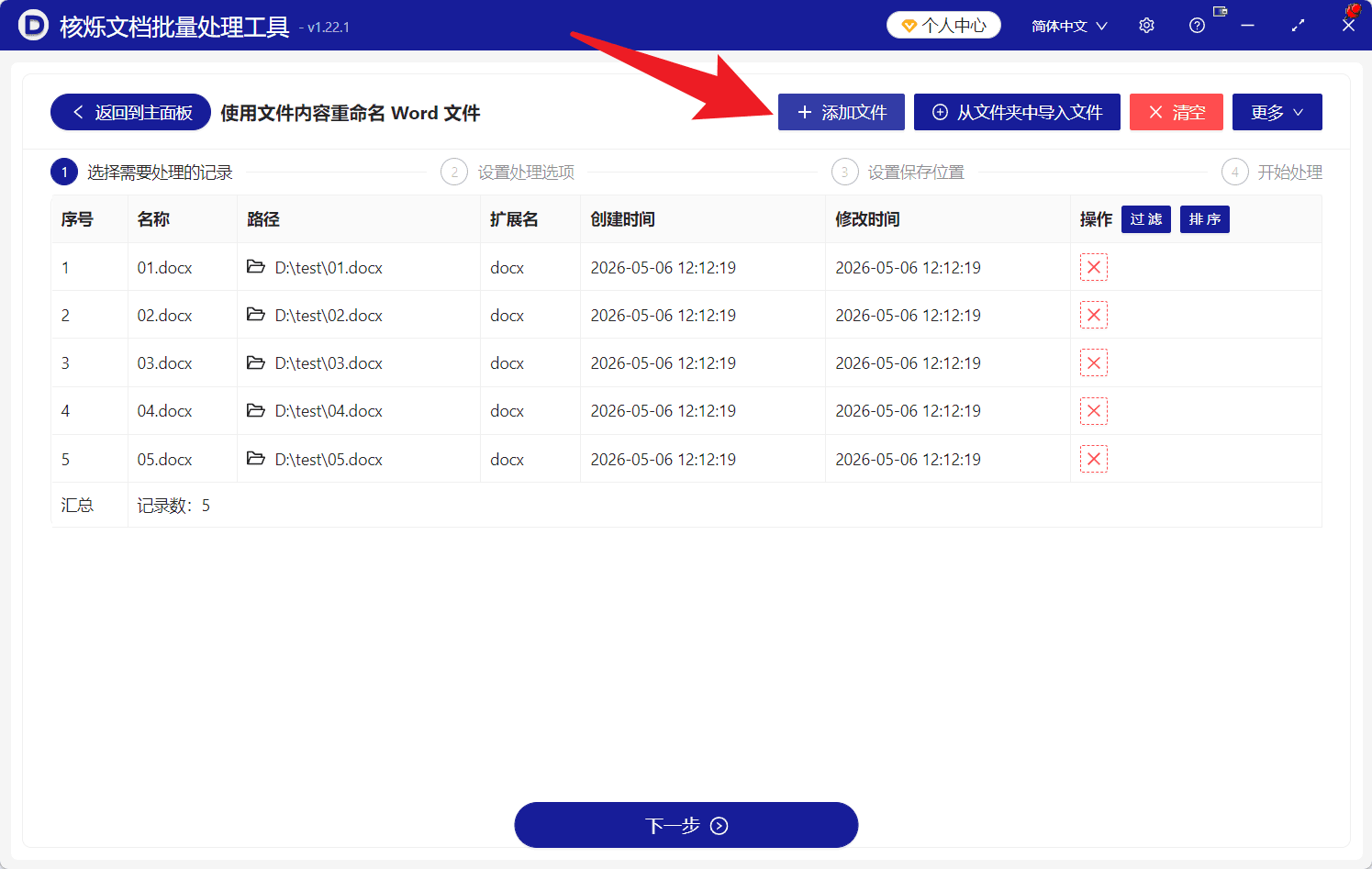
添加完成后,建议先确认文件列表是否正确,避免把不需要处理的文档一起加入。确认无误后,点击底部的 下一步。
步骤三:设置从 Word 内容中提取快递单号
进入第二步“设置处理选项”后,需要指定软件从 Word 文档中的哪个区域查找新文件名。
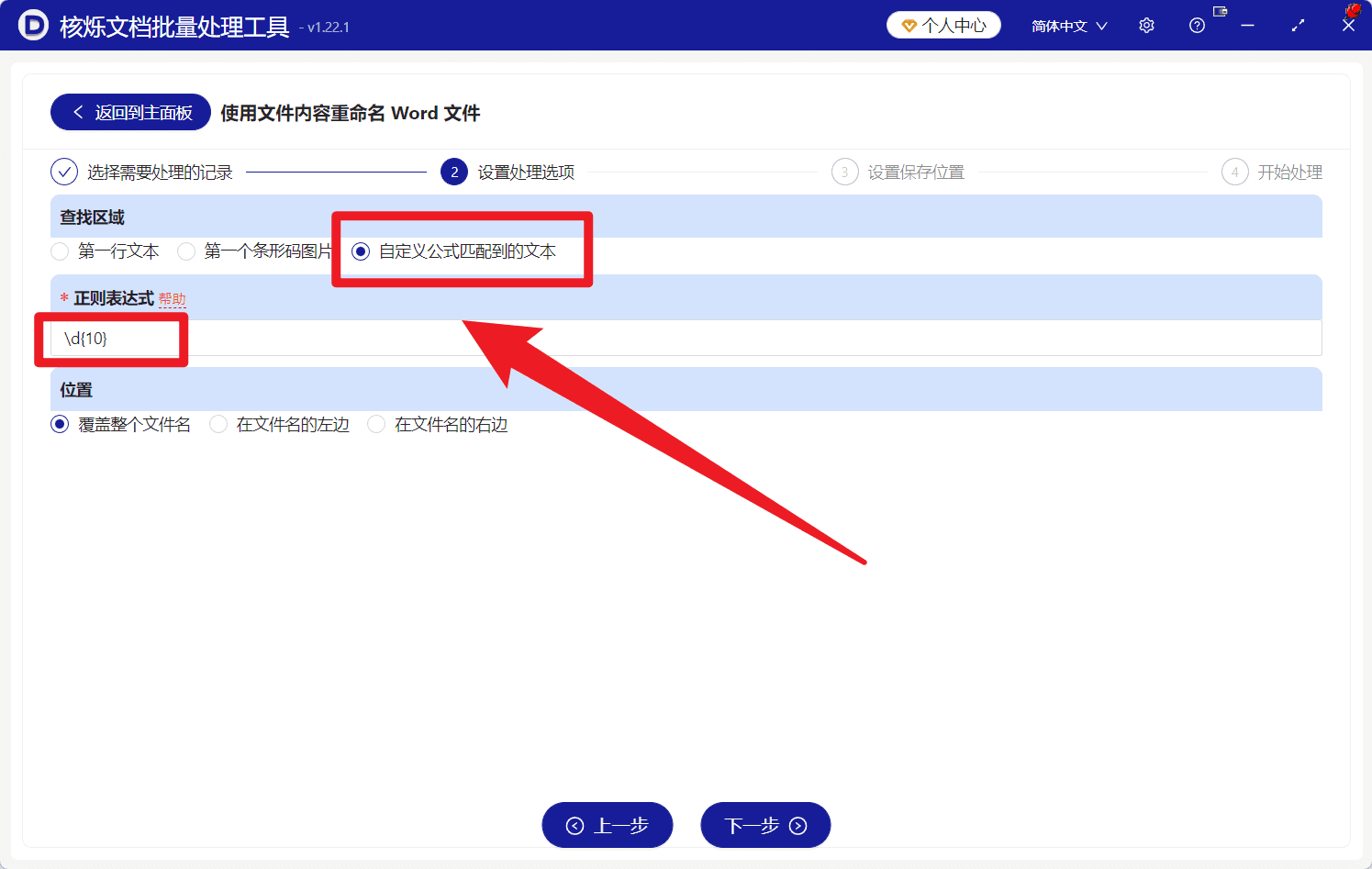
在截图示例中,选择的是 自定义公式匹配到的文本,并在 正则表达式 输入框中填写:
\d{10}
这个表达式的含义是:匹配连续 10 位数字。因为示例中的快递单号是 10 位数字,例如 2167646565,所以使用该表达式可以从 Word 内容中自动找到对应的单号。
如果你的快递单号不是 10 位,需要根据实际单号规则调整表达式。例如有些单号可能位数更长,或者包含字母,此时不要直接套用示例表达式,应按实际格式设置。
步骤四:选择新文件名的位置
在“位置”区域,截图中选择的是 覆盖整个文件名。这表示处理后会用提取到的快递单号替换原来的文件名主体。
例如:
- 处理前:01.docx
- 提取到的快递单号:2167646565
- 处理后:2167646565.docx
如果你的目标是让文件名完全等于快递单号,建议选择“覆盖整个文件名”。这样文件名更简洁,也更适合按单号归档和检索。
步骤五:继续下一步并开始批量处理
设置好匹配规则和文件名位置后,点击底部 下一步。界面流程中还会进入“设置保存位置”和“开始处理”步骤。
在正式处理前,建议确认保存位置和处理文件列表,避免误操作。确认无误后开始处理,软件会自动读取每个 Word 文件内容,匹配快递单号,并批量完成文件重命名。
处理完成后,回到文件夹即可看到原来的 01.docx、02.docx 等文件已经变成对应的快递单号文件名。
常见问题和注意事项
1. 快递单号位数不是 10 位怎么办?
截图中的示例使用 \d{10},适用于连续 10 位数字的单号。如果你的快递单号位数不同,需要修改正则表达式。建议先观察 Word 内容中单号的共同规律,再设置匹配规则。
2. Word 文件中有多个连续数字,会不会匹配错?
如果文档中除了快递单号外,还有电话、日期、邮编等数字,简单使用数字位数匹配可能会匹配到其他内容。此时应尽量让正则表达式更贴合快递单号的格式,减少误匹配。
3. 处理前需要备份文件吗?
批量重命名属于批量修改文件名称的操作。为了避免规则设置错误导致文件名不符合预期,建议在正式处理前保留一份原文件备份,或者先用少量文件测试规则。
4. 文件名重复怎么办?
如果两个 Word 文件中提取出的快递单号完全相同,可能会导致文件名冲突。处理前应尽量确认每个文档中的快递单号唯一,尤其是在批量处理大量运单时更要注意。
5. doc 和 docx 都能处理吗?
该功能名称为“使用文件内容重命名 Word 文件”,适用于 Word 文档场景。实际处理时,应以软件导入列表中支持的文件为准。截图示例中处理的是 docx 文件,如果你有 doc 文件,可以在添加文件时确认是否能正常导入。
总结
通过核烁文档批量处理工具的“使用文件内容重命名 Word 文件”功能,可以把 Word 文档中的快递单号自动提取出来,并批量替换原文件名。对于物流单、运单、发货记录、回单等大量 Word 文件整理工作,这种方式比人工逐个打开复制单号更高效,也更不容易出错。
如果你手里有一批以 01.docx、02.docx 命名的 Word 快递单,建议先准备少量文件测试匹配规则,确认能够正确提取单号后,再批量处理全部文件。这样可以快速完成 docx、doc 文档归档,让文件检索和后续管理更清晰。
关键字:批量重命名Word文件 , 快递单号重命名docx , Word文件内容重命名