如何批量给多个PDF最后一页盖章?PDF添加图章操作教程
翻译:简体中文繁體中文,更新时间:2026-06-03 09:22:34
很多合同、试卷、证明、审批材料在归档前都需要在PDF最后一页加盖“已通过”“已审核”或公司印章。如果逐个打开PDF手动插入图章,不仅耗时,还容易漏盖或位置不一致。本文以核烁文档批量处理工具为例,演示如何一次导入多个PDF文件,并将图章批量添加到每个PDF的最后一页,适合需要高频处理PDF文档的办公场景。
在日常办公中,PDF文件常常用于合同、报告、练习册、审批单、证明材料等正式文档。很多时候,我们并不是给所有页面盖章,而是只需要在每个PDF的最后一页加上一个固定图章,例如“PASSED”“已审核”“已归档”或企业公章。如果文件只有一两个,手动打开PDF逐个盖章还能接受;但如果一次要处理几十个、上百个PDF,逐份打开、翻到最后一页、放置图章、保存文件,就会变成非常重复且容易出错的工作。
本文要解决的问题就是:如何批量给很多PDF的最后一页盖章。下面会结合截图,介绍使用办公软件“核烁文档批量处理工具”中的“PDF 添加图章”功能,把多个PDF文件一次性导入,设置只处理最末尾1页,然后统一选择图章图片和盖章位置,最终批量生成已盖章的PDF文件。
适用场景:哪些PDF适合批量在最后一页盖章
批量给PDF最后一页添加图章,适合所有需要统一标记文档状态的场景。比如培训机构批量给学生练习册或试卷PDF加“PASSED”章;企业行政人员给归档合同最后一页加“已归档”章;财务人员给报销附件PDF加“已审核”章;项目管理人员给验收材料、检查表、说明文档批量加确认标识。
这类需求的共同特点是:文件数量多、处理规则一致、图章位置相对固定、目标页面明确。使用核烁文档批量处理工具这类办公软件,可以把原本重复的手工操作转换为一次性批量任务,从而减少漏处理、错位置、重复保存等问题。
需要注意的是,本文演示的是对PDF文件进行批量处理。如果你的源文件是Word文档,例如doc、docx格式,通常建议先转换为PDF,再进行统一盖章,这样能更好地保持版式稳定。
效果预览:处理前PDF没有图章,处理后最后一页出现图章
处理前:多个PDF等待统一盖章
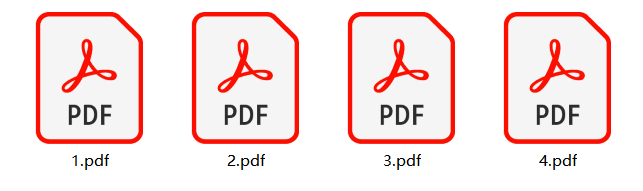
从处理前的文件列表可以看到,当前文件夹中有多个PDF文件,分别是1.pdf、2.pdf、3.pdf、4.pdf。这类文件如果逐个打开处理,步骤会非常重复。
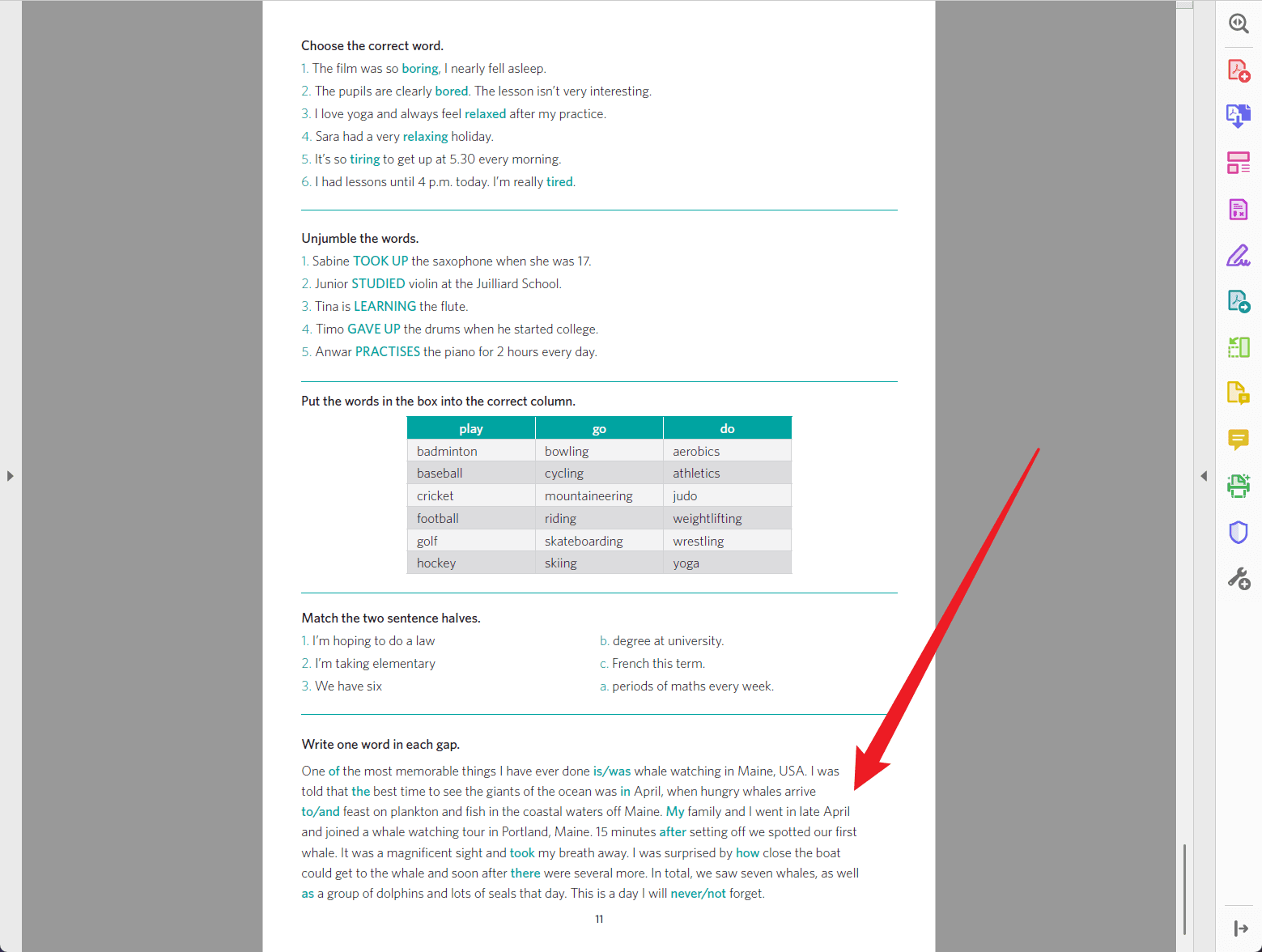
再打开其中一个PDF查看,可以看到页面内容本身是普通文档页面,截图中箭头指向的位置还没有任何图章。当前需求并不是给整份PDF每一页都盖章,而是只在最后一页的指定区域加上图章。
处理后:最后一页被统一添加图章
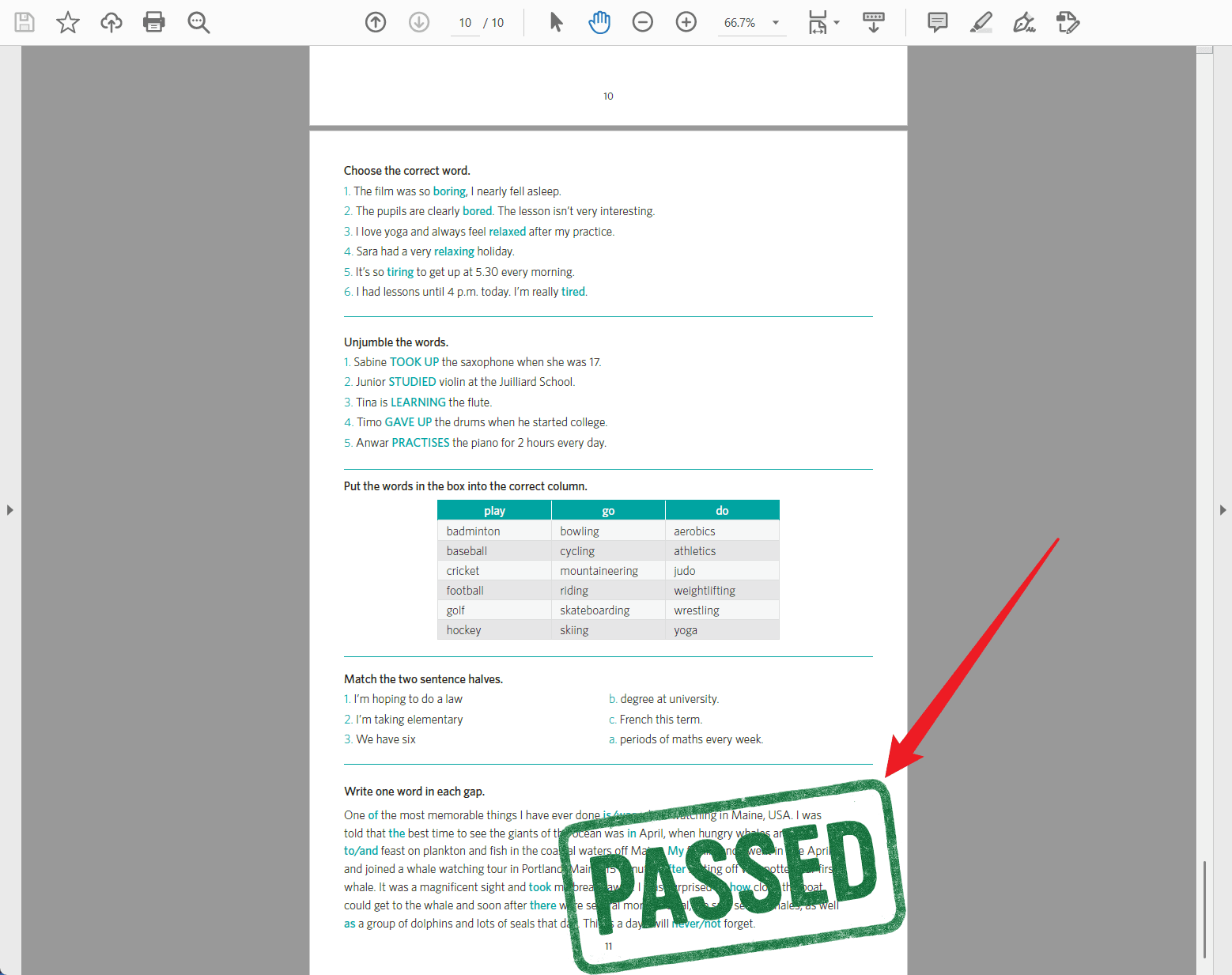
处理完成后,再打开PDF的最后一页,可以看到页面底部区域已经出现了绿色的“PASSED”图章。图章被放置在页面右下方附近,符合批量盖章时常见的落章位置。由于使用的是批量处理方式,同一批PDF会按照相同规则添加图章,位置和效果更统一。
操作步骤:使用核烁文档批量处理工具批量给PDF最后一页盖章
第一步:进入PDF工具,选择“PDF 添加图章”
打开核烁文档批量处理工具后,在左侧功能分类中选择“PDF 工具”。在功能列表中找到“PDF 添加图章”。截图中可以看到,该功能卡片的说明是“批量给 PDF 添加图章”,这与我们要批量给多个PDF最后一页盖章的需求一致。
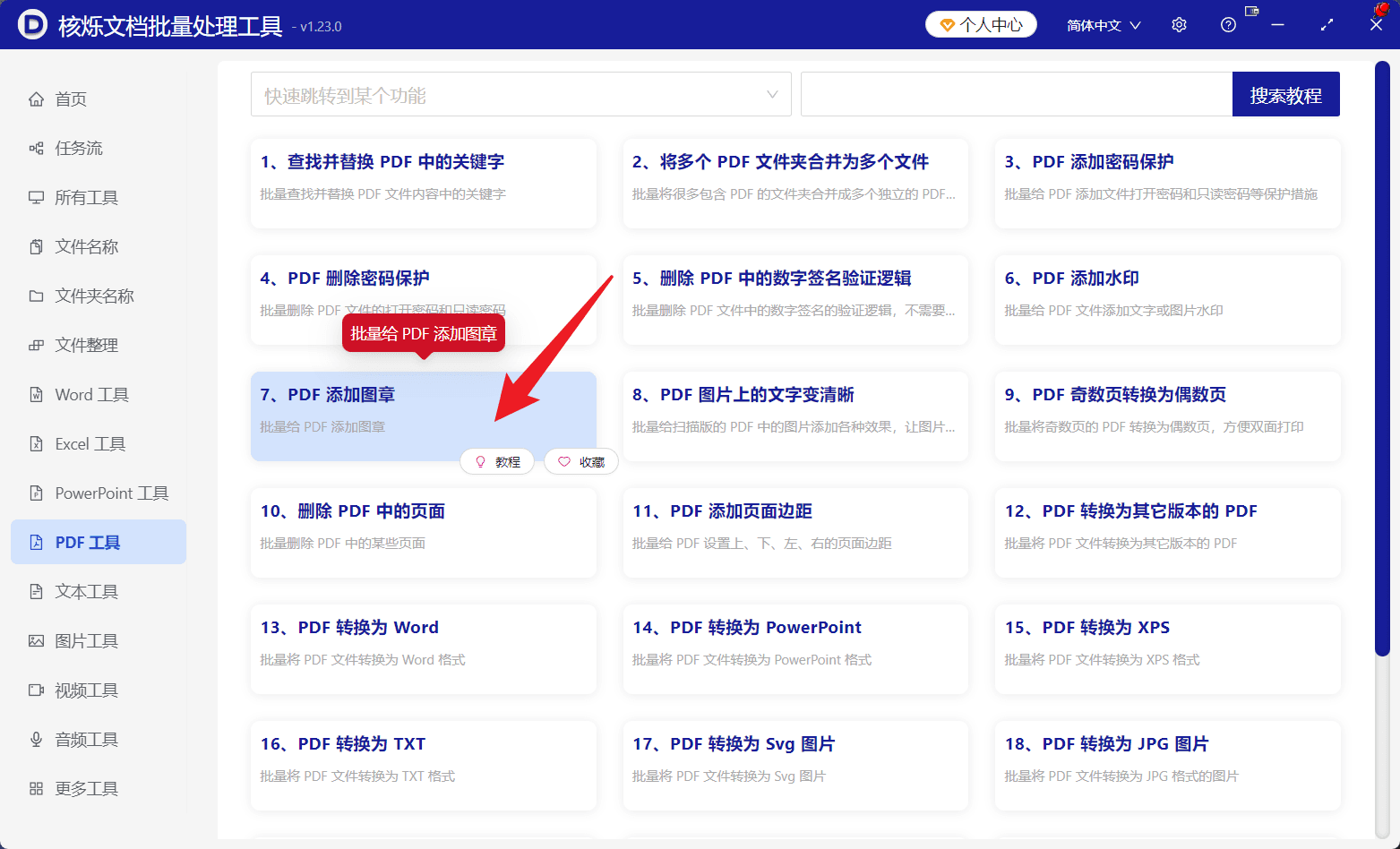
这一步的目的,是进入正确的PDF批量处理功能。与“PDF 添加水印”相比,“PDF 添加图章”更适合添加类似审批章、通过章、签收章、公章图片等固定印章效果。进入该功能后,软件会引导用户按步骤选择文件、设置处理选项、设置保存位置并开始处理。
第二步:添加需要盖章的PDF文件
进入“PDF 添加图章”功能后,界面顶部提供了“添加文件”“从文件夹中导入文件”“清空”等按钮。你可以根据文件存放方式选择导入方法:如果只处理几个指定PDF,可以点击“添加文件”;如果一个文件夹里都是待处理PDF,则可以使用“从文件夹中导入文件”。
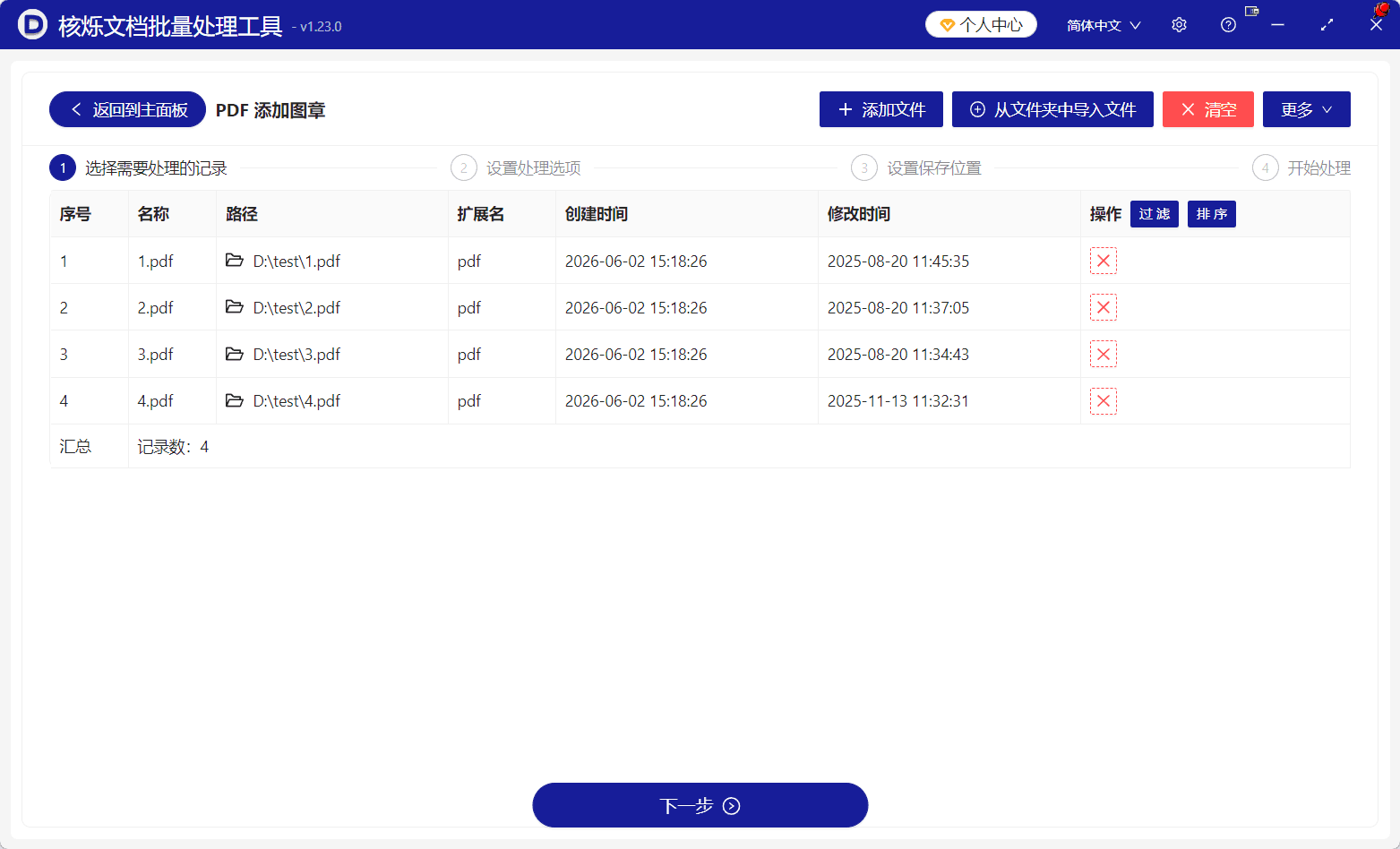
截图中已经导入了4个PDF文件,名称分别为1.pdf、2.pdf、3.pdf、4.pdf。列表会显示序号、名称、路径、扩展名、创建时间、修改时间等信息,方便在处理前确认文件是否添加完整。确认无误后,点击底部“下一步”,进入处理选项设置。
这一步的预期结果是:所有需要盖章的PDF都出现在任务列表中,并且记录数与实际要处理的文件数量一致。如果发现多选、少选或选错文件,可以通过列表右侧的删除操作移除,或使用“清空”重新添加。
第三步:设置只处理最末尾1页
进入“设置处理选项”后,首先要设置处理范围。界面中提供了“所有页面”“最前面的几个页面”“最末尾的几个页面”“奇数页面”“偶数页面”“自定义”等选项。因为本文的目标是给每个PDF最后一页盖章,所以应选择“最末尾的几个页面”。
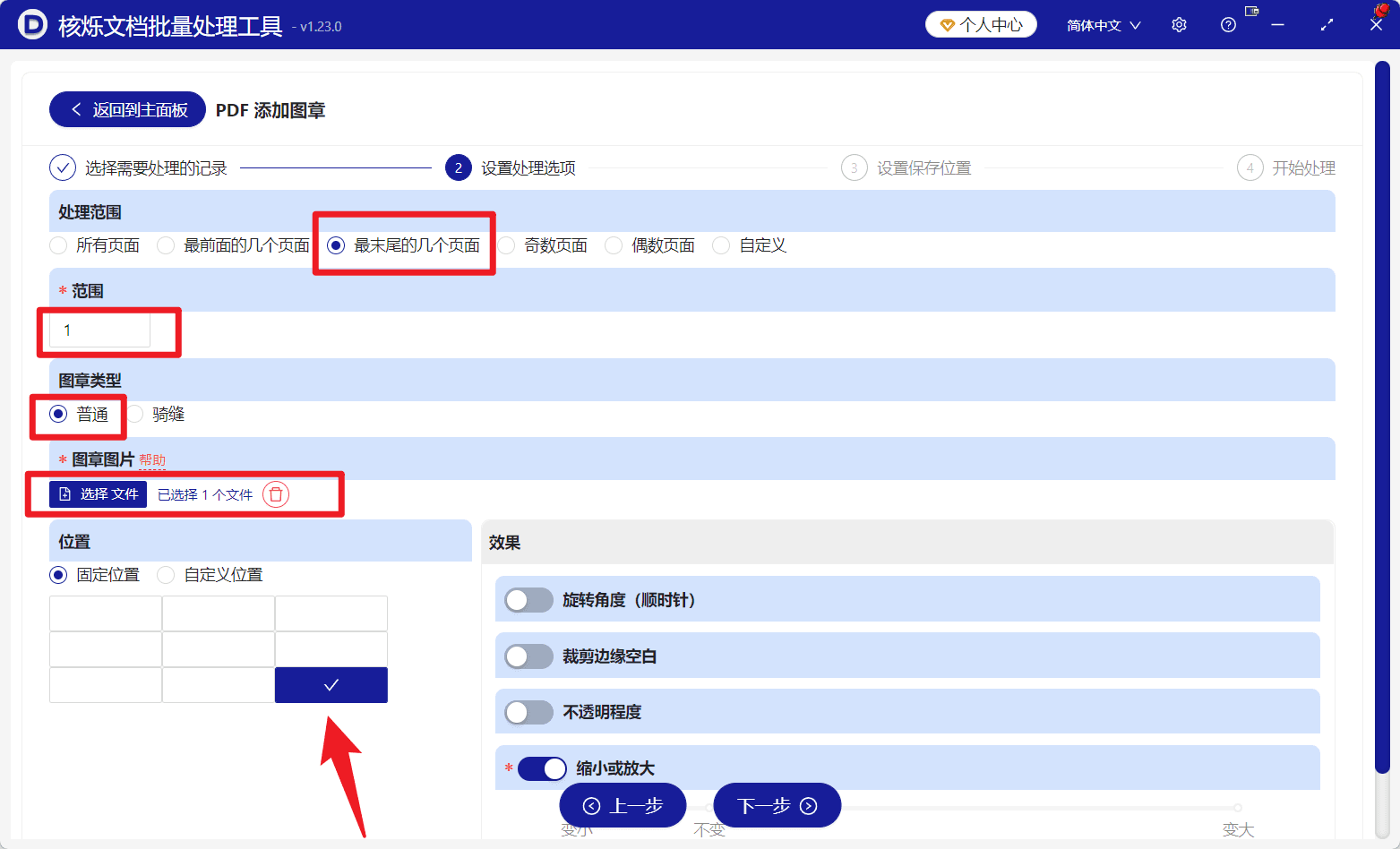
截图中“最末尾的几个页面”已经被选中,并且下方“范围”输入框填写为1。这表示软件会对每个PDF的最后1个页面添加图章,而不是处理全部页面。对于页数不同的PDF,这个设置尤其重要:无论某个PDF是5页、10页还是更多页,软件都会定位到各自的最后一页执行盖章。
第四步:选择图章类型和图章图片
在同一个设置页面中,可以看到“图章类型”区域,当前选择的是“普通”。下方“图章图片”区域提供“选择文件”按钮,截图中显示已选择1个文件。这里通常用于导入准备好的图章图片,例如PNG、JPG格式的“PASSED”章、审核章、签章图片等。
这一步的重点是确保图章图片本身清晰、背景符合使用要求。如果希望盖章效果更接近真实印章,建议使用边缘清楚、尺寸合适的图片。截图中处理后的效果显示为绿色“PASSED”章,说明图章图片已经成功应用到PDF页面上。
第五步:设置图章位置和显示效果
继续查看设置区域,可以看到“位置”相关选项,包括“固定位置”和“自定义位置”。截图中选择了“固定位置”,并在九宫格位置中选择了右下角区域。这样做的好处是操作简单,适合大量PDF统一落章,尤其适合把图章放在最后一页的底部、右下角或签署区域附近。
右侧还有“效果”区域,可以看到与旋转角度、裁剪边缘空白、不透明程度、缩小或放大等相关设置项。截图中主要演示了位置和缩放区域。实际操作时,应根据图章图片尺寸和页面内容进行调整,避免遮挡正文、页码或重要签名区域。
这一步的预期结果是:图章会按照选定的位置和效果参数添加到每个PDF的最后一页。如果图章过大或过小,可以通过缩放相关设置进行调整;如果需要倾斜印章效果,可以结合旋转角度进行设置。
第六步:设置保存位置并开始批量处理
界面顶部的流程提示显示,后续步骤包括“设置保存位置”和“开始处理”。完成图章页面范围、图章图片、位置和效果设置后,点击“下一步”,根据软件提示设置输出文件保存位置,再执行开始处理。
建议不要直接覆盖原文件,尤其是在合同、证明、试卷等重要PDF场景中。更稳妥的做法是输出到新的文件夹,例如“已盖章PDF”或“处理后文件”,这样既方便核对结果,也能保留原始文件用于备份。
常见问题与注意事项
1. 为什么要选择“最末尾的几个页面”并填写1?
因为“最后一页”并不是固定页码。不同PDF的总页数可能不同,如果用自定义页码,容易只处理某个固定页码;而选择“最末尾的几个页面”并填写1,软件会自动识别每个PDF自己的最后1页,更适合批量处理。
2. 可以一次处理整个文件夹里的PDF吗?
从截图可以看到界面提供“从文件夹中导入文件”按钮,因此当待处理PDF集中存放在同一文件夹时,可以直接从文件夹导入,减少逐个选择文件的时间。
3. 图章会不会盖到正文内容上?
图章位置由设置页面中的位置选项决定。建议在正式处理大批量文件前,先选择少量PDF测试,确认右下角、底部或其他固定位置不会遮挡正文,再批量处理全部文件。
4. 处理后如何检查是否成功?
处理完成后,打开输出文件夹中的PDF,直接跳转到最后一页查看图章是否出现、位置是否正确、清晰度是否满足要求。本文处理后的截图中,最后一页已经成功出现“PASSED”图章。
总结:批量给PDF最后一页盖章能显著减少重复劳动
批量给多个PDF最后一页盖章,本质上是一个规则明确、重复度很高的办公任务。使用核烁文档批量处理工具的“PDF 添加图章”功能,可以把“打开PDF、翻到最后一页、插入图章、调整位置、保存文件”这一系列动作合并成一次批量任务。
如果你经常需要处理合同PDF、报告PDF、试卷PDF、审核材料或归档文件,建议将待处理PDF整理到同一文件夹,提前准备好图章图片,然后按照本文步骤导入文件、选择“最末尾的几个页面”、范围填写1、选择图章图片和固定位置,最后批量输出。这样既能节省大量重复操作时间,也能让每份PDF的盖章效果更加一致、规范。
关键字:批量给PDF盖章 , PDF最后一页盖章 , PDF添加图章 , 批量处理PDF文件