如何批量给多个PDF最后一页盖章?PDF尾页批量添加图章教程
翻译:简体中文繁體中文,更新时间:2026-06-03 10:41:58
本文介绍如何使用核烁文档批量处理工具,一次性给多个PDF文件的最后一页添加图章。文章结合处理前后效果和软件操作界面,说明从选择PDF添加图章功能、导入多个PDF、设置“最末尾的几个页面”、选择图章图片、指定盖章位置到开始处理的完整流程,适合合同、试卷、报告、审批材料等需要批量盖章的办公场景。
在日常办公中,经常会遇到这样的需求:手里有几十份甚至上百份 PDF 文件,每份都需要在最后一页盖一个“已通过”“已审核”“已归档”之类的图章。如果逐个打开 PDF,再翻到最后一页手动插入图片印章,不仅耗时,还容易出现漏盖、盖错页、位置不统一等问题。
本文要解决的就是“批量给很多 PDF 的最后一页盖章”这个问题。借助办公软件 核烁文档批量处理工具 中的“PDF 添加图章”功能,可以一次导入多个 PDF,统一设置只处理最后一页,再选择图章图片和盖章位置,批量生成带图章的新 PDF 文件。对于合同归档、资料审核、试卷批改、培训证书、内部审批文件等场景,这类批量处理能力可以明显减少重复劳动。
适用场景:哪些情况下需要批量给PDF最后一页盖章
PDF 最后一页盖章通常出现在文件流转、审核归档和结果确认环节。相比给所有页面添加水印,最后一页盖章更像是一种结论标识,既能保留正文阅读体验,又能在文件末尾给出明确状态。
常见场景包括:批量给 PDF 合同尾页加“已审核”图章;给多份 PDF 作业、试卷或培训材料最后一页加“PASSED”图章;给报告、说明书、验收单最后一页添加公司内部确认章;给归档资料尾页加盖图片印章,方便后续检索和区分处理状态。
如果文件数量很少,手动操作还能接受;但当 PDF 数量达到几十个时,重复打开、翻页、插入、调整大小、保存,会占用大量时间。核烁文档批量处理工具的优势就在于:把这些重复动作转换成一次规则设置,让软件按同一规则批量处理所有文件。
效果预览:处理前的PDF文件和最后一页状态
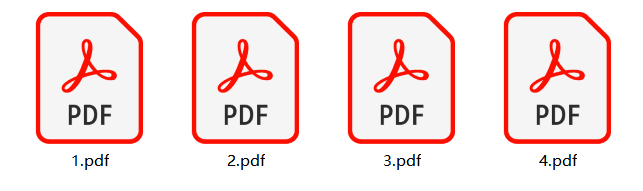
从处理前的文件列表可以看到,当前文件夹中有 1.pdf、2.pdf、3.pdf、4.pdf 等多个 PDF 文件,需要统一处理。
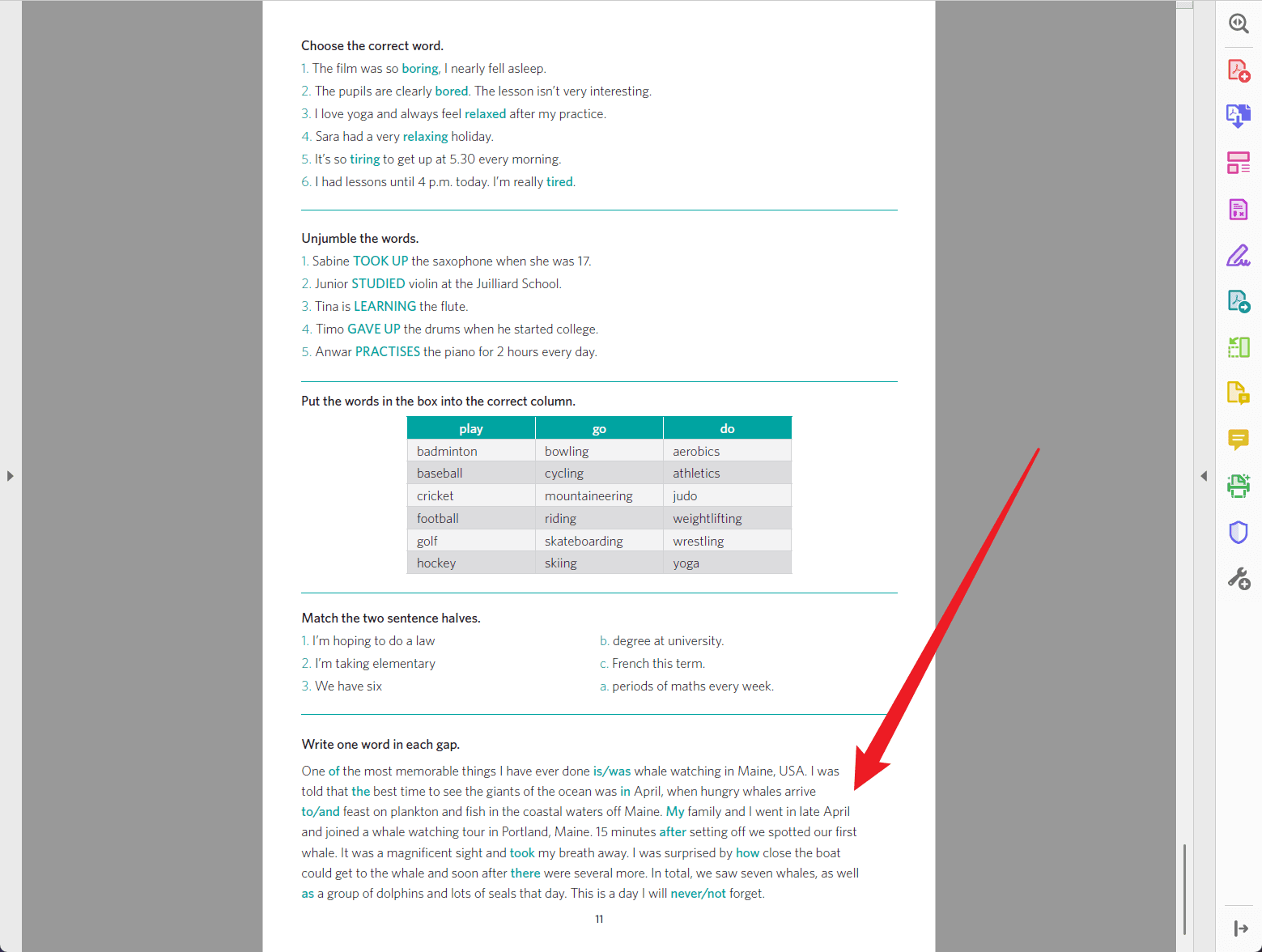
打开其中一个 PDF 后,可以看到文件最后一页原本没有图章。截图中红色箭头指向页面右下区域,也就是后续准备用来放置图章的位置。此时 PDF 内容保持原样,还没有任何“PASSED”或其他印章标识。
效果预览:处理后PDF最后一页已成功盖章
批量处理完成后,再打开 PDF 的最后一页,可以看到页面右下方已经添加了绿色的“PASSED”图章。图章位于末页内容区域附近,角度和大小也与预期一致,能够清晰表达该文件已经通过或完成审核。
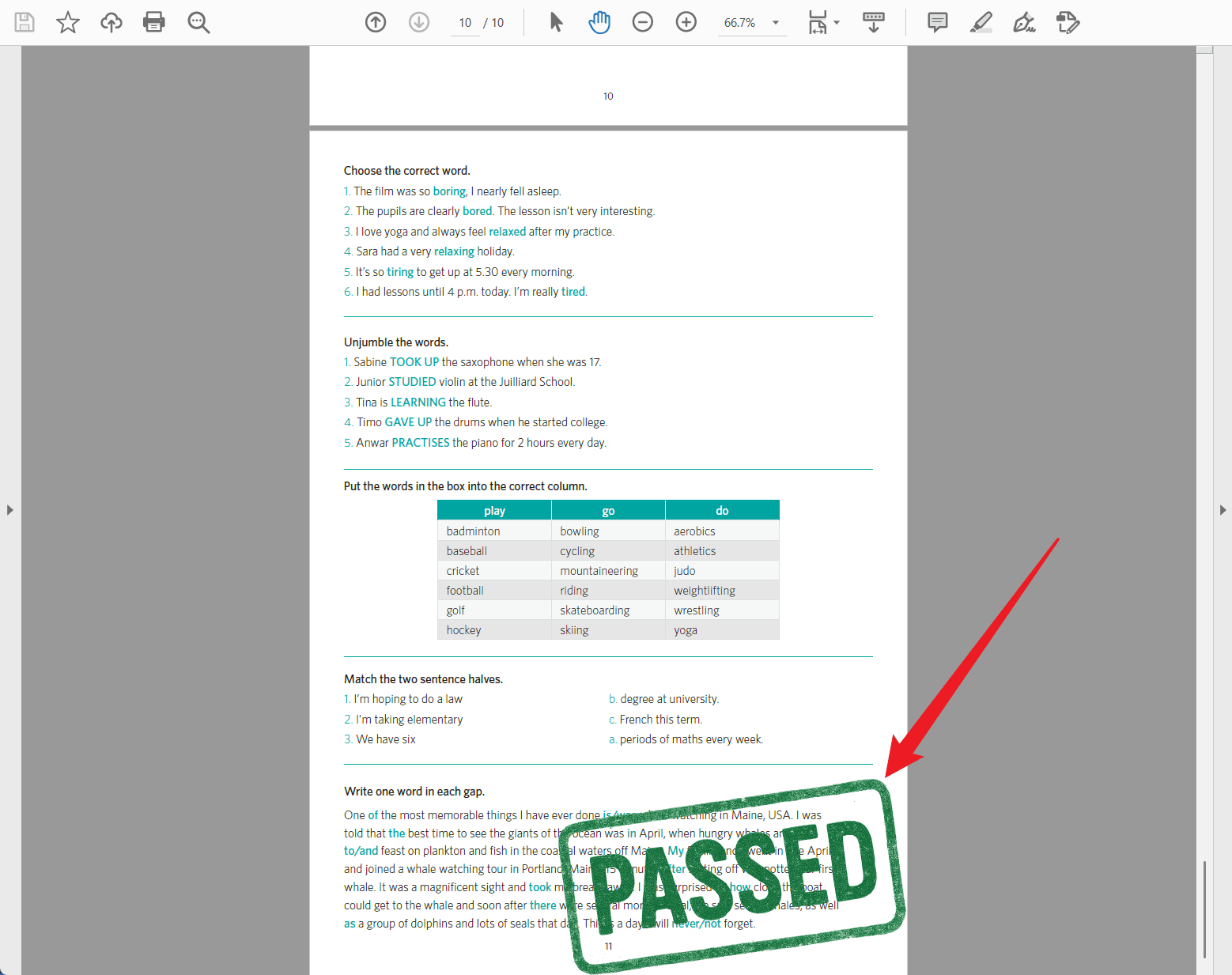
这个效果说明:软件并不是把图章加到每一页,而是根据设置只对“最末尾的几个页面”进行处理。本示例中范围填写为 1,因此实际效果就是只给每个 PDF 的最后一页添加图章。
操作步骤一:进入PDF工具并选择“PDF 添加图章”
打开核烁文档批量处理工具后,在左侧功能分类中选择“PDF 工具”。主界面会展示多个与 PDF 批量处理相关的功能卡片,例如 PDF 添加水印、PDF 删除页面、PDF 转换等。这里需要选择的是 “PDF 添加图章”。
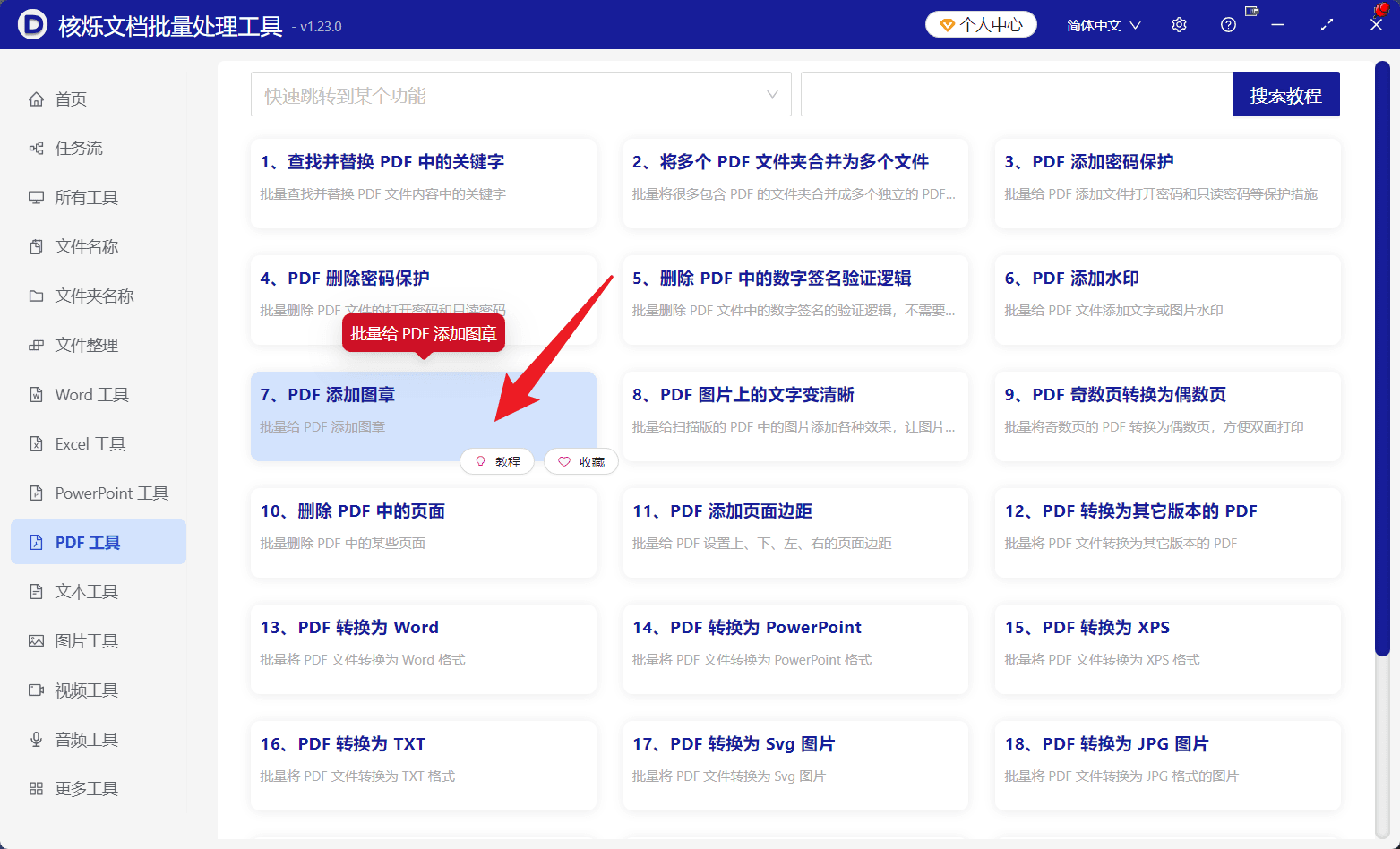
选择这个功能的目的,是进入专门用于给 PDF 批量添加图章的处理流程。与普通水印不同,图章更适合放置在页面固定位置,用于表现审核、通过、盖章确认等状态。点击后,软件会进入“PDF 添加图章”的任务向导页面。
操作步骤二:导入需要盖章的多个PDF文件
进入“PDF 添加图章”页面后,首先要完成第 1 步:选择需要处理的记录。界面上方可以看到“添加文件”“从文件夹中导入文件”“清空”“更多”等按钮。对于少量 PDF,可以点击“添加文件”逐个选择;如果一整个文件夹中的 PDF 都要处理,可以使用“从文件夹中导入文件”。
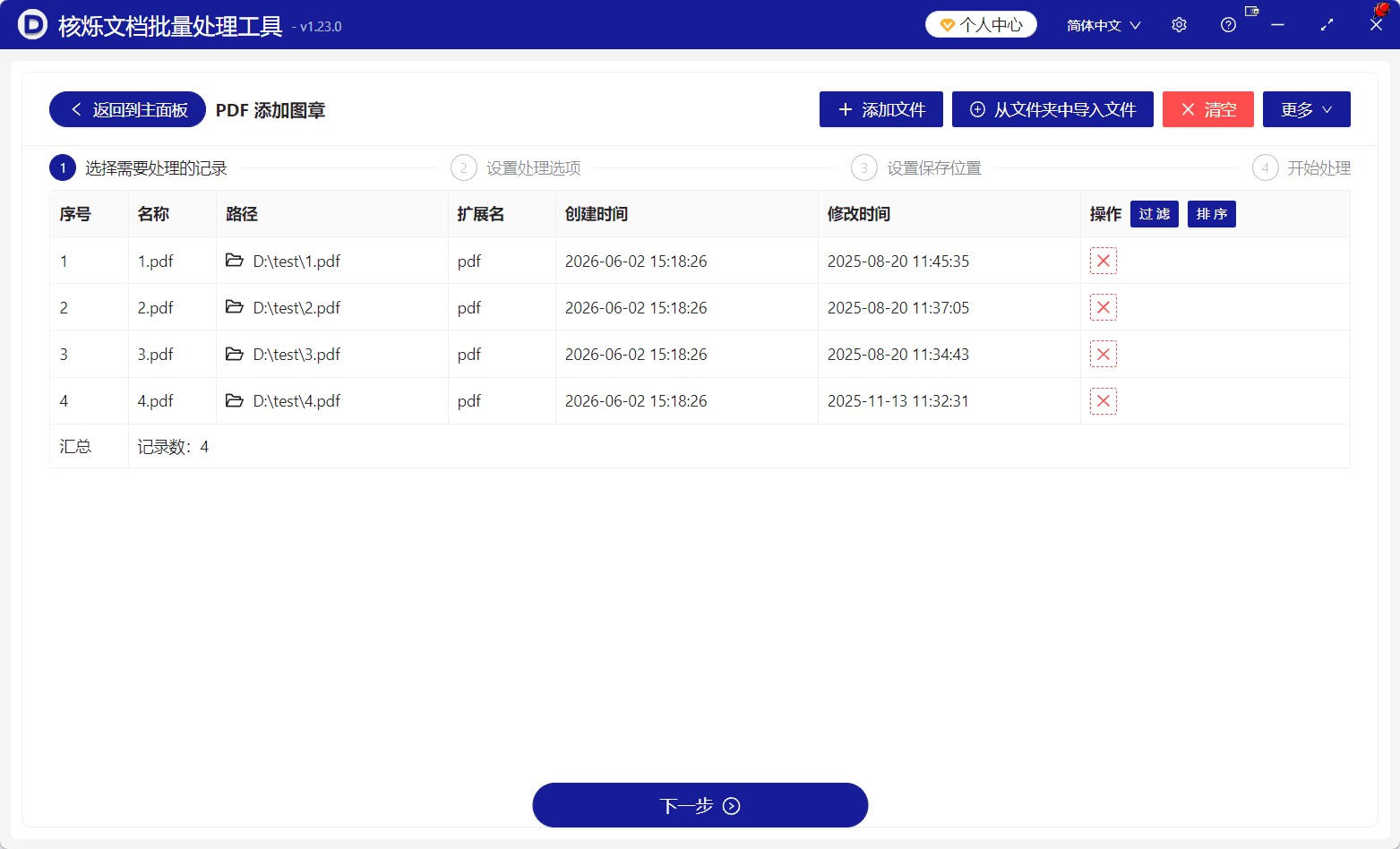
截图中已经成功导入 4 个 PDF 文件,列表显示了序号、名称、路径、扩展名、创建时间、修改时间等信息。底部汇总处显示记录数为 4,说明这些文件都会进入后续批量盖章流程。
这一步的预期结果是:所有需要给最后一页盖章的 PDF 都出现在列表中。如果发现导入了不需要处理的文件,可以通过操作列中的删除按钮移除;如果文件列表正确,就可以点击底部“下一步”,进入处理选项设置。
操作步骤三:设置只处理PDF最后一页
进入第 2 步“设置处理选项”后,重点是设置处理范围。界面中可以看到多个范围选项,包括“所有页面”“最前面的几个页面”“最末尾的几个页面”“奇数页面”“偶数页面”“自定义”等。
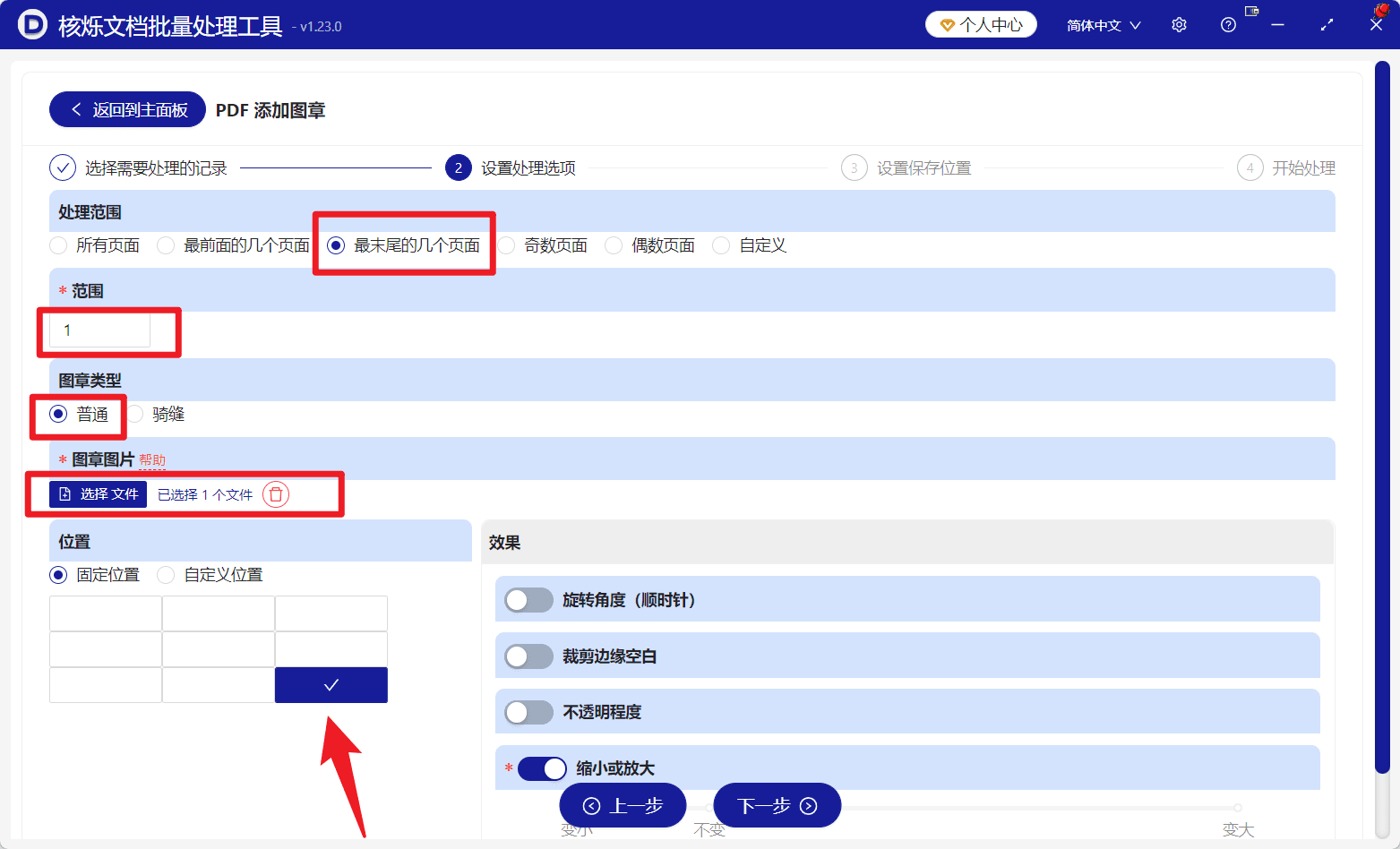
如果目标是批量给很多 PDF 的最后一页盖章,应选择 “最末尾的几个页面”,并在下方“范围”输入框中填写 1。这样软件会对每个 PDF 的末尾 1 页添加图章,也就是通常所说的“最后一页”。
这一步非常关键。若误选“所有页面”,图章会添加到每一页;若填写范围为 2,则会给每个 PDF 的最后两页盖章。因此,在只需要尾页盖章的场景中,建议确认“最末尾的几个页面”和数字 1 都设置正确。
操作步骤四:选择图章类型和图章图片
在同一设置页面中,可以看到“图章类型”区域,包含“普通”和“骑缝”两个选项。本示例选择的是 普通。普通图章适合在单个页面的固定位置显示,例如右下角、底部或正文空白区域;骑缝章则通常用于跨页或边缘连续标识,本文的目标是最后一页盖章,因此选择普通即可。
接下来在“图章图片”区域点击“选择文件”,选择准备好的图章图片。截图中显示“已选择 1 个文件”,说明图章图片已经成功导入。这里的图章图片可以是表示通过、审核、确认等含义的图片文件,实际效果取决于所选图片本身。
这一步的预期结果是:软件已经知道要把哪张图章图片添加到 PDF 中。后续所有导入的 PDF,都会按同一张图章图片进行批量处理。
操作步骤五:设置图章在最后一页的位置和效果
图章图片选择完成后,需要设置图章位置。截图中“位置”区域选择的是“固定位置”,下方提供了九宫格样式的位置选择。本示例选中的是右下角位置,因此处理后的图章会出现在 PDF 最后一页的右下区域。
右侧“效果”区域可以看到与图章显示效果相关的设置项,例如“旋转角度(顺时针)”“裁剪边缘空白”“不透明程度”“缩小或放大”等。截图中能看到这些选项,但具体是否需要调整,应根据图章图片大小、页面空白区域和实际盖章需求决定。
如果图章过大,可能遮挡正文;如果过小,则状态标识不够明显。建议先用少量 PDF 测试一次,确认位置、大小和显示效果都合适后,再批量处理大量文件。
操作步骤六:设置保存位置并开始批量处理
完成处理选项设置后,点击页面底部“下一步”。根据界面流程,后续会进入“设置保存位置”和“开始处理”步骤。建议将处理后的文件保存到新的输出文件夹中,避免覆盖原始 PDF,便于对比处理前后效果,也能在发现设置不合适时重新调整。
确认保存位置后,进入“开始处理”步骤,让软件按前面设置的规则批量执行:对已导入的每个 PDF,定位到最末尾 1 页,在固定位置添加所选普通图章图片,并输出处理后的 PDF 文件。
处理完成后,打开任意一个输出 PDF,翻到最后一页检查图章是否出现。如果效果与示例一致,就说明批量给 PDF 最后一页盖章的任务已经完成。
常见问题和注意事项
1. 为什么要选择“最末尾的几个页面”并填写 1?
因为不同 PDF 的页数可能不同,不能简单用固定页码来处理。选择“最末尾的几个页面”后,软件会从每个文件的末尾倒数计算,填写 1 就代表只处理最后一页。
2. 可以一次处理很多个 PDF 吗?
可以。从截图可以看到,软件支持将多个 PDF 添加到同一处理列表中,并显示记录数。对于数量更多的文件,也可以通过“从文件夹中导入文件”来提高导入效率。
3. 图章位置如何保持一致?
使用“固定位置”并选择九宫格中的同一位置,可以让所有 PDF 按统一规则添加图章。本示例选择右下角,因此处理后图章出现在最后一页右下区域。
4. 处理前要不要备份原文件?
建议保留原始 PDF,输出到新文件夹。批量处理虽然效率高,但一旦设置错误,影响的会是整批文件。保留原文件可以随时重新处理。
5. 图章遮挡正文怎么办?
可以调整固定位置,或结合“缩小或放大”等效果选项优化图章大小。正式批量处理前,建议先测试 1 到 2 个文件。
总结:用批量处理工具统一完成PDF尾页盖章
批量给 PDF 最后一页盖章,本质上是一个规则明确但重复度很高的办公任务。使用核烁文档批量处理工具,可以把“打开 PDF、翻到最后一页、插入图章、调整位置、保存文件”的手动流程,简化为一次导入、一次设置、批量输出。
如果你经常需要处理合同、报告、作业、证书或审批资料,建议将图章图片提前准备好,并按照本文步骤设置“最末尾的几个页面”为 1,再选择普通图章和固定位置。这样就能快速完成多个 PDF 的最后一页盖章,减少重复劳动,也让文件处理结果更加统一、规范。
关键字:批量给PDF盖章 , PDF最后一页盖章 , PDF批量添加图章