批量给多个PDF最后一页盖章怎么做?PDF末页添加图章完整教程
翻译:简体中文繁體中文,更新时间:2026-06-04 09:28:34
当需要给合同、试卷、验收单、审批材料等大量PDF文件的最后一页统一盖章时,逐个打开文件再手动拖放图章不仅耗时,还容易出现漏盖、盖错页、位置不一致等问题。本文以核烁文档批量处理工具为例,演示如何使用办公软件中的“PDF 添加图章”功能,把同一个图章批量添加到多个PDF的最后一页,并说明处理前后效果、关键设置项、保存与检查注意事项,帮助用户快速完成规范化批量盖章。
在日常办公中,很多PDF文件并不是只处理一份,而是成批出现:比如一批合同需要在最后一页盖公司章,一批培训材料需要在末页加“已审核”图章,一批试卷或作业PDF需要在最后一页加“PASSED”印章。如果文件只有一两个,手动打开PDF后插入图章还能接受;但如果有几十份、上百份,逐个操作会非常浪费时间,而且很容易出现漏处理、盖章页码不一致、图章位置不统一等问题。
本文要解决的就是“批量给很多PDF的最后一页盖章”这个具体问题。下面会结合截图,演示如何使用办公软件“核烁文档批量处理工具”的“PDF 添加图章”功能,把多个PDF文件一次性导入,设置为只处理“最末尾的几个页面”中的最后1页,再选择图章图片、指定位置,最后批量生成处理后的PDF。整个流程适合不想写脚本、不想逐个编辑PDF的办公用户。
适用场景:哪些PDF适合批量在最后一页盖章
“批量给PDF最后一页盖章”常见于对文档收尾页进行确认、验收、审批或标记的场景。最后一页通常承载签署页、结论页、成绩页、审批意见页或归档说明,因此把图章统一放在末页,既能保持正文内容不被过多干扰,也便于后续查看和核验。
- 合同、协议、报价单:多份PDF合同需要在末页统一盖章或加确认图章。
- 验收单、报告、申请表:每个文件最后一页需要标记“已通过”“已验收”“已归档”等状态。
- 教学资料、试卷、练习册:批量给每个PDF最后一页添加批改章、通过章或审核章。
- 扫描版文件整理:扫描成PDF后,需要在末页添加图片图章,作为流程处理记录。
- 内部流程文件:对多份PDF统一加部门标识、审批标记或归档图章。
这类任务的共同特点是:文件数量多、处理规则一致、重复劳动明显。使用支持批量处理文件的办公软件,可以把“打开文件、定位最后一页、插入图章、调整位置、保存文件”的重复步骤压缩为一次配置和一次处理。
效果预览:处理前和处理后有什么变化
处理前:多个PDF文件等待统一盖章
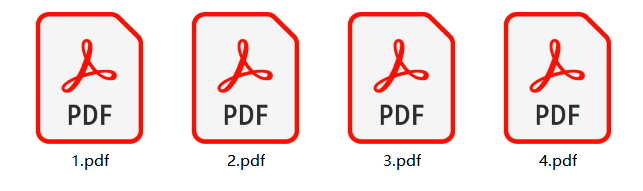
从处理前的文件列表可以看到,当前文件夹中有多个PDF文件,例如1.pdf、2.pdf、3.pdf、4.pdf。这类文件如果逐个打开再盖章,操作步骤会重复很多次,尤其当PDF数量增加时,人工处理成本会快速上升。
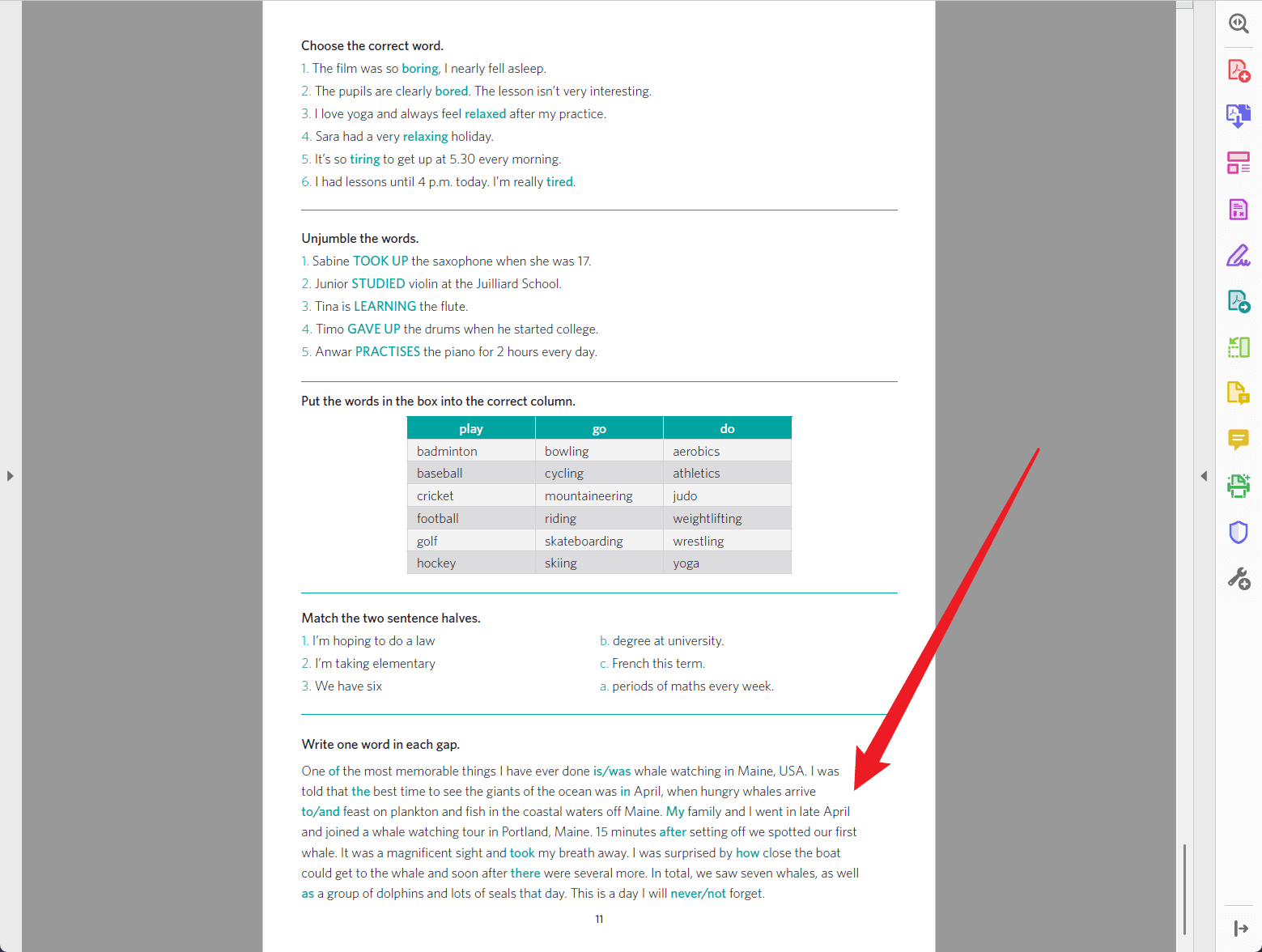
再看其中一个PDF的末页效果,页面本身是普通PDF内容,右下区域还没有图章。截图中红色箭头指向的位置,正是后续希望放置图章的区域。也就是说,我们的目标不是给所有页面都盖章,而是只在每个PDF的最后一页添加同一个图章。
处理后:每个PDF最后一页出现统一图章
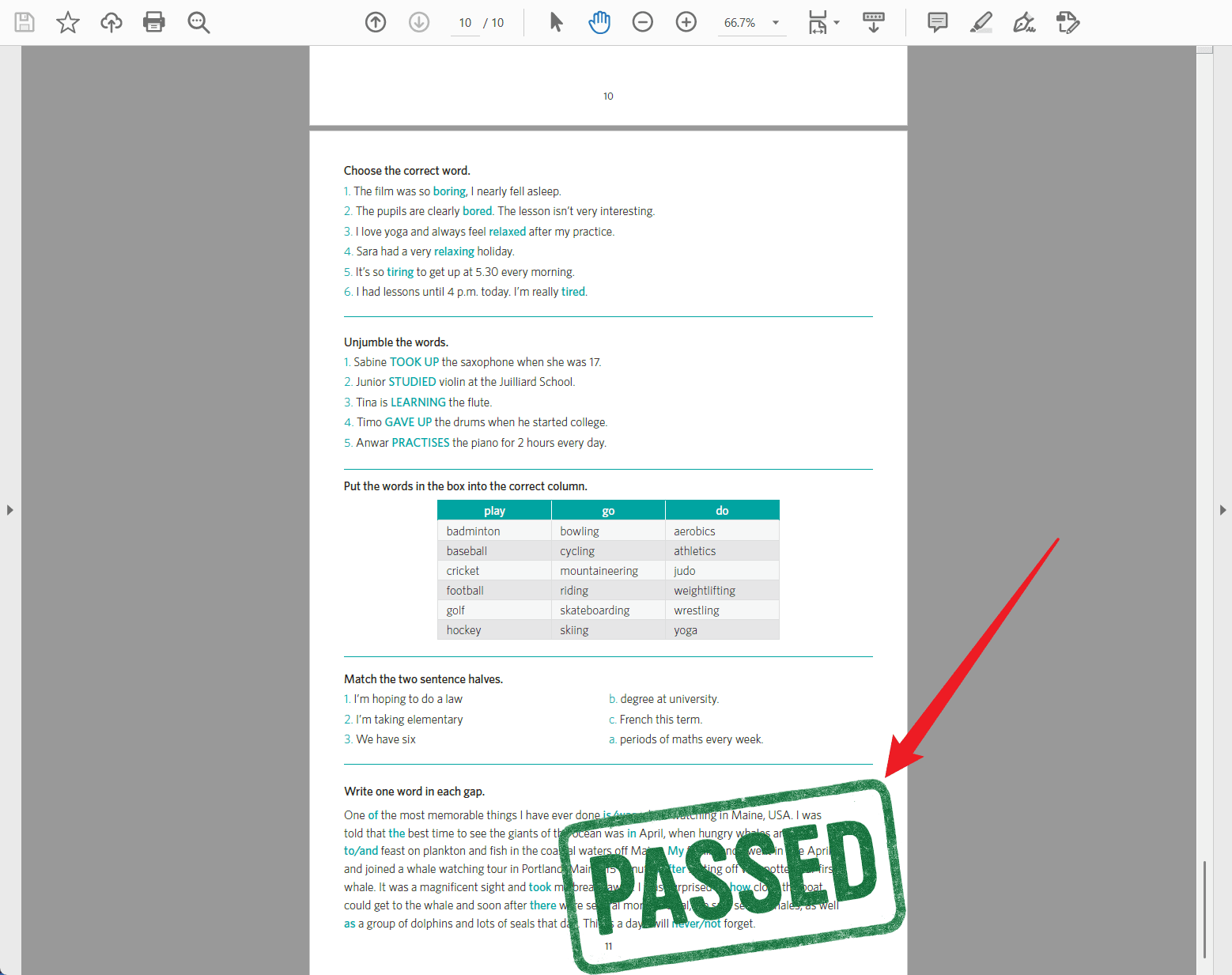
处理完成后,再打开PDF的最后一页,可以看到右下方已经添加了绿色“PASSED”图章。图章覆盖在末页指定区域,页面内容仍然保留,整体效果符合“末页盖章”的办公需求。
如果批量导入的是多个PDF,那么软件会按照同一套规则分别处理每个文件:每个PDF都只在最后一页加图章,不需要用户逐个定位页面。对于需要统一格式、统一位置、统一图章的文件批处理任务,这种方式可以显著减少重复劳动。
操作步骤:使用核烁文档批量处理工具批量给PDF末页盖章
步骤一:进入PDF工具,选择“PDF 添加图章”
打开核烁文档批量处理工具后,在左侧工具分类中选择“PDF 工具”。主区域会展示多个PDF相关功能,例如PDF添加水印、PDF转换、PDF删除页面等。这里需要选择的是“PDF 添加图章”,该功能说明为“批量给 PDF 添加图章”。
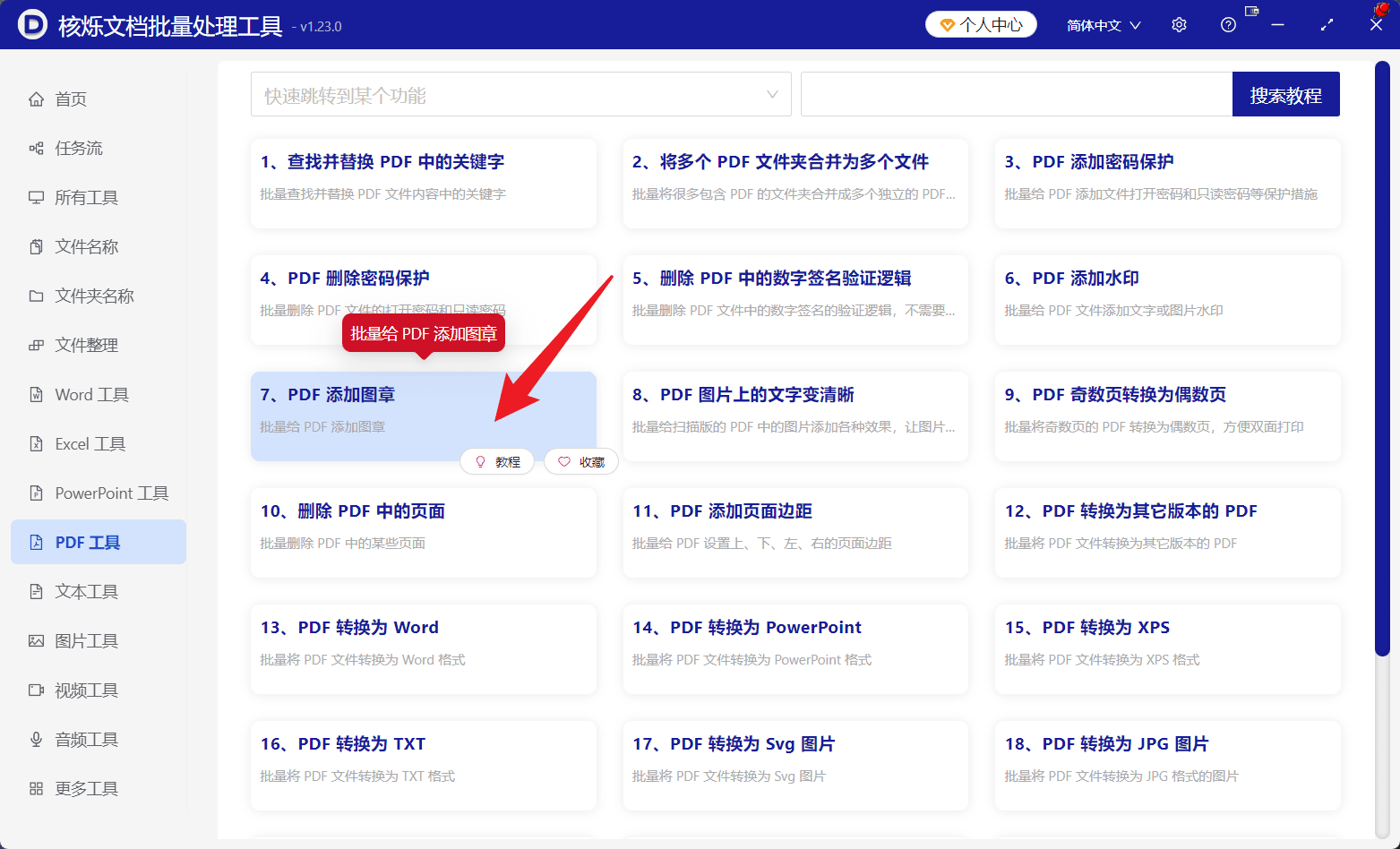
这一步的操作目的,是进入专门用于批量加图章的处理模块。由于本次需求是“给很多PDF最后一页盖章”,不是普通水印,也不是转换格式,所以应选择“PDF 添加图章”而不是“PDF 添加水印”。选择正确功能后,软件会进入向导式操作页面。
步骤二:添加需要处理的PDF文件
进入“PDF 添加图章”页面后,第一步是“选择需要处理的记录”。界面上方提供“添加文件”“从文件夹中导入文件”“清空”“更多”等按钮。截图中已经导入了4个PDF文件,列表显示了序号、名称、路径、扩展名、创建时间和修改时间。
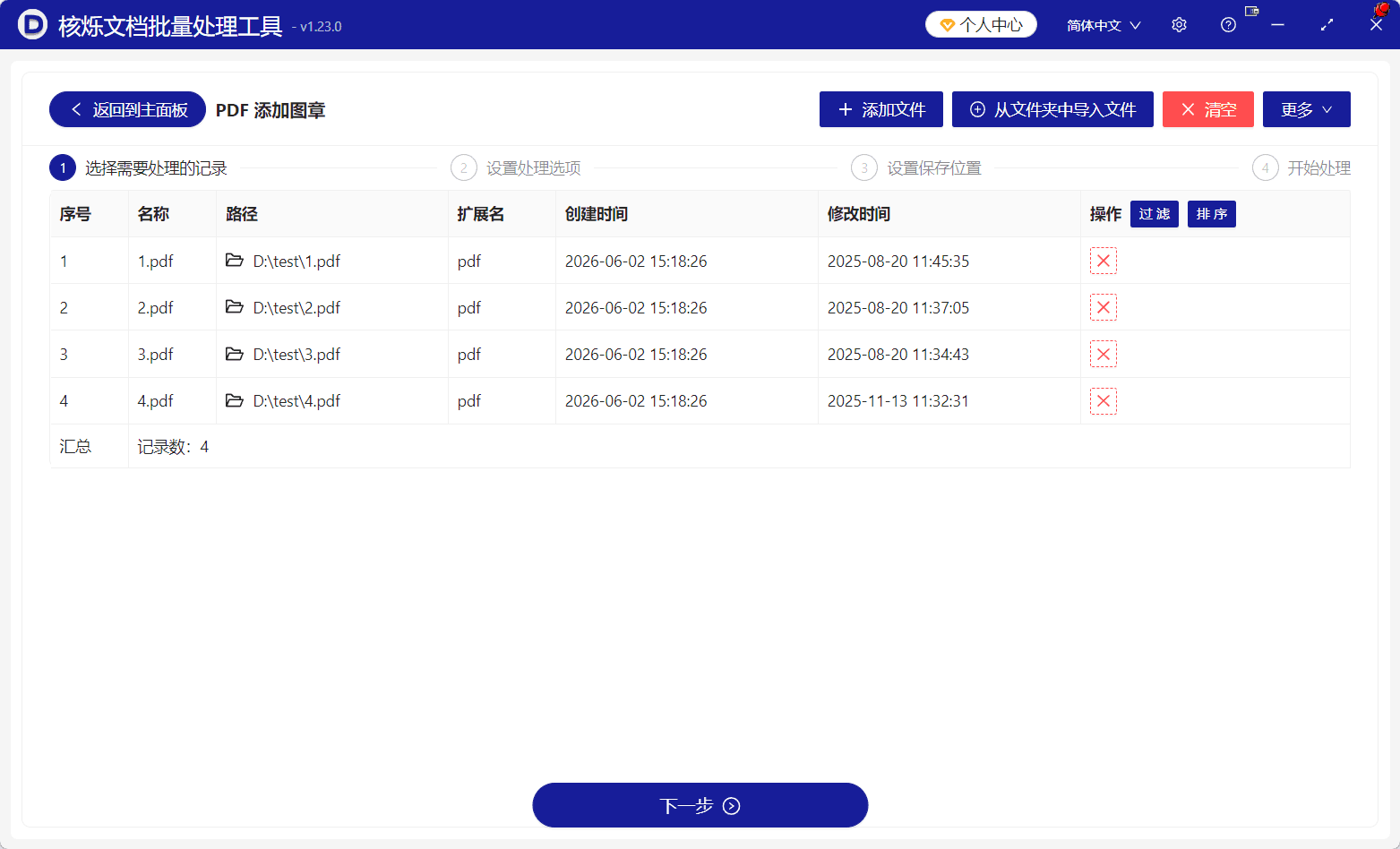
如果你的PDF都放在同一个文件夹中,可以使用“从文件夹中导入文件”,这样比一个个选择更适合批量处理;如果只处理少量指定文件,也可以点击“添加文件”。导入后建议检查列表中的文件名和记录数,确认需要盖章的PDF都已经加入,并且没有误加入不需要处理的文件。
这一步的预期结果是:所有待处理PDF都出现在列表中。确认无误后,点击底部“下一步”,进入处理选项设置。
步骤三:设置处理范围为“最末尾的几个页面”,范围填写1
在“设置处理选项”页面中,最关键的是“处理范围”。截图中可以看到,范围选项包括“所有页面”“最前面的几个页面”“最末尾的几个页面”“奇数页面”“偶数页面”“自定义”等。为了实现只给最后一页盖章,需要选择“最末尾的几个页面”,并在下面的“范围”中填写1。
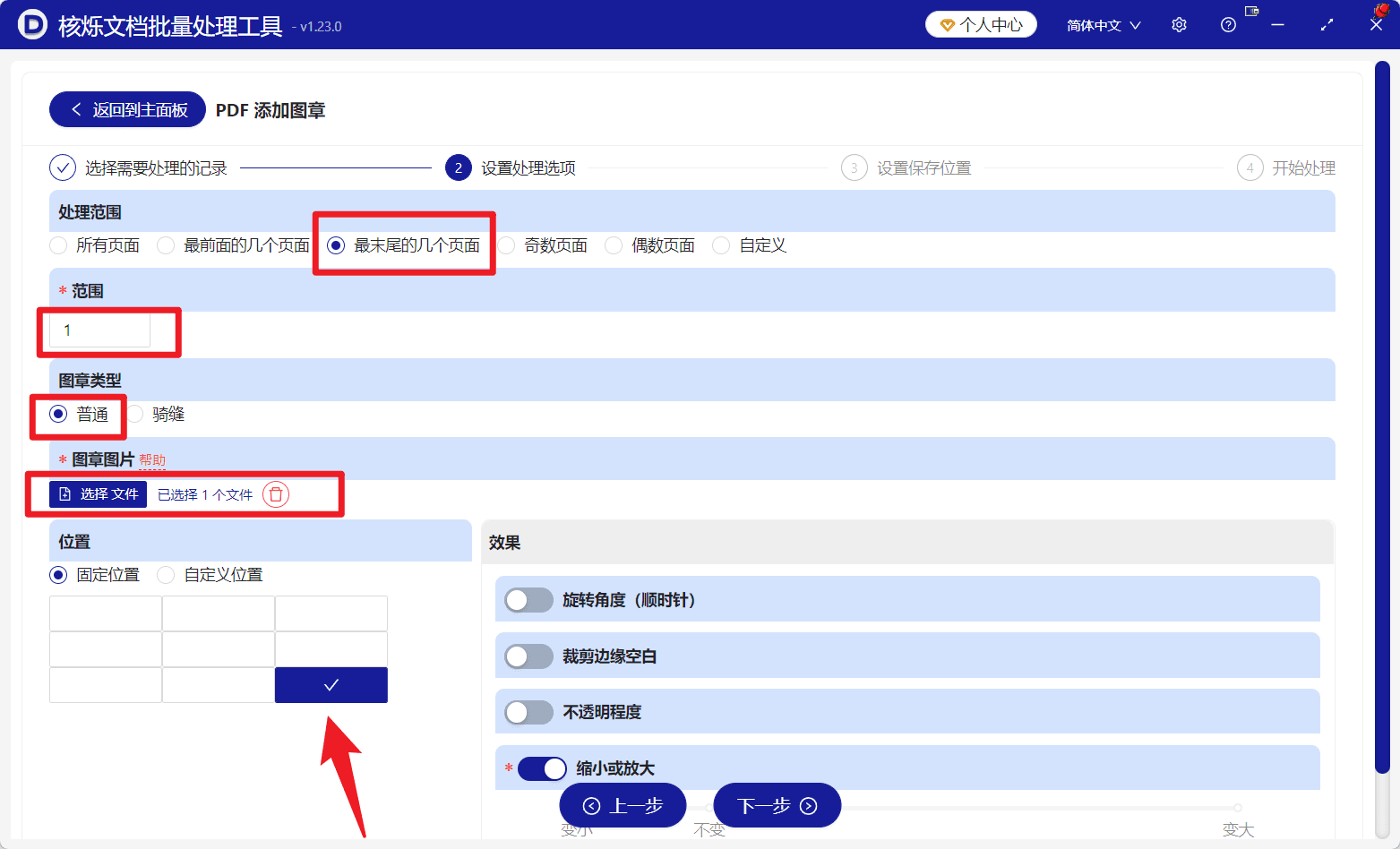
这里的逻辑很重要:选择“最末尾的几个页面”表示从PDF尾部开始计算页面;范围填写1,表示只处理最后1页。因此,不管每个PDF有10页、20页还是更多页,只要导入后按此规则处理,都会在各自的最后一页添加图章。
如果误选“所有页面”,图章会出现在每一页;如果误填范围为2,则可能给倒数两页都盖章。因此,对于“PDF最后一页盖章”这个需求,建议明确选择“最末尾的几个页面 + 1”。
步骤四:选择图章类型和图章图片
在同一页面中,图章类型区域提供“普通”和“骑缝”选项。截图中选择的是“普通”。对于只在PDF最后一页放置一个完整图章的需求,通常选择“普通”即可。骑缝章更适合跨页或边缘连续盖章的场景,不是本次末页单章的重点。
接下来,在“图章图片”区域点击“选择文件”,导入要使用的图章图片。截图中显示“已选择1个文件”,说明图章图片已经成功添加。图章图片可以是扫描好的印章图片、状态章图片或业务标识图片。为了获得更清晰的输出效果,建议使用边缘清晰、背景干净的图片文件。
这一步的预期结果是:软件已经知道要给PDF添加哪一张图章图片,并且图章类型符合末页盖章需求。
步骤五:设置图章位置,统一放在末页右下角
在“位置”区域,界面提供“固定位置”和“自定义位置”。截图中选择的是“固定位置”,并在九宫格位置中选中了右下角。这样可以让图章统一出现在每个PDF最后一页的右下区域。
固定位置的优势是简单、稳定,特别适合页面尺寸一致或版式相近的PDF文件。对于合同、报告、试卷等批量文件,通常只要选择右下、左下或居中等固定区域,就能满足大多数盖章需求。如果不同PDF的页面版式差异很大,则需要在处理后抽查效果,确认图章没有遮挡重要文字。
步骤六:根据需要调整效果后继续下一步
截图右侧还能看到效果相关设置区域,包括旋转角度、裁剪边缘空白、不透明程度、缩小或放大等项目。截图中的重点是位置和图章图片已经设置完成。如果你的图章图片尺寸合适、方向正确,一般保持默认即可;如果图章过大或过小,可以通过缩小或放大相关设置调整。
设置完成后,点击页面底部“下一步”。随后按照软件向导进入“设置保存位置”和“开始处理”步骤。由于界面上已经展示了第3步“设置保存位置”和第4步“开始处理”,可以理解为后续需要指定输出目录,再执行批量处理。
步骤七:设置保存位置并开始批量处理
进入保存位置步骤后,建议选择一个新的输出文件夹,用于存放盖章后的PDF。这样可以避免和原文件混在一起,也便于回退和核对。对于重要合同或正式文件,建议保留原始PDF备份,再使用处理后的文件进行归档或发送。
最后进入“开始处理”步骤并执行任务。处理完成后,打开输出文件夹,抽查几份PDF的最后一页,确认图章是否出现在预期位置,是否只添加到了最后一页,文字内容是否没有被不合理遮挡。
常见问题与注意事项
1. 为什么要选“最末尾的几个页面”而不是“自定义”?
如果每个PDF页数完全一样,使用自定义页码也能实现末页盖章;但在批量处理时,不同PDF页数经常不同。选择“最末尾的几个页面”并填写1,可以让软件自动识别每个PDF的最后一页,更适合批量操作。
2. 图章应该放在哪里更合适?
常见位置是右下角、左下角或页面底部空白区域。截图中的处理效果是右下方盖章。建议选择不遮挡正文、签名、页码和关键信息的位置。如果PDF页面内容较满,可以先用少量文件测试,再批量处理全部文件。
3. 批量处理前是否需要备份原PDF?
建议备份。虽然批量处理可以提升效率,但正式文件通常应保留未盖章的原始版本。将输出文件保存到新文件夹,是比较稳妥的做法。
4. 图章图片不清晰怎么办?
可以更换更高清的图章图片,并确保图片边缘干净。若图片周围有多余白边,可关注界面中的裁剪边缘空白相关设置,或提前处理好图章图片。
总结:用批量处理方式替代重复盖章操作
批量给PDF最后一页盖章,本质上是一个高度重复且规则明确的办公任务。使用核烁文档批量处理工具的“PDF 添加图章”功能,可以一次导入多个PDF,统一选择“最末尾的几个页面”,范围设置为1,再指定图章图片和固定位置,最终批量生成末页带章的PDF文件。
相比手动逐个打开PDF、翻到最后一页、插入图章、调整位置、另存文件,批量处理方式更稳定、更省时,也更容易保持格式一致。如果你经常处理合同、报告、验收单、教学资料等PDF文件,建议把这套流程作为固定操作方法:先准备文件和图章图片,再导入软件设置规则,最后统一输出并抽查结果。
关键字:批量给PDF最后一页盖章 , PDF批量添加图章 , PDF末页盖章 , 多个PDF加印章