旧网站改版、帮助中心重建或技术文档迁移时,经常需要把大量HTML页面转换为Markdown文档。本文以本地多个html文件为例,说明如何使用核烁文档批量处理工具完成HTML批量转Markdown:先查看源网页文件,再在文本工具中选择转换功能,导入文件列表,核对记录,设置输出位置,最终生成同名md文件。适合需要批量处理文档格式转换的办公和内容团队。
在旧网站改版、帮助中心升级、文档系统迁移时,最让人头疼的往往不是单篇文章的处理,而是大量历史页面的格式转换。很多旧系统导出的内容是 html 页面,新系统却要求 Markdown 文件;或者团队希望把网页文档纳入 Git 管理,也更倾向于使用 .md 格式。
如果逐个打开 html 页面,再手动复制到 Markdown 编辑器中整理,不仅耗时,还容易造成文件名不一致、内容漏转、格式混乱等问题。对于企业办公和文档团队来说,更合理的做法是使用支持批量处理文件的办公软件,把重复转换过程标准化。
下面以 核烁文档批量处理工具 为例,介绍如何将多个 html 网页文件批量转换为 Markdown 文档。
适用场景:旧站迁移、帮助中心重建与文档归档
HTML 页面批量转换为 Markdown,特别适合以下工作:
- 旧网站内容迁移:把原站导出的网页文件转换成 md,便于导入新站内容系统。
- 帮助中心重建:将 HTML 帮助页面整理为 Markdown,方便重新分类和维护。
- 产品文档归档:把历史网页说明保存为轻量文本格式,便于长期保存。
- 研发文档管理:将网页文档转换成 Markdown 后,提交到代码仓库进行版本控制。
- 批量资料清洗:先统一转换格式,再由编辑人员进行二次校对。
这些场景有一个共同点:文件数量多、格式要求统一、人工重复操作成本高。因此,批量转换比单文件处理更适合实际办公流程。
效果预览:转换前的HTML文件状态
处理前,文件夹中有多个 HTML 网页文件,名称为 1.html、2.html、3.html、4.html。它们仍然是网页格式,通常会被浏览器识别和打开。
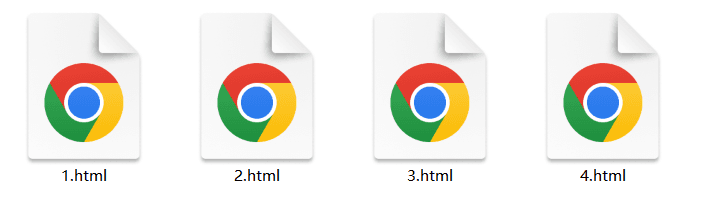
在旧站迁移工作中,这类文件可能远不止 4 个。实际项目中,常见情况是一个栏目导出几十个 html 页面,多个栏目累积后数量更多。如果没有批量工具,转换工作会非常机械。
效果预览:转换后得到Markdown文档
转换完成后,文件变为 1.md、2.md、3.md、4.md。扩展名从 html 变为 md,说明网页文件已经转换为 Markdown 文档。
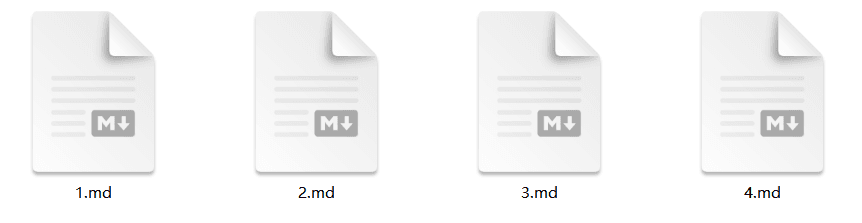
对于迁移项目来说,同名输出非常重要。它可以帮助团队快速建立源文件与目标文件的对应关系,减少后期核对成本。例如检查 3.html 的迁移结果时,可以直接找到 3.md。
操作步骤一:打开文本工具分类
启动核烁文档批量处理工具后,在左侧导航栏选择 文本工具。该软件属于面向办公文件处理的工具箱,界面中可以看到多个文件处理分类,包括 Word 工具、Excel 工具、PowerPoint 工具、PDF 工具、图片工具等。
由于 HTML 和 Markdown 都属于文本类文档格式,所以本次操作需要进入文本工具分类。进入后,可以看到多个与文本格式转换相关的功能卡片。
操作步骤二:选择HTML转换为Markdown
在文本工具页面中,找到 “HTML 转换为 Markdown” 功能。截图中该功能位于列表区域,说明文字为批量将 HTML 文件转换为 Markdown 格式。
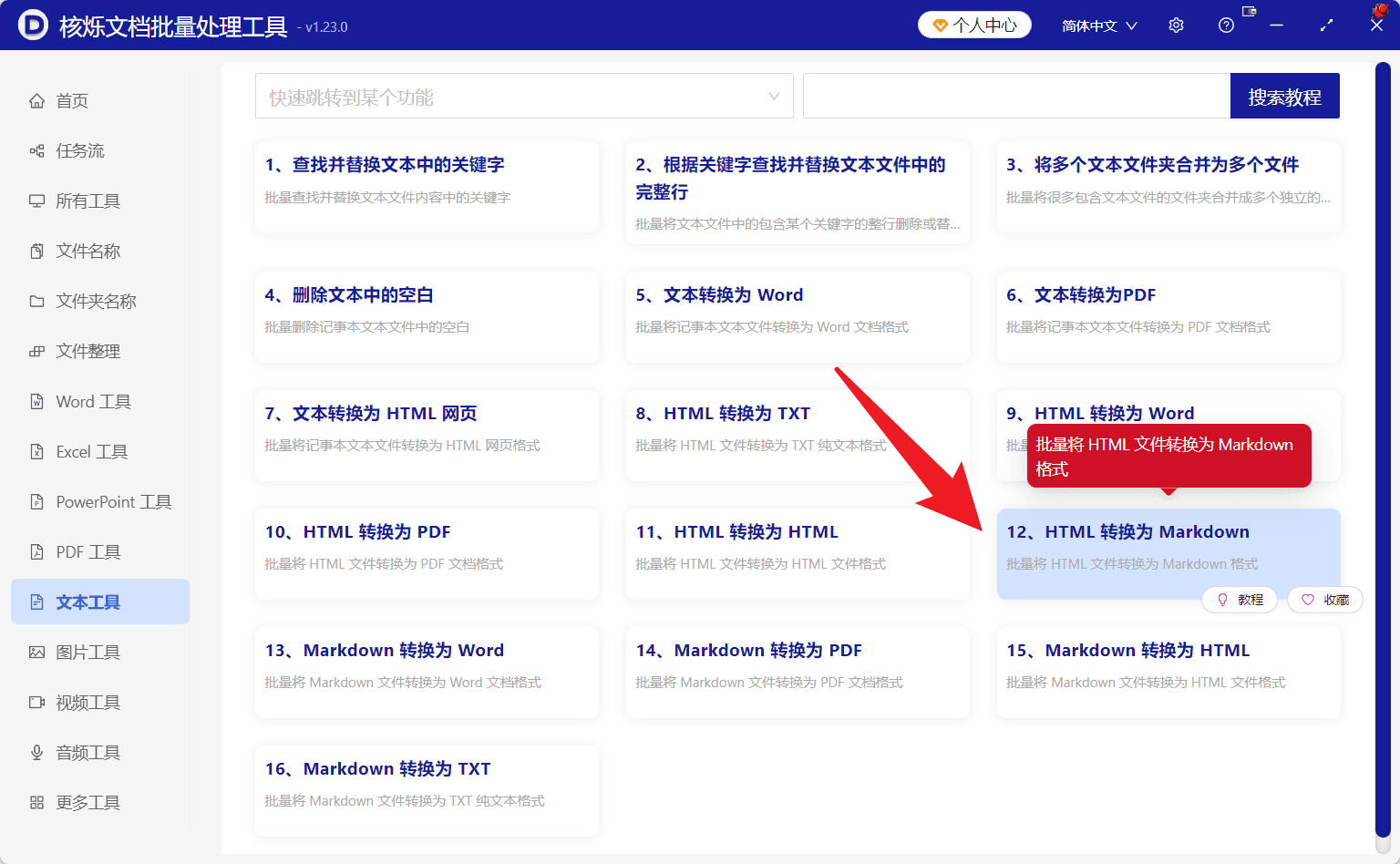
点击该功能后,软件会进入对应的任务页面。这里要注意,不要误选为 HTML 转换为 TXT、HTML 转换为 Word 或 HTML 转换为 PDF。不同功能的输出格式不同,只有选择 HTML 转换为 Markdown,才能得到 .md 文件。
操作步骤三:添加文件或从文件夹导入文件
进入转换页面后,顶部工具栏提供了 添加文件、从文件夹中导入文件、清空 和 更多 等按钮。
对于旧网站迁移场景,文件通常已经按栏目或目录存放,推荐使用 从文件夹中导入文件。这样可以一次性把该目录下需要处理的 html 文件加入列表。如果只想临时处理几个指定文件,也可以使用 添加文件。
导入完成后,软件会显示文件列表。截图中可以看到 4 个文件已经加入:1.html、2.html、3.html、4.html。列表还显示了文件路径、扩展名、创建时间和修改时间,便于用户核对。
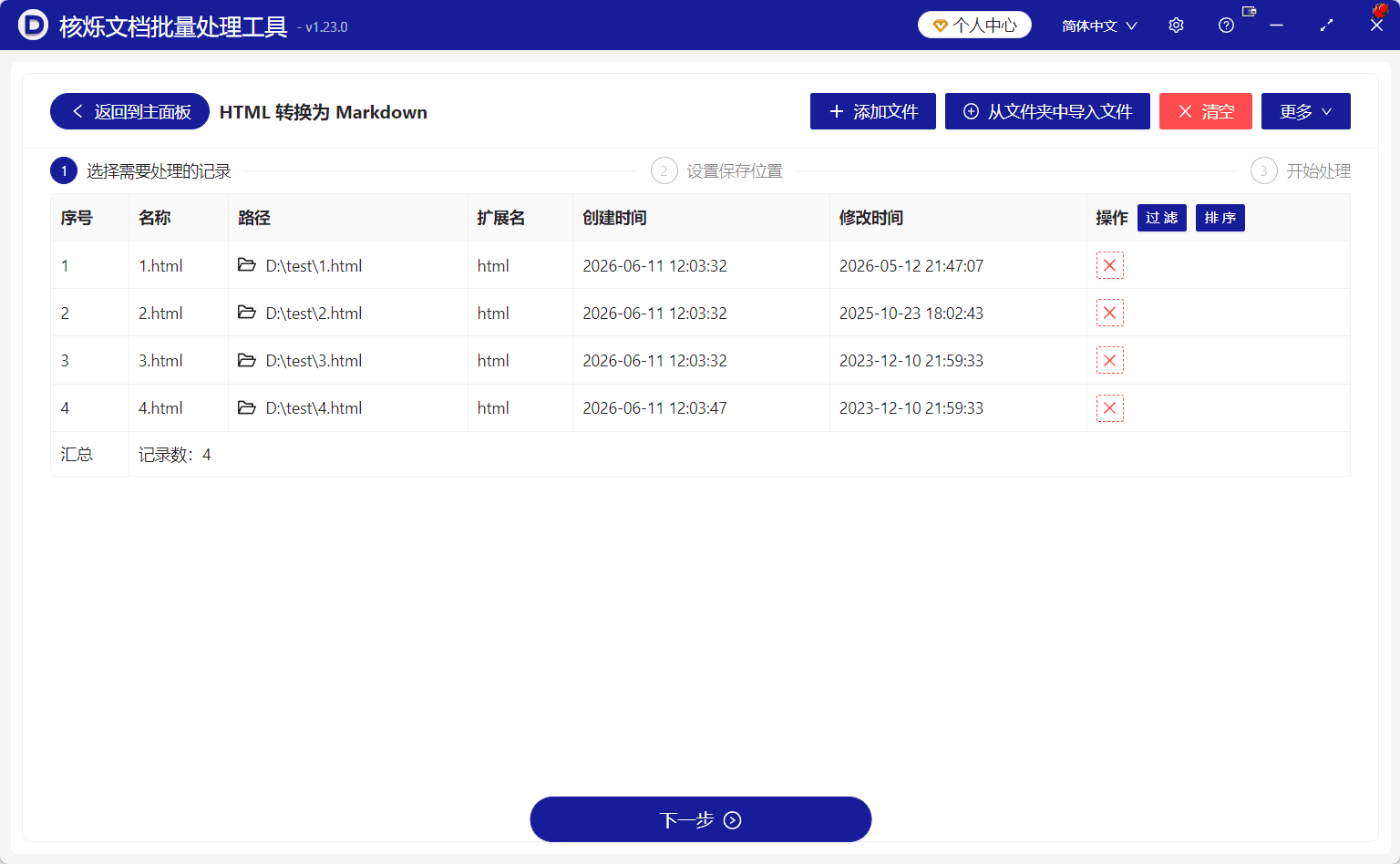
这一步的操作目的,是把待迁移的 HTML 页面统一加入批量任务中。预期结果是列表中出现所有需要转换的文件,并且底部记录数显示正确。
操作步骤四:确认待处理记录,排除不需要的文件
在批量转换前,建议认真检查待处理记录。尤其是在网站迁移项目中,目录里可能混有测试页面、临时页面或不需要迁移的页面。如果它们被一起转换,后续还要额外清理。
可以重点查看以下字段:
- 名称:判断是否为本次需要迁移的页面。
- 路径:确认文件来源目录是否正确。
- 扩展名:确认是 html 文件。
- 记录数:与项目清单中的页面数量进行核对。
如果发现某条记录不属于本次任务,可以点击该行操作区域中的删除图标。若整个列表导入错误,可以点击 清空 后重新导入。
操作步骤五:设置保存位置并开始批量转换
确认列表后,点击底部 下一步。界面流程提示显示,后续还需要设置保存位置,并进入开始处理阶段。
在迁移项目中,建议将输出目录与源文件目录分开。例如源文件保存在“old-html”文件夹,转换结果可以保存到“markdown-output”文件夹。这样可以避免源文件和目标文件混在一起,也方便迁移负责人进行验收。
设置保存位置后,继续执行开始处理。软件会批量将列表中的 HTML 文件转换为 Markdown 文件。处理完成后,到输出目录查看 .md 文件即可。
如果输出结果与截图一致,说明每个 html 文件都已经生成对应的 md 文件,后续可以进入校对、导入或发布环节。
常见问题与注意事项
1. 为什么不建议手动复制网页内容?
手动复制适合少量内容,但不适合大量文件。旧站迁移往往涉及很多页面,人工操作会增加时间成本,也容易出现漏复制、格式不统一和文件名错误。
2. 转换后是否还需要人工校对?
建议进行抽查或校对。HTML 页面可能包含复杂样式、脚本或特殊结构,转换为 Markdown 后,应根据目标平台要求检查标题、链接、列表和图片引用等内容。
3. 可以只处理部分html文件吗?
可以。通过添加文件可以选择指定文件;通过从文件夹导入后,也可以在列表中删除不需要处理的记录。
4. 输出md文件如何命名?
从处理前后效果看,输出文件与源文件保持对应关系,例如 1.html 转换为 1.md。这种方式便于批量核对。
5. 批量处理前要不要备份?
在正式迁移项目前,建议保留源 html 文件备份,并将 Markdown 输出到单独文件夹。这样即使后续需要重新转换,也能快速回到原始文件。
总结:让HTML迁移到Markdown更高效、更可控
旧网站 HTML 页面迁移到 Markdown 文档,本质上是一项批量文件格式转换工作。使用核烁文档批量处理工具,可以按照清晰流程完成:选择文本工具,进入 HTML 转换为 Markdown,导入 html 文件,核对记录,设置保存位置,最后开始处理并生成 .md 文件。
这种方式能够减少大量重复劳动,让团队把更多精力放在内容校对、结构优化和平台导入上。如果你正在进行网站改版、知识库迁移或历史网页归档,建议先整理好 html 文件目录,再使用批量转换功能统一生成 Markdown 文档,从而提升整个迁移流程的效率和可控性。