多格式图片一键转 AVIF:批量转换 BMP、JPEG、WEBP 和 HEIC 的办公方法
翻译:简体中文繁體中文,更新时间:2026-06-17 06:24:50
当一个文件夹中混合存放 BMP、JPEG、WEBP、PNG、HEIC、GIF 等图片时,逐张转换为 AVIF 会非常低效。本文通过核烁文档批量处理工具的图片转换为 AVIF功能,讲解从选择工具、导入图片、核对文件列表、设置保存位置到开始处理的完整流程,并结合处理前后截图展示转换结果。适合需要统一图片格式、优化素材管理、提升办公效率的用户参考。
很多人在整理图片素材时都会遇到类似问题:图片来自不同设备和不同平台,手机拍摄的可能是 HEIC,网页下载的可能是 WEBP,设计导出的可能是 PNG 或 JPEG,历史资料中还可能存在 BMP、GIF 等格式。文件数量少时,手动转换似乎还能接受;一旦素材目录中有大量图片,逐个打开再另存为 AVIF 就会变成非常低效的重复劳动。
本文要解决的就是这个问题:如何把一个文件夹中的多种图片格式批量转换为 AVIF。我们将结合核烁文档批量处理工具的界面截图,说明从进入图片工具、选择图片转换为 AVIF功能,到导入文件、进入下一步处理的完整思路。该软件的定位是办公软件,核心优势在于批量处理文件,适合把原本需要人工重复执行的文件转换任务交给工具完成。
适用场景:混合格式图片为什么需要统一转换
在实际工作中,图片格式混杂往往不是偶然现象。比如,内容运营人员从多个渠道收集文章配图,常常会得到 JPG、JPEG、PNG、WEBP 等不同格式;跨境电商团队整理商品图时,供应商可能提供 HEIC 或 BMP 文件;网页项目为了优化加载速度,可能要求将原始素材统一转换为 AVIF;公司内部归档宣传素材时,也希望所有图片扩展名一致,便于检索和管理。
如果不统一格式,后续工作容易出现几个问题。第一,某些系统可能不接受部分图片格式,需要上传前再临时转换。第二,文件夹中扩展名混乱,筛选和统计不方便。第三,多人协作时,不同成员使用不同转换方式,输出结果不统一。第四,逐个转换会占用大量时间,尤其是需要处理上百张图片时,手动操作的效率很低。
AVIF 格式在网页图片和轻量化存储场景中越来越常见。将 BMP、JPEG、WEBP、PNG、HEIC、GIF 等图片批量转换为 AVIF,可以让素材库更加统一,也能减少后续重复操作。借助批量处理型办公软件,用户不必掌握复杂图像处理技巧,只需要按照流程把文件添加到任务列表即可。
效果预览:转换前的文件夹包含多种扩展名
下面的处理前截图展示了本次示例中的原始图片。可以看到,文件夹里一共有 7 个文件,扩展名并不一致,分别包括 avif、bmp、webp、png、jpeg、heic、gif。这种混合状态非常贴近真实办公环境:有些文件来自旧系统,有些来自网页,有些来自手机相册,还有些可能是设计或截图工具导出的结果。

从管理角度看,混合格式文件夹不利于批量上传、统一压缩和长期归档。比如你想筛选所有可用于网页发布的图片,就需要不断判断哪些格式需要再处理;如果要发给同事或客户,也可能因为对方设备或系统支持不同而出现打开问题。因此,把这类图片集中转换为 AVIF,是一种更高效的整理方式。
效果预览:转换后文件统一为 AVIF 格式
处理后的截图显示,原来不同扩展名的图片已经全部输出为 AVIF 文件。转换后的文件名为 1.avif、2.avif、3.avif、4.avif、5.avif、6.avif、7.avif。也就是说,原始的 2.bmp、3.webp、4.png、5.jpeg、6.heic、7.gif 都被转换成了对应的 AVIF 文件。

这种处理结果有两个明显好处。第一,输出文件命名清晰,仍然能和原始文件一一对应,便于检查。第二,扩展名统一,后续无论是上传到项目目录、放入素材库,还是交给其他同事使用,都更容易管理。对于需要经常处理图片的办公团队来说,批量转换能显著减少格式整理环节的时间消耗。
操作步骤:进入图片工具并找到 AVIF 转换入口
启动核烁文档批量处理工具后,可以看到软件左侧按文件类型和办公场景划分了多个工具分类。本次任务属于图片处理,因此需要选择左侧的图片工具。进入后,主界面会展示一系列与图片相关的批量功能,包括图片添加水印、图片效果增强、将图片拆分成多个小图片,以及多个图片格式转换功能。
在格式转换区域中,可以看到图片转换为 PNG、图片转换为 BMP、图片转换为 GIF、图片转换为 JPEG、图片转换为 JPG、图片转换为 PSD、图片转换为 SVG、图片转换为 TIF、图片转换为 TIFF、图片转换为 WEBP、图片转换为 TGA、图片转换为 AVIF 等功能。本次目标是让所有图片输出为 AVIF,所以应点击图片转换为 AVIF。
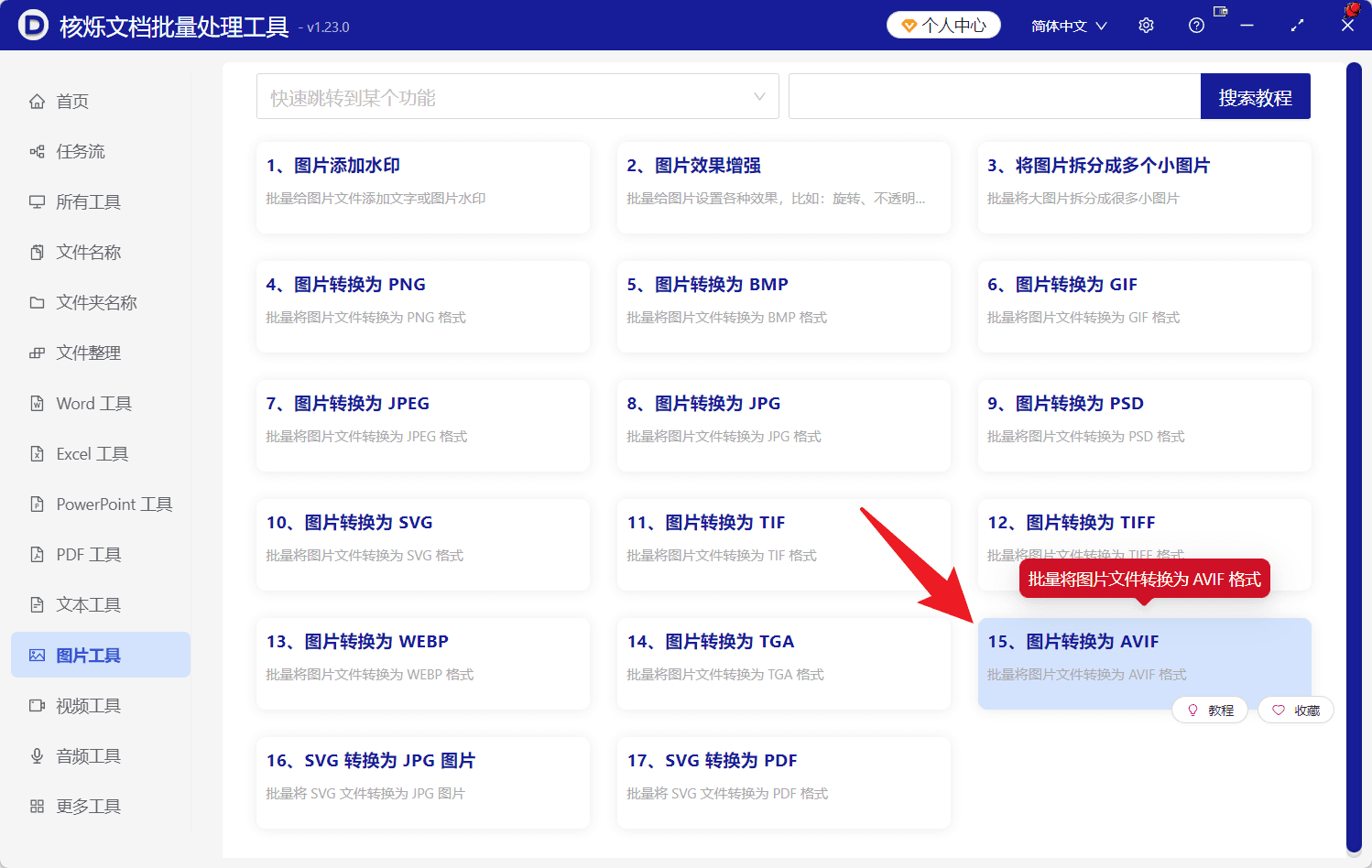
这一步的目的,是先确定批量任务的处理类型。办公软件中的批量处理通常不是直接拖入文件就结束,而是先选择处理规则,再导入待处理对象。选择正确的目标格式后,后续添加的图片才会按 AVIF 输出。如果误选为 PNG、WEBP 或 JPEG,就会得到不同格式的结果,因此在进入下一步之前要确认功能名称。
操作步骤:导入需要批量转换的图片
进入图片转换为 AVIF页面后,顶部提供了添加文件、从文件夹中导入文件、清空、更多等操作按钮。界面中还显示了三个流程节点:选择需要处理的记录、设置保存位置、开始处理。这种流程设计适合办公用户理解,因为它把批量转换拆成了三个清晰阶段。
如果只是选择几张指定图片,可以使用添加文件;如果所有素材已经放在同一个目录中,更建议使用从文件夹中导入文件。示例中导入的文件路径位于 D:\test 目录,列表里包含 1.avif、2.bmp、3.webp、4.png、5.jpeg、6.heic、7.gif,扩展名列也分别显示 avif、bmp、webp、png、jpeg、heic、gif。底部汇总显示记录数为 7,说明本次批量任务已经成功读取 7 个文件。
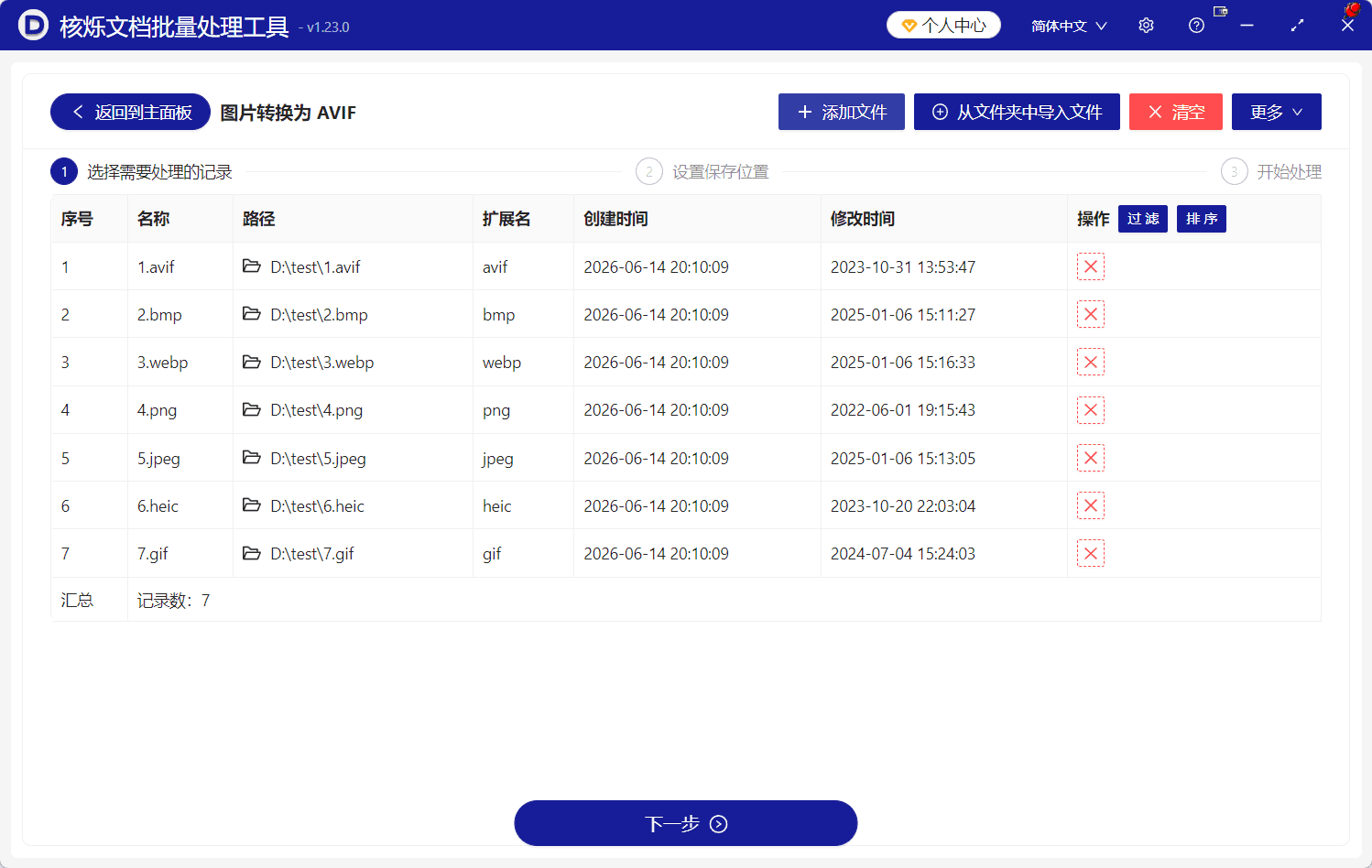
在这一步,建议不要急着点击下一步,而是先检查列表内容。重点看文件名称是否完整、路径是否正确、扩展名是否符合预期。如果发现导入了不需要转换的图片,可以在操作列中移除对应记录;如果整个列表都不对,可以使用清空后重新导入。批量处理的效率很高,但前提是任务列表准确,转换前的核对可以避免后续返工。
操作步骤:设置保存位置,避免覆盖和混放
当文件列表确认无误后,点击页面底部的下一步,进入设置保存位置阶段。界面流程中已经标注第二步为设置保存位置,这说明软件会在正式处理前要求用户确定输出目录。对于批量图片转 AVIF来说,保存位置非常重要,因为它关系到原文件是否容易保留、转换后文件是否方便查找。
建议将输出结果保存到一个独立文件夹,例如在原始目录旁边新建一个 AVIF 或 AVIF输出目录。这样做的好处是,原始 BMP、JPEG、WEBP、PNG、HEIC、GIF 文件仍然保留,转换后的 AVIF 文件单独存放,处理前后结构清楚。如果后续需要比较图片质量、重新转换或查找某个源文件,也能快速定位。
在办公场景中,很多错误并不是转换本身造成的,而是保存路径混乱造成的。例如用户把输出文件放回原目录后,难以区分哪些是原图、哪些是转换结果;或者多人协作时,不知道应该使用哪个版本。提前规划保存位置,可以让批量转换后的文件更容易交付和复用。
操作步骤:开始处理并核对输出文件
完成保存位置设置后,继续进入开始处理步骤。由于前面已经选择了图片转换为 AVIF功能,并且文件列表中已经包含待处理记录,软件会按照当前任务规则批量执行转换。对于用户来说,此时不需要逐张打开图片,也不需要分别选择输出格式,等待批处理完成即可。
处理完成后,建议按照三个标准检查结果。第一,检查输出文件数量是否与任务列表一致。示例中导入 7 个文件,处理后也应得到 7 个 AVIF 文件。第二,检查扩展名是否全部为 .avif。第三,抽查几张图片能否正常打开,尤其是原始格式为 HEIC、GIF、WEBP 的文件,因为这些格式在不同环境中的支持情况可能存在差异。
从处理后截图看,文件名保留了原来的序号,只是扩展名统一变为 avif。这种输出方式对批量办公很友好,因为它既保留了文件对应关系,又实现了格式统一。后续如果要将图片用于网页、文档素材库或项目交付,只需要使用输出目录中的 AVIF 文件即可。
常见问题:批量图片转 AVIF 前后需要注意什么
1. AVIF 适合所有图片使用场景吗?
AVIF 常用于网页优化和图片体积控制,但不同软件、系统或平台对 AVIF 的支持程度可能不同。转换前应先确认目标平台是否支持 AVIF。如果是用于内部归档,也建议确保常用看图软件能够打开。
2. JPEG、JPG、PNG、WEBP 都能放在同一批任务里吗?
从截图中的任务列表可以看到,不同扩展名的图片被放在同一个转换任务中处理,包括 bmp、webp、png、jpeg、heic、gif 等。因此在实际使用时,可以将多种图片格式集中导入,再统一转换为 AVIF。
3. 已经是 AVIF 的图片还需要处理吗?
示例中 1.avif 也出现在任务列表中。对于已经是 AVIF 的文件,如果你希望整个目录按同一流程输出,可以保留在任务中;如果不需要重复处理,也可以在列表中移除。具体取决于你的整理规则。
4. 使用添加文件还是从文件夹中导入文件更合适?
少量图片适合使用添加文件,便于精确选择;大量图片或整个目录需要转换时,使用从文件夹中导入文件更高效。批量办公的原则是减少重复选择,所以文件数量越多,导入文件夹的优势越明显。
5. 转换后如何避免文件混乱?
最简单的方法是单独设置输出文件夹,并在处理完成后按数量、扩展名和预览效果进行核对。不要把未确认的转换结果直接替换原始素材,特别是在团队协作或客户交付场景中,更应保留源文件。
总结:把重复的图片格式转换交给批量办公工具
多格式图片批量转 AVIF,看似只是一个文件格式转换问题,实际上关系到素材整理、网页发布、团队协作和长期归档的效率。手动逐张转换会消耗大量时间,而且容易因为操作重复而出错。核烁文档批量处理工具提供了图片转换为 AVIF功能,通过选择功能、导入文件、设置保存位置、开始处理的流程,把原本分散的手动操作变成可控的批量任务。
如果你的文件夹中同时存在 BMP、JPEG、JPG、PNG、WEBP、HEIC、GIF 等图片,并且希望统一为 AVIF 格式,可以按照本文方法操作:先在图片工具中选择图片转换为 AVIF,再导入文件或文件夹,核对任务列表后设置输出位置,最后开始处理并检查结果。这样既能减少重复劳动,也能让图片文件管理更规范。对于经常处理大量文件的办公用户来说,养成使用批量处理工具的习惯,会显著提升日常工作效率。
关键字:多格式图片转AVIF , 批量转换图片格式 , BMP转AVIF , JPEG转AVIF , HEIC转AVIF , 图片办公工具