图片格式不统一怎么办?一键批量转 BMP 的办公处理方法
翻译:简体中文繁體中文,更新时间:2026-06-17 06:27:45
当文件夹中同时存在 png、jpeg、webp、avif、heic、gif 等图片时,手动逐张转换非常低效。本文结合核烁文档批量处理工具的操作界面,讲解如何通过图片工具中的图片转换为 BMP 功能,批量导入图片、检查文件列表、设置保存位置并输出统一的 bmp 文件,帮助办公用户快速完成图片格式标准化处理。
很多人在处理图片资料时都会遇到同一个问题:图片内容都准备好了,但格式并不统一。有的是手机导出的 heic,有的是网页保存的 webp 或 avif,有的是截图生成的 png,还有的是相机拍摄的 jpeg。如果业务系统、档案平台、设备软件或内部流程要求使用 bmp 图片,那么这些不同格式的文件就必须先转换成 BMP。
如果只是一两张图片,手动转换并不困难;但当一个文件夹里有几十张不同格式的图片时,逐张打开、逐张另存为 bmp,就会浪费大量时间。更麻烦的是,人工处理还容易出现漏转、重复保存、文件名混乱、输出路径不一致等问题。本文将介绍一种更适合办公场景的做法:使用 核烁文档批量处理工具,把各种图片格式批量转换为 bmp。
核烁文档批量处理工具是一款面向文件批量处理的办公软件。从界面可以看到,它不仅提供图片工具,还包含 Word 工具、Excel 工具、PowerPoint 工具、PDF 工具、文本工具等多个模块。对于需要经常整理文件、转换格式、规范命名或进行批量操作的用户来说,它的核心价值在于减少重复劳动,提高办公效率。
适用场景:为什么要把多种图片批量转换为 BMP
批量图片转 BMP 并不是一个单纯的格式转换动作,它通常对应着比较明确的办公需求。下面几类场景尤其常见。
第一,系统兼容要求。 一些历史系统、行业软件、硬件设备配置工具,可能对图片格式支持有限,只能识别 bmp。此时即使原图质量很好,只要格式不符合要求,也无法正常导入或显示。
第二,资料提交要求。 有些单位在收集资料时会规定图片格式,例如统一要求 bmp 格式。提交人如果上传 png、jpg、jpeg、webp 或 heic,可能会被退回重新整理。
第三,文件归档规范。 在项目资料、图像证据、实验图片、培训素材、界面截图等归档场景中,统一格式有助于减少后续查看和调用时的兼容风险。批量转 bmp 可以让文件夹内容更规范。
第四,多来源图片集中处理。 团队成员从不同设备、不同平台收集图片时,格式往往五花八门。使用批量处理工具可以把这些文件一次性导入并统一输出,避免由某个人手动逐个处理。
效果预览:转换前文件夹里格式混杂
处理前的截图展示了一个典型的混合格式文件夹。文件包括 1.avif、2.bmp、3.webp、4.png、5.jpeg、6.heic、7.gif。可以看到,这些文件名称虽然按数字排列,但扩展名完全不同。

这类文件夹在实际工作中很常见。avif 和 webp 多见于网页图片,heic 多见于手机照片,png 常用于截图或透明背景图片,jpeg 常用于相机照片,gif 可能来自表情或动图素材。如果最终用途只接受 bmp,文件夹里的大部分图片都需要转换。
这种情况下,手动处理的风险主要有三点:一是可能漏掉某个格式,例如只转换了 png 和 jpeg,却忘记了 avif 或 heic;二是可能保存到不同位置,后续查找困难;三是可能破坏原有命名顺序。批量转换工具能更好地解决这些问题。
效果预览:转换后全部变成 BMP 文件
处理后的截图中,所有图片都已经以 .bmp 扩展名显示,文件名从 1.bmp 到 7.bmp,对应原来的 7 个文件。无论原始格式是 avif、webp、png、jpeg、heic 还是 gif,最终都被统一输出为 bmp。

这种结果对于办公交付非常友好。用户不需要再逐个检查原始格式是否符合要求,只要在输出文件夹中确认文件均为 .bmp,就可以继续上传、归档、移交或导入其他系统。对于批量文件处理来说,统一扩展名也是最直观的完成标志。
操作步骤:从选择功能到开始批量转换
步骤一:在图片工具中找到 BMP 转换功能
打开核烁文档批量处理工具后,左侧是功能导航栏。由于本次处理对象是图片,因此先选择左侧的 图片工具。进入图片工具后,主区域会展示多个图片处理功能卡片,包括图片添加水印、图片效果增强、图片拆分、图片转换为 PNG、图片转换为 BMP、图片转换为 GIF、图片转换为 JPEG、图片转换为 JPG、图片转换为 PSD、图片转换为 SVG、图片转换为 TIF、图片转换为 TIFF、图片转换为 WEBP、图片转换为 TGA、图片转换为 AVIF 等。
在这些功能中,点击 图片转换为 BMP。截图中该功能卡片位于页面中部,并有提示文字“批量将图片文件转换为 BMP 格式”。这正是本次任务需要使用的入口。
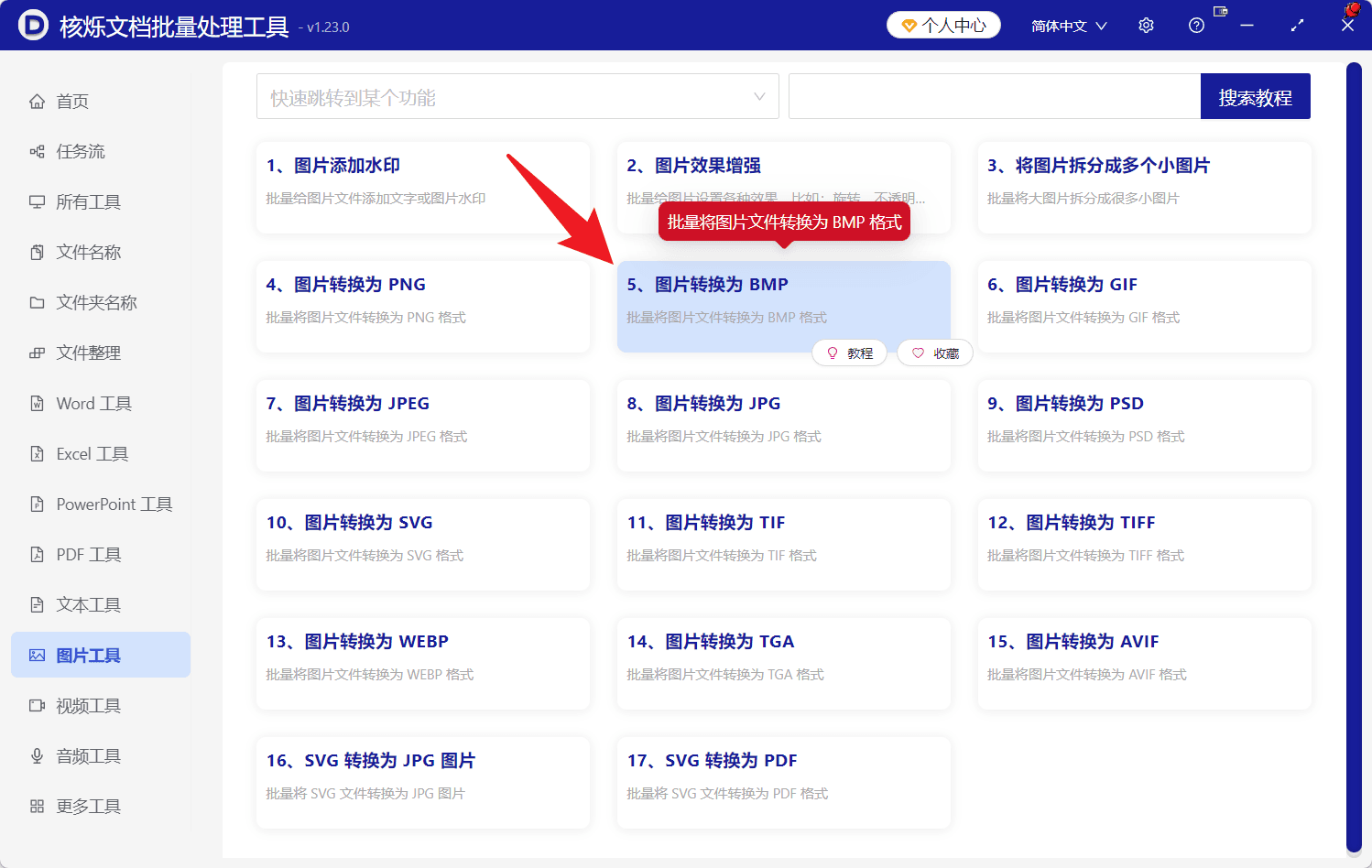
这一步的预期结果是进入“图片转换为 BMP”的专门处理页面。选择正确入口后,后续所有操作都会围绕 bmp 输出展开,不需要用户手动选择目标格式。
步骤二:导入要转换的图片
进入“图片转换为 BMP”页面后,页面顶部右侧提供了 添加文件 和 从文件夹中导入文件 两种明显的导入方式。对于少量分散文件,可以使用“添加文件”;对于已经整理在同一目录下的一批图片,更推荐使用“从文件夹中导入文件”。
截图中导入的文件路径都在 D:\test 目录下,说明示例采用了同一个文件夹中的图片作为处理对象。文件导入后会进入列表,并显示序号、名称、路径、扩展名、创建时间、修改时间和操作。
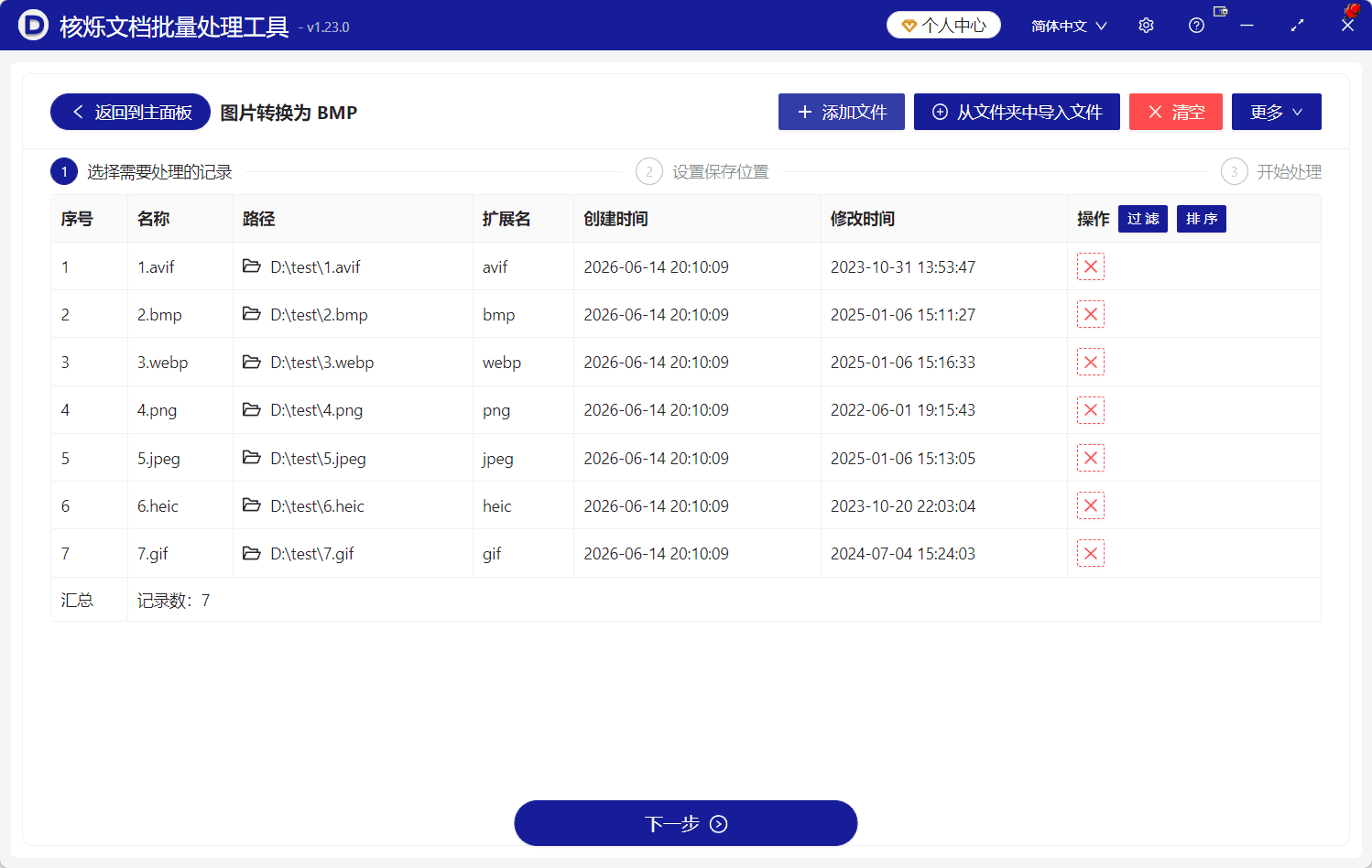
这一步的操作目的,是把所有需要转换的源图片交给软件统一管理。相比在资源管理器里手动逐个打开,导入列表可以让用户在转换前完整看到本次要处理的文件范围。
步骤三:核对扩展名和记录数量
导入后不要急着下一步,建议先看列表。截图中共有 7 条记录,底部汇总显示“记录数:7”。扩展名列依次显示 avif、bmp、webp、png、jpeg、heic、gif,说明这些不同格式已经被识别为待处理对象。
核对列表的目的主要有两个。首先,确认需要转换的文件已经全部导入;其次,确认没有误导入其他文件。对于文件数量较大的情况,还可以通过列表右侧的操作列移除不需要处理的记录。界面上也提供“清空”按钮,如果整体导入错误,可以清空后重新选择。
在办公批量处理中,处理前检查比处理后返工更省时间。尤其是图片格式转换这类任务,一旦输出到目标文件夹后再发现漏选或选错,就需要重新定位源文件,反而降低效率。
步骤四:点击下一步设置保存位置
页面中部流程条显示当前是第 1 步“选择需要处理的记录”,后面还有第 2 步“设置保存位置”和第 3 步“开始处理”。确认列表无误后,点击底部的 下一步。
保存位置设置对于批量转 bmp 很重要。建议不要把输出文件随意保存到桌面或原始目录中,而是建立一个清晰的目标文件夹,例如“bmp转换结果”“图片BMP版”“待上传BMP图片”等。这样可以避免原图和结果文件混杂,也方便后续统一提交。
如果原文件夹中已经存在 bmp 文件,还应特别注意输出位置,避免在不明确的情况下覆盖或混淆同名文件。将输出结果保存到新文件夹,是更稳妥的办公习惯。
步骤五:启动处理并查看输出结果
根据页面流程,设置保存位置后进入“开始处理”阶段。用户按照界面提示启动任务后,软件会把列表中的图片批量转换成 bmp 格式。处理结束后,打开输出文件夹,即可看到统一生成的 bmp 文件。
示例结果中,7 个文件都已经变成 1.bmp 至 7.bmp。对于实际工作来说,处理完成后建议做两类检查:一是查看扩展名是否全部为 .bmp;二是随机打开几张图片确认内容是否正常。如果要提交给业务系统,还可以先上传少量样本测试兼容性。
常见问题和注意事项
1. PNG、JPEG、JPG 都能一起转换吗?
从图片工具页面可以看到,软件提供多个图片格式转换功能。本次使用的是“图片转换为 BMP”,示例中也包含 png 和 jpeg 文件,并最终输出为 bmp。对于 jpg、jpeg 这类常见图片格式,用户可以将其作为源文件导入到 BMP 转换任务中统一处理。
2. AVIF、WEBP、HEIC 这类格式为什么更适合批量处理?
这些格式在不同系统中的兼容性差异较大。部分办公电脑可以预览,部分业务系统却无法识别。批量转 bmp 可以避免逐个寻找打开方式或安装插件,也能让最终输出格式更统一。
3. 是否可以直接导入整个文件夹?
截图中提供了“从文件夹中导入文件”按钮,适合把同一目录下的图片批量加入处理列表。对于大量文件,这种方式比逐个添加更省时。导入后仍建议检查记录数和扩展名,确保文件范围正确。
4. 输出文件名会不会难以对应原图?
从示例效果看,处理后文件名仍保持了原来的编号关系,例如 1.avif 转换后对应 1.bmp,4.png 转换后对应 4.bmp。这有助于用户根据文件名识别转换前后的对应关系。实际使用中,建议在转换前就规范命名,便于批量结果管理。
5. BMP 文件体积可能更大,要提前预留空间
BMP 格式通常压缩较少,文件体积可能比 jpg、webp、avif 更大。如果一次转换大量高清图片,输出文件夹需要有足够磁盘空间。对于办公电脑或共享盘,建议在转换前确认剩余容量,避免任务中断或保存失败。
总结:让图片格式标准化从重复操作变成批量流程
图片格式不统一,是办公资料整理中非常常见但又容易消耗时间的问题。尤其当目标系统指定 bmp 格式时,手动逐张转换既低效又不稳定。使用核烁文档批量处理工具的“图片转换为 BMP”功能,可以把不同来源、不同扩展名的图片统一导入,一次性转换为 bmp 文件。
从本文示例可以看到,原始文件夹中的 avif、bmp、webp、png、jpeg、heic、gif 最终都输出为 bmp。整个流程清晰:进入图片工具,选择图片转换为 BMP,添加文件或从文件夹导入,检查待处理列表,设置保存位置,开始处理。对于经常处理图片资料的办公用户来说,这种批量转换方式能显著减少重复劳动。建议在下次遇到图片格式不统一时,直接采用批量处理流程完成转换。
关键字:批量图片格式转换 , 图片批量转BMP , PNG转BMP , JPEG转BMP , GIF转BMP