多个 PDF 文件如何统一转换成 PDF/A?批量归档操作教程
翻译:简体中文繁體中文,更新时间:2026-06-22 06:46:28
大量 PDF 文件需要提交档案系统、长期保存或统一交付时,格式不一致会增加后续管理成本。本文围绕多个 PDF 文件统一转换成 PDF/A 的实际需求,结合核烁文档批量处理工具界面,讲解如何进入 PDF 工具、批量导入文件、选择 PDF/A 目标版本,并继续设置保存位置和启动处理,适合经常处理合同、报告、扫描件和归档资料的办公用户参考。
在办公文件管理中,PDF 是最常见的交付格式之一。但“都是 PDF”并不代表它们都适合长期归档。普通 PDF 可能来自 Word、Excel、扫描仪、业务系统或第三方软件,内部版本和规范并不统一。当这些文件需要进入档案库、提交审计、交付客户或长期保存时,经常会被要求转换为 PDF/A 格式。
问题在于,很多人手里不是一份 PDF,而是一整个文件夹的 PDF:年度报告、审计材料、合同协议、财务报表、员工制度、ISO 认证资料、法律文书、研究报告等。如果用传统方式逐个打开文件再转换,操作重复且耗时;如果中途漏掉某个文件,后续还要返工。本文将用核烁文档批量处理工具演示一种更适合办公场景的方法:通过批量处理流程,把多个 PDF 文件统一转换成指定的 PDF/A 版本。
适用场景:为什么要把多个 PDF 统一转换成 PDF/A
PDF/A 的主要价值在于归档和长期可读。它是 PDF 的一种标准化子集,常用于电子档案、合规资料、长期保存文件等场景。对普通办公人员来说,不必深入理解每个技术细节,但需要知道:当文件要保存很久、要移交给第三方、要进入档案系统时,PDF/A 往往比普通 PDF 更符合规范要求。
场景一:年度资料集中归档
每到年末或项目结束,行政、财务、项目管理人员都要整理大量 PDF 文件。比如 Annual_Report_2024.pdf、Financial_Statements_FY2024.pdf、Research_Paper_Final_2025.pdf 等。这类资料通常不只看一次,而是要保存多年。使用批量 PDF 转 PDF/A 功能,可以让这些文件在同一次任务中完成标准化转换。
场景二:合同、法务文件规范保存
合同协议、法律文件、客户资料、审计底稿等,对版式稳定和文件留存要求较高。如果每份文件单独处理,不仅效率低,还可能出现有的转成 PDF/A-1a、有的转成 PDF/A-2b、有的仍然是普通 PDF 的情况。统一批量转换能够降低版本混乱的风险。
场景三:扫描件、系统导出文件批量整理
扫描件和系统导出的 PDF 往往来自不同渠道。文件看起来都能打开,但内部结构和版本可能不一致。通过办公软件中的“PDF 转换为其它版本的 PDF”功能,可以将它们转换到同一个 PDF/A 目标版本,便于后续分类、检索、存储和交付。
效果预览:处理前后有什么不同
处理前:文件数量多,普通 PDF 版本不统一
处理前,用户通常已经有一个包含大量 PDF 的文件夹。这些文件可能命名规范,也可能来自不同部门;有的创建时间较新,有的修改时间很早;有的来自扫描,有的来自办公软件导出。虽然扩展名都是 .pdf,但是否符合 PDF/A 归档要求并不能仅凭文件名判断。
将文件导入核烁文档批量处理工具后,软件会把待处理 PDF 以清单方式展示出来。用户可以看到每个文件的序号、名称、路径、扩展名、创建时间、修改时间等信息。这种清单式预览非常适合批量处理前核对,避免把错误文件加入转换任务。
处理后:输出文件统一为所选 PDF/A 标准
处理后,导入的多个 PDF 会按照同一个目标版本输出,例如 PDF/A-1a、PDF/A-1b、PDF/A-2a、PDF/A-2b、PDF/A-3a、PDF/A-3b 或其它界面中可选的 PDF/A 版本。这样做的直接好处是:文件格式更统一,归档标准更清晰,后续交付和检查更省心。
如果一个部门每个月都要整理 PDF 资料,那么把这套操作固定下来,就能形成稳定流程:先收集文件,再批量导入,再选择 PDF/A 版本,最后统一输出。相比人工逐份转换,这种方式更适合高频办公任务。
操作步骤:批量将 PDF 文件转换为 PDF/A
以下步骤依据核烁文档批量处理工具 v0.7.0 的界面进行说明。该软件属于办公软件中的文档批量处理工具,适合用来批量处理 PDF、Word、Excel、PowerPoint、文本、图片等文件。本教程聚焦 PDF 文件转换为 PDF/A。
步骤一:打开 PDF 工具分类,找到转换入口
启动软件后,先观察左侧导航栏。截图中可以看到“PDF 工具”位于左侧功能分类中。因为本次要处理的是 PDF 文件,所以应点击“PDF 工具”。进入后,右侧会显示多个 PDF 批量处理功能卡片。
在这些功能中,选择“PDF 转换为其它版本的 PDF”。这个功能卡片下方说明为“批量将 PDF 文件转换为其它版本的 PDF”。从后续版本设置页面可以看到,它不仅支持 PDF 1.0、PDF 1.7、PDF 2.0 等普通版本,也支持 PDF/A 系列,因此可以用于批量 PDF 转 PDF/A。
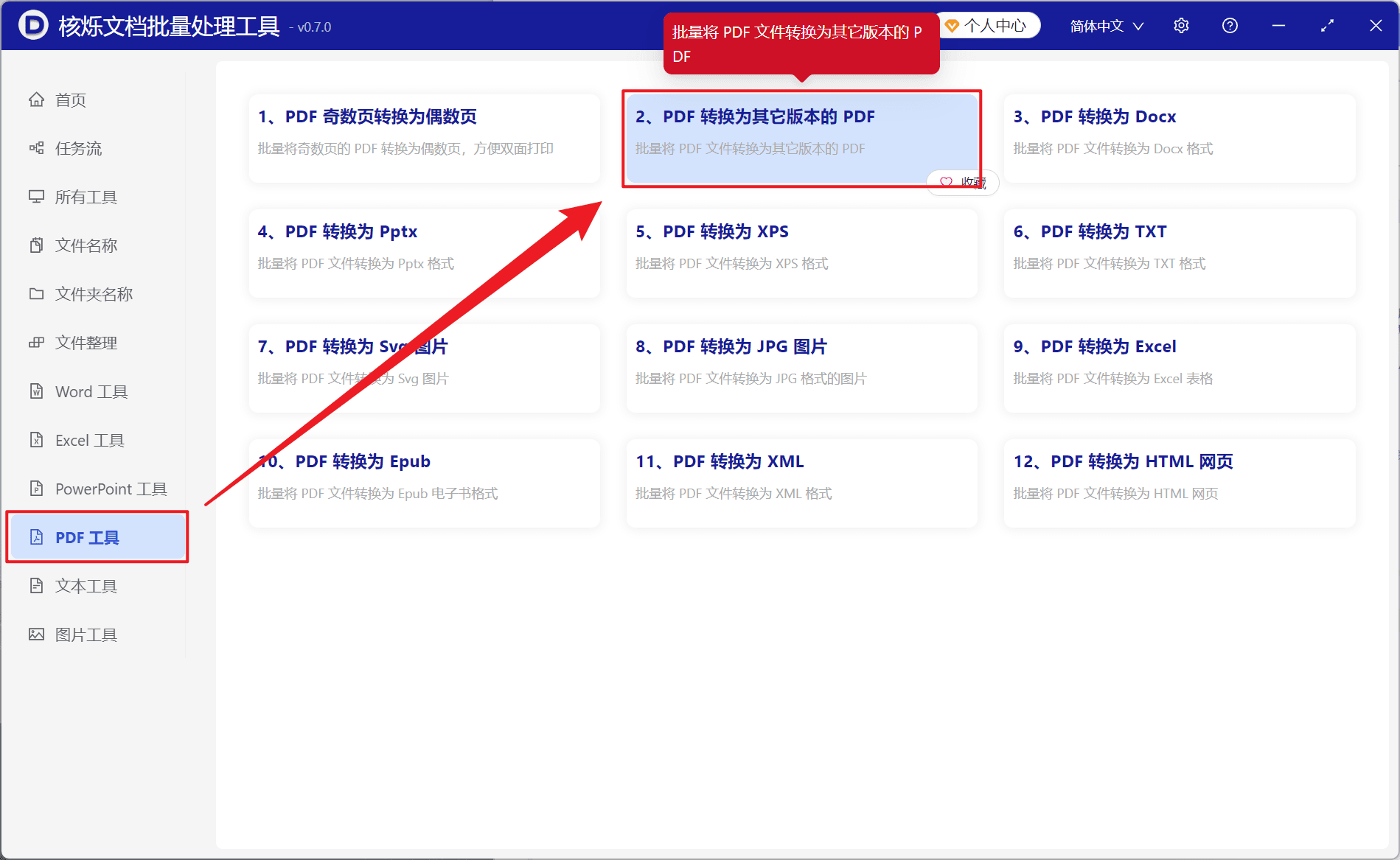
这一步的目的,是确保进入正确的批量转换功能。如果误点到“PDF 转换为 Docx”“PDF 转换为 JPG 图片”或“PDF 转换为 Excel”,输出格式就会变成 Word 文档、图片或表格,而不是 PDF/A。因此,入口选择非常关键。
步骤二:批量添加 PDF,建立待处理清单
进入“PDF 转换为其它版本的 PDF”页面后,界面顶部显示了当前任务名称,并提供“添加文件”“从文件夹中导入文件”“清空”“更多”等操作按钮。此时流程停留在第 1 步“选择需要处理的记录”。
如果 PDF 分散在不同位置,可以点击“添加文件”,按需要选择多个 PDF;如果文件已经集中在同一个文件夹中,建议使用“从文件夹中导入文件”。对于批量归档任务,后者通常更高效,因为用户只需要选择文件夹,软件就可以把该文件夹中的相关文件导入任务列表。
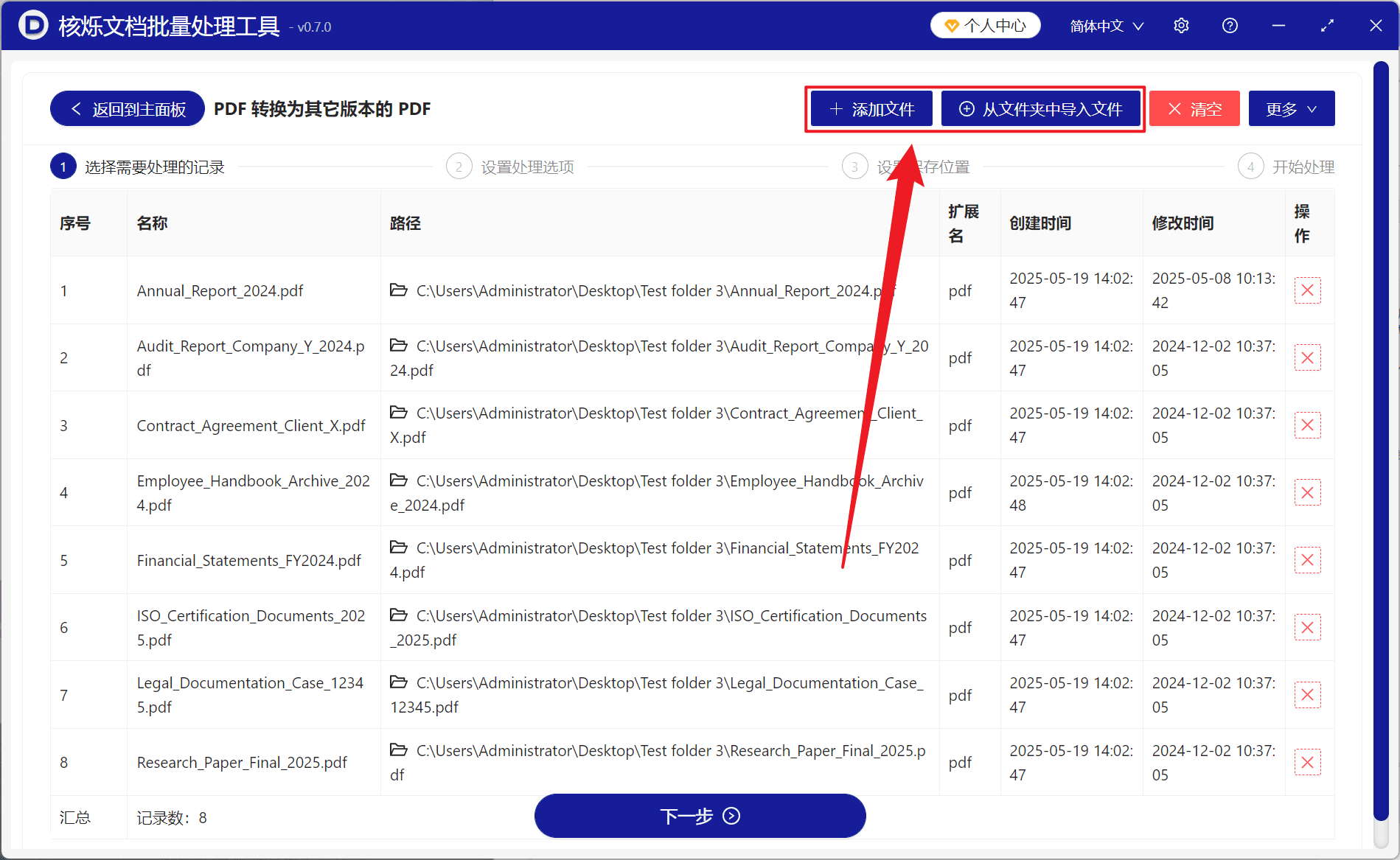
导入后,页面中部会生成表格清单。截图示例中,表格列出了 8 条记录,文件扩展名均为 pdf,并显示了完整路径,例如位于 Desktop\Test folder 3 目录下的多个 PDF 文件。表格右侧还有操作列,便于对单条记录进行移除。
这一步的目的,是把所有需要转换的 PDF 一次性加入任务队列。预期结果是文件清单完整显示,并且底部汇总记录数与实际准备处理的文件数量一致。批量处理前多花几十秒检查清单,可以避免后续因文件缺失或误选导致返工。
步骤三:检查文件名称、路径和数量
在点击“下一步”之前,建议重点检查三类信息。第一是名称,确认是否包含全部需要归档的 PDF;第二是路径,确认文件来自正确目录,避免把测试文件或旧版本文件混入;第三是扩展名,确认列表中的文件都是 pdf。
如果某个 PDF 不需要转换,可以通过右侧操作列的删除图标移除;如果导入结果整体不符合预期,可以使用“清空”按钮重新开始。对于合同、财务、法务等重要资料,建议在正式转换前先备份原始文件夹。
确认无误后,点击底部“下一步”。软件会进入第 2 步“设置处理选项”。这一步的预期结果是打开版本选择页面,准备指定目标 PDF/A 标准。
步骤四:选择 PDF/A 目标版本
在设置处理选项页面,可以看到“版本”区域。截图中展示了多种可选版本,包括 PDF/A-1a、PDF/A-1b、PDF/A-2a、PDF/A-2b、PDF/A-2u、PDF/A-3a、PDF/A-3b、PDF/A-3u、PDF/A-4、PDF/A-4e、PDF/A-4f,以及 PDF/UA-1、PDF/X-1a、PDF/X-1a:2001、PDF/X-3、ZUGFeRD、PDF 1.0 到 PDF 2.0 等。
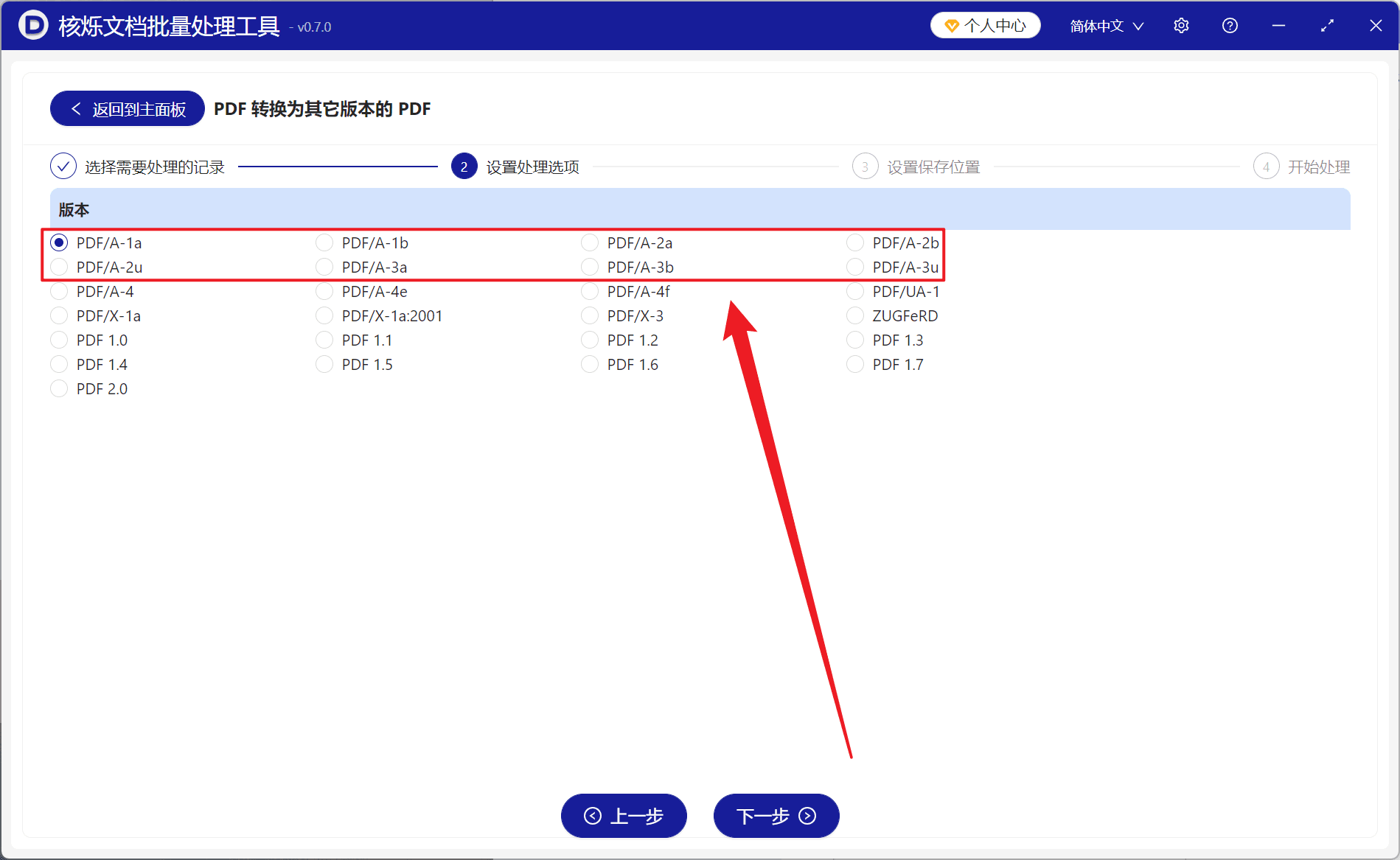
如果你的目标是归档保存,应在 PDF/A 系列中选择需要的版本。截图里当前选中的是 PDF/A-1a。用户也可以根据实际要求改选 PDF/A-1b、PDF/A-2a、PDF/A-2b、PDF/A-3a、PDF/A-3b 等。选择时建议以单位制度、档案系统要求、客户交付规范或项目文档要求为准。
这一步的目的,是为本次批量任务指定统一输出标准。由于该设置会作用于当前导入的所有 PDF 文件,所以不要随意选择。如果不确定 PDF/A-1a、PDF/A-1b、PDF/A-2a 等版本差异,最稳妥的做法是先确认接收方要求,再回到软件中选择对应版本。
步骤五:继续设置保存位置
选择 PDF/A 版本后,点击“下一步”。根据界面流程,下一阶段是“设置保存位置”。虽然提供的截图没有展示保存位置页面的详细控件,但流程条已经明确说明,在开始处理前需要先设置输出位置。
设置保存位置时,建议不要直接放在源文件同一层级中混合管理,尤其是在文件数量较多时。可以新建一个专门的输出文件夹,例如“PDF_A输出”“归档PDF_A”“2024合同PDF_A版”等。这样做有三个好处:一是便于区分原始 PDF 和转换后 PDF/A;二是便于抽查处理结果;三是便于后续打包、上传或交付。
步骤六:开始处理并核对结果
保存位置设置完成后,进入第 4 步“开始处理”。按照软件界面提示启动任务即可。批量处理过程中,软件会基于前面建立的文件清单和选定的 PDF/A 版本逐项转换。用户无需重复打开每一个 PDF,也不需要对每个文件单独选择版本。
处理完成后,建议进入输出文件夹核对结果。重点查看输出数量是否与导入记录数一致,文件是否能够正常打开,文件命名是否便于识别。如果是正式归档任务,还可以抽取几份重要文件进行内容和页数检查,确保转换结果符合交付要求。
常见问题与注意事项
1. “PDF 转换为其它版本的 PDF”和“PDF 转换为 Docx”有什么区别?
“PDF 转换为 Docx”是把 PDF 转成 Word 文档格式,常见扩展名是 .docx,也可能用于后续编辑;而本文使用的“PDF 转换为其它版本的 PDF”仍然输出 PDF,只是改变 PDF 的版本或规范,例如转换为 PDF/A。这两个功能用途不同,归档场景应选择后者。
2. 批量转换 PDF/A 会改变文件内容吗?
批量转换的目标是把文件转换为指定 PDF 版本或 PDF/A 标准。对于重要资料,建议处理后抽查页面显示、页数和关键内容。尤其是扫描件、含特殊字体的文件、复杂版式文件,归档前进行核对更稳妥。
3. 一次可以处理多少个 PDF?
截图中示例导入了 8 个 PDF 文件。实际办公中,可以根据电脑性能、文件大小和任务需求分批处理。如果文件特别多或单个 PDF 很大,建议按部门、月份、项目或文件类型分文件夹处理,便于管理和核对。
4. 选择哪个 PDF/A 版本更合适?
软件界面提供了多个 PDF/A 版本,但具体选择应以业务要求为准。比如档案系统要求 PDF/A-1a,就选择 PDF/A-1a;客户要求 PDF/A-2b,就选择 PDF/A-2b。不要仅凭习惯选择默认项,特别是在合规或交付场景中。
5. 为什么推荐用办公软件批量处理,而不是手动逐个转换?
当文件数量较多时,手动处理的主要问题是重复劳动和人为错误。核烁文档批量处理工具这类办公软件把添加文件、设置版本、设置保存位置、开始处理整合成流程化操作,可以显著减少点击次数,让用户把时间花在核对标准和结果上,而不是重复执行机械步骤。
总结:把多个 PDF 转换成 PDF/A,应优先采用批量流程
多个 PDF 文件统一转换成 PDF/A,本质上是一项标准化归档工作。使用核烁文档批量处理工具,可以先在 PDF 工具中进入“PDF 转换为其它版本的 PDF”,再通过“添加文件”或“从文件夹中导入文件”建立待处理清单,随后在版本设置中选择 PDF/A-1a、PDF/A-1b、PDF/A-2a、PDF/A-2b、PDF/A-3a、PDF/A-3b 等目标格式,最后设置保存位置并开始处理。
这套流程适合合同、审计报告、财务报表、员工手册、认证文件、法律资料等大量 PDF 的统一归档。相比逐个文件手动转换,批量处理能够节省时间、降低漏转概率、保持输出标准一致。建议你在开始前先整理好源文件夹,并确认所需 PDF/A 版本,然后按照本文步骤完成转换,让 PDF 归档工作更高效、更规范。
关键字:多个PDF转PDF/A , PDF批量转换归档 , PDF/A-1a转换 , PDF/A-2b转换 , 文档批量处理工具