如何批量删除文件名中的所有空格?多格式文件重命名教程
翻译:简体中文繁體中文,更新时间:2026-06-25 06:58:35
当 Word、Excel、PPT、PDF、图片或文本文件的名称中夹杂空格时,手动逐个修改不仅耗时,还容易遗漏。本文以核烁文档批量处理工具为例,演示如何使用“删除文件名称中的文本”功能,一次性删除文件名中的所有空白,让 Alpha Report.docx、Finance Ledger.xls 等文件自动变为 AlphaReport.docx、FinanceLedger.xls,适合资料归档、系统上传和批量整理前统一命名。
在日常办公中,很多文件名都会因为人工命名、系统导出、外部下载或多人协作而带有空格,例如 Alpha Report.docx、Beta Record.doc、Export Batch.xlsx、Project Backup.pdf 等。少量文件可以手动重命名,但如果一个文件夹里有几十个、几百个 Word、Excel、PowerPoint、PDF、图片、txt 或 csv 文件,逐个删除文件名中的空格会非常低效,而且容易出现漏改、误删扩展名等问题。
本文要解决的就是“批量删除文件名称中的所有空白”这一类文件整理需求。我们将结合截图,使用办公软件 核烁文档批量处理工具 中的文件名称处理能力,通过“删除文件名称中的文本”功能,将文件名中的所有空格统一移除。处理完成后,文件本身的格式不会改变,docx、doc、pptx、ppt、xlsx、xls、jpg、txt、pdf、csv 等扩展名仍然保留,只是文件主名称中的空白被清理掉。
适用场景:哪些情况下需要批量删除文件名空格
批量删除文件名中的空格,看似只是一个小操作,但在很多办公流程中非常常见。尤其当文件需要进入系统、上传平台、作为数据源被脚本读取,或按照统一规则归档时,文件名中的空白可能会带来不必要的麻烦。
1. 文件上传系统前统一命名
有些业务系统、档案平台或内部管理工具对文件名格式有要求,文件名中包含空格可能导致上传后显示不统一,甚至影响后续检索。将 Client Archive.pptx 处理为 ClientArchive.pptx,可以让文件名称更紧凑、规则更一致。
2. 批量归档 Word、Excel、PPT、PDF 文件
项目资料中常见 docx、doc、xlsx、xls、pptx、ppt、pdf 等文件。如果不同人员命名习惯不一致,有的文件名中间加空格,有的没有空格,文件列表看起来会比较杂乱。通过批量去空格,可以快速统一命名风格。
3. 数据处理、脚本读取或跨平台传输
某些脚本、命令行工具或第三方系统在处理带空格路径时需要额外转义。提前删除文件名中的所有空白,可以减少路径识别问题,尤其适合 csv、txt、图片素材、导出报表等批量文件。
4. 避免人工重命名带来的错误
手动重命名时,用户可能不小心删除扩展名,或只删除了一部分空格。使用批量处理工具按规则执行,可以减少重复劳动,并让处理结果更可控。
效果预览:处理前和处理后的文件名变化
处理前:文件名中包含空格
从处理前截图可以看到,多个文件名称中都夹杂了空格,例如 Alpha Report.docx、Beta Record.doc、Client Archive.pptx、Design Draft.ppt、Export Batch.xlsx、Finance Ledger.xls 等。空格位于文件主名称中,扩展名保持正常。
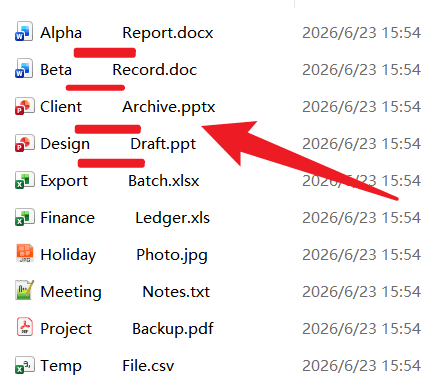
这些文件涵盖了常见办公格式和资料格式,包括 Word 文档 docx、doc,PowerPoint 演示文稿 pptx、ppt,Excel 表格 xlsx、xls,图片 jpg,文本 txt,PDF 文件以及 csv 数据文件。也就是说,本次操作并不是只针对某一种文件格式,而是针对“文件名称中的空白字符”进行统一删除。
处理后:空格被统一移除
处理完成后,原来的空格已经被删除,文件名称变得连续。例如 Alpha Report.docx 变为 AlphaReport.docx,Finance Ledger.xls 变为 FinanceLedger.xls,Holiday Photo.jpg 变为 HolidayPhoto.jpg。可以看到,扩展名 docx、doc、pptx、ppt、xlsx、xls、jpg、txt、pdf、csv 都仍然保留。

这正是批量文件名去空白的目标:不改变文件类型,不编辑文件内容,只清理文件名称中多余的空格,让文件列表更规整,后续检索、上传、归档也更方便。
操作步骤:使用办公软件批量删除文件名称中的所有空白
下面以截图中的 核烁文档批量处理工具 为例,说明如何完成操作。该软件定位于办公文件批量处理工具,核心价值是把大量重复性的文件整理工作转换为可配置的批处理流程,从而节省人工操作时间。
步骤一:进入“文件名称”分类,选择删除文件名称中的文本
打开软件后,在左侧功能栏可以看到多个工具分类,例如文件名称、文件夹名称、文件整理、Word 工具、Excel 工具、PowerPoint 工具、PDF 工具、文本工具、图片工具等。由于本次要处理的是“文件名中的空格”,所以应进入 文件名称 分类。
在文件名称功能列表中,选择第 10 项 删除文件名称中的文本。截图中该功能卡片的说明为“批量删除文件名称中的文本”,符合本次删除空白的需求。
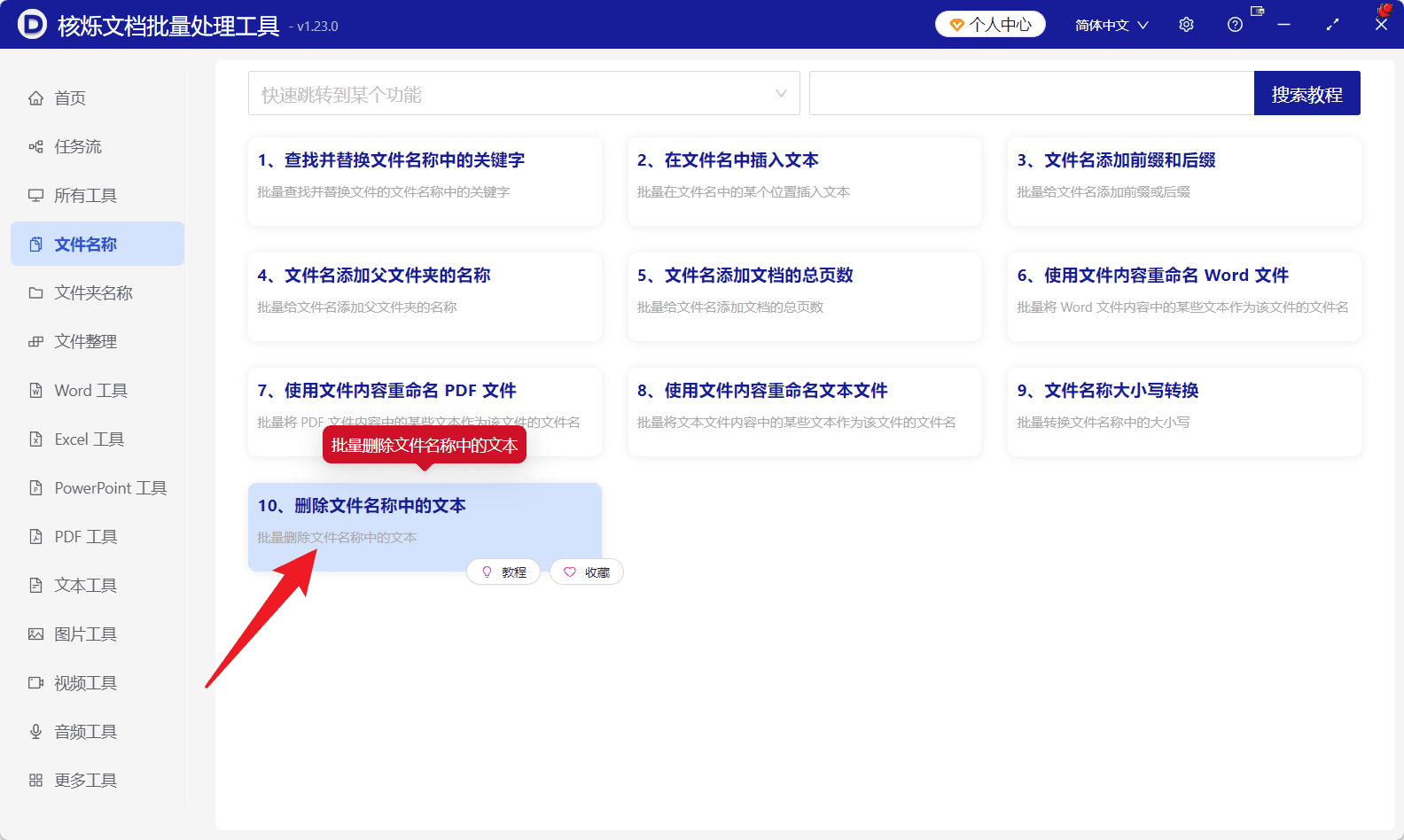
这一步的操作目的,是告诉软件本次处理对象是“文件名称”,处理方式是“从文件名里删除某类文本”。进入该功能后,软件会进入分步骤向导,便于用户按顺序添加文件、设置规则、设置保存位置并开始处理。
步骤二:添加需要处理的文件或从文件夹导入文件
进入“删除文件名称中的文本”页面后,顶部可以看到流程步骤:选择需要处理的记录、设置处理选项、设置保存位置、开始处理。当前截图停留在第 1 步,也就是选择要处理的记录。
页面右上方提供了 添加文件 和 从文件夹中导入文件 两个入口。若只需要处理少量指定文件,可以使用添加文件;若一个文件夹内的文件都需要统一去空格,则可以从文件夹中导入文件。截图中已经导入了 10 条记录,表格列出了序号、名称、路径、扩展名、创建时间、修改时间等信息。
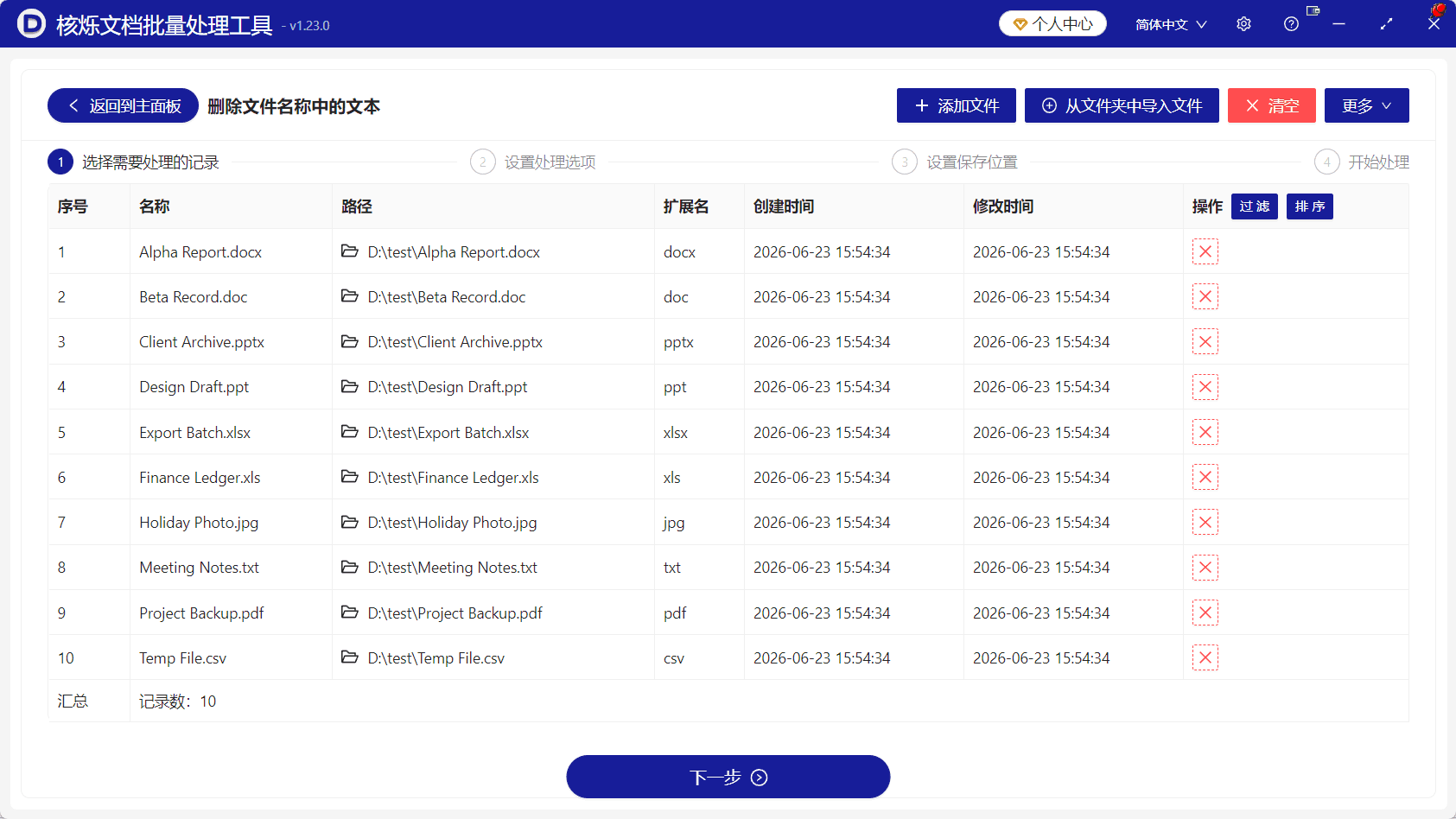
在这一步,建议先检查表格中的“名称”和“扩展名”列,确认需要处理的文件都已经加入列表。例如截图中的 Alpha Report.docx、Beta Record.doc、Client Archive.pptx、Export Batch.xlsx、Project Backup.pdf 等都已在列表中。确认无误后,点击底部的 下一步,进入处理选项设置。
步骤三:在操作类型中选择“所有空白”
进入第 2 步“设置处理选项”后,页面中显示了多个操作类型选项,包括所有数字、所有汉字、所有英文字母、所有内容、最左边的几个文本、某个文本左边的所有内容、某个文本右边的所有内容、两个文本之间的所有内容、位置范围等。
本次目标是批量删除文件名中的所有空白,因此需要选择 所有空白。截图中红色箭头指向的正是该选项。
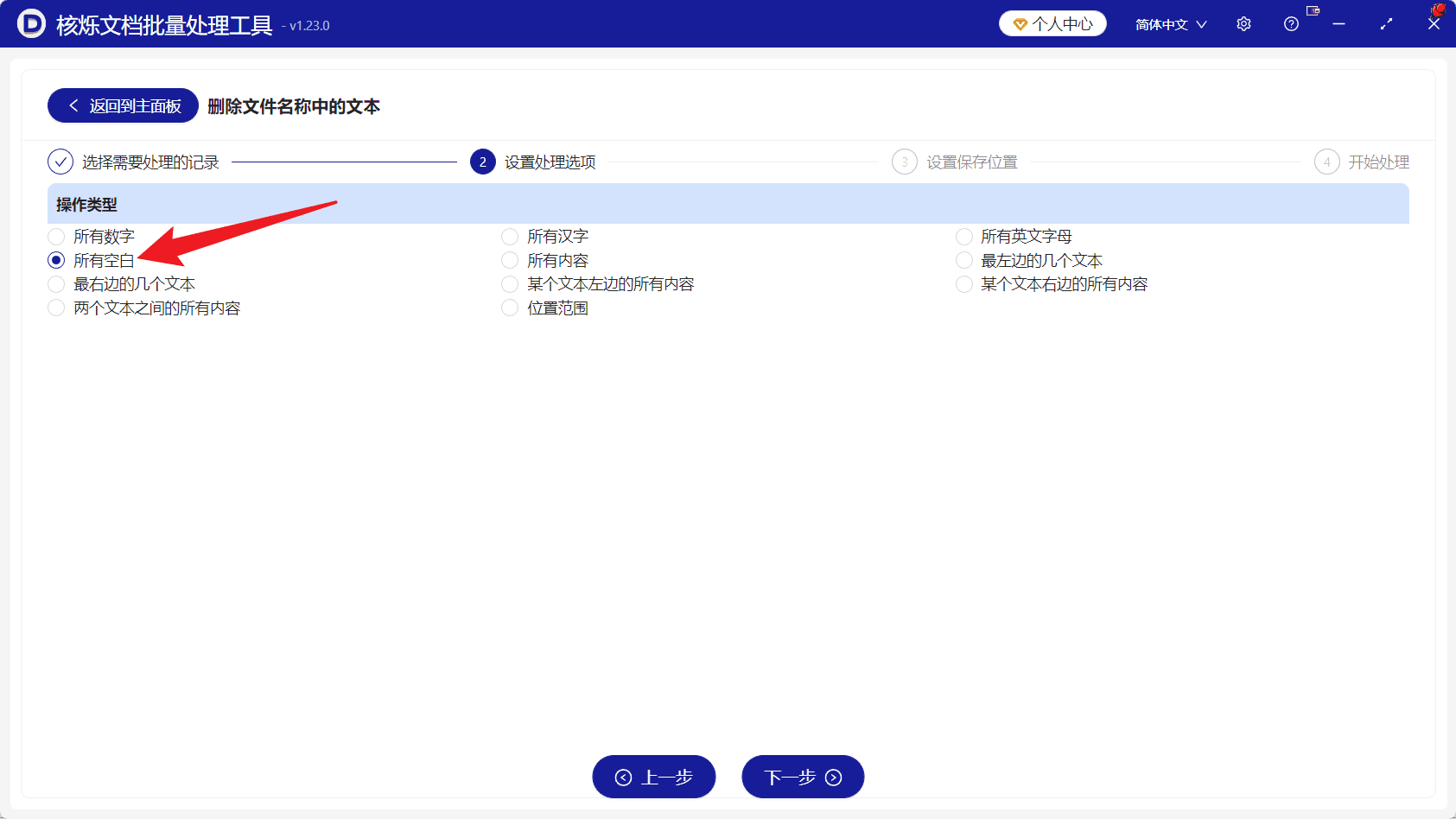
选择“所有空白”后,软件会按照该规则扫描文件名称,并在重命名时删除文件名中的空白。这里的重点是:不要选择“所有内容”,否则可能导致文件主名称被全部删除;也不要选择“所有英文字母”或“所有数字”,这些选项适用于其他命名清理场景。对于去除空格,本次应明确选择“所有空白”。
步骤四:继续设置保存位置并开始处理
设置好“所有空白”后,继续点击 下一步。根据页面流程,后续会进入“设置保存位置”和“开始处理”阶段。由于截图中已经明确展示了这两个步骤名称,因此实际操作时只需跟随向导继续完成即可。
在设置保存位置时,建议根据自己的办公习惯选择合适位置。如果是重要资料,建议先在测试文件夹中验证一次处理结果,确认无误后再对正式文件批量执行。进入“开始处理”后,软件会按照前面添加的文件列表和“所有空白”规则统一处理文件名。
完成后回到文件夹查看,可以看到文件名中的空格已经批量删除,效果与处理后截图一致。
常见问题与注意事项
1. 删除的是文件名空格,还是文件内容里的空格?
本教程处理的是文件名称中的空白,不会修改 Word、Excel、PPT、PDF、txt 等文件内部正文内容。比如 Meeting Notes.txt 会变为 MeetingNotes.txt,但 txt 文件内部的文字内容不会因此改变。
2. 扩展名会不会被删除?
从处理后截图可以看到,docx、doc、pptx、ppt、xlsx、xls、jpg、txt、pdf、csv 等扩展名都被保留。操作目标是文件名称中的空白,不是删除文件格式后缀。不过,在正式批量处理前仍建议检查预期结果,避免选择错误的操作类型。
3. 文件名中有多个空格怎么办?
选择“所有空白”后,文件名中的空白会被统一删除。无论空格位于单词之间、名称开头、名称结尾,还是存在多个连续空白,都适合用这一规则处理。
4. 是否适合混合格式文件一起处理?
可以。从截图中的记录看,本次同时处理了 Word、PPT、Excel、图片、文本、PDF、csv 等多种格式文件。由于操作对象是文件名,因此通常不受文件内容格式影响。
5. 批量处理前需要备份吗?
如果文件较重要,建议先备份或在测试目录中执行一次。批量重命名的效率很高,但也意味着错误规则会快速影响大量文件。先用少量样本验证,是更稳妥的办公习惯。
总结
批量删除文件名称中的所有空白,是文件整理、资料归档、系统上传和数据处理前非常实用的操作。借助核烁文档批量处理工具这类办公软件,可以将原本需要逐个手动重命名的重复劳动,变成“导入文件—选择所有空白—设置保存位置—开始处理”的标准流程。
如果你的文件夹中存在大量带空格的 docx、doc、xlsx、xls、pptx、ppt、pdf、jpg、txt、csv 文件,建议不要再逐个修改。按照本文步骤使用“删除文件名称中的文本”功能,选择“所有空白”,即可快速完成批量文件名去空格,让文件名称更统一、更适合后续办公处理。
关键字:批量删除文件名空格 , 文件名去空白 , 批量重命名文件 , 删除文件名称中的文本