批量清理 docx 多余空白换行:多个 Word 文件一键整理排版
翻译:简体中文繁體中文,更新时间:2026-07-07 07:11:33
当多个 docx 或 Word 文件中出现多余空白行、连续换行符时,手动整理不仅效率低,还容易漏删。本文从办公批量处理角度出发,讲解如何使用核烁文档批量处理工具的“删除 Word 中的空白”功能,导入多个 Word 文件,设置处理范围,并勾选“删除连续出现的多个换行符且只保留一个”,实现批量清理空白换行和统一排版。
在日常办公中,文档排版问题往往不是最难的工作,却是最耗时间的工作。尤其是当你拿到一批 Word 或 docx 文件时,里面可能都存在同样的问题:段落之间有很多空白行,标题和正文距离过大,列表内容被无意义换行打散,整份文档看起来不够紧凑。单个文件还可以手动整理,但多个 Word 文件一起处理时,手动删除换行符就会变成低效重复劳动。
本文介绍一种更适合批量办公的做法:使用核烁文档批量处理工具,对多个 Word 文件进行统一空白清理。通过“删除 Word 中的空白”功能,可以导入一批 docx 文件,选择合适的范围和操作选项,把连续出现的多个换行符压缩为一个,从而快速清理多余空白换行。
这种方式特别适合行政、培训、教务、科研、资料整理、项目管理等岗位。只要你经常需要整理别人发来的 Word 文档、从网页或 PDF 转换来的资料,或者需要在提交前统一文档排版,批量处理工具都能帮助减少重复操作。
适用场景:多个 Word 文件需要统一清理排版
“批量清理 docx 多余空白换行”通常出现在以下几类场景中。第一类是资料收集场景,例如把多篇网页文章整理成 Word 文档,复制过程中带入了多余换行。第二类是格式转换场景,例如 PDF 转 Word 后,原始页面的空隙被转换为连续换行符。第三类是多人提交场景,例如多个部门或学员提交的文档格式不统一,有人用空行调整版面,导致后期汇总困难。
如果只是为了视觉上缩小间距,很多人会尝试调整段前段后距离。但当文档中实际存在多个换行符时,单纯调整段落格式未必能解决问题。你需要先清理掉多余的换行内容,再进行其他排版设置。截图中的 Word 文档正是这种情况:开启格式标记后,空白区域显示了连续的换行符。
对于多个 docx 文件来说,最理想的处理方式是使用统一规则批量清理。这样可以避免人工判断不一致,也能节省大量打开、编辑、保存文件的时间。核烁文档批量处理工具的定位正是面向批量文件处理,通过把重复动作集中处理,提升办公效率。
效果预览:多余换行符被压缩为正常间隔
处理前的截图显示,Word 文档中存在明显的多余空白行。红框标出的部分可以看到,在作者信息后方以及列表内容之间,出现了多行没有实际内容的空白区域。这些空白并不是简单的页面留白,而是由连续换行符造成的。
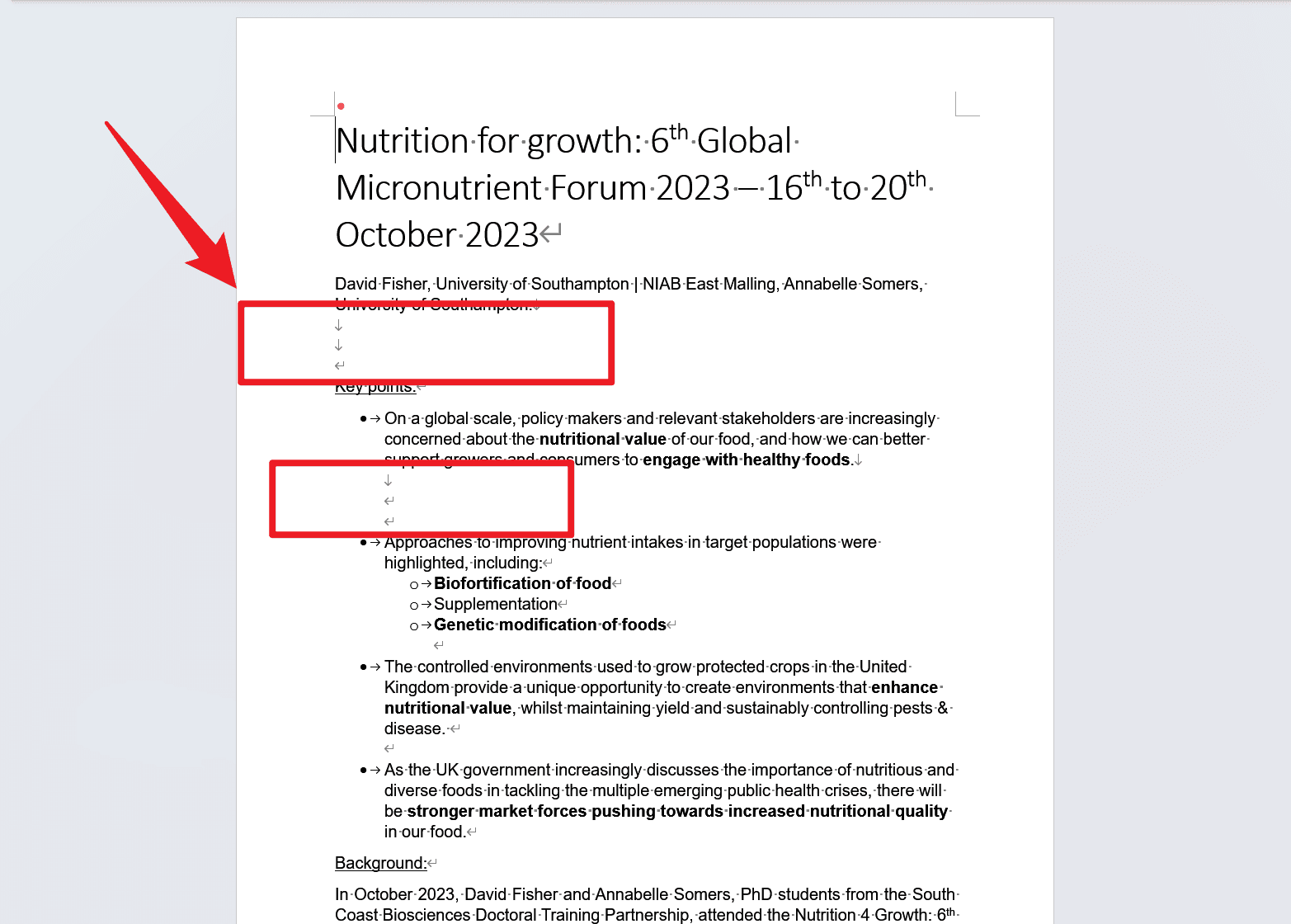
这种问题在正式文档中会影响阅读体验。如果是英文资料或研究报告,过多空白行会打断正文逻辑;如果是打印材料,会造成页数增加;如果是后续要进行格式统一的文档,连续换行符还可能影响标题、列表和正文的布局。
处理后的截图中,原先堆积的空白行已经减少,正文内容之间的衔接更紧凑。可以看到,必要的段落换行仍然存在,文档结构没有被破坏;被清理掉的是连续出现的多余换行。
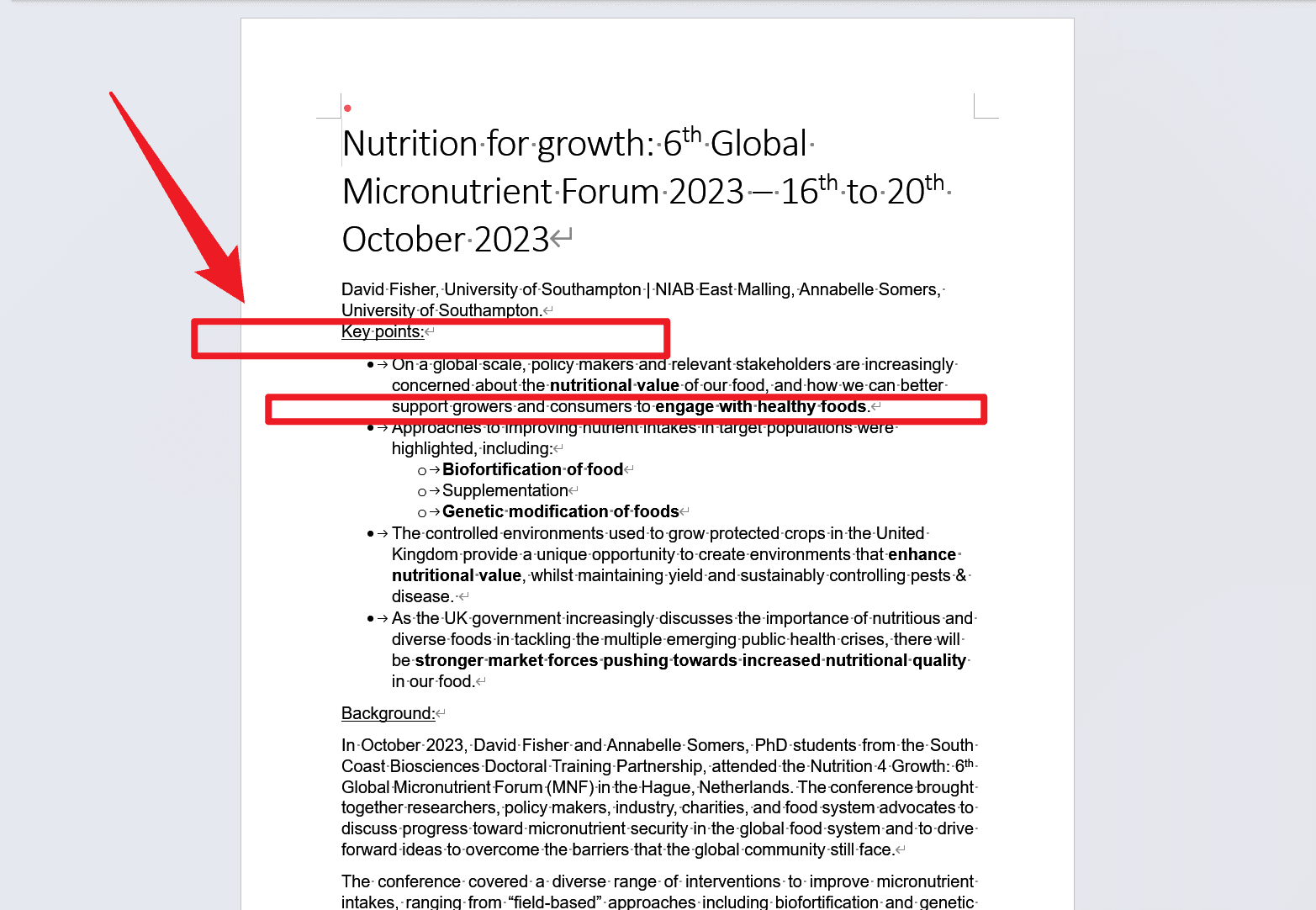
这个效果说明,选择正确的清理规则非常关键。对于大多数文档整理场景,目标不是删除所有换行,而是把多个连续换行压缩到一个合理的分隔。
操作步骤:多个 Word 文件批量删除多余空白换行
第一步:打开软件并进入 Word 工具
打开核烁文档批量处理工具后,在左侧导航栏选择“Word 工具”。从界面可以看到,软件按工具类型组织功能,除了 Word 工具外,还包含 Excel、PowerPoint、PDF、文本、图片等多个办公处理类别。
在 Word 工具页面中,找到“删除 Word 中的空白”。截图中对应的是“11、删除 Word 中的空白”,功能说明为“批量删除 Word 文件中的空白内容”。
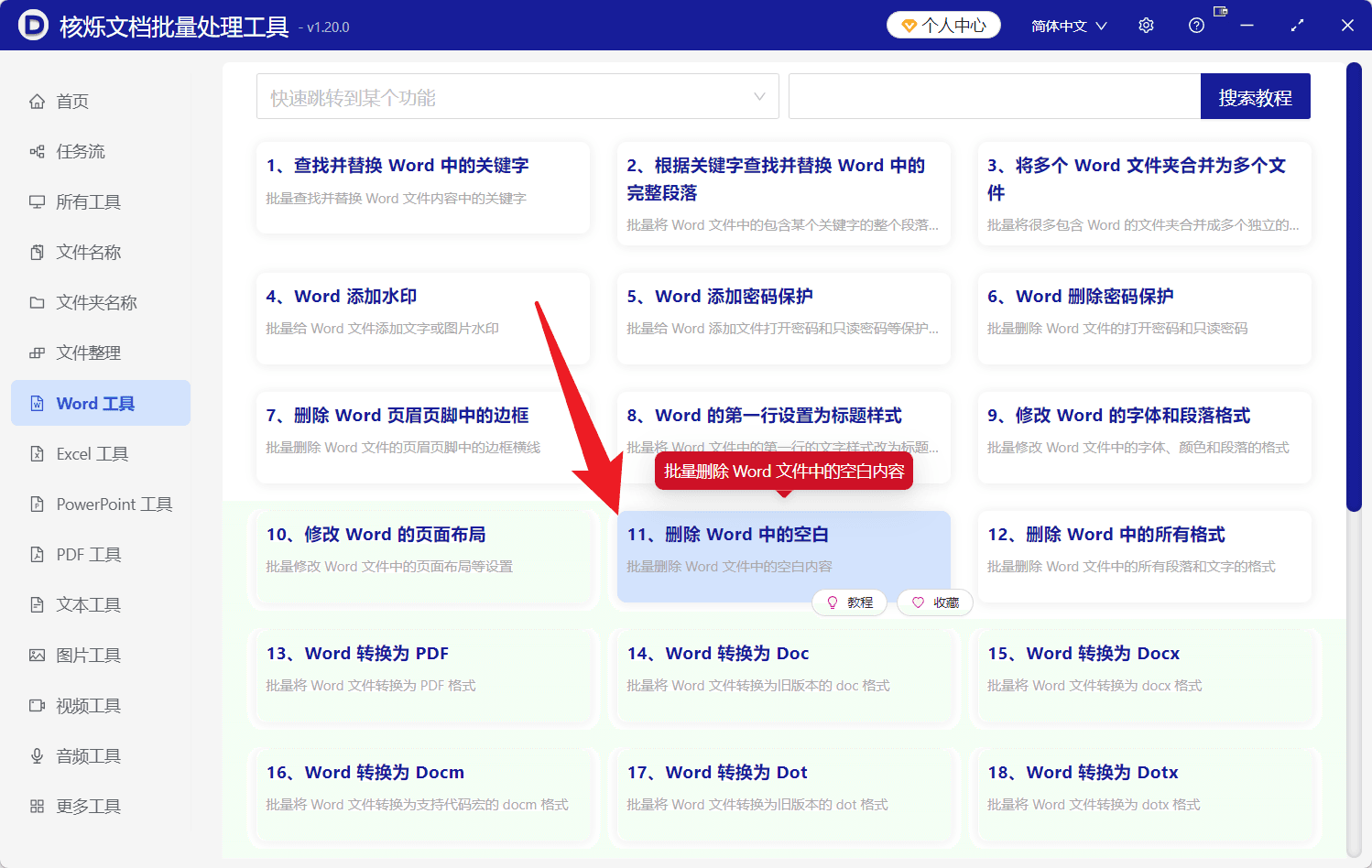
选择该功能后,就进入了专门处理 Word 空白内容的任务流程。由于本次目标是批量清理 docx 文档中的多余换行符,所以该功能比在 Word 中逐个查找替换更适合。
第二步:把要处理的 docx 文件加入列表
进入“删除 Word 中的空白”页面后,首先来到“选择需要处理的记录”。这个页面的核心任务是建立待处理文件列表。顶部可以看到“添加文件”和“从文件夹中导入文件”两个主要入口。
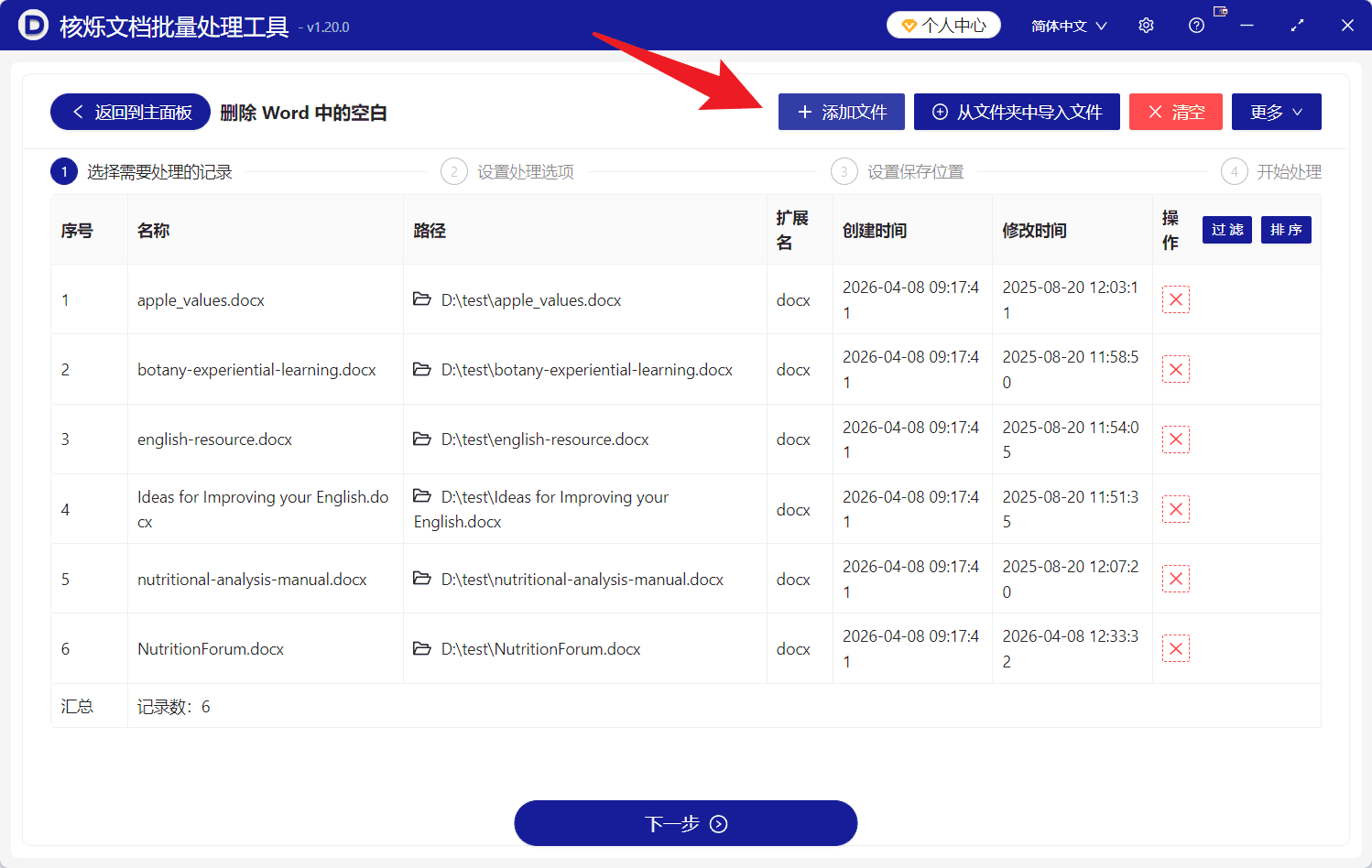
如果你只需要处理几个指定文件,可以点击“添加文件”;如果你的 Word 文件已经放在同一个文件夹里,可以点击“从文件夹中导入文件”,这样更适合批量场景。截图示例中,列表已经添加了 6 条记录,扩展名均为 docx,并显示了路径和时间信息。
这一步的预期结果是:所有需要整理排版的 Word 文件都完整出现在列表中。建议在点击“下一步”前先核对文件名和路径,尤其是在文件夹中存在多个版本时,避免误处理旧文件或无关文件。
第三步:进入处理选项,确定清理范围
文件添加完成后,点击底部“下一步”,进入“设置处理选项”。截图中可以看到,页面顶部步骤条显示当前处于第 2 步。首先需要设置“范围”,可选项包括“全部”“主体正文”“页眉”“页脚”。
如果你希望清理整个文档中的多余空白,可以选择“全部”;如果只希望处理正文,避免影响页眉页脚,则可以根据需要选择“主体正文”。截图中勾选的是“全部”,适合对整份 Word 文件做统一清理。
第四步:选择只压缩连续换行,而不是删除所有换行
在“操作”区域中,工具提供了多个清理项目,包括删除所有空白行、删除所有换行符、删除连续出现的多个换行符且只保留一个、删除每个段落开头的空白、删除所有空格、删除所有分页符等。本文示例中勾选的是“删除连续出现的多个换行符且只保留一个”。
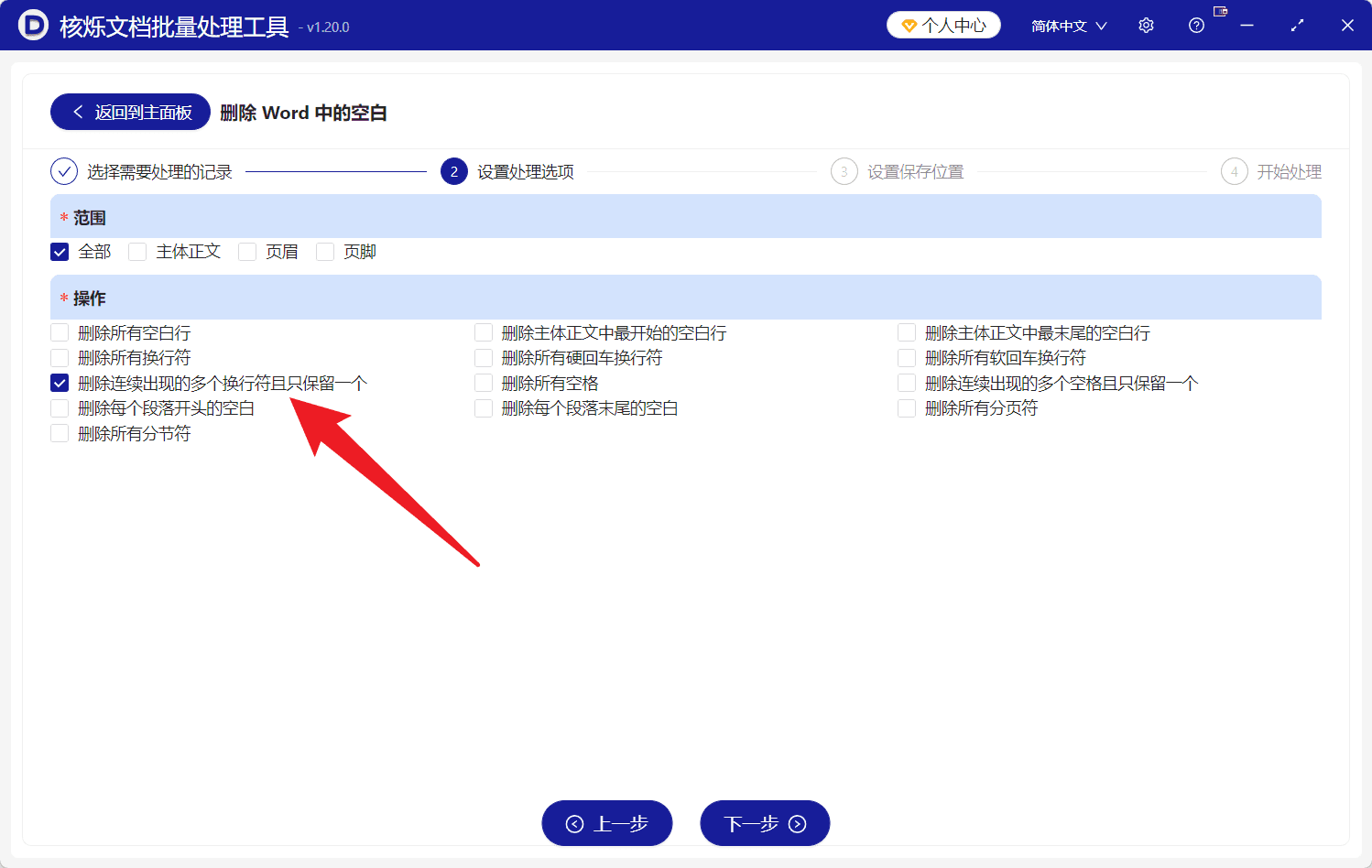
这个选项适合大多数“空白行太多”的 Word 文档。它的逻辑是:当文档中出现两个或更多连续换行符时,只保留其中一个。这样可以减少空白区域,同时保留段落之间的基本分隔。
需要特别提醒的是,不要把“删除所有换行符”和“压缩连续换行符”混为一谈。删除所有换行符可能让标题、段落、列表全部连成一片;而压缩连续换行符更像是整理排版,它保留正常结构,只去除冗余部分。对于批量处理多个文件来说,后者通常更安全。
第五步:按流程设置保存位置并执行处理
选项确认后,继续点击“下一步”。从步骤条可以看到,后面还有“设置保存位置”和“开始处理”。由于这是批量文件操作,建议将处理后的文件保存到单独的输出文件夹中,方便对比原文件和新文件。
完成保存位置设置后,按界面提示进入“开始处理”。处理结束后,可以打开其中一个代表性 docx 文件,查看原先连续空白行是否已经减少。如果效果与预期一致,再将处理后的文件用于提交、汇编、打印或归档。
常见问题与注意事项
1. 处理多个 Word 文件时,是否需要逐个打开检查?
不需要逐个手动编辑,但建议抽查。批量处理完成后,可以选择几份典型文档打开查看,确认空白行已经被压缩,段落结构没有异常。对于特别重要的文件,抽查是必要的质量控制步骤。
2. 选择“全部”范围会影响页眉页脚吗?
截图中的范围选项包含“全部”“主体正文”“页眉”“页脚”。当选择“全部”时,表示处理范围更广。如果你的页眉页脚中也可能存在多余空白,可以选择全部;如果只想清理正文,则应根据实际需求调整范围。
3. 能不能同时勾选多个空白处理选项?
界面上提供多个复选框,说明可以根据需求选择不同清理项。但批量处理时不建议一次勾选过多,尤其是“删除所有换行符”“删除所有空格”这类影响较大的选项。更稳妥的方法是先针对主要问题选择一个规则,测试效果后再决定是否增加其他处理。
4. 处理前为什么建议备份原文件?
批量处理的优势是快,但也意味着一次操作会影响多个文件。如果原文件非常重要,建议先复制一份备份,或者把输出结果保存到新目录。这样即使处理规则不符合预期,也可以随时回到原始版本。
总结:让多个 Word 文件排版整理更高效
批量清理 docx 多余空白换行,是非常典型的办公自动化需求。它不需要复杂创作能力,却会消耗大量人工时间。通过核烁文档批量处理工具的“删除 Word 中的空白”功能,可以把多个 Word 文件统一导入,选择处理范围,再勾选“删除连续出现的多个换行符且只保留一个”,快速完成排版清理。
如果你经常面对一批格式不统一、空白行过多的 Word 文档,建议不要再逐个打开手动删除。先用少量文件测试规则,确认效果后再批量处理整个文件夹,可以在保证文档质量的同时,大幅减少重复劳动,让资料整理、提交和归档更加高效。
关键字:批量清理docx空白 , 多个Word删除换行 , Word批量整理排版