批量清理 docx 文档末尾多余回车空行,Word 正文结尾整理方法
翻译:简体中文繁體中文,更新时间:2026-07-08 06:44:51
docx 文档正文最后常常因为复制粘贴、模板生成或人工编辑留下多个空白段落,影响排版和归档。本文以核烁文档批量处理工具为例,讲解如何通过“删除 Word 中的空白”功能批量导入文件,并在处理选项中选择主体正文和删除正文最末尾空白行,从而一次性清理大量 Word 文件结尾处的多余回车。
整理 Word 文档时,最容易被忽略的问题之一就是正文末尾的多余回车和空白行。它们通常不会出现在目录或标题中,却会在文档最后一页形成一大片空白,有时还会让文件看起来像多出一页。对于个人用户来说,手动删掉几个空段落并不难;但在企业办公、资料归档、批量生成报告或合同模板的场景中,几十份甚至上百份 docx 文件都需要同样清理时,手动操作就会浪费大量时间。本文将介绍一种更高效的做法:使用核烁文档批量处理工具批量清理 Word 正文结尾的空白行。
适用场景:批量生成或汇总后的 Word 文档结尾不整齐
很多文件结尾多出空行,往往不是作者故意添加的,而是来自流程中的各种细节。例如,从网页复制内容到 Word 时,末尾多带入了换行;从系统导出 docx 报告时,模板占位符后遗留了空段落;多人协作修改文档时,有人为了调整版面连续按下回车;批量合并或拆分文件后,结尾保留了原文件的空白段落。这些情况都会导致正文结束后仍然存在多个空白行。
如果这些文件需要统一转成 PDF、提交客户、打印装订或进入档案系统,末尾空白会降低文档的专业性。核烁文档批量处理工具作为一款办公文档批量处理软件,适合解决这种“文件多、动作重复、规则明确”的问题。它不是让用户逐个打开 Word 操作,而是将多个文件加入列表,设置统一规则后批量执行,从而提升处理效率。
效果预览:清理前 Word 正文后面有连续空白段落
在处理前的示例中,正文内容已经结束,但页面下方红框区域内还能看到多处换行标记。这说明文档最后并不是自然留白,而是存在多个空白段落。若继续保留这些空白,文档在阅读、打印或转换格式时都可能显得不够紧凑。
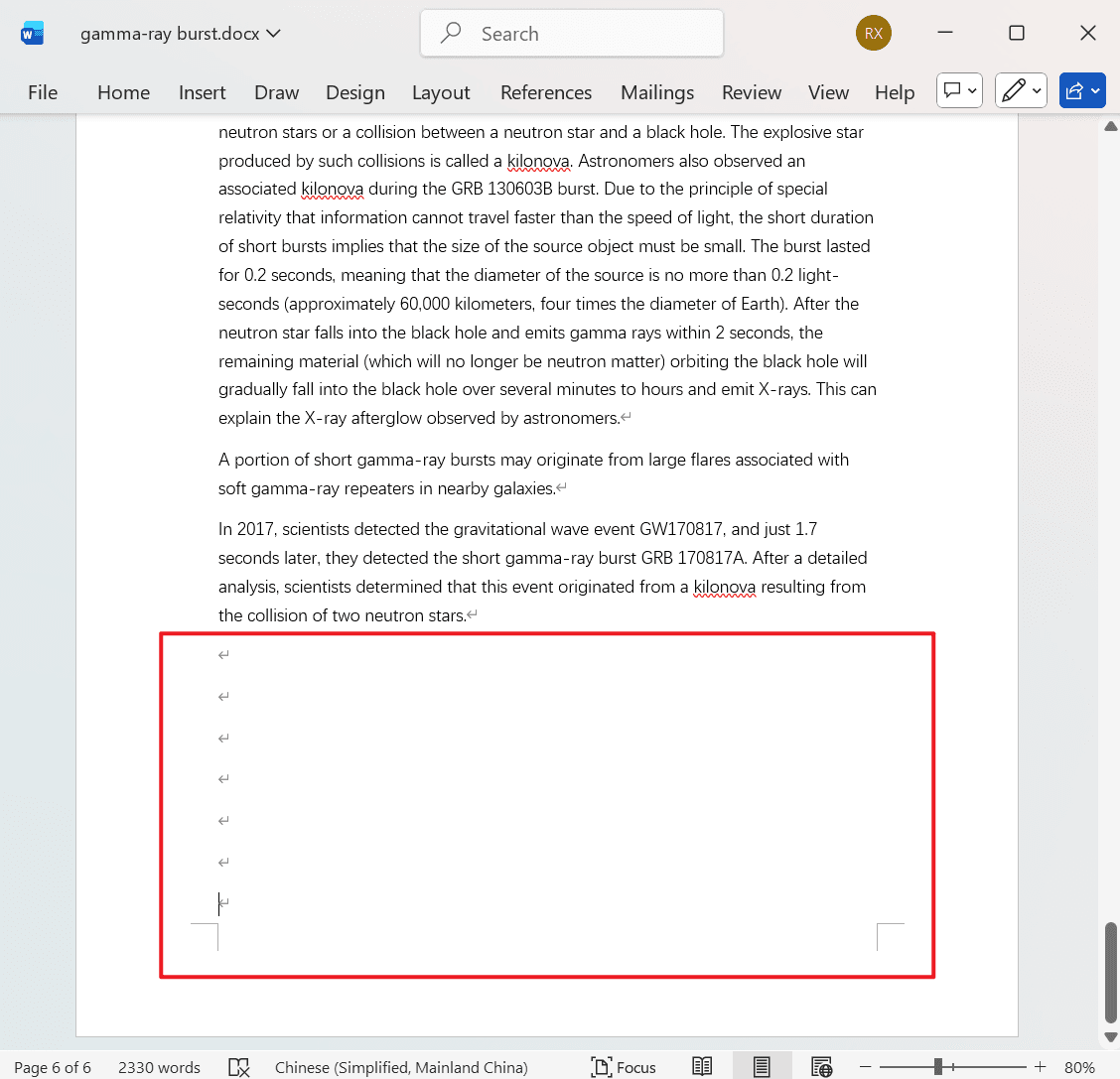
这类空白在单个文件中可能不明显,但批量文件中会产生一致性问题:有的文件最后多 3 行,有的多 8 行,有的甚至撑出空白页。人工检查每个文件末尾需要不断滚动到最后一页,不仅效率低,还容易因为疲劳而漏掉。
效果预览:清理后保留正文内容,删除结尾多余空行
处理后的截图中,正文最后一句后面的连续空白段落已经被清除,结尾位置变得更干净。这里要区分一个概念:页面下方还会有正常的页边距空白,这是 Word 页面布局的一部分;本次处理删除的是正文中的空白行,也就是由回车、换行等形成的空段落。
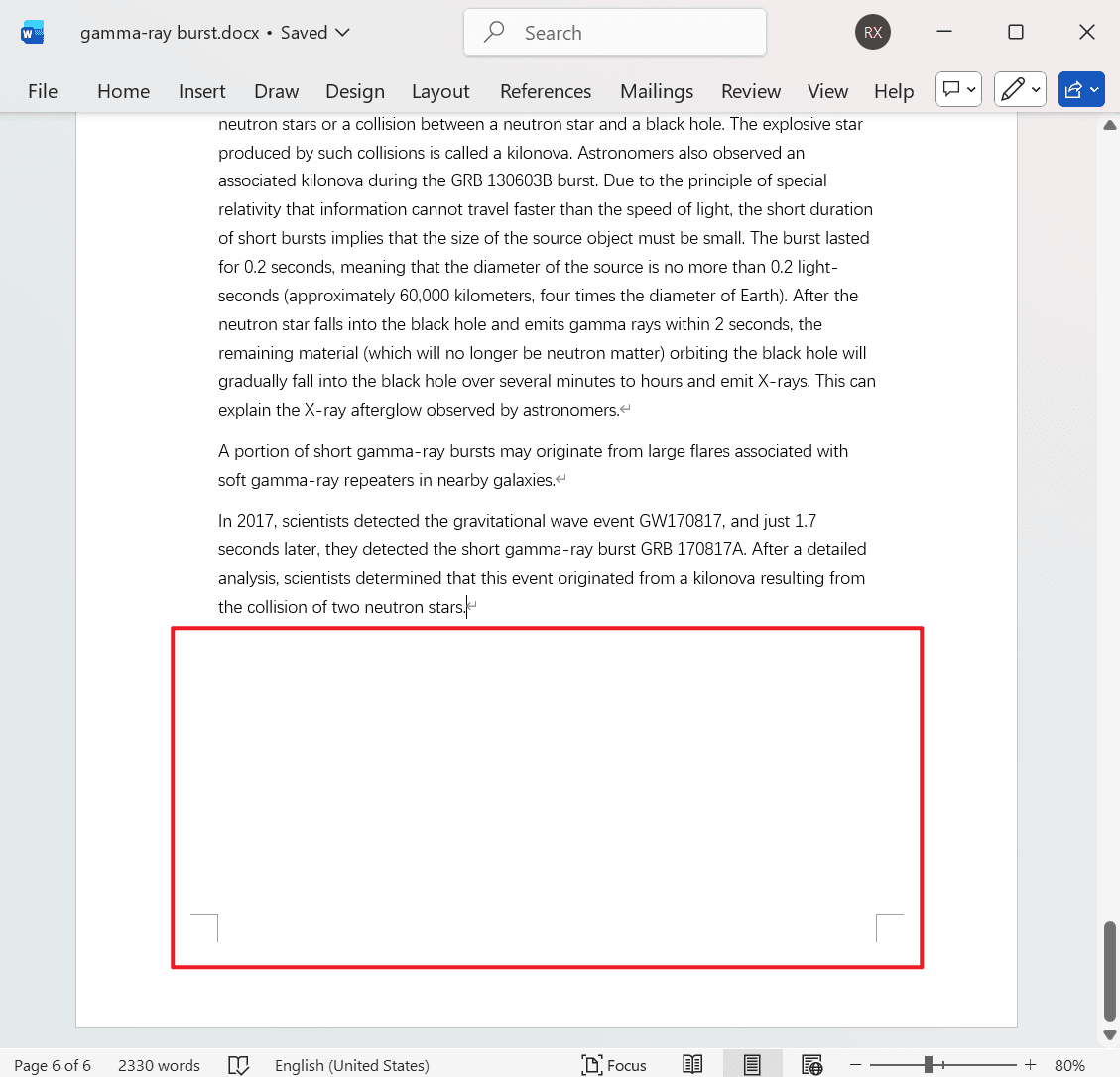
从结果可以看出,正文内容没有被改写,处理动作集中在文档末尾空白区域。对于需要批量清理 docx 文档末尾多余回车的用户,这种处理方式比手动删除更稳定,也更适合大量文件。
操作步骤一:在软件中找到“删除 Word 中的空白”功能
打开核烁文档批量处理工具,在左侧导航栏选择“Word 工具”。右侧功能卡片中可以看到多个与 Word 文件相关的批处理能力。本次需要点击的是“删除 Word 中的空白”。截图中该功能位于 Word 工具分类下,并被标注出来,说明它用于批量删除 Word 文件中的空白内容。
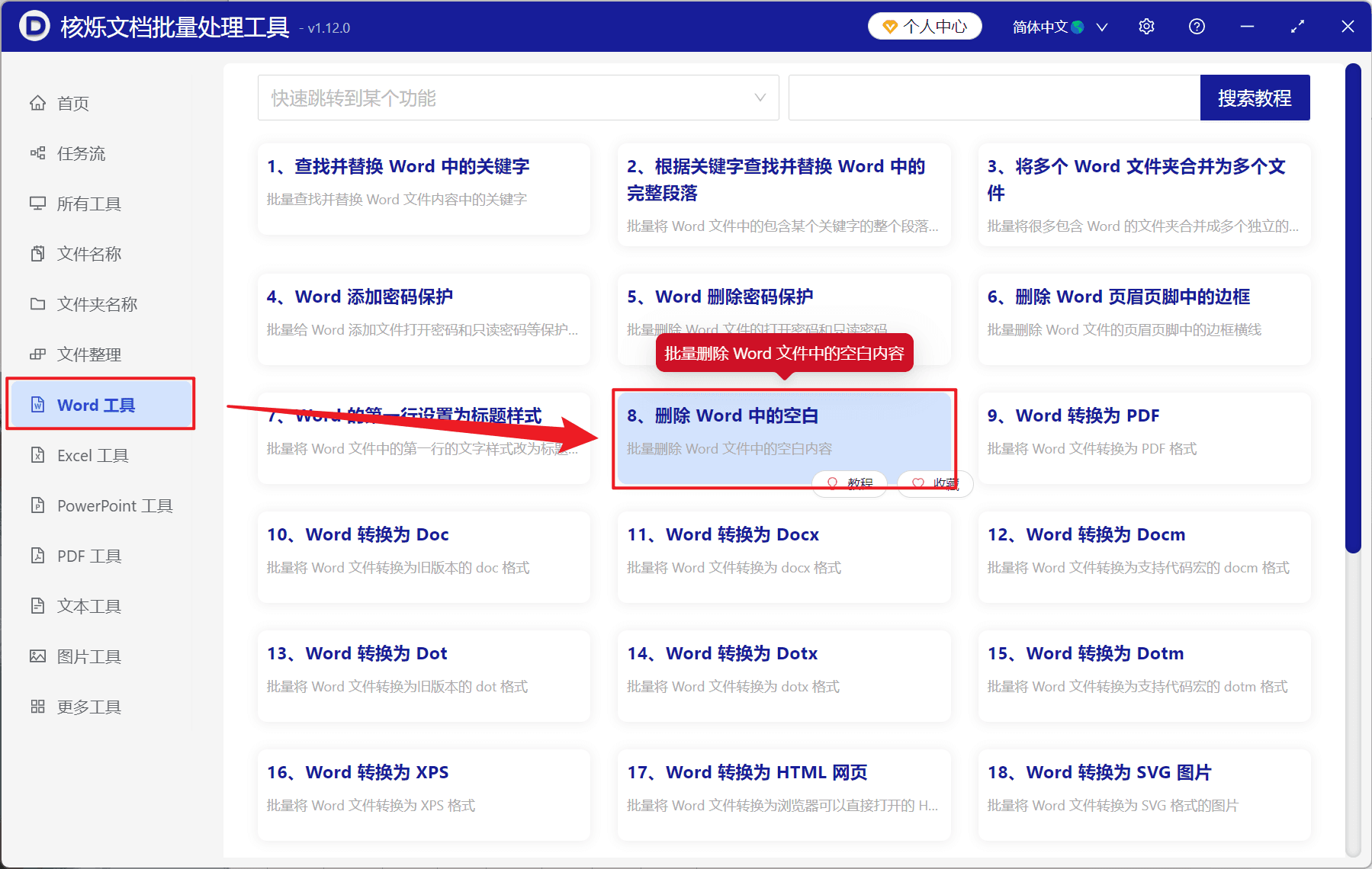
这一步的目的,是进入空白内容清理流程。由于“空白”可能包括空白行、换行符、空格、分页符等不同类型,进入功能后还需要继续选择具体规则。不要在没有设置范围和操作项的情况下盲目处理,尤其是文档中间有格式空行的文件,更要选择与目标一致的选项。
操作步骤二:导入需要批量处理的 docx 或 Word 文件
进入功能页面后,第一步是“选择需要处理的记录”。界面右上方提供“添加文件”和“从文件夹中导入文件”按钮。若文件分散在不同位置,可以使用“添加文件”逐个选择;若文件集中存放在一个目录,使用“从文件夹中导入文件”会更省时。
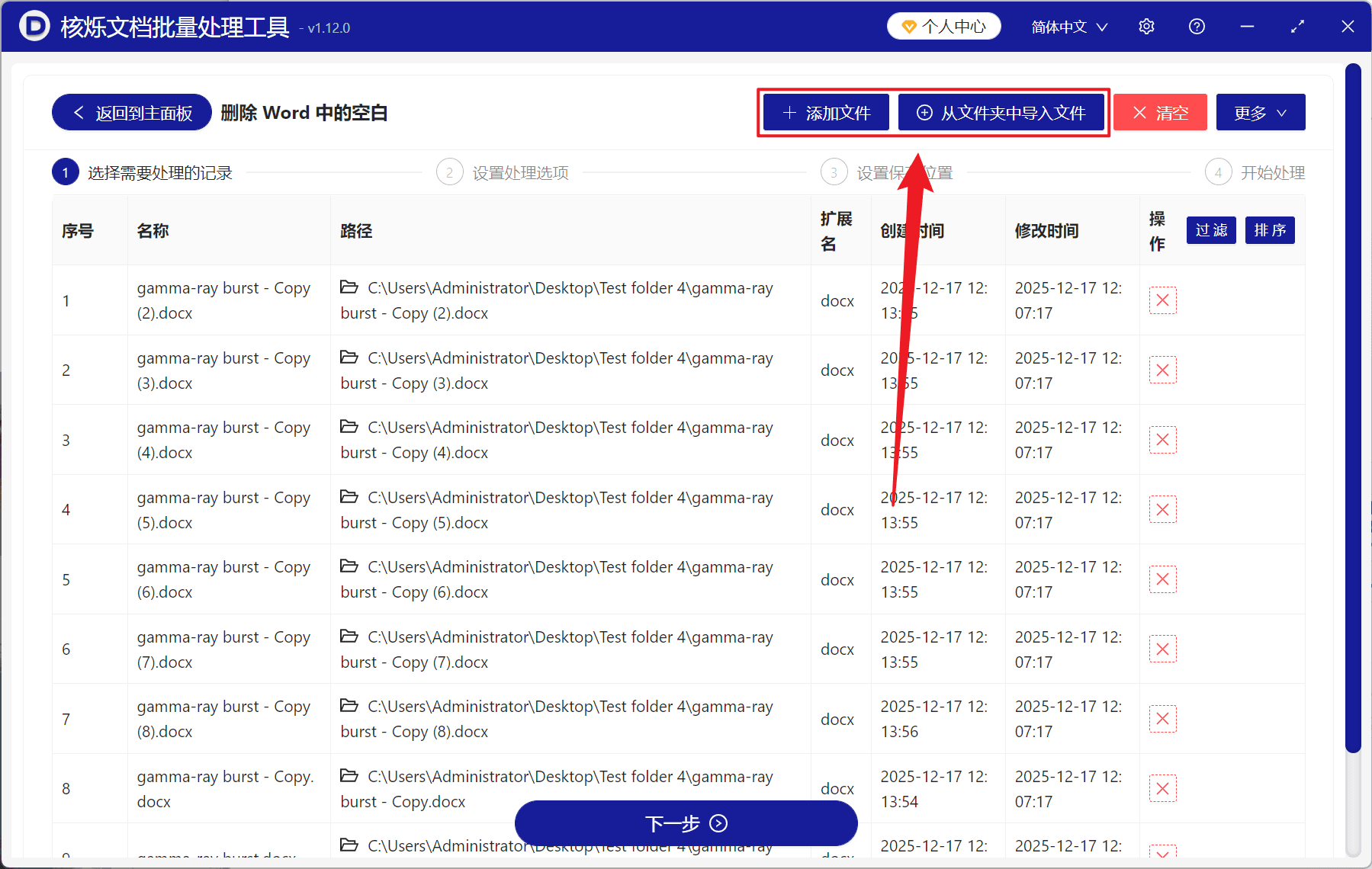
导入后,文件会显示在列表中,包含文件名称、路径、扩展名、创建时间和修改时间等信息。截图示例中导入的是多份 docx 文件,说明该流程适合一次性处理多个 Word 文档。导入完成后,建议检查三点:第一,文件路径是否是目标文件夹;第二,扩展名是否为需要处理的 Word 文件;第三,列表中是否混入不应修改的文档。如果发现导入错误,可以通过列表中的删除操作移除单个文件,也可以点击“清空”重新导入。
确认列表无误后,点击底部“下一步”。这一步完成后,软件已经知道要处理哪些文件,接下来要告诉软件具体怎样处理。
操作步骤三:只勾选主体正文,避免影响页眉页脚
在“设置处理选项”页面,首先关注“范围”区域。截图中可以看到“全部、主体正文、页眉、页脚”等选项。本教程的目标是清理正文结尾,所以应勾选“主体正文”。这样做的好处是处理范围明确,不会把页眉、页脚中的空白内容也纳入本次清理。
对于正式文档来说,页眉页脚可能包含公司名称、页码、文档编号或版权信息,里面的空格和换行有时属于排版的一部分。如果选择范围过大,可能带来不必要的格式变化。因此,清理 Word 正文末尾空白行时,优先选择“主体正文”是一种更稳妥的做法。
操作步骤四:选择删除主体正文中最末尾的空白行
继续查看“操作”区域。截图中列出了多个可选动作,如删除所有空白行、删除所有换行符、删除连续出现的多个换行符且只保留一个、删除主体正文中最开始的空白行、删除每个段落末尾的空白等。本次应勾选的是“删除主体正文中最末尾的空白行”。
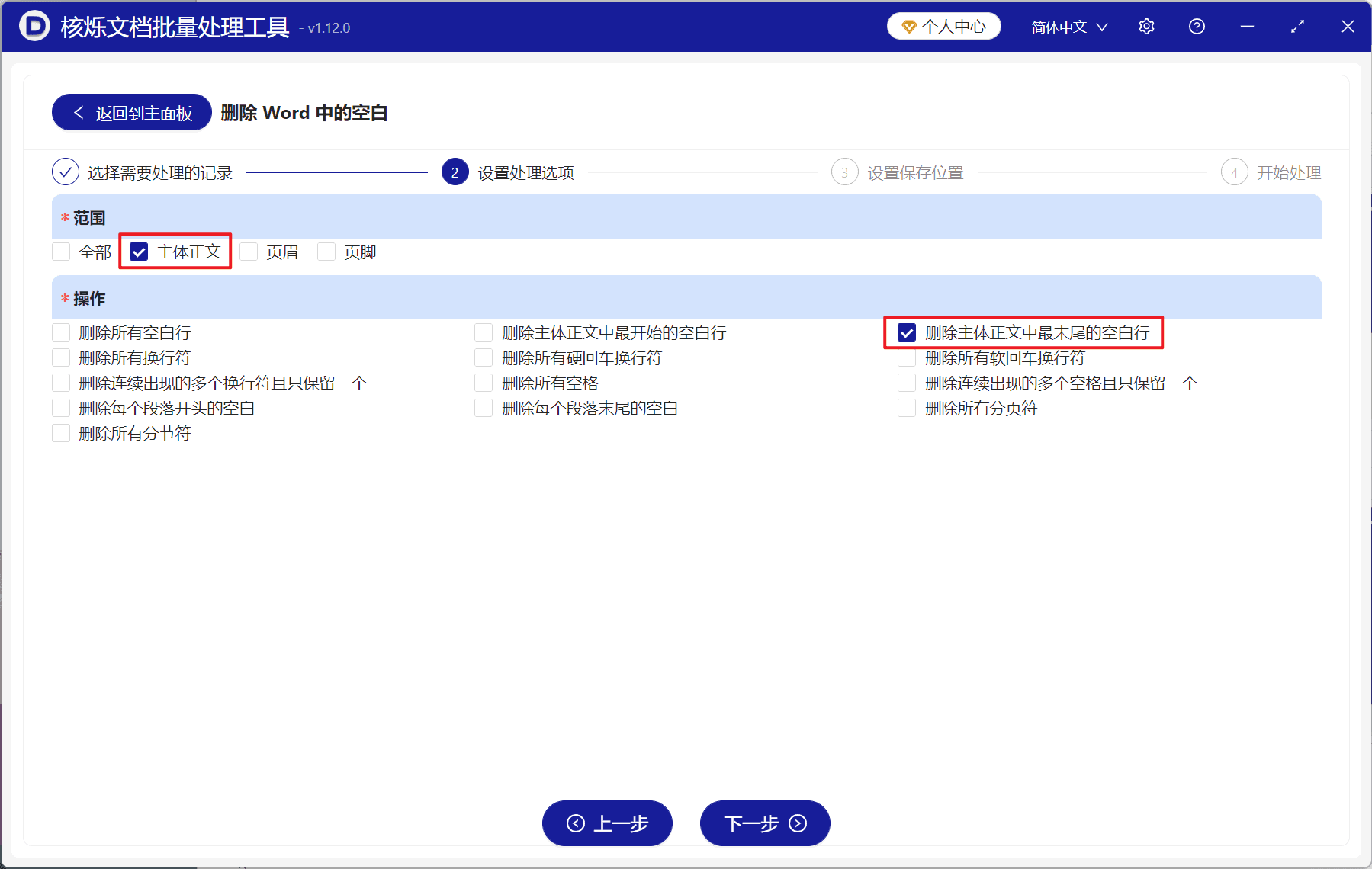
这个选项非常关键。它针对的是主体正文最后连续出现的空白行,而不是删除文档中所有空行。很多文档在章节之间会故意保留空行,用来增强可读性;如果选择“删除所有空白行”,可能会改变正文内部排版。选择“删除主体正文中最末尾的空白行”,可以更准确地解决结尾多余回车问题。设置完成后,点击“下一步”继续。
操作步骤五:设置保存位置后执行批量处理
从界面流程条可以看到,接下来还有“设置保存位置”和“开始处理”。在批量修改文件前,建议将处理结果保存到新的输出目录,或者至少保留原文件备份。这样做的原因很简单:批处理会一次性影响多份文件,保存到新位置可以让用户在确认结果前不破坏原始版本。
设置保存位置后,进入“开始处理”步骤并执行任务。软件会按照列表中的文件顺序批量处理,每个 Word 文件都应用相同的规则:在主体正文范围内删除最末尾的空白行。处理完成后,可以打开一两份结果文件抽查。抽查时建议开启 Word 的编辑标记显示,这样能够直观看到正文末尾是否还残留回车标记。
常见问题与注意事项
1. 删除正文末尾空白行会影响字数吗? 一般不会影响正文文字内容。空白行主要是段落或换行标记,不是实际文字。但如果某些系统统计段落数,处理前后段落数量可能会变化。
2. 为什么不直接选择删除所有空白行? 因为正文中间的空行可能是有意义的排版。本文解决的是结尾多余空白,不是重排整篇文档。选择更精准的选项,可以减少格式变化。
3. 如果文件末尾是分页符导致空白页怎么办? 空白页不一定由空白行造成,也可能由分页符、分节符或表格位置导致。本文截图和操作针对的是正文末尾空白行。如果问题来自分页符,需要结合实际文档进一步判断。
4. 批量处理大量文件前要做什么? 建议先复制一小批文件做测试,确认处理前后效果符合预期,再处理完整文件夹。尤其是合同、标书、论文等正式材料,更应保留原件。
5. 导入文件时应该选择添加文件还是文件夹导入? 少量文件用“添加文件”更灵活;同一目录下大量 Word 文件用“从文件夹中导入文件”更高效。无论选择哪种方式,处理前都应检查列表。
总结:把手动删除回车变成一次批量任务
Word 正文末尾多余空白行是非常常见的排版问题,尤其在批量生成 docx、汇总资料、归档文件时更明显。使用核烁文档批量处理工具,可以通过“删除 Word 中的空白”功能批量导入文件,再将范围设置为“主体正文”,操作设置为“删除主体正文中最末尾的空白行”,最后设置保存位置并开始处理。这样既能保留正文内容,又能统一清理结尾多余回车,显著减少逐个打开 Word 文档的重复劳动。建议用户先用测试文件验证效果,再对正式文件夹进行批量处理。
关键字:批量清理docx空行 , Word末尾多余回车 , 删除Word正文结尾空白