Word 文档换行符太多怎么办?批量清理多个 docx 文件的实用方法
翻译:简体中文繁體中文,更新时间:2026-07-08 06:50:33
当 Word 文档中出现大量手动换行或多余断行时,阅读和二次排版都会受到影响。特别是多个 docx、doc 文件同时需要整理时,手工删除效率很低。本文介绍使用核烁文档批量处理工具中的“删除 Word 中的空白”功能,批量导入 Word 文件,选择处理范围并勾选“删除所有换行符”,从而快速清理文档中的换行符。文章包含适用场景、前后效果、详细步骤和注意事项,适合办公人员批量规范文档格式。
Word 文档换行符太多,是很多办公人员在整理资料时都会遇到的问题。尤其是从 PDF 转换来的 Word、从网页复制来的文本、从业务系统导出的报告,常常会出现一行一句、一行半句的情况。看起来像是正常换行,实际上文档内部插入了大量换行符,导致段落被打断、正文不连贯,后续复制到邮件、排版成报告或做统一格式调整时都很麻烦。
如果只有一个文档,可以在 Word 中慢慢修改;但如果一个文件夹里有几十份 docx 或 doc 文档,例如会议纪要、工作总结、项目报告、团队周报等,逐个打开再删除换行符就不现实了。本文将介绍一种更适合批量办公的做法:使用核烁文档批量处理工具,通过“删除 Word 中的空白”功能批量清理多个 Word 文件中的换行符,让文档内容更连续,减少重复劳动。
适用场景:什么时候需要批量清理 Word 换行符
并不是所有 Word 文档都需要删除换行符。换行符在某些情况下是合理的,例如标题与正文分隔、列表分项、段落换行等。但在以下场景中,多余换行符往往会影响文档质量,适合使用批量清理方法。
第一,PDF 转 Word 后的排版清理。PDF 的版式是固定的,转换成 Word 后常常把原来的每行位置转换为换行符,导致正文无法自然流动。删除这些多余换行后,文字才能更像真正的 Word 段落。
第二,网页内容复制到 Word 后的整理。网页内容受页面宽度、标签结构影响,复制后很容易带入不必要的换行。对大量资料进行汇编时,批量删除换行符可以节省大量格式调整时间。
第三,英文文档、简历、报告的格式统一。英文内容中如果每行都被强制断开,会影响阅读,也不利于后续翻译、校对和排版。截图示例中,英文项目说明被多个换行符分割,处理后内容明显更连续。
第四,团队文档批量规范。多人提交的 Word 文件格式不一致,管理员或文档负责人需要统一整理时,使用办公软件批量处理,比人工逐份处理更高效,也更容易保持一致性。
效果预览:删除换行符前后有什么变化
处理前:多个位置存在换行标记
处理前截图中可以看到,文档里开启了格式标记显示,红框位置标出了多个换行符。由于这些换行符存在,原本连续的句子被拆成多行。例如一段项目管理说明被分散在多处,后面的小节标题和正文之间也有明显的断行。
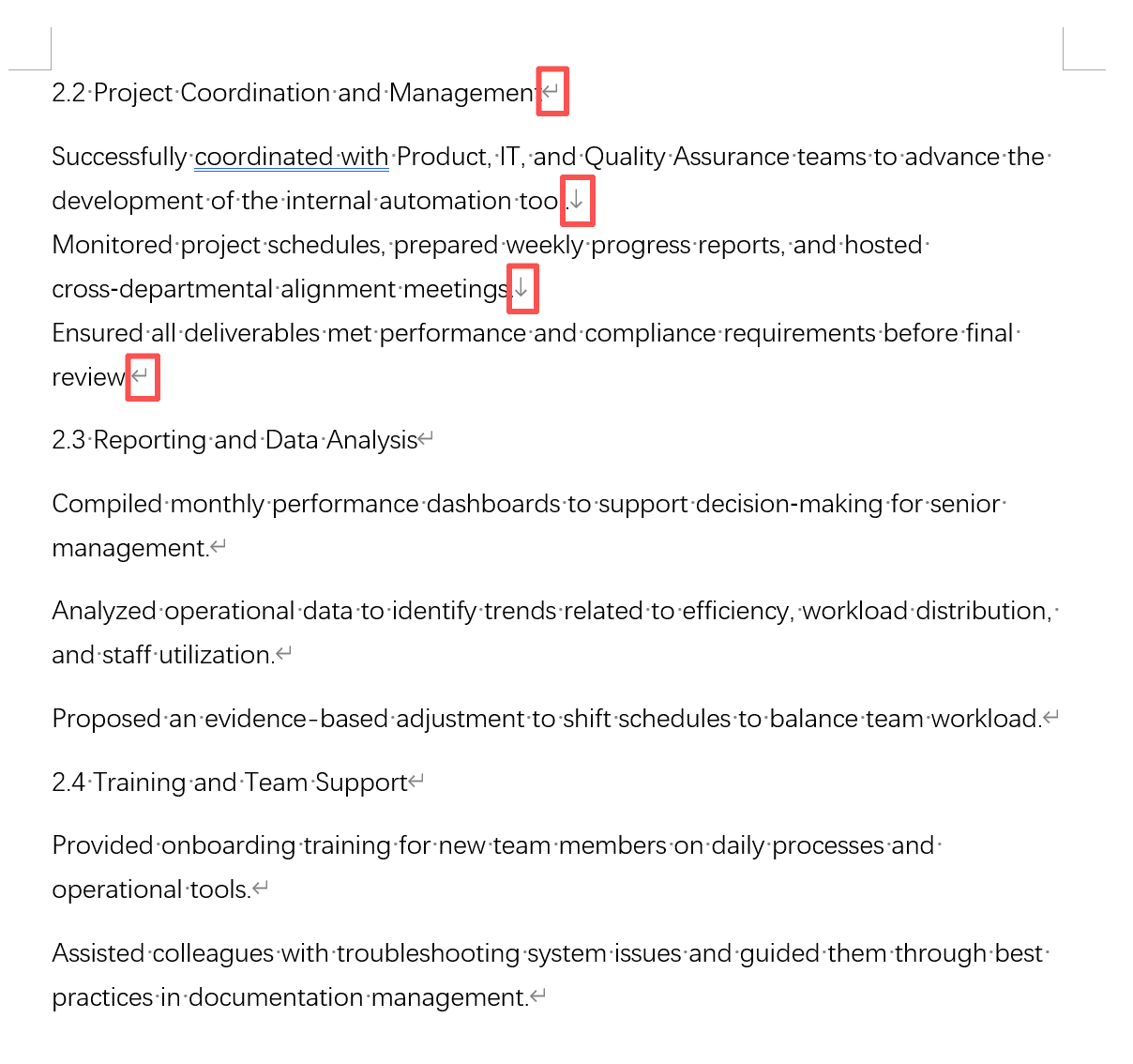
这类文档如果继续编辑,常见问题包括:复制到其他系统后变成多段碎片;调整页面宽度后断行位置依旧不自然;合并多个文档时格式更混乱;阅读时需要频繁跳行,影响理解。
处理后:换行符被移除,文字按页面宽度自然排列
处理后的截图显示,多余换行符已经被删除,原本分散的文字连接成更连续的内容。页面上仍然会因为 Word 的版心宽度而自动折行,这是正常排版效果,并不是残留的手动换行符。
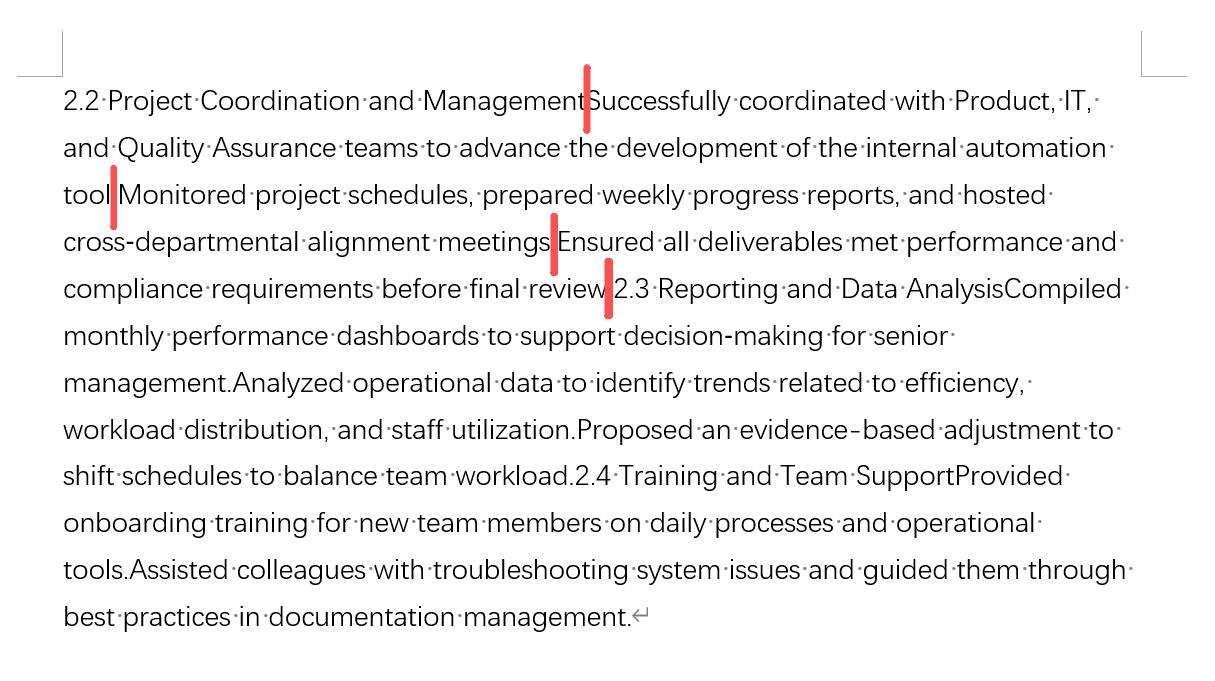
从效果上看,批量删除换行符特别适合把“被硬切开的文本”恢复为可以自然编辑的连续文本。不过也要注意,如果原文档依靠换行符区分段落,删除全部换行符后可能会让不同段落靠得过近,因此操作前应结合文档类型判断。
操作步骤:批量删除多个 Word 文件中的换行符
步骤一:打开 Word 工具分类
启动核烁文档批量处理工具后,可以在左侧看到多个工具分类,包括 Word 工具、Excel 工具、PowerPoint 工具、PDF 工具等。由于本次处理对象是 Word 文档,因此先点击左侧“Word 工具”。
在 Word 工具列表中,找到“8、删除 Word 中的空白”。该功能用于批量删除 Word 文件中的空白内容,适合处理空白行、换行符、空格、分页符等与排版空白相关的问题。截图中已经用红框标出了该功能入口。
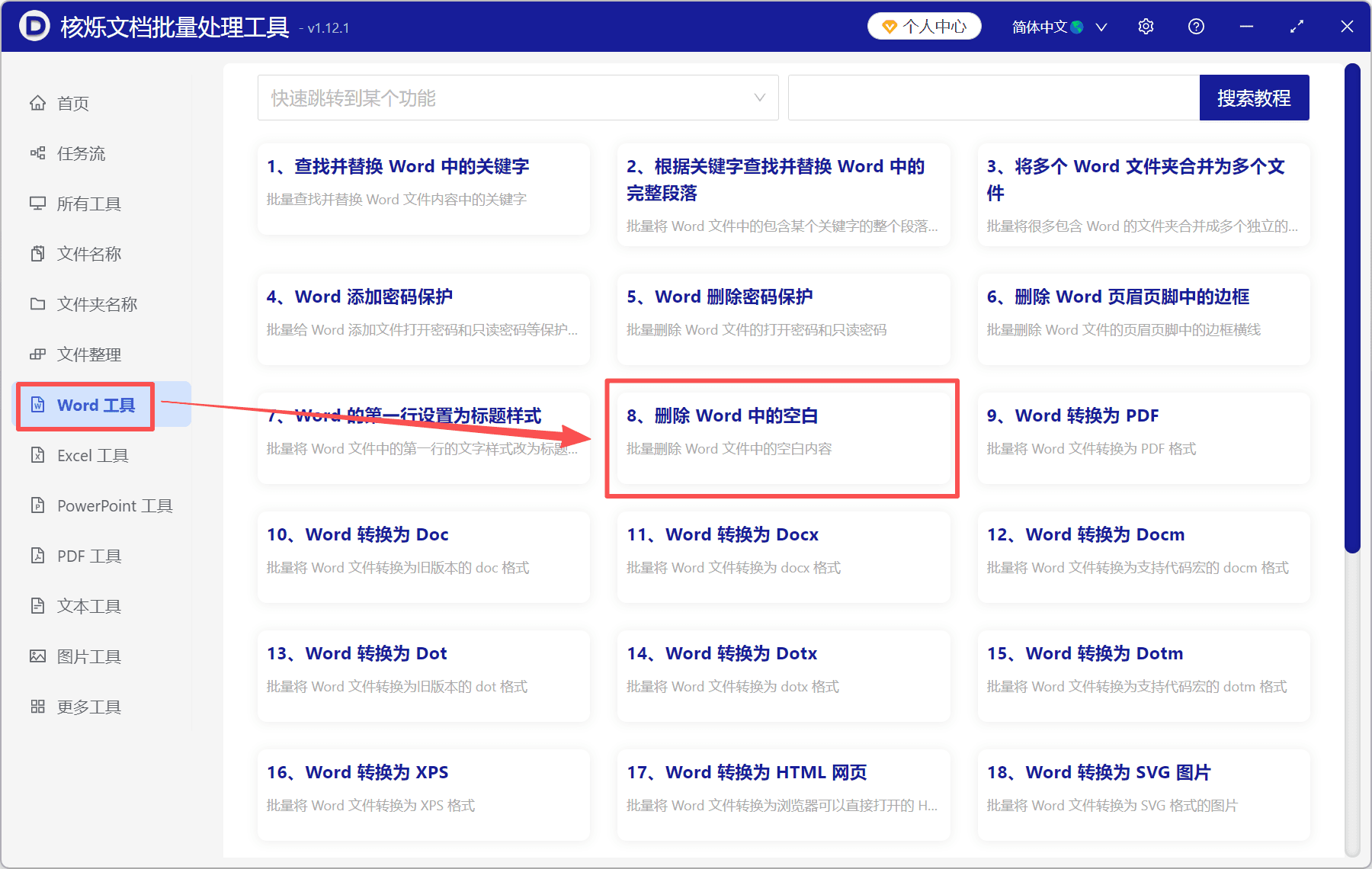
进入这个功能的目的,是把多个 Word 文件交给同一个处理流程,而不是逐个打开 Word 软件进行手动修改。这正是批量处理办公软件的价值所在。
步骤二:导入需要处理的 Word 文件
进入“删除 Word 中的空白”后,第一步是选择需要处理的记录。界面右上方提供“添加文件”和“从文件夹中导入文件”两个入口。两种方式适合不同场景:如果文件分散,可以用“添加文件”选择指定文档;如果文件已经集中在同一文件夹中,可以用“从文件夹中导入文件”一次导入。
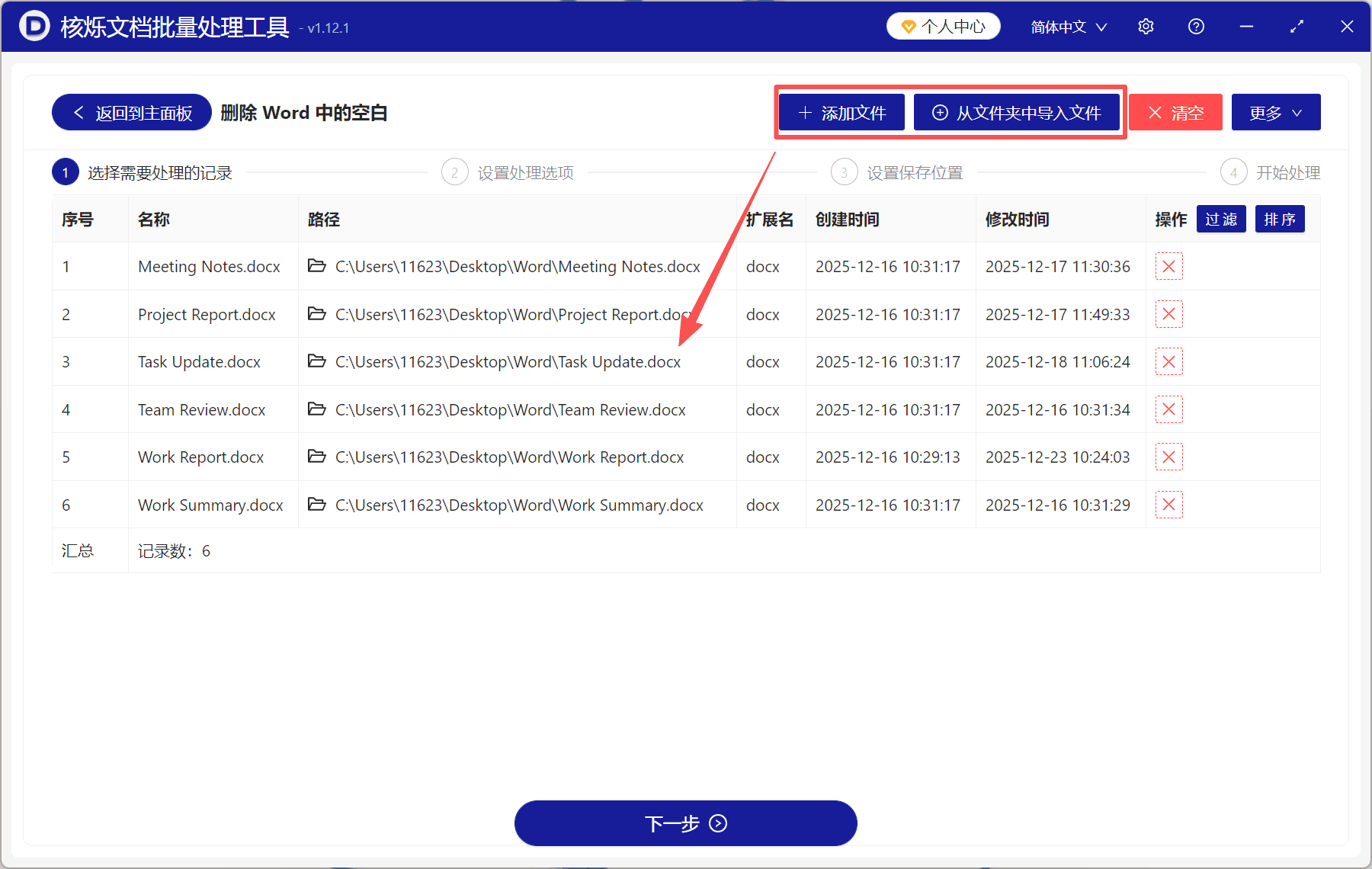
截图中导入了 6 个 docx 文件,列表展示了文件名、所在路径、扩展名、创建时间、修改时间等信息。通过这个列表,可以在处理前检查文件是否正确。例如看到路径均位于 Desktop\Word 文件夹下,说明这些文件来自同一批待处理资料。
如果发现导入了不需要处理的文件,可以根据界面中的操作列移除对应记录;如果文件导入不足,可以继续添加。确认列表无误后,点击底部“下一步”。
步骤三:选择处理范围
进入“设置处理选项”页面后,首先需要选择范围。截图中勾选的是“全部”,表示对文档中的全部可处理区域执行删除操作。范围选项还包括“主体正文”“页眉”“页脚”。
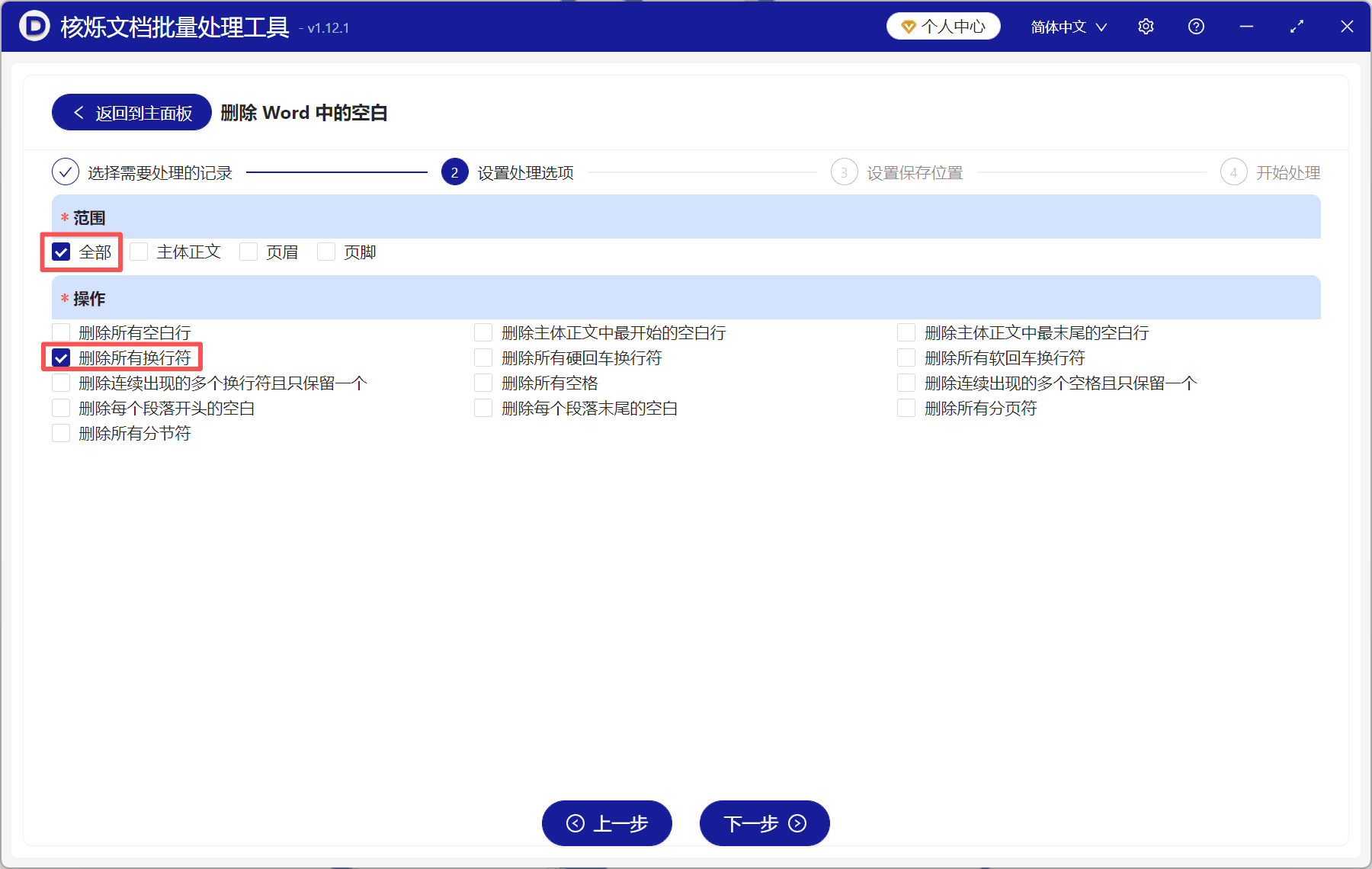
如果你的 Word 文件中页眉页脚也可能存在多余换行,可以选择“全部”。如果只希望清理正文内容,避免影响页眉页脚布局,则可以根据实际情况选择“主体正文”。本文示例采用截图中的设置,即勾选“全部”。
步骤四:勾选删除所有换行符
在“操作”区域,找到并勾选“删除所有换行符”。这是本次批量处理的核心选项。勾选后,软件会按照所选范围,对已导入的多个 Word 文件执行换行符删除。
同一区域还能看到其他与空白相关的选项,例如删除所有空白行、删除连续出现的多个换行符且只保留一个、删除所有空格、删除所有分页符等。对于本文主题,不需要同时勾选过多选项,除非你明确知道文档中还存在其他需要清理的问题。选项越多,对文档结构的影响也可能越大。
设置完成后,点击“下一步”,继续进入保存位置设置。
步骤五:设置保存位置并开始处理
界面顶部的流程显示,完整任务包括四步:选择需要处理的记录、设置处理选项、设置保存位置、开始处理。因此,在勾选“删除所有换行符”后,还需要根据软件向导设置输出文件的保存位置,然后进入开始处理环节。
建议在正式处理大量文件前,先处理一两个样本文档,打开检查处理结果。如果换行删除效果符合预期,再对整批 docx 或 doc 文件执行同样操作。这样可以避免因文档结构差异而造成不必要的返工。
常见问题与注意事项
1. “删除所有换行符”和“删除所有空白行”有什么区别?
“删除所有换行符”针对的是文档中的换行控制符,会让被换行符分隔的内容连接起来;“删除所有空白行”更偏向于清理没有内容的空行。两者作用不同,实际选择时要看文档问题。如果正文每句话都被断开,应优先考虑删除换行符;如果只是段落之间空行太多,则可以考虑空白行相关选项。
2. 删除换行符后段落会不会全部连在一起?
有可能。因为换行符本身会影响段落分隔。如果文档中的换行符既包含多余断行,也包含必要分段,选择“删除所有换行符”后可能会让内容变得过于紧密。因此建议先用样本文档测试,或者根据需要选择更保守的选项。
3. 为什么处理后还有黑点或空格标记?
截图中可以看到文字之间仍有点状标记,这通常表示空格等格式显示,并不等同于换行符。如果你的目标只是删除换行符,不必把空格也全部删除。若需要处理空格,应单独评估是否会影响英文单词或中文排版。
4. 批量处理前要不要备份?
建议备份。批量处理的优势是快,但一旦设置不符合预期,影响的也是一批文件。把原始文件保留一份,或先使用测试文件确认效果,是更稳妥的办公习惯。
总结:用批量处理替代重复手工整理
当 Word 文档换行符太多时,手动删除不仅耗时,而且容易遗漏。核烁文档批量处理工具作为一款面向办公场景的批处理软件,可以把多个 Word 文件统一导入,在“删除 Word 中的空白”功能中勾选“删除所有换行符”,再按向导完成保存和处理。对于 docx、doc 文档数量较多的场景,这种方法能显著提升整理效率。
如果你正在处理一批从 PDF、网页或系统导出的 Word 文档,可以按照本文步骤先试处理少量文件,再批量应用到完整文件夹。通过这种方式,原本需要逐份打开、逐行删除的工作,可以更快、更稳定地完成。
关键字:Word换行符太多 , 批量清理docx , 删除Word换行符