多个视频批量转换为 WebM 格式的方法,MP4 批量转 WebM 操作教程
翻译:简体中文繁體中文,更新时间:2026-07-12 06:24:32
本文介绍如何使用核烁文档批量处理工具,将多个 MP4 等视频文件一次性转换为 WebM 格式。文章结合处理前后效果截图和软件操作界面,说明适用场景、转换结果、文件导入、记录确认、保存位置设置及处理注意事项,帮助需要上传网页、制作 H5 页面、整理素材库或统一视频格式的用户减少重复操作,提高批量处理视频文件的效率。
在网站建设、短视频素材整理、H5 页面制作、在线课程发布或前端项目交付中,经常会遇到一个很实际的问题:手里有很多视频文件,例如 MP4、MOV、AVI 等格式,但项目要求统一使用 WebM 格式。如果一个一个打开视频转换软件,再逐个选择文件、设置格式、等待导出,不仅耗时,而且容易漏转、重转或命名混乱。尤其当视频数量从几个增加到几十个、上百个时,重复操作会明显拖慢工作进度。
本文要解决的就是“如何批量将很多视频文件转换为 WebM 格式”这个问题。下面将以办公软件“核烁文档批量处理工具”为例,结合截图演示从选择功能、导入视频、确认列表到执行转换的完整流程。该软件的定位是面向文件批量处理的办公效率工具,核心价值不是做复杂剪辑,而是帮助用户把重复、机械的文件处理动作集中完成,例如批量转换视频格式、批量处理文档、批量整理文件等。对于需要把多个 MP4 视频统一转为 WebM 的用户来说,这类批处理方式能大幅减少手工操作。
适用场景:什么时候需要批量转换 WebM 视频
WebM 是常见的网页视频格式之一,常用于网页嵌入、前端展示、轻量化视频播放、素材分发等场景。相较于在本地直接播放的 MP4 文件,WebM 在一些网页应用、浏览器播放环境、动效素材库中更容易作为统一交付格式使用。因此,当你需要把多个视频批量转 WebM 时,通常说明这些文件将进入一个更规范的发布或管理流程。
常见场景包括:第一,网站或网页项目需要统一视频格式,前端人员希望将素材全部整理为 .webm 后再引用;第二,设计团队制作网页背景视频、产品展示短片,需要把原始 MP4 素材批量转换成 WebM;第三,运营人员需要上传大量视频到特定平台,而平台推荐或要求使用 WebM;第四,企业内部素材库希望统一后缀名和格式,方便后续检索、归档与分发;第五,课程、演示、宣传视频在交付前需要统一格式,避免接收方因格式不一致而无法正常使用。
如果只有一个视频,手动转换并不麻烦。但当文件数量较多时,批量处理工具的优势就会体现出来:一次添加多个视频,一次设置目标格式,然后统一输出为 WebM。这样既能减少重复点击,也便于在转换前检查文件列表,避免漏掉某个视频。
效果预览:处理前是 MP4,处理后统一变为 WebM
处理前:多个视频文件仍是 MP4 格式
从处理前截图可以看到,文件夹中包含多个视频文件,文件名类似 Video test 20.mp4、Video test 21.mp4、Video test 22.mp4、Video test 23.mp4 等。它们的后缀名都是 .mp4,说明当前这些素材还没有转换为 WebM 格式。如果要在网页项目中统一使用 WebM,就需要对这些视频进行格式转换。
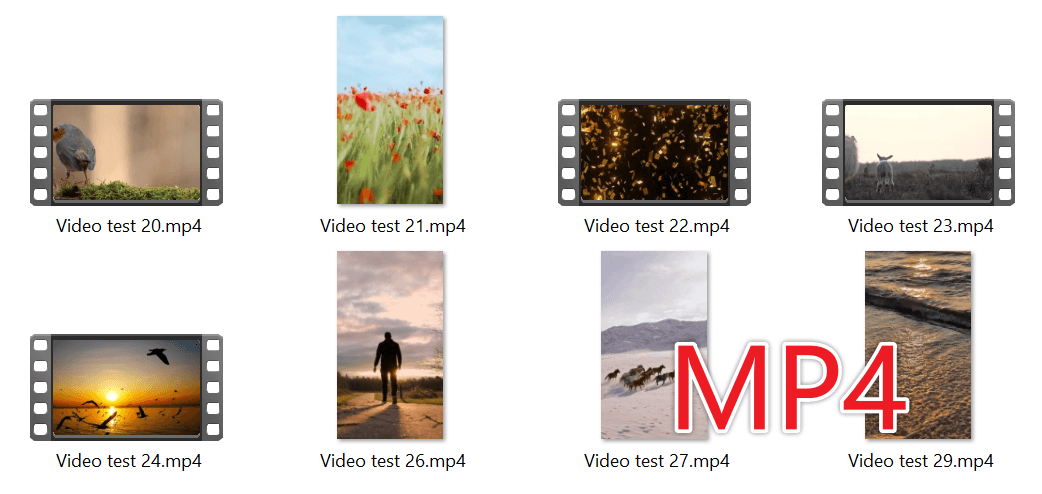
这类情况非常典型:文件数量并不少,而且视频方向、画面比例、内容可能各不相同。有横版视频,也有竖版视频;有风景素材,也有动物或人物画面。如果逐个转换,需要反复选择同样的目标格式,效率较低。使用批量转换方式,则可以把这些视频一次性加入处理列表。
处理后:文件后缀统一变为 .webm
处理后的截图显示,同一批视频已经变为 Video test 20.webm、Video test 21.webm、Video test 22.webm、Video test 23.webm 等文件。也就是说,原来的 MP4 视频经过批量处理后,已经统一转换为 WebM 格式。
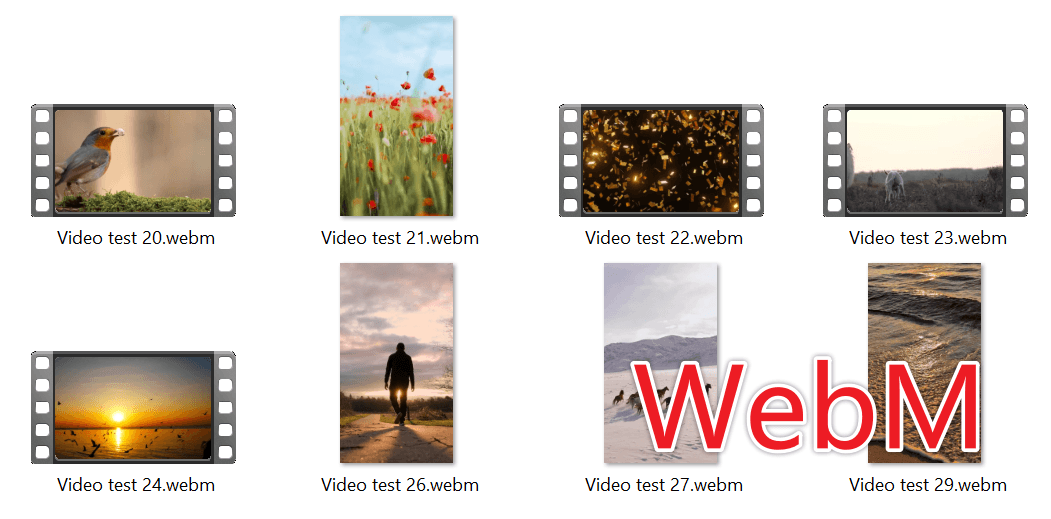
从结果上看,转换后的文件仍然保留了原有文件名主体,只是扩展名从 .mp4 变成了 .webm。对于后续整理来说,这种结果比较直观:用户可以根据文件名快速对应原始素材,也能通过后缀名判断当前文件已经是 WebM 格式。批量转换完成后,便可以把这些 .webm 文件用于网页嵌入、项目交付或统一归档。
操作步骤:使用核烁文档批量处理工具批量转换为 WebM
下面按照截图顺序说明实际操作流程。由于软件界面中已经提供“视频转换为 WebM”功能,整个过程的重点是正确选择功能、导入需要处理的视频文件,并根据向导完成保存位置和处理操作。
步骤一:进入视频工具,选择“视频转换为 WebM”功能
打开核烁文档批量处理工具后,可以在左侧看到多个工具分类,例如首页、任务流、所有工具、文件名称、文件夹名称、文件整理、Word 工具、Excel 工具、PowerPoint 工具、PDF 工具、文本工具、图片工具、视频工具、音频工具等。由于本次要处理的是视频格式转换,所以需要进入左侧的“视频工具”分类。
在视频工具页面中,软件以卡片形式列出了多个视频处理功能,包括分离视频中的画面和声音、删除视频中的声音、删除视频中的图像、视频添加水印、视频转换为 MP4、视频转换为 AVI、视频转换为 MKV、视频转换为 MOV、视频转换为 FLV、视频转换为 WMV、视频转换为 WebM、视频转换为 MPEG、视频转换为 3GP、视频转换为 OGV、视频转换为 TS 等。这里要点击的是“视频转换为 WebM”。
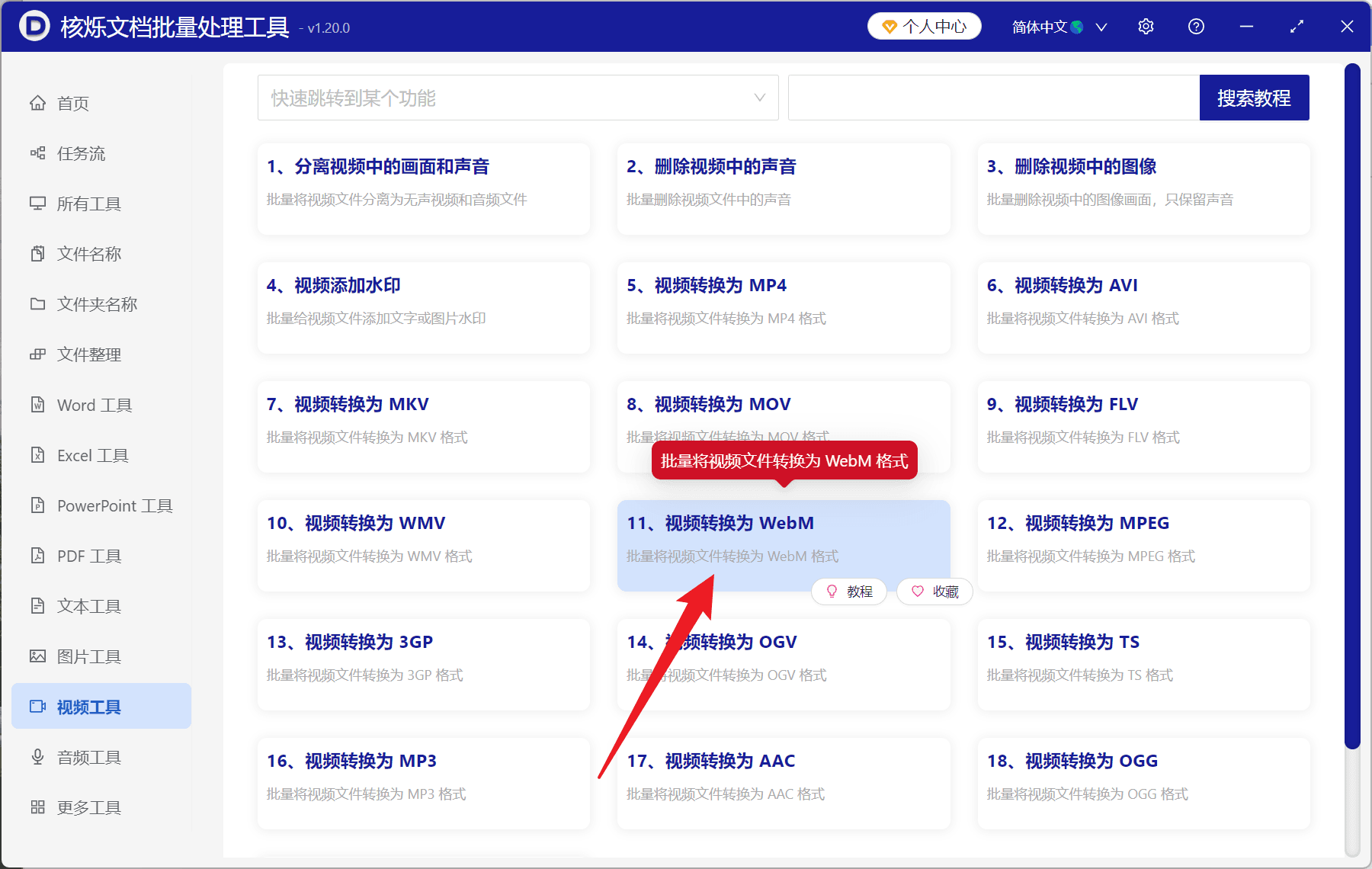
这一步的目的,是告诉软件本次批处理任务的目标格式为 WebM。选择正确功能后,软件会进入对应的批量处理界面。预期结果是页面标题显示“视频转换为 WebM”,并出现文件导入、列表确认、保存位置和开始处理相关的流程区域。
步骤二:添加需要转换的视频文件
进入“视频转换为 WebM”页面后,可以看到顶部有“添加文件”“从文件夹中导入文件”“清空”“更多”等按钮。界面中间是处理流程提示,当前位于第 1 步“选择需要处理的记录”。这说明在正式转换之前,需要先把要转换的视频加入列表。
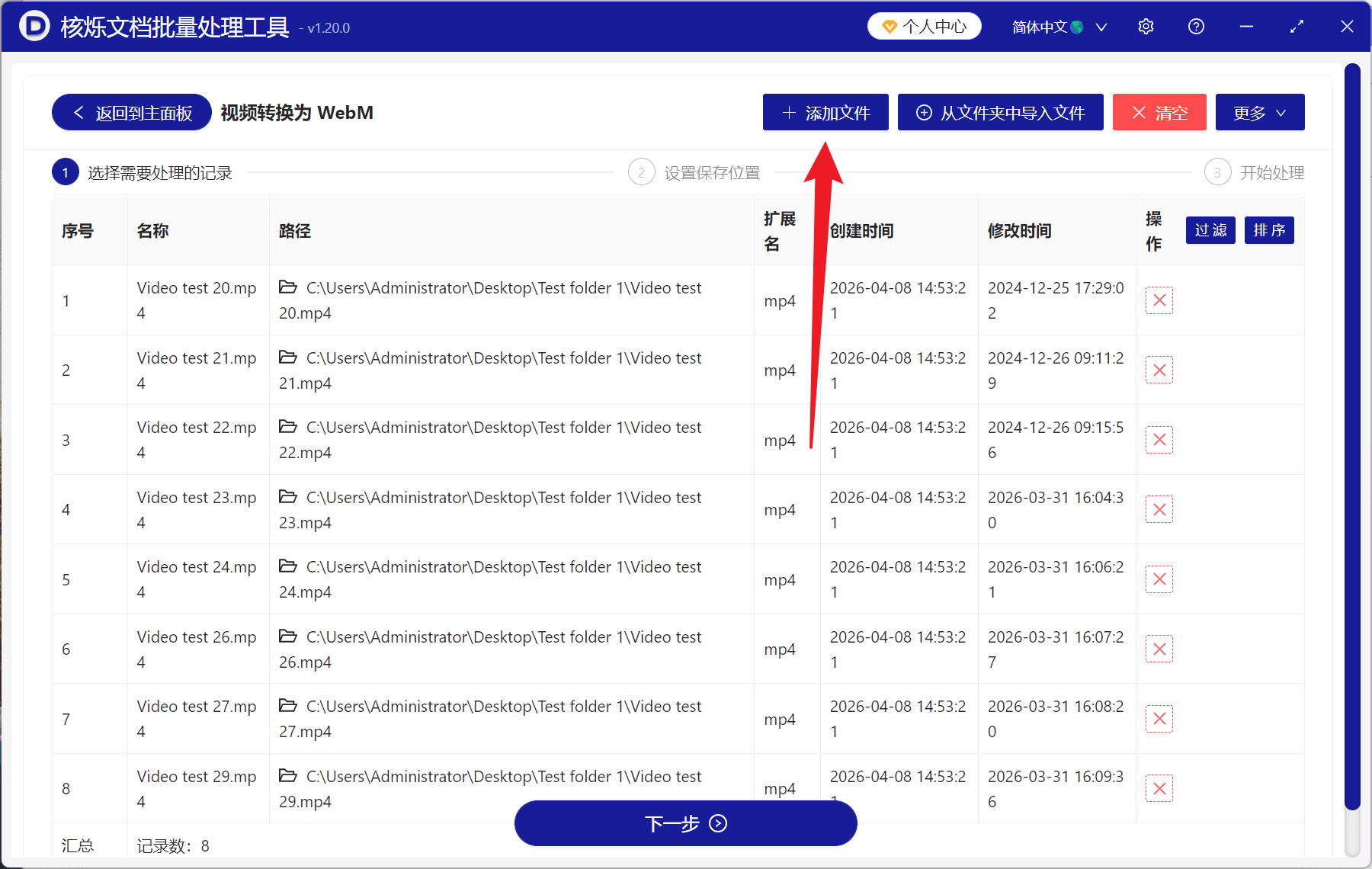
如果你只想转换部分视频,可以点击“添加文件”,从本地选择需要转换的 MP4 或其他视频文件。如果一个文件夹里都是需要统一转换的素材,可以使用“从文件夹中导入文件”,这样更适合批量导入。截图中的表格已经列出了 8 条记录,名称包括 Video test 20.mp4、Video test 21.mp4、Video test 22.mp4、Video test 23.mp4、Video test 24.mp4、Video test 26.mp4、Video test 27.mp4、Video test 29.mp4,扩展名列显示为 mp4,说明这些文件已经成功加入待处理列表。
这一步的目的,是把所有需要批量转换为 WebM 的视频集中到同一个任务列表中。预期结果是表格中能看到文件序号、名称、路径、扩展名、创建时间、修改时间等信息,底部能看到记录数。截图中底部显示记录数为 8,表示当前共有 8 个视频等待处理。
步骤三:检查文件列表,确认没有漏选或误选
批量转换视频时,最容易出现的问题不是转换本身,而是导入文件不完整,或者把不需要处理的文件也加入了列表。因此,在点击下一步之前,建议先检查列表内容。可以重点看三项信息:文件名称是否符合预期,路径是否来自正确文件夹,扩展名是否是你准备转换的原始格式。
从截图可以看到,表格中的“路径”列展示了文件所在位置,例如位于桌面测试文件夹中;“扩展名”列显示为 mp4;右侧“操作”列有删除图标,如果某个文件不需要参与转换,可以在该行进行移除。界面右上角还提供“过滤”“排序”按钮,适合在记录较多时辅助查找和整理列表。需要注意的是,本文重点是批量转换 WebM,不需要对文件内容进行剪辑,也不需要逐个打开视频。
这一步的目的,是在批处理开始前做一次确认,避免错误文件进入转换流程。预期结果是列表中只保留需要转换为 .webm 的视频文件,记录数与实际需求一致。
步骤四:点击“下一步”,进入保存位置设置
文件列表确认无误后,可以点击页面底部的“下一步”。界面流程条显示第 2 步为“设置保存位置”,这表示软件会在后续步骤中让用户指定转换后 WebM 文件的保存位置。对于批量转换任务来说,保存位置非常重要,因为如果输出目录不清晰,转换完成后可能难以区分原始 MP4 和生成的 WebM 文件。
建议将 WebM 输出到一个单独文件夹,例如“WebM 输出”“网页视频素材”或项目专用目录。这样做有两个好处:一是保留原始 MP4 文件,方便后续回溯;二是转换后的 .webm 文件集中存放,便于上传、交付或复制到项目目录中。虽然截图没有展示保存位置页面的具体控件名称,但流程条明确显示有“设置保存位置”步骤,因此按照界面提示完成即可。
这一步的目的,是确定转换后的文件输出到哪里。预期结果是设置好保存目录后,可以继续进入第 3 步“开始处理”。
步骤五:开始处理,等待批量转换完成
在保存位置设置完成后,按照软件向导进入“开始处理”步骤。由于本功能名称是“视频转换为 WebM”,软件会根据当前任务列表,将导入的视频批量输出为 WebM 格式。处理时间通常与视频数量、视频时长、文件大小以及电脑性能有关。如果视频较多或分辨率较高,转换时间会相应增加。
处理过程中建议不要频繁移动源文件,也不要删除正在处理的目录,以免影响转换任务。完成后,打开前面设置的保存位置,即可查看生成的 .webm 文件。结合处理后截图可以看到,文件名主体保持一致,扩展名统一变为 .webm,这就是批量转换成功的直观结果。
常见问题与注意事项
1. WebM 和 MP4 有什么区别,为什么要转换
MP4 是非常常见的通用视频格式,兼容性广,适合本地播放、移动设备和多数平台上传。WebM 则常用于网页视频、浏览器播放、前端项目等场景。如果你的工作目标是网页展示、H5 页面或特定系统要求 WebM,那么把 MP4 批量转换为 WebM 可以让素材更符合交付要求。
2. 批量转换会不会改变原始文件
从处理前后效果看,软件会生成 .webm 格式文件,而原始文件的处理方式取决于保存位置和任务设置。为了更稳妥,建议转换前把原始 MP4 保留在原文件夹,转换后的 WebM 输出到新文件夹。这样即使后续需要重新转换,也可以继续使用原始素材。
3. 文件很多时,应该用“添加文件”还是“从文件夹中导入文件”
如果只转换几个分散的视频,使用“添加文件”更直接;如果一个文件夹中有大量视频都需要转为 WebM,使用“从文件夹中导入文件”更高效。截图中可以看到软件同时提供这两种入口,用户可以根据文件组织方式选择。
4. 转换前为什么要检查扩展名和路径
批量处理的优势是快,但也意味着一旦选错文件,会把错误操作批量应用到多个对象上。因此,在开始前检查文件名称、路径、扩展名非常必要。尤其是同一项目中可能同时存在 MP4、MOV、AVI、MKV 等文件,确认列表能减少误操作。
5. 处理后的文件名如何识别
从效果截图可以看到,转换后文件名主体与原文件保持对应关系,例如 Video test 20.mp4 转换后显示为 Video test 20.webm。这样便于用户快速确认每个视频是否已经完成格式转换,也方便与原素材进行比对。
总结:用批量处理方式统一视频格式,减少重复劳动
将很多视频文件转换为 WebM 格式,本质上是一项重复性很强的文件处理工作。单个视频手动转换问题不大,但当数量增加后,逐个操作会浪费大量时间。使用核烁文档批量处理工具,可以通过“视频工具”中的“视频转换为 WebM”功能,把多个 MP4 视频一次性加入任务列表,确认记录后设置保存位置,再统一生成 .webm 文件。
这种办公软件式的批量处理流程,适合需要高频处理文件的用户:它把重复选择格式、重复导入、重复导出的动作集中起来,让用户把精力放在内容审核、项目交付和素材管理上。如果你正在整理网页视频素材、准备前端项目资源,或者需要把一批 MP4、MOV、AVI 等视频统一转换为 WebM,建议按照本文步骤先导入少量文件测试,确认输出结果符合要求后,再对完整文件夹进行批量处理。
关键字:批量转换WebM , MP4转WebM , 视频格式批量转换 , WebM格式转换工具 , 批量处理视频文件