多个音频文件怎么一次性转成 OPUS?批量转换音频格式的办公方法
翻译:简体中文繁體中文,更新时间:2026-07-13 06:24:33
当需要把大量音频文件统一转换为 OPUS 格式时,手动逐个转换效率很低。本文结合核烁文档批量处理工具的界面截图,说明从音频工具中选择 OPUS 转换功能、导入多个音频文件、检查任务列表、设置保存位置到开始处理的完整流程,帮助用户快速完成 MP3 等音频格式的批量转换。
很多人在整理音频资料时,都会遇到格式不统一的问题:有的文件是 MP3,有的可能是 WAV、M4A、AAC,有些系统或项目又要求统一使用 OPUS 格式。此时如果通过普通音频软件逐个打开、逐个导出,不仅步骤重复,而且在文件数量较多时非常容易出错。
对于办公场景来说,音频文件处理往往不是单个文件的需求,而是一批文件的需求。例如,培训部门要整理一批课程录音,运营人员要处理一组语音素材,项目人员要把客户提供的 MP3 文件统一成 OPUS 格式,或者资料管理员要把历史录音归档到统一格式中。真正影响效率的,不是某一个文件能不能转换,而是能不能稳定、清楚地批量转换。
本文介绍一种更适合办公用户的做法:使用“核烁文档批量处理工具”中的音频工具,一次导入多个音频文件,并批量转换为 OPUS 格式。该软件从名称和界面分类可以看出,定位是文档与文件批量处理工具,不只是处理单个文件,而是围绕批量文件任务来减少重复劳动。
适用场景:为什么要把音频批量转换为 OPUS
OPUS 格式常用于语音、网络音频、录音传输和一些需要较高压缩效率的场景。把多个音频文件统一转换为 OPUS,可以在文件整理、系统上传、项目交付和资料归档中带来更好的规范性。
1. 语音资料归档。会议、采访、课堂、客服、培训等录音资料通常数量较多。如果格式分散,后期查找和使用都会增加成本。批量转成 OPUS 后,文件格式一致,归档目录更清晰。
2. 音频上传或系统兼容。有些业务系统、网页应用或音频处理流程可能要求使用 OPUS 文件。提前批量转换,可以避免上传时逐个发现格式不符合要求。
3. 团队协作交付。多人协作时,统一文件格式可以减少沟通成本。比如素材统一为 .opus 后,团队成员看到扩展名就知道这是已处理版本。
4. 批量减少重复操作。批量处理工具最大的价值,是把重复点击、重复选择、重复保存的过程压缩成一次任务流程。对于文件量越大的用户,效率提升越明显。
效果预览:从多个 MP3 文件到多个 OPUS 文件
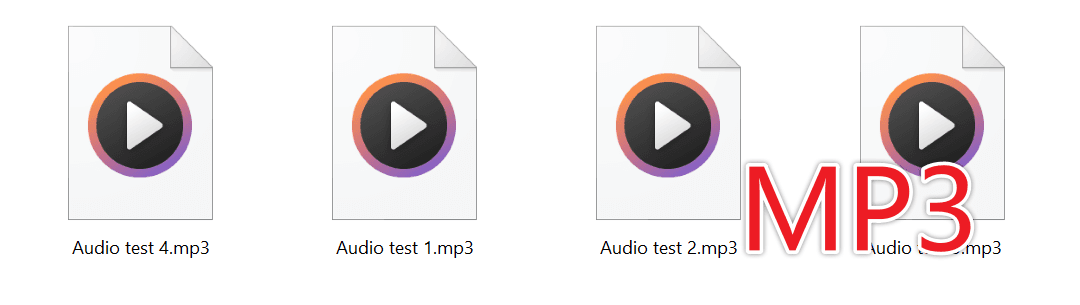
下面先看处理前的文件状态。截图中有多个音频文件,文件名包括 Audio test 1.mp3、Audio test 2.mp3、Audio test 3.mp3、Audio test 4.mp3,可以看到它们的扩展名都是 .mp3。此时这些文件还没有转换为 OPUS。
完成批量处理后,输出文件的扩展名已经变成 .opus,例如 Audio test 1.opus、Audio test 2.opus、Audio test 3.opus、Audio test 4.opus。也就是说,原始音频文件已经按照目标格式完成转换,便于后续保存、上传或交付。
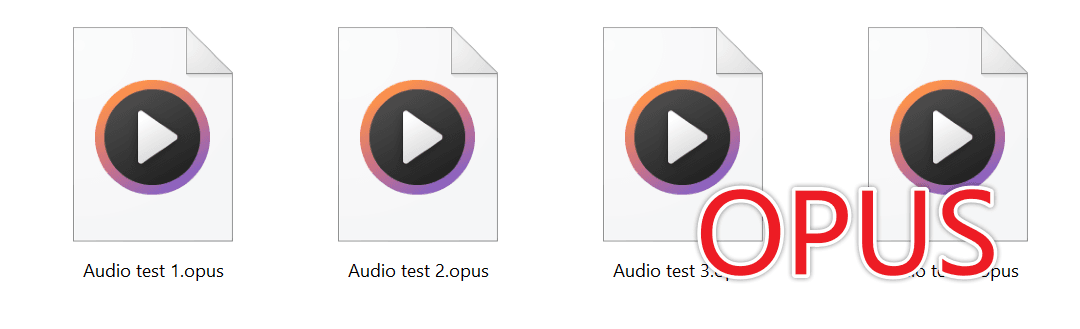
这种前后对比非常直观:处理前是 MP3,处理后是 OPUS;文件数量保持对应关系,文件名称主体也便于识别。对于批量任务来说,这种可核对性很重要,因为用户可以快速判断是否每个文件都生成了对应的 OPUS 版本。
操作步骤:批量将音频文件转换为 OPUS 格式
下面按照软件截图中的操作顺序,说明如何完成批量音频格式转换。整个流程适合处理多个 MP3 文件,也适合在导入其他音频文件后统一转为 OPUS。操作时建议先准备好一个文件夹,把待转换的音频集中放在一起,这样导入和核对会更方便。
第一步:打开音频工具分类
启动核烁文档批量处理工具后,左侧是功能分类区域。可以看到软件提供了多个办公文件相关分类,例如文件名称、文件夹名称、文件整理、Word 工具、Excel 工具、PowerPoint 工具、PDF 工具、文本工具、图片工具、视频工具和音频工具等。
本次要处理的是音频格式,因此应选择左侧的“音频工具”。进入后,主界面会显示多种音频相关转换功能。这个入口的意义在于,将音频处理任务与其他办公文件处理任务区分开,用户可以更快找到对应功能。
第二步:选择“音频转换为 OPUS”功能
在音频工具页面中,可以看到多个格式转换卡片,包括转换为 MP3、AAC、M4A、WMA、WAV、FLAC、OGG、OPUS、MP4 等。由于目标是生成 OPUS 文件,所以需要选择“音频转换为 OPUS”。截图中该功能卡片被高亮,并有提示说明“批量将音频文件转换为 OPUS 格式”。
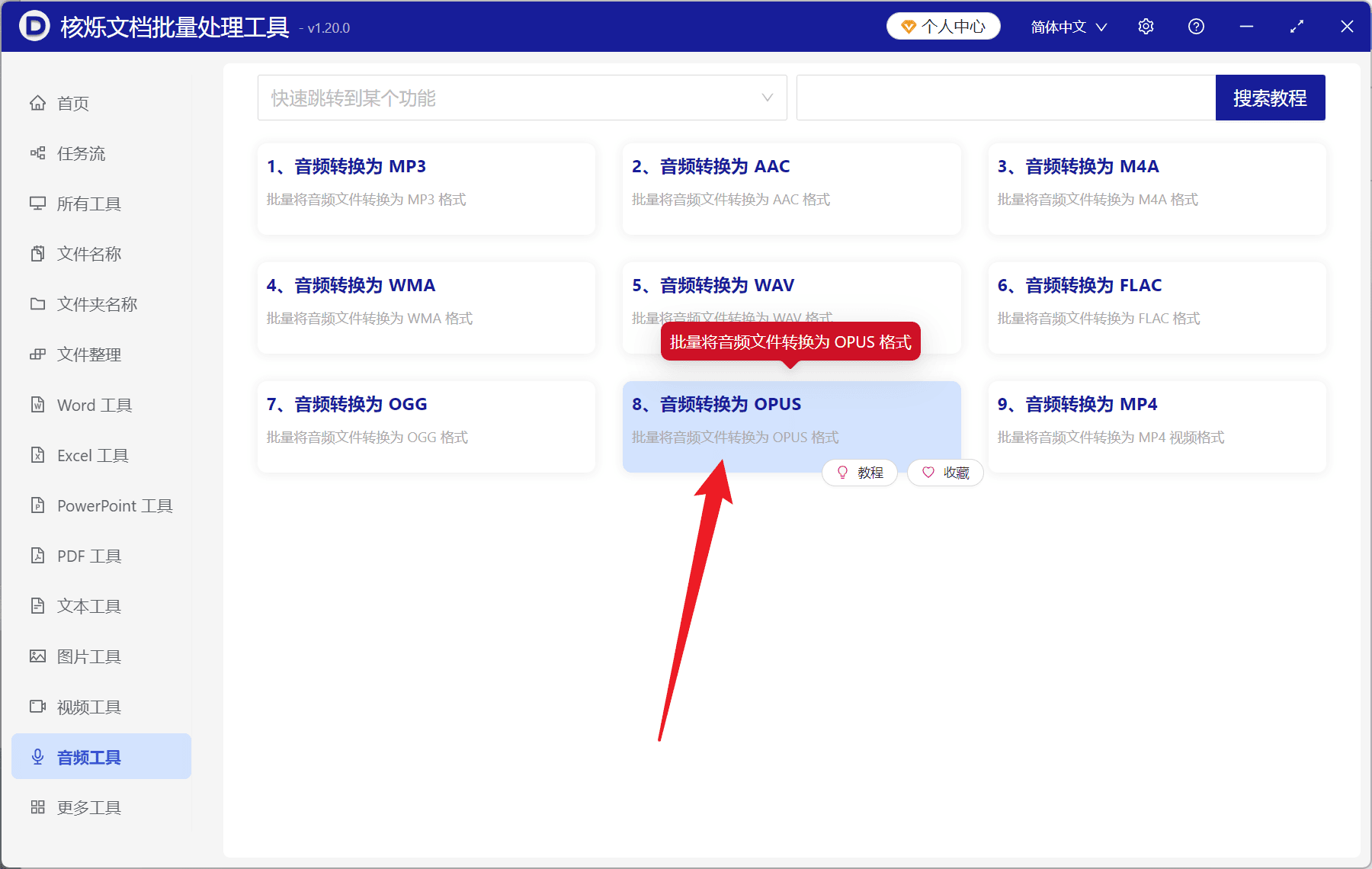
这一步要特别注意目标格式。音频工具中有多个相似的转换入口,如果误选为 MP3、WAV 或 FLAC,输出格式就会与预期不一致。确认选择“音频转换为 OPUS”后,再进入下一步添加文件。
第三步:添加文件或从文件夹中导入文件
进入“音频转换为 OPUS”页面后,顶部提供了“添加文件”和“从文件夹中导入文件”两个主要导入方式。它们适合不同的使用习惯:
- 添加文件:适合从一个或多个位置选择指定音频文件。比如只想转换其中几首音频,使用这个按钮更灵活。
- 从文件夹中导入文件:适合把某个文件夹中的音频批量加入任务。对于大量文件来说,这种方式更接近批处理思路。
截图中已经导入了 4 个 MP3 文件,文件列表显示了序号、名称、路径、扩展名、创建时间、修改时间和操作列。页面底部汇总处显示“记录数:4”,说明当前批量任务包含 4 条待处理记录。
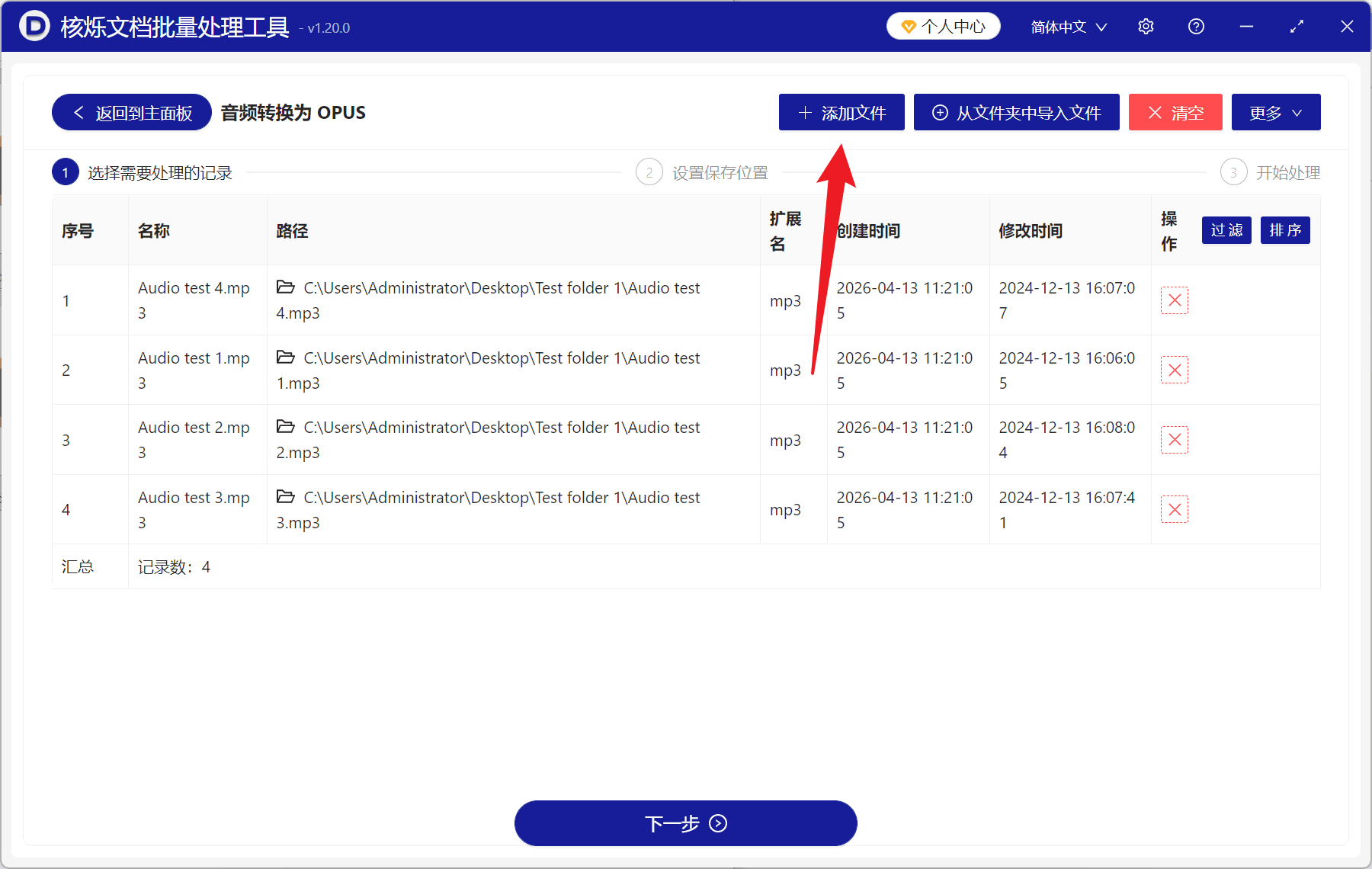
这一步的预期结果,是让所有要转换的音频都进入任务列表。只有进入列表的文件才会参与后续处理,因此导入后一定要确认记录数量是否符合预期。
第四步:检查导入结果,避免批量处理错误
批量处理最怕的不是慢,而是处理错。文件加入列表后,应先检查几项关键信息。
检查名称:确认列表里的文件名都是需要转为 OPUS 的音频。例如截图中的 Audio test 1.mp3、Audio test 2.mp3 等,都是本次测试音频。
检查路径:路径列可以帮助确认文件来源。截图中的文件来自桌面上的 Test folder 1 文件夹,如果你实际操作时有多个相似文件夹,路径检查尤其重要。
检查扩展名:扩展名列显示为 mp3,说明当前导入文件是 MP3 格式。对于 MP3 转 OPUS 的任务来说,这个信息可以帮助你判断导入是否正确。
使用删除或清空:如果发现某条记录不应该处理,可以使用右侧操作列中的删除按钮移除。如果整批文件导错了,可以使用顶部“清空”按钮重新开始。
通过这一步,用户可以在真正开始转换前完成一次人工确认,从而降低误处理风险。
第五步:点击“下一步”,设置保存位置
列表确认无误后,点击页面底部的“下一步”。从截图中的流程提示可以看出,该功能分为三个阶段:第 1 步是“选择需要处理的记录”,第 2 步是“设置保存位置”,第 3 步是“开始处理”。因此,点击下一步后,会进入保存位置设置阶段。
保存位置的设置很关键。建议不要把输出 OPUS 文件随意散落在桌面或原始文件夹中,而是建立一个清晰的输出目录,例如“OPUS 输出”“已转换音频”等。这样可以把原始 MP3 文件和转换后的 OPUS 文件区分开,后续核对、复制和交付都更方便。
第六步:开始处理并查看 OPUS 输出结果
保存位置设置完成后,继续按软件流程进入“开始处理”。此时软件会按照任务列表中的记录逐个执行转换,把多个音频文件输出为 OPUS 格式。等待处理完成后,打开保存位置查看结果。
如果输出文件的扩展名显示为 .opus,并且文件名与原始文件对应,就说明批量转换已经完成。可以对照处理后截图中的效果:原来的 Audio test 1.mp3、Audio test 2.mp3 等文件,已经生成了 Audio test 1.opus、Audio test 2.opus 等 OPUS 文件。
常见问题和注意事项
1. 原始 MP3 文件会不会还需要保留?
建议保留。批量转换后的 OPUS 文件用于当前业务需求,但原始 MP3 文件可以作为备份。如果以后需要重新转为 WAV、AAC、M4A、FLAC 或其他格式,保留源文件会更稳妥。
2. 文件名中有空格或数字会影响转换吗?
从截图可以看到,示例文件名中包含空格和数字,例如 Audio test 1.mp3。正常情况下,这类命名可以被列表识别并参与处理。但为了便于长期管理,建议文件名尽量保持清晰、统一,避免过长或包含不易识别的特殊符号。
3. 批量导入后记录数不对怎么办?
如果记录数少于预期,可能是文件没有全部选中,或者导入的文件夹不正确。可以再次点击“添加文件”补充,也可以用“清空”重新导入。开始处理前务必确认记录数和文件列表。
4. 为什么不建议逐个手动转换?
逐个转换在少量文件时问题不大,但文件多时会重复执行选择、设置、保存、确认等步骤。批量处理工具把这些动作集中到一个任务中完成,可以节省大量时间,也更容易统一输出格式和保存位置。
5. 这款软件和普通音频工具有什么不同?
核烁文档批量处理工具的特点是面向办公文件批量处理。它不仅有音频工具,还在界面中提供了文档、表格、PDF、图片、视频等多类处理入口。对于经常需要批量改名、批量整理、批量转换格式的用户来说,这类办公软件更符合高频文件处理需求。
总结:把重复的音频转换交给批量处理流程
多个音频文件一次性转换为 OPUS,关键不是某个单文件转换技巧,而是建立一个清晰的批处理流程。使用核烁文档批量处理工具时,只需要进入音频工具,选择“音频转换为 OPUS”,导入需要处理的音频文件,检查列表后点击下一步,设置保存位置并开始处理,就可以完成一批文件的格式转换。
这种方式能明显减少重复劳动,尤其适合 MP3 转 OPUS、录音资料整理、语音素材归档和项目批量交付等场景。如果你正在面对一堆需要统一格式的音频文件,建议先把文件集中到同一个文件夹,再按照本文步骤批量导入处理。这样既能提高效率,也能让转换结果更容易核对和管理。
关键字:多个音频转OPUS , 批量转换音频格式 , 音频文件批处理