如何批量将多个 MP4 视频转换成 MP3 音频文件
翻译:简体中文繁體中文,更新时间:2026-07-13 06:42:58
本文介绍如何使用核烁文档批量处理工具,把文件夹中的多个 MP4 视频一次性转换为 MP3 音频。文章结合处理前后效果截图和软件操作界面,说明适用场景、转换效果、添加文件、设置保存位置、开始处理等步骤,帮助用户减少逐个转换视频的重复操作,快速完成课程视频、会议录像、素材文件等内容的音频提取。
当一个文件夹里有很多视频文件,需要把它们统一转换成 MP3 音频时,如果逐个打开视频转换工具、逐个选择输出格式、逐个保存,不仅耗时,也很容易漏掉文件或保存错位置。尤其是课程录屏、会议录像、采访素材、短视频素材、监控片段等文件数量较多时,手动处理会明显影响工作效率。
本文解决的就是“批量将很多视频文件转换为 MP3 音频”的问题。通过截图可以看到,本次使用的是一款办公软件类的批量处理工具——核烁文档批量处理工具。它的定位不是单一播放器,而是面向日常办公场景的文件批量处理软件,适合把重复性文件操作集中到一个流程中完成。下面将结合处理前、处理后以及操作步骤截图,完整说明如何把多个 MP4 视频一次性转换成 MP3 文件。
适用场景:哪些情况下需要批量视频转 MP3
批量视频转 MP3 的核心目的,是从视频文件中提取音频内容,并生成更容易播放、传输和整理的音频文件。常见场景包括:
第一,课程视频转音频。很多培训课程、网课录屏、讲座视频的重点在声音内容,如果只想在通勤、运动或离线学习时收听,把 MP4 转成 MP3 会更方便。
第二,会议录像提取音频。公司会议、线上沟通、访谈记录通常会保存成视频文件,但后续整理纪要时,往往只需要音频内容。批量转换后,可以把多个会议视频统一变成 MP3,便于听写、归档或交给转写工具处理。
第三,素材整理和内容复用。做短视频、播客、剪辑、课件制作时,视频素材中的背景音乐、旁白、采访声可能需要单独保存。批量转换能减少重复导入和导出的时间。
第四,减少存储和传输压力。相同内容下,MP3 音频通常比视频文件更小。如果只需要声音,转换后可以降低文件体积,方便通过网盘、邮件、聊天工具传递。
第五,批量整理历史文件。截图中可以看到,待处理的文件命名包括 d.mp4、Video test 2.mp4、Video test 4.mp4 等,这类分散的视频文件如果数量继续增加,用办公软件批量处理会比人工逐个转换更稳定。
效果预览:处理前是多个视频文件
在处理前的文件夹中,可以看到多个 MP4 视频文件,它们以缩略图形式显示,文件名包括 d.mp4、Video test 2.mp4、Video test 4.mp4、Video test 5.mp4、Video test 11.mp4、Video test 12.mp4、Video test 13.mp4。也就是说,本次要处理的不是单个视频,而是一组需要统一转换格式的视频文件。
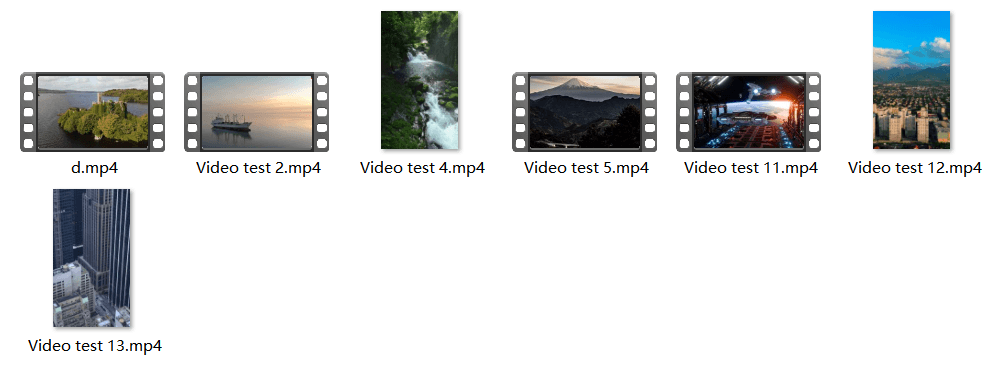
从文件扩展名可以看出,这些文件当前都是 .mp4 格式。MP4 是常见视频格式,里面通常包含画面和声音。我们的目标是批量提取其中的音频,并生成同名的 .mp3 文件。比如 d.mp4 转换后对应 d.mp3,Video test 2.mp4 转换后对应 Video test 2.mp3。这样既保留了原始命名关系,也方便后续核对。
效果预览:处理后得到同名 MP3 音频
处理完成后,文件夹中出现了一批 MP3 文件。截图中可以看到,原来的视频文件名已经对应生成了音频文件名,例如 d.mp3、Video test 2.mp3、Video test 4.mp3、Video test 5.mp3、Video test 11.mp3、Video test 12.mp3、Video test 13.mp3。
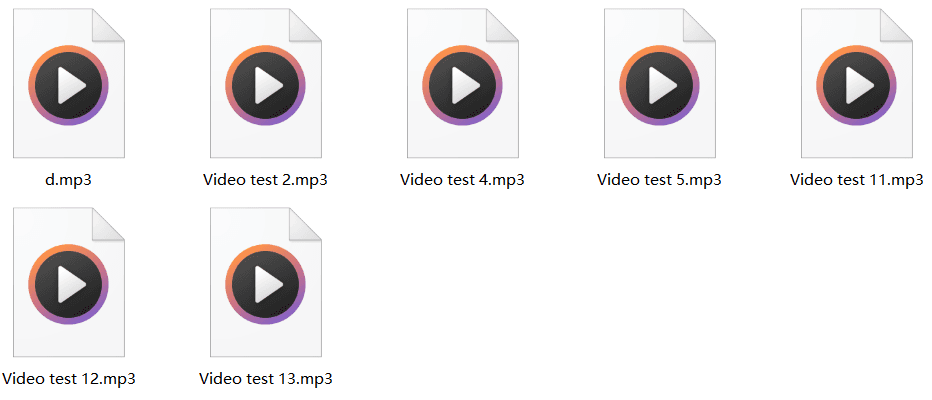
这个结果说明,批量转换的关键效果已经达成:多个 MP4 视频被统一转换为 MP3 音频,且文件名保持了较好的对应关系。对于后续整理音频库、上传转写平台、制作音频资料或归档素材来说,这种同名输出方式更容易管理,也能减少人工重命名的工作量。
操作步骤一:在视频工具中选择“视频转换为 MP3”
打开核烁文档批量处理工具后,左侧可以看到不同类型的工具分类,例如 Word 工具、Excel 工具、PowerPoint 工具、PDF 工具、文本工具、图片工具、视频工具、音频工具等。因为本次处理对象是视频文件,所以需要进入“视频工具”分类。
在视频工具页面中,软件提供了多个与视频相关的批量处理入口,例如视频转换为 MP4、AVI、MKV、MOV、FLV、WMV、WebM、MPEG、3GP、OGV、TS 等格式。截图中红色箭头指向的是“16、视频转换为 MP3”,说明这里就是本次操作要使用的功能入口。
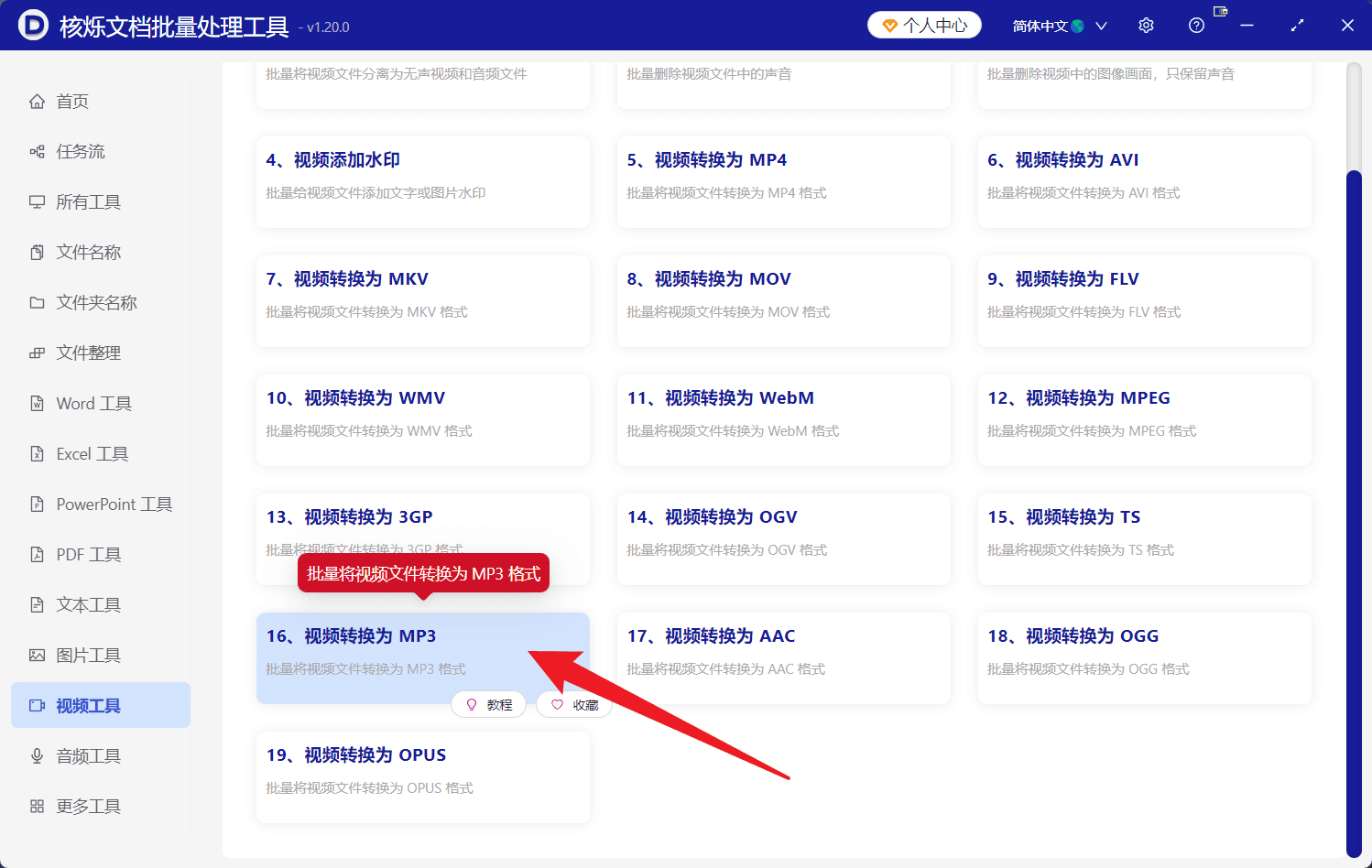
点击“视频转换为 MP3”后,预期结果是进入该功能的批量处理页面。这里要注意,MP3 属于音频格式,因此该功能本质上是将视频文件中的声音内容导出为音频文件,而不是继续生成另一个视频格式。对于只需要声音、不需要画面的办公处理场景,这个入口更直接。
操作步骤二:添加需要转换的视频文件
进入“视频转换为 MP3”功能页面后,界面顶部会显示当前功能名称,左侧有“返回到主面板”按钮,右侧可以看到“添加文件”“从文件夹中导入文件”“清空”“更多”等按钮。界面下方是待处理文件列表区域,用于显示即将转换的文件记录。
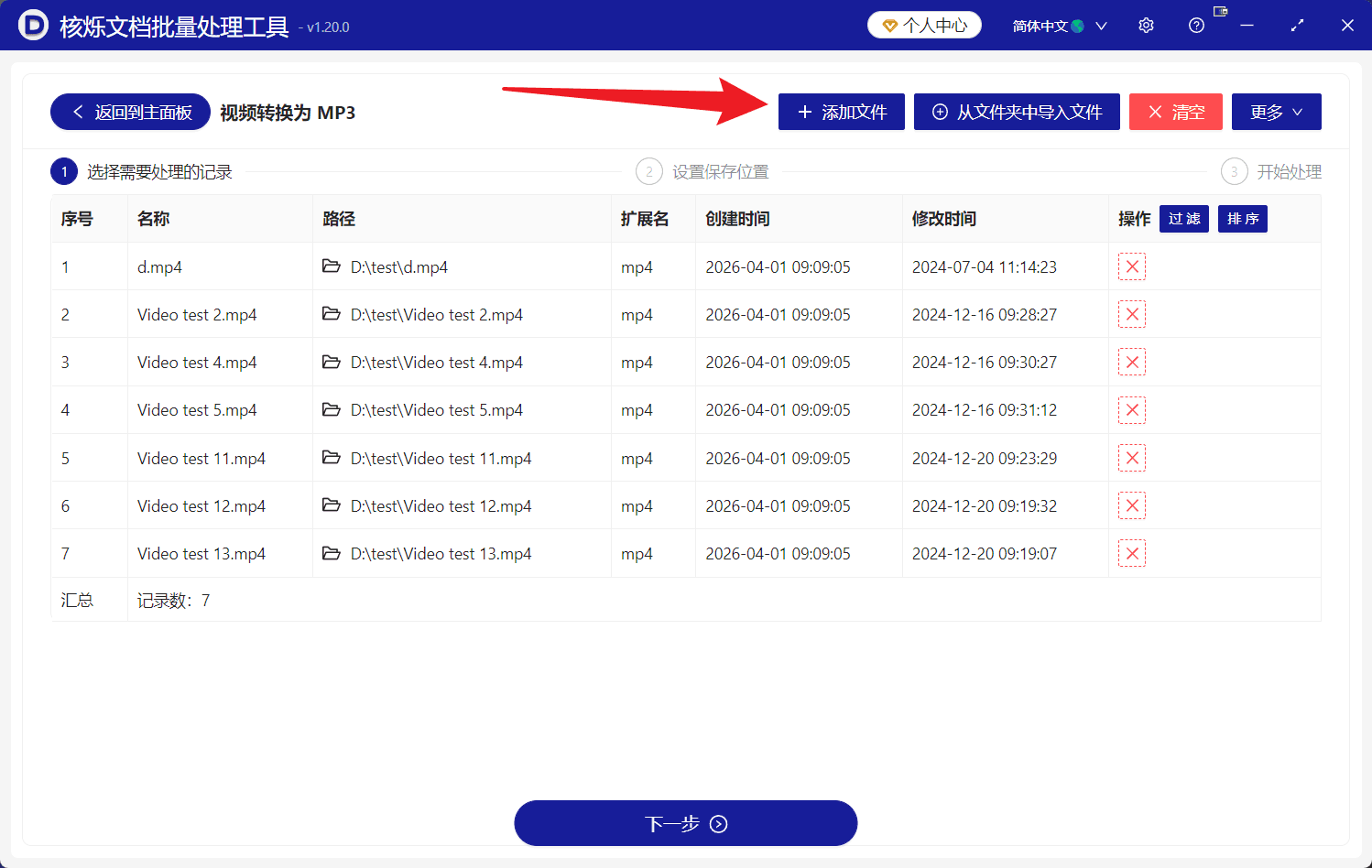
如果需要转换的视频数量不多,可以点击“添加文件”,从电脑中选择多个视频文件加入列表。如果所有视频都集中在同一个文件夹中,更推荐使用“从文件夹中导入文件”,这样可以一次性把文件夹内的视频批量导入,减少逐个选择的时间。截图中红色箭头指向“添加文件”区域,提示用户从这里开始导入文件。
导入后,列表中会显示每个文件的序号、名称、路径、扩展名、创建时间、修改时间等信息。截图示例中,已经导入了 7 条记录,扩展名均为 mp4,说明这些文件已经被成功加入待处理队列。此时可以通过列表核对文件名称和路径,确认是否包含所有需要转换的视频。
如果误加入了不需要处理的文件,可以使用每行右侧的删除图标移除对应记录;如果想重新选择一批文件,可以使用“清空”按钮清除当前列表后重新导入。界面中还显示了“过滤”和“排序”按钮,适合在文件较多时辅助查看和整理列表。完成核对后,点击底部的“下一步”进入后续设置。
操作步骤三:确认或设置 MP3 保存位置
在截图的流程条中可以看到,整个功能分为三个阶段:第一步是“选择需要处理的记录”,第二步是“设置保存位置”,第三步是“开始处理”。当第一步文件列表确认无误后,点击“下一步”会进入保存位置设置环节。
保存位置设置的目的是确定转换后的 MP3 文件输出到哪里。实际操作时,可以根据办公习惯选择与原视频相同的文件夹,或者选择一个新的输出目录。对于批量转换任务,建议使用单独的输出文件夹,例如“视频转MP3结果”“会议音频”“课程音频”等,这样可以避免新生成的音频文件与原视频混在一起,后续查找更清晰。
如果文件名与原视频保持一致,只改变扩展名为 .mp3,那么转换后的结果更容易对应原文件。比如 Video test 11.mp4 转为 Video test 11.mp3,后续核对时只看文件名即可判断来源。对于数量较多的文件,这一点尤其重要。
操作步骤四:开始批量处理并检查输出结果
完成保存位置设置后,继续进入“开始处理”阶段。此时软件会按照待处理列表中的记录批量执行转换任务,将每个视频文件转换为 MP3 音频文件。相比手动一个个转换,批量处理的优势在于只需要一次导入、一次设置、一次启动,就能让多个文件连续完成处理。
处理结束后,打开输出文件夹检查结果。根据处理后截图可以看到,所有示例文件都已经生成对应的 MP3 文件,文件扩展名从 .mp4 变成 .mp3。建议重点检查三点:一是文件数量是否与待处理记录一致;二是文件名是否与原视频对应;三是随机打开一两个 MP3 文件,确认音频可以正常播放。
如果输出结果完整,就可以将这些 MP3 文件用于后续播放、转写、剪辑、归档或分发。原始 MP4 视频可以继续保留,也可以在确认不再需要画面内容后按公司或个人的文件管理规范处理。
常见问题与注意事项
1. 批量视频转 MP3 会不会改变原视频?从处理逻辑上看,该功能是把视频转换并输出为 MP3 文件,通常会生成新的音频文件,而不是直接把原视频改成音频。为了稳妥,建议输出到单独文件夹,并保留原始视频备份。
2. 为什么要先核对文件列表?批量处理的效率很高,但也意味着一旦列表中混入不需要处理的文件,可能会一起转换。因此在点击“下一步”前,应检查名称、路径和扩展名,确认导入的是目标视频。
3. 文件夹导入和添加文件有什么区别?“添加文件”适合从不同位置挑选少量文件;“从文件夹中导入文件”适合一批视频集中存放的情况。后者更符合批量办公场景,能减少重复点击。
4. 转换后找不到 MP3 文件怎么办?优先回想第二步设置的保存位置。如果选择了新目录,就到该目录查看;如果选择了默认或原文件夹附近的位置,可以按文件名搜索 .mp3。建议每次批量处理前先规划输出文件夹,避免结果分散。
5. 视频没有声音还能转出 MP3 吗?如果原视频本身没有音轨,转换出的音频可能没有有效声音。因此在批量处理重要文件前,可以先抽查几个视频,确认它们本身包含音频。
6. 文件名中有空格或英文会影响吗?从截图中的 Video test 2.mp4、Video test 13.mp4 可以看到,带空格的英文文件名也被加入了列表,并在处理后生成对应 MP3 文件。为了日常管理更规范,仍建议尽量使用清晰、统一的命名方式。
总结:用办公软件批量处理视频转音频更高效
批量将很多视频文件转换为 MP3 音频,本质上是一个典型的重复性办公任务。手动逐个转换不仅浪费时间,还容易出现漏选、错存、命名混乱等问题。使用核烁文档批量处理工具,可以通过“视频工具”中的“视频转换为 MP3”功能,把多个 MP4 文件一次性加入列表,统一设置保存位置,再批量生成 MP3 文件。
从本文示例可以看到,处理前是一组 MP4 视频,处理后得到了一组同名 MP3 音频,结果清晰、便于核对。对于经常处理课程视频、会议录像、素材文件的用户来说,这种批量处理方式能明显减少重复劳动。建议你在下次需要提取视频声音时,先把视频集中到一个文件夹,再使用该功能批量转换,从而更快完成整理和交付。
关键字:批量视频转MP3 , MP4转MP3 , 视频提取音频 , 批量转换音频