当需要把大量视频中的声音单独保存为AAC格式时,逐个转换会浪费很多时间。本文以核烁文档批量处理工具为例,讲解如何通过“视频工具”中的“视频转换为AAC”功能,把多个MP4视频批量生成对应的AAC音频文件。内容包含适用场景、处理前后效果、详细操作步骤以及批量转换时的注意事项。
很多用户在整理资料时,并不一定需要完整的视频画面,而是只想保留其中的声音。例如一批培训视频需要做成音频资料,会议录像需要提取发言内容,素材视频里的旁白需要交给同事剪辑使用。如果只有一两个文件,手动转换还能接受;但如果是一个文件夹里的几十个MP4视频,逐个导出音频会非常低效。
这篇文章介绍的解决方案,是使用核烁文档批量处理工具,把多个视频文件批量转换为AAC音频格式。核烁文档批量处理工具是一款面向办公场景的批量文件处理软件,强调用统一流程处理大量文件,减少重复劳动。对于“多个视频怎么一键转成AAC”“MP4视频如何批量提取音频”这类需求,它可以帮助用户把视频列表一次性加入任务,再统一输出为AAC文件。
适用场景:批量提取视频音频为什么适合用办公软件处理
视频转AAC看起来像是多媒体操作,但在很多企业和个人工作流中,它更接近文件批量整理任务。用户关注的重点往往不是复杂剪辑,而是如何快速、准确、批量地把一批文件转换为另一种格式,并保持文件名和目录管理清晰。
例如,培训部门可能会定期收到课程录屏,需要把视频转换成AAC,方便学员收听;行政人员可能需要将会议录像中的声音保存下来,便于后续做会议纪要;新媒体团队可能要从素材视频中批量提取音频,用于二次剪辑或归档;个人用户也可能希望把收藏的视频内容转成音频,在手机或车载设备中播放。
这些场景有一个共同点:文件数量多、操作重复、需要保持结果整齐。相比单个视频转换工具,批量处理软件更适合处理这种办公型任务。它通过“导入文件列表—设置输出位置—开始处理”的方式,把重复操作变成一次性任务。
效果预览:从视频文件夹到AAC音频文件夹
处理前:多个MP4文件等待转换
下图展示了处理前的文件状态。文件夹中有多个MP4视频,文件名包括 Video test 22.mp4、Video test 23.mp4、Video test 24.mp4、Video test 30.mp4、Video test 32.mp4、Video test 33.mp4。每个文件都有视频缩略图,说明它们当前仍是视频格式。
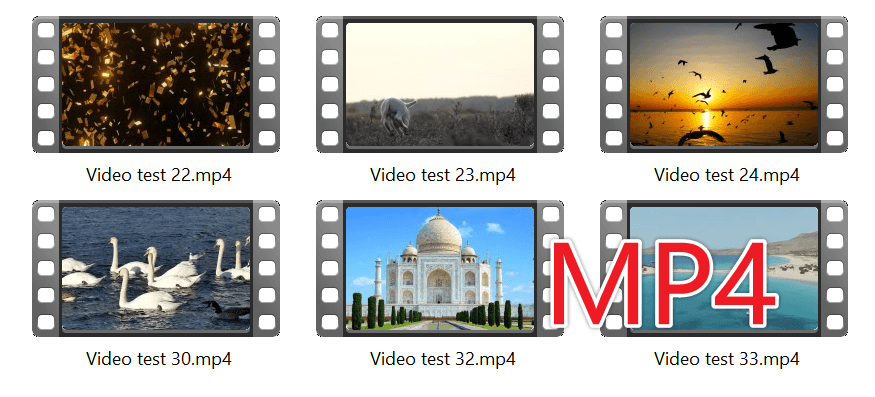
如果用户需要的是声音内容,这些MP4视频通常体积更大,也不便于在只需要音频的场景中使用。尤其是在移动端收听、语音识别、资料归档等场景下,将视频批量转为AAC会更实用。
处理后:生成对应的AAC音频文件
处理完成后,文件扩展名变为 .aac。示例中可以看到 Video test 33.aac、Video test 32.aac、Video test 30.aac、Video test 24.aac、Video test 23.aac、Video test 22.aac 等文件。也就是说,每个原视频都生成了一个对应的AAC音频。
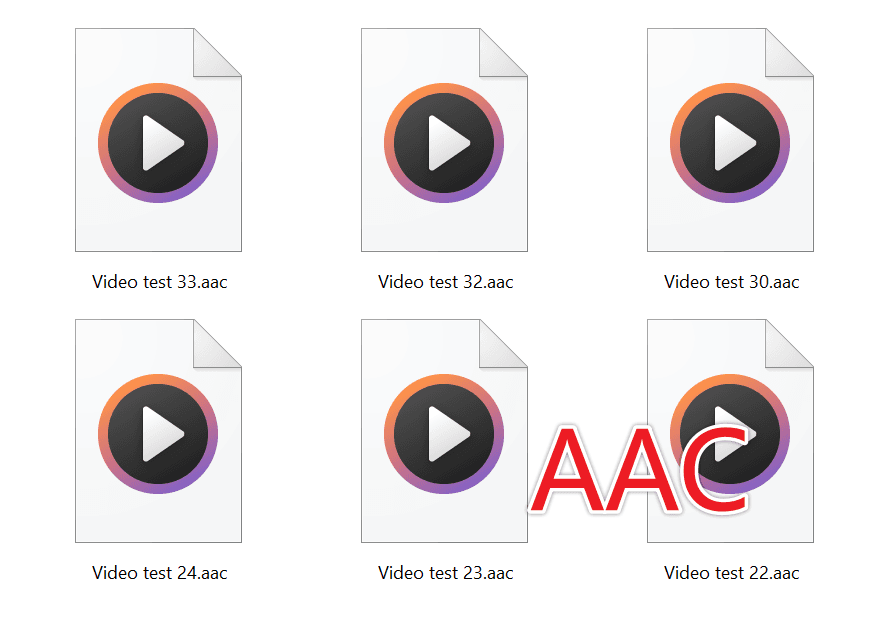
这种输出结果对批量整理非常友好。原视频和转换后的音频可以通过文件名一一对应,不需要人工重新编号。对于课程、会议、采访、素材等已经按编号命名的文件,保留对应名称可以显著降低后期核对成本。
操作步骤:批量将视频文件转换为AAC格式
步骤一:打开软件并进入“视频工具”分类
启动核烁文档批量处理工具后,先观察左侧功能栏。软件将不同文件类型和办公处理需求分成多个分类,例如文件名称、文件夹名称、文件整理、Word工具、Excel工具、PowerPoint工具、PDF工具、文本工具、图片工具、视频工具、音频工具等。本次要处理的是视频文件,因此需要点击左侧的“视频工具”。
进入视频工具后,主区域会显示一系列视频相关功能卡片。截图中可以看到,软件不仅支持视频格式转换,还包括分离视频中的画面和声音、删除视频中的声音、删除视频中的图像、视频添加水印等功能。对于本文需求,应选择“视频转换为AAC”。
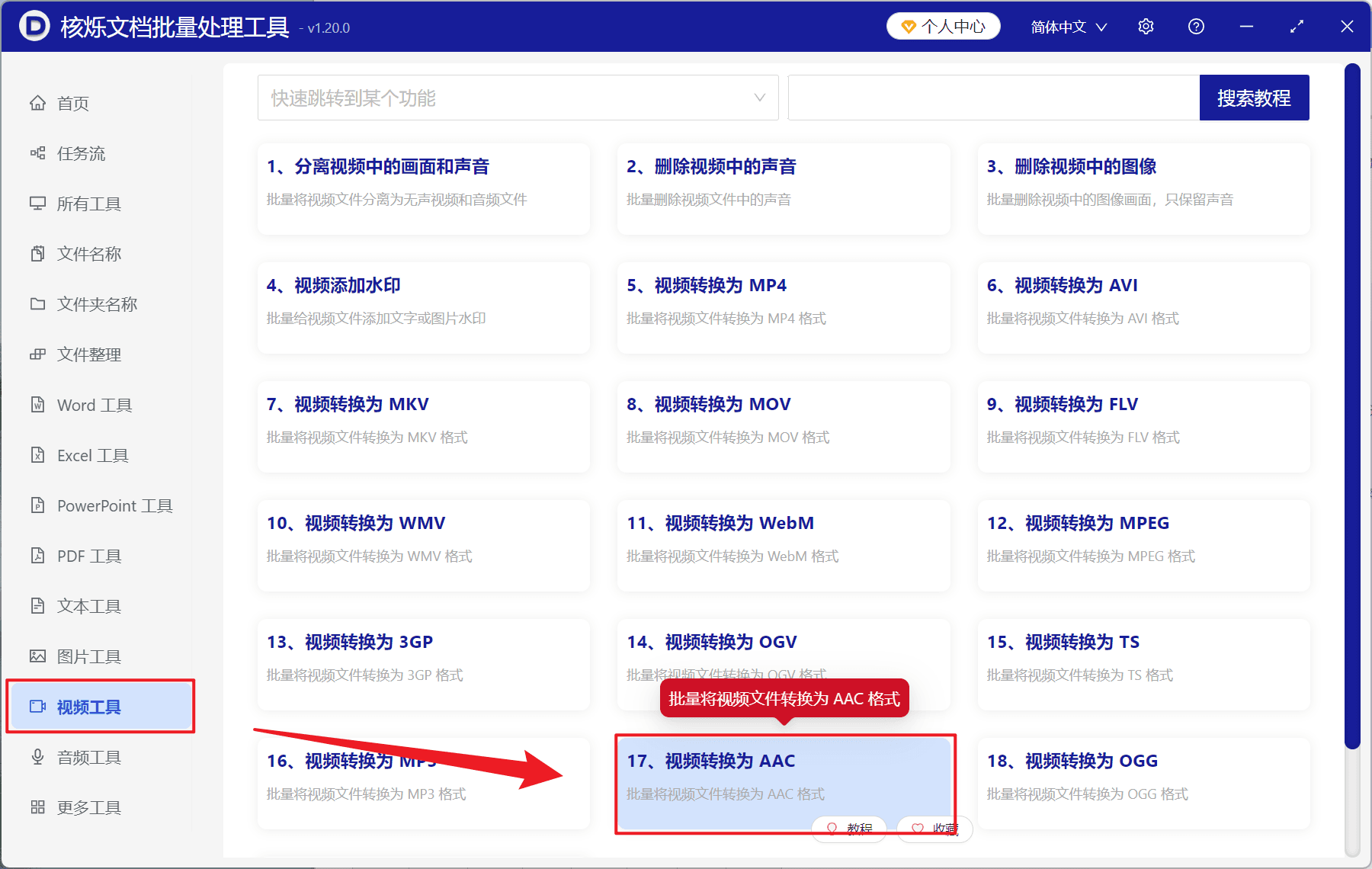
这一步的关键是选对任务类型。因为同一个视频工具页面里有多个转换选项,例如转换为MP4、AVI、MOV、MP3、OGG等。如果目标是得到AAC音频,就应进入“视频转换为AAC”功能,而不是选择其他格式。选定功能后,软件才会按照AAC作为目标格式来执行后续批量任务。
步骤二:进入转换页面,导入待处理视频
进入“视频转换为AAC”页面后,可以看到页面顶部明确显示当前功能名称。右上方有“添加文件”和“从文件夹中导入文件”两个主要导入入口。两者适合不同情况:如果视频散落在不同目录,可以点击“添加文件”分批选择;如果视频都放在一个文件夹中,点击“从文件夹中导入文件”会更高效。
截图中的示例已经导入了6个MP4文件,表格中列出了序号、名称、路径、扩展名、创建时间、修改时间和操作列。路径显示这些文件来自同一个文件夹,扩展名列为mp4,说明软件已经识别到待转换的视频记录。
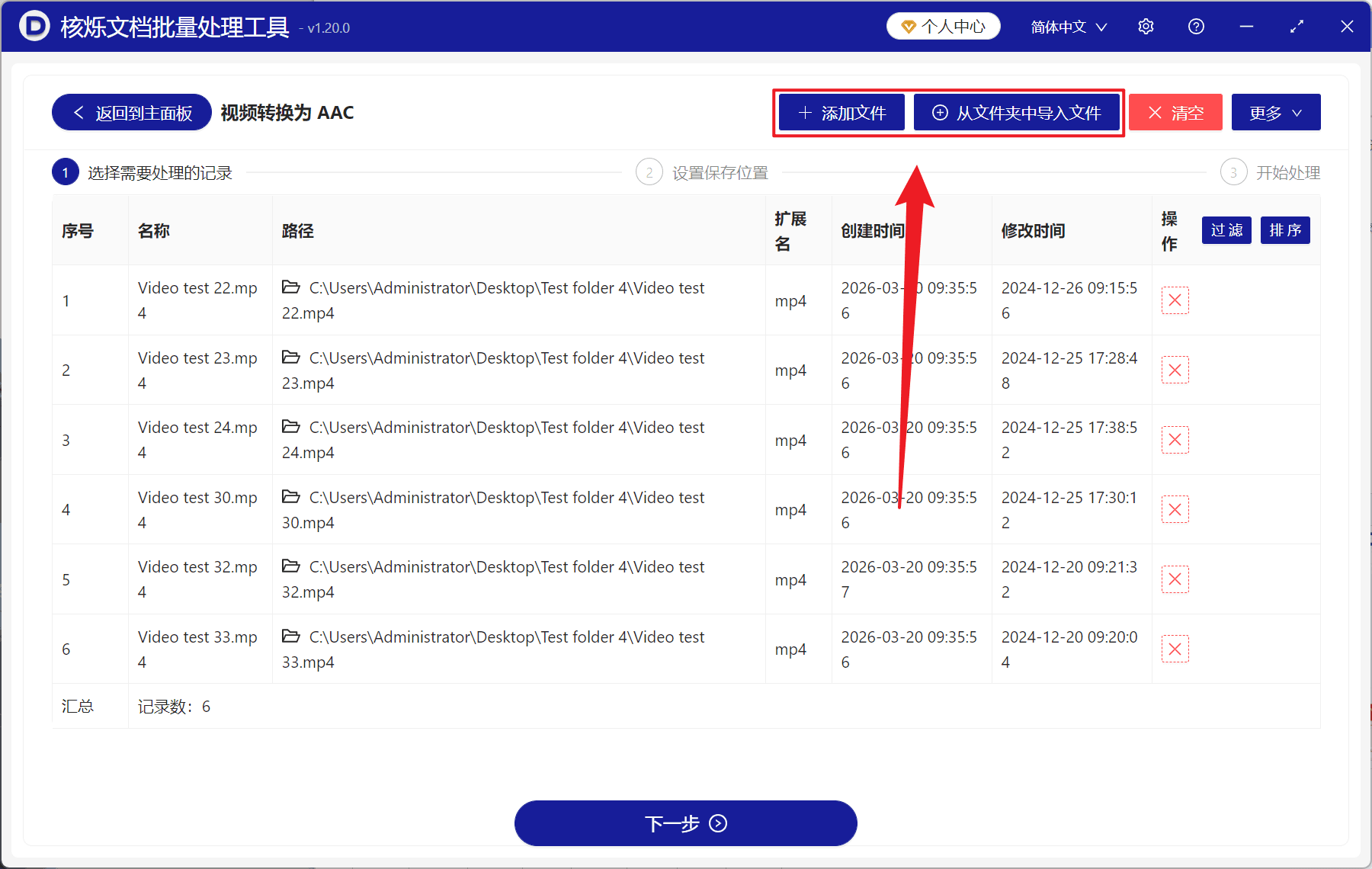
对于批量处理来说,导入文件是非常重要的一步。导入成功后,用户应在列表中确认每个文件是否都出现。如果文件数量很多,可以先看底部记录数,再抽查名称和路径,确保没有选错文件夹。
步骤三:检查列表并删除不需要处理的记录
在开始转换前,不建议立刻进入下一步,而是先检查待处理列表。截图底部显示“记录数:6”,表示当前任务会处理6个视频。列表中每一行对应一个视频文件,操作列中有删除图标,如果发现某个文件不需要转换,可以在该行删除。
这一步的目的,是提高批量转换的准确性。批量处理的优势是快,但如果导入列表有误,也会把错误任务快速执行完。因此建议按以下顺序核对:先看记录数是否符合预期,再看文件名称是否是目标文件,最后看路径是否来自正确目录。对于同名或相似命名的视频,路径核对尤其重要。
界面上还可以看到“清空”按钮。如果发现导入的文件整体不对,例如选错了文件夹,可以直接清空列表,然后重新通过“添加文件”或“从文件夹中导入文件”选择。这样比逐行删除更适合处理导入错误的情况。
步骤四:点击“下一步”,设置AAC文件保存位置
确认列表无误后,点击底部的“下一步”按钮。页面流程栏显示第二步是“设置保存位置”,这表示软件会让用户指定转换后的文件输出目录。设置保存位置的目的,是让生成的AAC音频集中存放,便于查找和管理。
在实际办公中,建议不要把输出音频随意放在桌面或与原始视频混杂在一起。更好的做法是新建一个清晰的文件夹,例如“视频转AAC结果”“会议音频AAC”“课程音频输出”等。这样处理完成后,可以直接打开该文件夹查看所有AAC结果,也方便整体复制、上传或备份。
如果原始视频还需要保留,单独设置输出目录也能避免误操作。批量转换任务通常不会只处理一次,形成固定的文件夹命名习惯,有助于后续团队协作和资料交接。
步骤五:进入开始处理阶段,等待批量转换完成
保存位置设置完成后,流程会进入第三步“开始处理”。此时软件会根据已经导入的记录执行转换,将每个视频文件输出为AAC音频。用户不需要为每个文件重复选择格式,也不需要一个个手动确认导出。
处理完成后,进入输出目录查看结果。如果文件名与原视频基本对应,扩展名变为 .aac,就说明批量视频转AAC任务已经完成。对于后续使用来说,可以直接把这些AAC文件用于播放、归档、转写或发送给同事。
常见问题与注意事项
1. MP4转AAC和删除视频画面有什么区别?
在视频工具中可以看到多个功能,其中“删除视频中的图像”描述为只保留声音,而“视频转换为AAC”则明确是把视频文件转换为AAC格式。本文讨论的是格式转换需求,即最终得到扩展名为 .aac 的音频文件。如果用户目标是统一获得AAC音频,应选择“视频转换为AAC”。
2. 文件夹中有很多视频时,怎样更快导入?
如果视频集中在一个文件夹中,优先使用“从文件夹中导入文件”。这样可以减少逐个选择文件的操作,更符合批量处理思路。导入后再通过列表核对记录数和文件名称,比手动反复添加更省时。
3. 转换后的AAC文件名会不会难以对应原视频?
从处理后效果图可以看到,输出的AAC文件沿用了原视频的主体名称,只是扩展名变为 .aac。这样可以让 Video test 22.mp4 对应 Video test 22.aac,便于用户确认来源。当然,具体结果仍应以实际输出目录中的文件为准。
4. 批量转换前是否需要备份原视频?
如果原始视频非常重要,建议保留原文件并将AAC输出到独立文件夹。这样即使后续需要重新转换为其他音频格式,或需要查看原画面,也可以继续使用原MP4文件。批量处理强调效率,但良好的文件管理习惯同样重要。
5. 为什么说这类任务适合批量处理工具?
因为它具有明显的重复性:多个文件、相同目标格式、相似保存规则。如果手动处理,每个文件都要重复设置;使用核烁文档批量处理工具,则可以一次建立任务列表并统一执行。文件越多,节省的时间越明显。
总结:把重复的视频音频转换交给批量工具
多个视频转AAC并不只是格式转换问题,更是一个典型的办公效率问题。对于需要经常整理视频资料的用户来说,逐个提取音频会占用大量时间,也容易出现遗漏、重复处理或保存位置混乱的情况。核烁文档批量处理工具通过清晰的步骤,把这项工作变成可批量执行的文件处理任务。
按照本文方法,用户只需要进入“视频工具”,选择“视频转换为AAC”,导入多个视频文件,检查待处理记录,设置保存位置并开始处理,就可以批量生成对应的AAC音频文件。无论是课程视频、会议录像还是素材文件,只要目标是提取声音并统一保存为AAC格式,都可以使用这种流程来提高效率。建议在正式处理前先整理好原始视频文件夹,并为输出结果创建独立目录,这样转换完成后更容易核对和管理。