如何把一个文件夹里的多个 PPT 批量合并成一个 PPTX 文件
翻译:简体中文繁體中文,更新时间:2026-07-22 06:49:17
本文介绍如何将同一文件夹中的多个 PowerPoint 幻灯片文件批量合并为一个 PPTX 文件,适合会议资料汇总、课件整合、项目汇报归档等场景。通过核烁文档批量处理工具的 PowerPoint 工具,可以添加包含多个 ppt、pptx 文件的文件夹,按名称升序或降序确定合并顺序,再设置保存位置并开始处理。文章结合处理前后效果图和软件操作截图,逐步说明从选择功能、添加文件夹、设置排序到生成结果文件的完整流程,帮助用户减少重复打开、复制、粘贴幻灯片的时间。
在日常办公中,经常会遇到这样的问题:一个项目、一次培训或一场会议的资料被拆分成多个 PowerPoint 文件,例如 1.pptx、2.pptx、3.pptx、4.pptx、5.pptx。等到需要统一归档、统一播放或统一提交时,如果手动逐个打开 PPT,再复制幻灯片到同一个文件里,不仅耗时,还容易出现顺序错乱、遗漏文件、重复粘贴等问题。
本文要解决的就是“批量将一个文件夹中的很多个 PPT 幻灯片文件合并成一个 PPT 文件”这个具体问题。我们将使用办公软件“核烁文档批量处理工具”中的 PowerPoint 批量处理功能,把同一文件夹内的多个 ppt、pptx 演示文稿合并输出为一个新的 PPTX 文件。整个过程不需要逐个打开 PowerPoint 文件,重点是通过文件夹批量导入、设置合并顺序、选择保存位置来完成自动处理。
适用场景:哪些情况适合批量合并 PPT 文件
批量合并 PPT 文件适用于所有需要把分散演示文稿集中成一个文件的办公场景。尤其当文件数量较多时,使用批量处理工具比手工操作更稳定,也更容易控制顺序。
1. 培训课件汇总
很多培训资料会按章节拆分,例如“第一章.pptx”“第二章.pptx”“第三章.pptx”。培训前需要形成一个完整课件时,可以将这些文件放在同一文件夹中,再批量合并为一个完整 PPTX 文件,方便讲师连续播放。
2. 项目汇报材料整合
项目组成员可能分别提交不同部分的演示文稿,最终由负责人整理成一份汇报材料。手动复制各文件中的幻灯片容易出错,而通过批量合并 PowerPoint 文件,可以先按文件名规范排序,再一次性生成总稿。
3. 会议资料统一归档
会议结束后,经常需要把多个部门提交的 PPT 统一归档。如果每次都手动合并,重复劳动会非常明显。将所有文件放入一个文件夹后,使用核烁文档批量处理工具批量生成一个合并后的 PPT 文件,更适合长期、重复性的办公流程。
4. 多个 PPTX、PPT 文件集中管理
对于历史资料、课程资源、方案合集等内容,多个 ppt、pptx 文件散落在不同目录中不便检索。可以按主题先整理到文件夹,再将每个文件夹合并成一个对应的总文件,让文件结构更清晰。
效果预览:处理前多个 PPT,处理后生成一个 PPTX
在正式操作之前,先看本次示例的处理前后效果。这样可以更直观地理解该功能的输出结果。
处理前:文件夹中有多个 PowerPoint 文件
如下图所示,处理前的文件夹路径中包含多个 PPTX 文件,文件名依次为 1.pptx、2.pptx、3.pptx、4.pptx、5.pptx。这类按编号命名的文件非常适合通过名称升序合并,因为最终顺序通常会与文件编号一致。
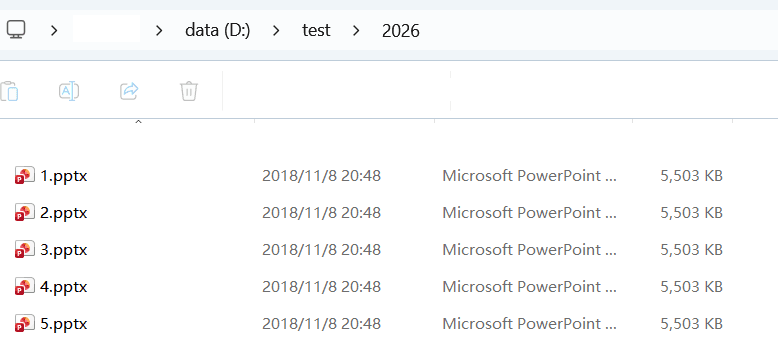
如果你的文件名不是数字,也建议在合并前先检查文件命名。例如可以使用“01-封面.pptx”“02-目录.pptx”“03-正文.pptx”这样的方式,让名称升序后的排列更符合预期。批量合并 PPT 时,文件顺序会直接影响合并后幻灯片的前后顺序,因此这是合并前需要重点确认的内容。
处理后:输出一个合并后的 PPTX 文件
处理完成后,原来文件夹中的多个 PowerPoint 文件被合并输出为一个新的文件。示例中生成的文件名为 2026.pptx,与源文件夹名称相对应,便于识别这个合并文件来自哪个文件夹。

从结果可以看出,批量处理的目标不是把多个文件简单压缩到一起,而是将多个演示文稿的内容整合到一个可打开、可编辑、可播放的 PPTX 文件中。对于需要提交最终版演示文稿的场景,这种输出形式更实用。
操作步骤:使用核烁文档批量处理工具合并文件夹中的 PPT
下面按照软件界面截图顺序,说明如何完成批量合并 PowerPoint 文件。操作时请先确认需要合并的 ppt、pptx 文件已经放在同一个文件夹中,并尽量确保文件名顺序就是你希望的播放顺序。
步骤一:进入 PowerPoint 工具并选择合并功能
打开核烁文档批量处理工具后,在左侧工具分类中选择“PowerPoint 工具”。在功能列表中找到“将多个 PowerPoint 文件夹合并为多个文件”这一项并进入。
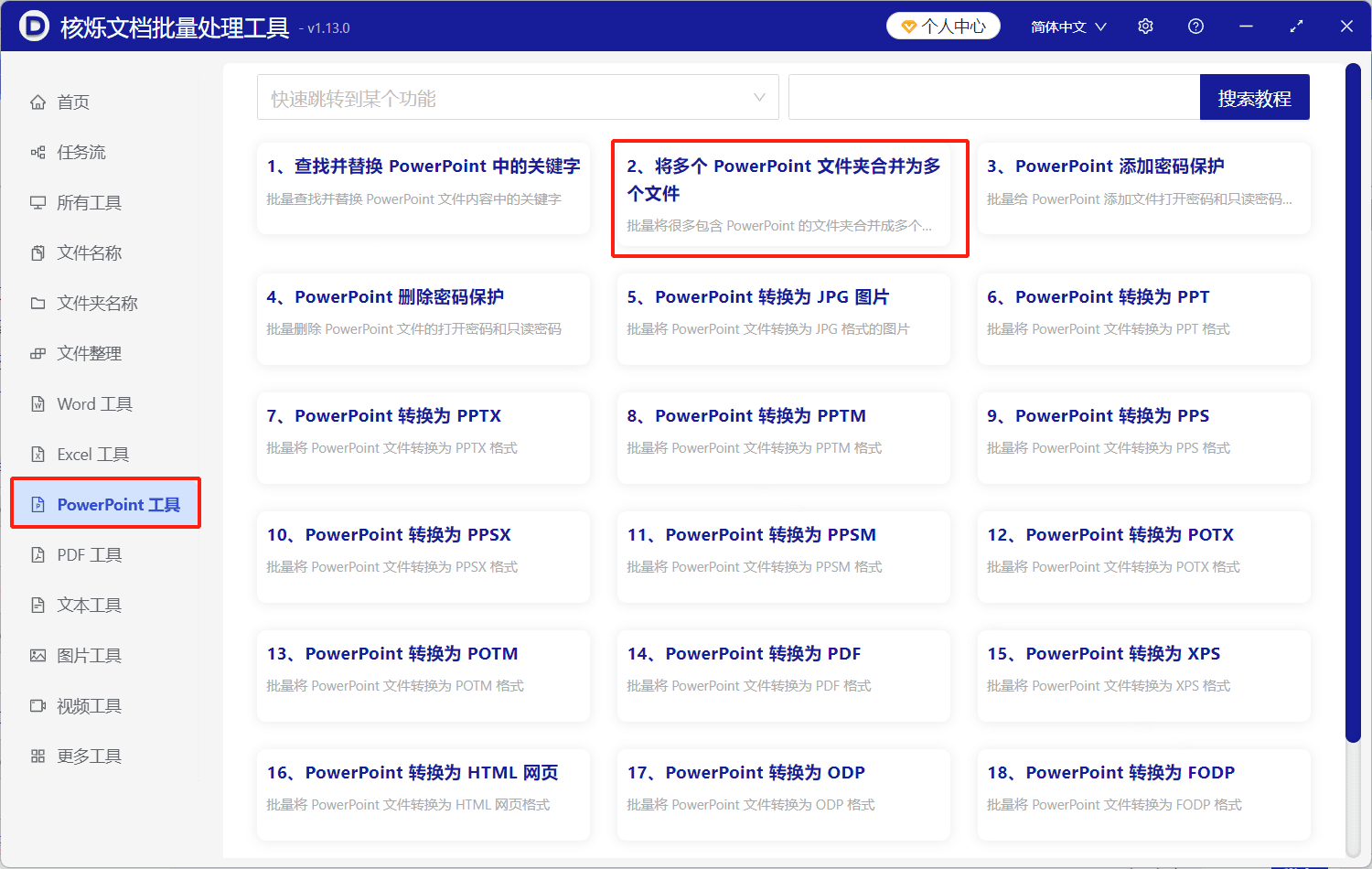
这里需要注意功能名称中的“文件夹”。该功能的处理逻辑是:把一个或多个包含 PowerPoint 文件的文件夹作为处理对象,每个文件夹内的多个 PPT 文件会被合并成对应的输出文件。因此,如果你只需要把一个文件夹中的多个 PPT 合成一个 PPT,只添加这一个文件夹即可;如果你有多个文件夹,也可以按同样逻辑让每个文件夹分别生成一个合并后的文件。
步骤二:添加需要处理的文件夹
进入功能页面后,界面顶部显示当前功能名称“将多个 PowerPoint 文件夹合并为多个文件”。页面右上方可以看到“添加文件夹”“清空”“更多”等操作入口。点击“添加文件夹”,选择包含多个 PPT 文件的目标文件夹。
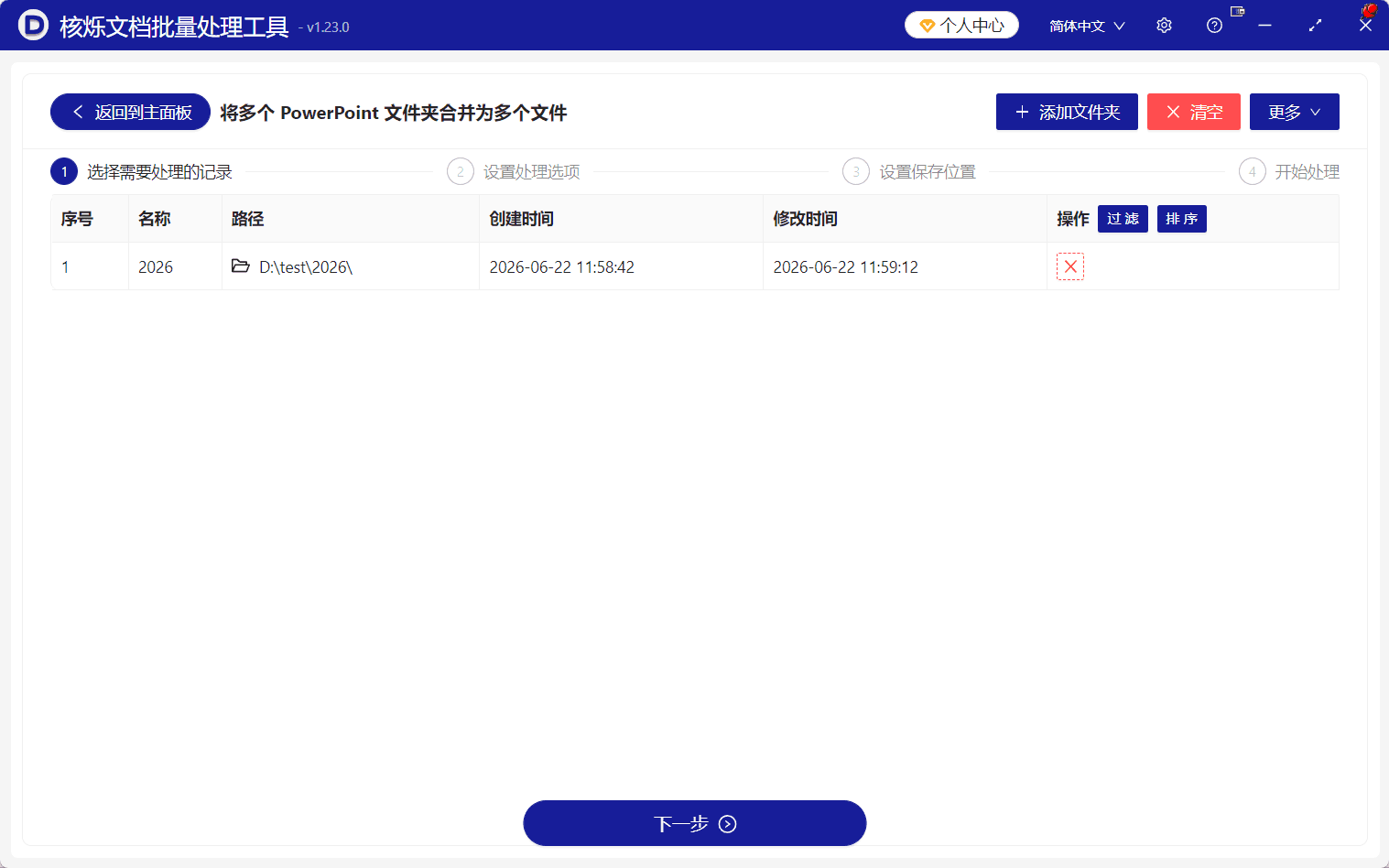
添加成功后,文件夹会出现在列表中。截图中列表记录显示名称为“2026”,路径为 D 盘 test 目录下的 2026 文件夹。列表中还会显示创建时间、修改时间等信息,方便确认是否选中了正确的文件夹。
这一步的操作目的,是告诉软件“从哪里读取需要合并的 PowerPoint 文件”。如果选错了文件夹,后续合并出的 PPT 内容也会不正确。因此添加后建议核对列表中的名称和路径,确认无误后再点击底部的“下一步”。
步骤三:设置 PPT 合并排序方式
进入第二步“设置处理选项”后,软件提供了“排序方式”设置。截图中可以看到两个选项:按名称升序合并、按名称降序合并。
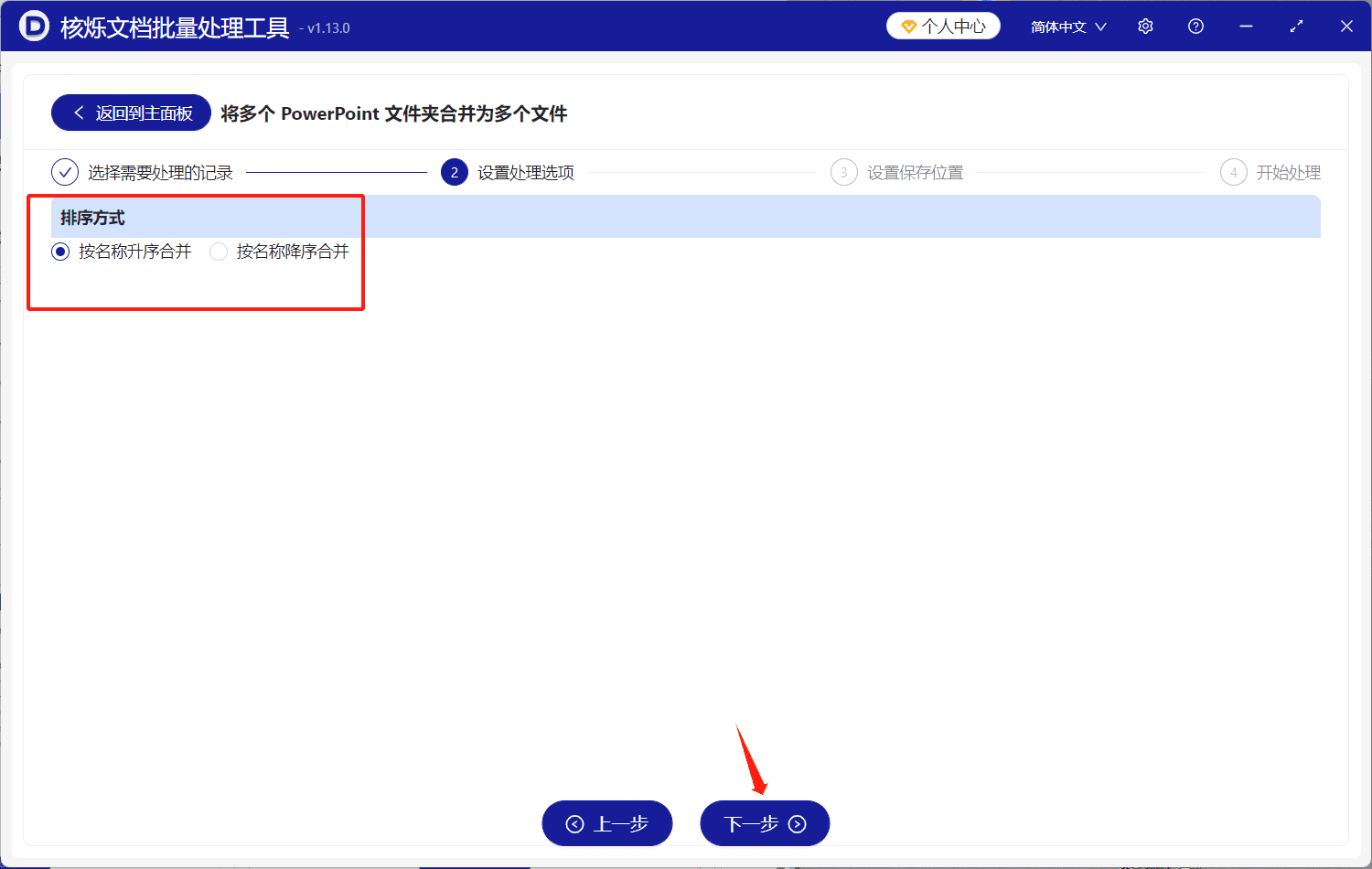
如果你的文件名是 1.pptx、2.pptx、3.pptx 这类从小到大的编号,通常选择“按名称升序合并”。这样合并后的幻灯片顺序会更符合常规阅读和播放逻辑。如果你希望从后往前合并,例如先放最后一部分,再放前面的内容,则可以选择“按名称降序合并”。
这一步非常关键,因为多个 PPT 合并成一个 PPTX 后,幻灯片的排列顺序会影响最终文档的可读性。建议在处理前就把文件命名调整好,避免出现“第10部分”排在“第2部分”前面等问题。对于较多文件,推荐使用两位数或三位数编号,例如 01、02、03,或者 001、002、003。
步骤四:设置保存位置并开始处理
完成排序方式设置后,继续点击“下一步”。界面流程中后续步骤显示为“设置保存位置”和“开始处理”。按照软件提示选择合并后 PPTX 文件的保存位置,然后进入开始处理步骤执行任务。
虽然截图未展开保存位置页面,但从流程条可以明确看到该功能采用分步式处理:先选择记录,再设置处理选项,然后设置保存位置,最后开始处理。这样做的好处是每一步都能确认当前设置,减少误操作。
处理过程中建议不要移动源文件夹,也不要删除其中的 PowerPoint 文件。等待任务完成后,到保存位置查看输出结果。示例中最终生成了 2026.pptx,说明文件夹中的多个 PPT 已经被合并成一个新的演示文稿。
常见问题与注意事项
1. 合并后的 PPT 顺序不对怎么办?
优先检查源文件名和排序方式。若希望按 1、2、3、4 的顺序合并,应选择按名称升序合并,并尽量使用规范编号。如果文件数量超过 9 个,建议命名为 01.pptx、02.pptx、03.pptx,避免名称排序与数字直觉不一致。
2. 可以一次处理多个文件夹吗?
从功能名称“将多个 PowerPoint 文件夹合并为多个文件”可以看出,该功能面向文件夹批量处理。也就是说,你可以添加多个文件夹,让每个文件夹内的 PowerPoint 文件分别合并成对应的结果文件。本文示例只添加了一个文件夹,所以最终得到一个 PPTX 文件。
3. 合并前需要打开 PowerPoint 吗?
按照截图所示流程,操作重点在核烁文档批量处理工具内完成,包括选择 PowerPoint 工具、添加文件夹、设置排序和保存位置。用户不需要逐个打开每个 PPT 文件进行复制粘贴,这正是批量处理办公软件的效率价值。
4. 源文件会不会被覆盖?
示例展示的是处理后生成一个新的 2026.pptx 文件。为了安全起见,建议把输出位置设置在容易识别的目录中,并在处理前保留源文件夹。这样即使需要重新调整顺序或重新合并,也可以基于原始文件再次处理。
5. 支持哪些 PowerPoint 文件?
截图中示例文件为 pptx 格式,功能名称中使用的是 PowerPoint 文件。实际整理资料时,常见的演示文稿扩展名包括 ppt、pptx 等。建议在处理前确认文件可以正常打开,并尽量将需要合并的文件统一放在同一个文件夹内。
总结:用批量处理减少重复整理 PPT 的时间
把一个文件夹中的多个 PPT 幻灯片文件合并成一个 PPTX,看似只是简单整理,但如果文件数量很多,手动操作会占用大量时间,还容易造成顺序错误。使用核烁文档批量处理工具,可以通过“添加文件夹—设置排序方式—设置保存位置—开始处理”的流程批量完成任务。
对于经常整理课件、会议资料、项目汇报和部门材料的用户来说,这类办公软件的核心价值在于减少重复劳动,让文件处理流程更标准、更稳定。建议你在合并前先规范文件命名,再按照本文步骤操作,即可快速将多个 PowerPoint 文件合并成一个便于播放、归档和提交的 PPTX 文件。
关键字:PPT合并 , 批量合并PPT , 多个PPT合成一个PPTX