多张图片太暗怎么统一变亮?批量亮度增强图文教程
翻译:简体中文繁體中文,更新时间:2026-07-23 06:23:21
多张图片亮度不足时,手动修图不仅慢,还容易造成每张图片明暗不一致。本文从办公文件批量处理角度出发,讲解如何使用核烁文档批量处理工具的“图片效果增强”功能,把一个文件夹中的 JPG 图片批量导入,开启亮度调节并统一设置为变亮效果,最后输出一组更清晰、更适合展示和归档的图片。
很多人在整理图片资料时都会遇到同一个问题:图片数量很多,但整体画面偏暗。比如活动照片、风景素材、产品图片、培训课件配图、报告插图等,如果要放到 Word、docx、PPT 或 PDF 文件里使用,偏暗的图片会影响阅读和展示效果。逐张使用修图软件调整当然可以,但当图片数量达到十几张、几十张甚至更多时,这种方式就会变成重复劳动。
本文介绍一种更适合办公场景的方法:使用核烁文档批量处理工具中的“图片效果增强”功能,批量提高图片亮度。它的优势在于不需要一张张打开图片,只要把需要处理的 JPG 文件统一导入,设置一次亮度参数,就可以批量生成变亮后的结果。对于经常处理文件、整理素材和制作文档的人来说,这类办公软件可以有效减少机械操作,把时间留给真正需要判断和编辑的工作。
适用场景:多图统一提亮适合哪些办公任务
批量亮度增强的应用范围很广,只要你的目标是让一批图片整体更亮、更容易查看,就可以考虑使用这种方法。
1. 文件夹里有大量 JPG 图片需要统一处理
截图示例中,待处理图片包括 181.jpg 到 192.jpg,共 12 张 JPG 文件。虽然 12 张图片看起来不算特别多,但如果每张都手动调亮,仍然需要重复很多次操作。更常见的情况是一个项目文件夹里有几十张图片,批量处理的优势会更加明显。
2. 图片要用于文档、课件或汇报材料
图片插入 Word、doc、docx、PowerPoint 或 PDF 后,如果亮度不足,打印或投影时可能更难看清。提前批量调亮图片,可以减少后续在文档中反复替换图片的麻烦。
3. 需要让素材库缩略图更易识别
很多图片在资源管理器中以缩略图方式浏览,如果画面偏暗,查找素材时会很费眼。批量提高亮度后,缩略图主体更明显,文件筛选和归类也会更高效。
4. 希望保持整批图片处理参数一致
人工逐张调整时,很难保证每张图片使用完全相同的亮度比例。批量处理工具的好处是参数统一,输出结果风格更一致,适合标准化办公流程。
效果预览:原始图片亮度偏低,细节不够突出
处理前的截图展示了一组 JPG 图片缩略图。可以看到,多数图片整体偏暗:有的暗部面积较大,有的主体不够突出,有的风景细节被压在阴影里。对于图片浏览、素材挑选和文档展示来说,这样的亮度会降低可读性。

例如 183.jpg 的城市画面、184.jpg 的树林湖面、186.jpg 的瀑布、187.jpg 的湖景以及 192.jpg 的暗色画面,都存在不同程度的偏暗情况。如果在报告或幻灯片中直接使用,观众可能需要更费力才能看清画面内容。
效果预览:批量亮度增强后画面明显变亮
处理后的截图显示,同一批图片整体亮度得到明显提升。图片主体更清楚,画面氛围也更明亮。对于需要快速改善视觉效果的办公任务来说,这种批量提亮方式可以在短时间内完成整组图片的基础优化。
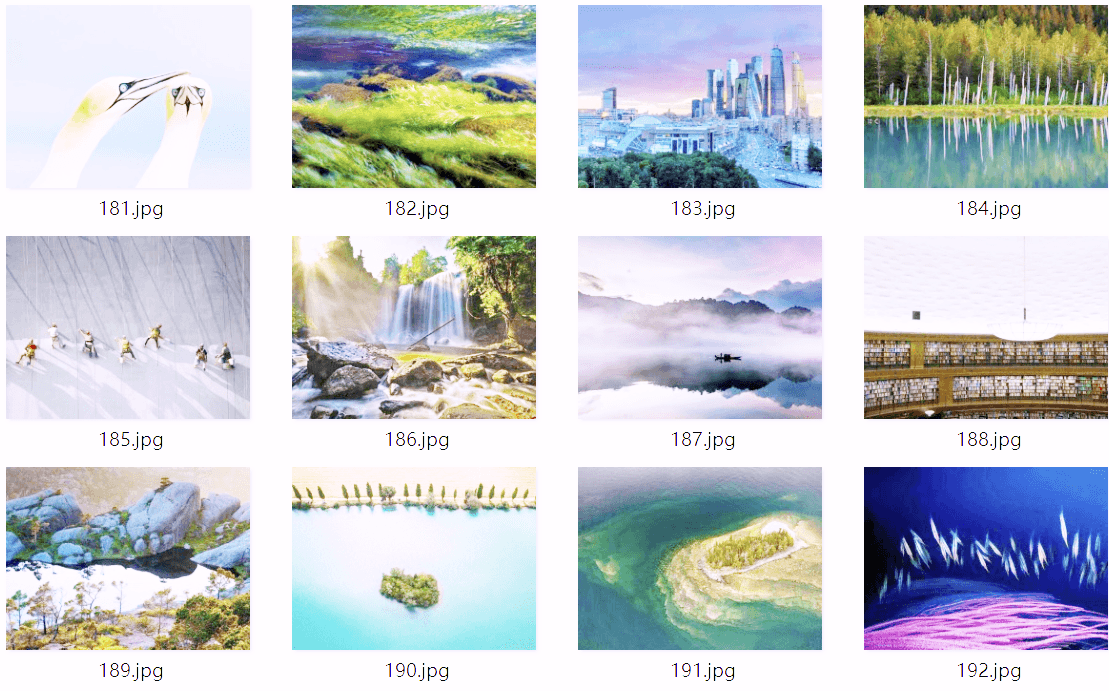
从前后对比可以看出,批量调整亮度并不是简单改变文件名或排列方式,而是对每张图片的显示效果进行了统一增强。尤其是原本暗部较多的风景图和室内图,处理后更适合用于预览、汇报和资料归档。
操作步骤:按截图完成批量图片亮度增强
步骤一:在图片工具中打开“图片效果增强”
启动核烁文档批量处理工具后,先在左侧导航栏选择“图片工具”。右侧会显示图片相关的批量处理功能。根据截图,第一项是“图片效果增强”,说明文字为批量给图片设置各种效果,例如旋转、不透明度等。本次要实现的是图片亮度增强,因此进入这个功能。
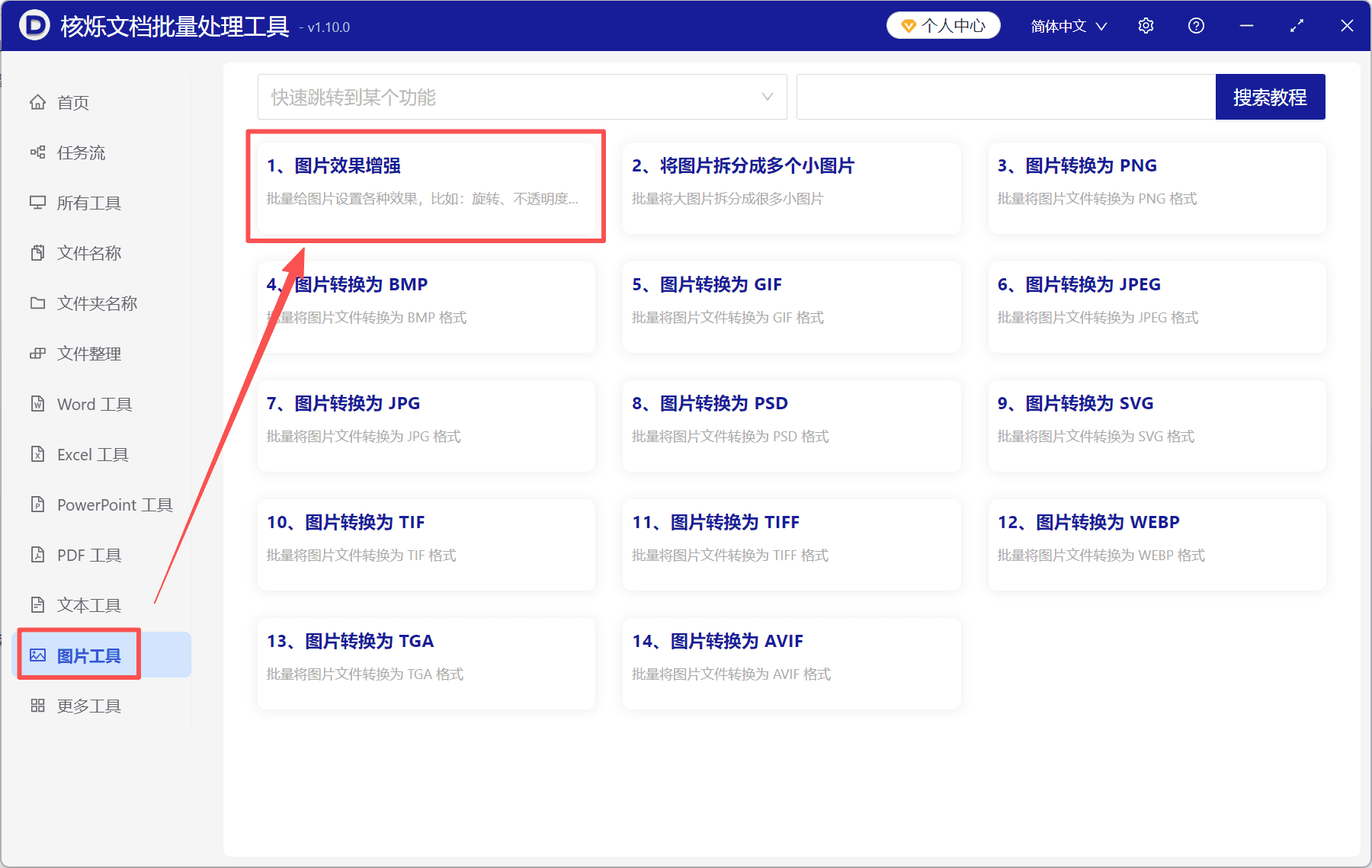
这一步的关键是不要误选格式转换类功能。界面中虽然也有“图片转换为 PNG”“图片转换为 BMP”“图片转换为 JPEG”“图片转换为 JPG”等工具,但它们主要用于格式转换,而不是调整亮度。要批量改变图片明暗效果,应选择“图片效果增强”。
步骤二:导入需要统一变亮的图片
进入功能后,页面顶部显示当前任务为“图片效果增强”,并进入第 1 步“选择需要处理的记录”。界面右上方有“添加文件”和“从文件夹中导入文件”按钮。两者的区别在于:添加文件适合零散选择图片,从文件夹中导入文件适合一次导入某个文件夹中的多张图片。
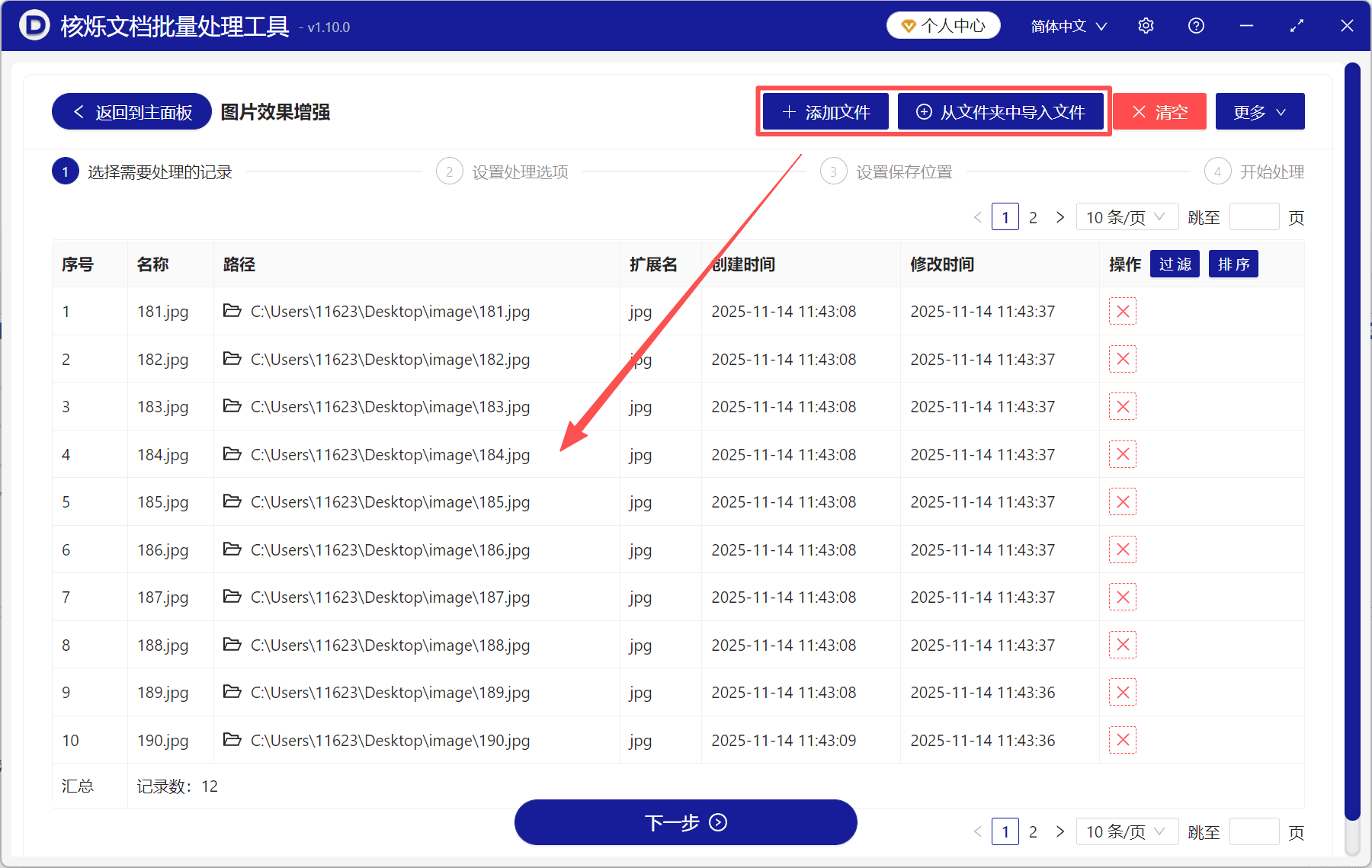
截图中已经成功导入 12 条记录,表格列出了序号、名称、路径、扩展名、创建时间和修改时间。名称列中可以看到 181.jpg、182.jpg、183.jpg 等文件;扩展名列显示为 jpg;路径列显示这些图片来自同一个 image 文件夹。导入后,用户应先检查列表是否完整,避免遗漏需要处理的图片。
如果列表中有不需要处理的图片,可以通过操作列中的删除图标移除。确认记录无误后,点击底部“下一步”,进入效果参数设置页面。
步骤三:只开启“亮度”并调整到变亮方向
第 2 步是“设置处理选项”。页面中列出了多种图片效果开关,包括旋转角度、不透明程度、缩小或放大、文字清晰度、亮度、对比度、锐化程度等。因为本文目标是批量让图片变亮,所以只需要打开“亮度”这一项。
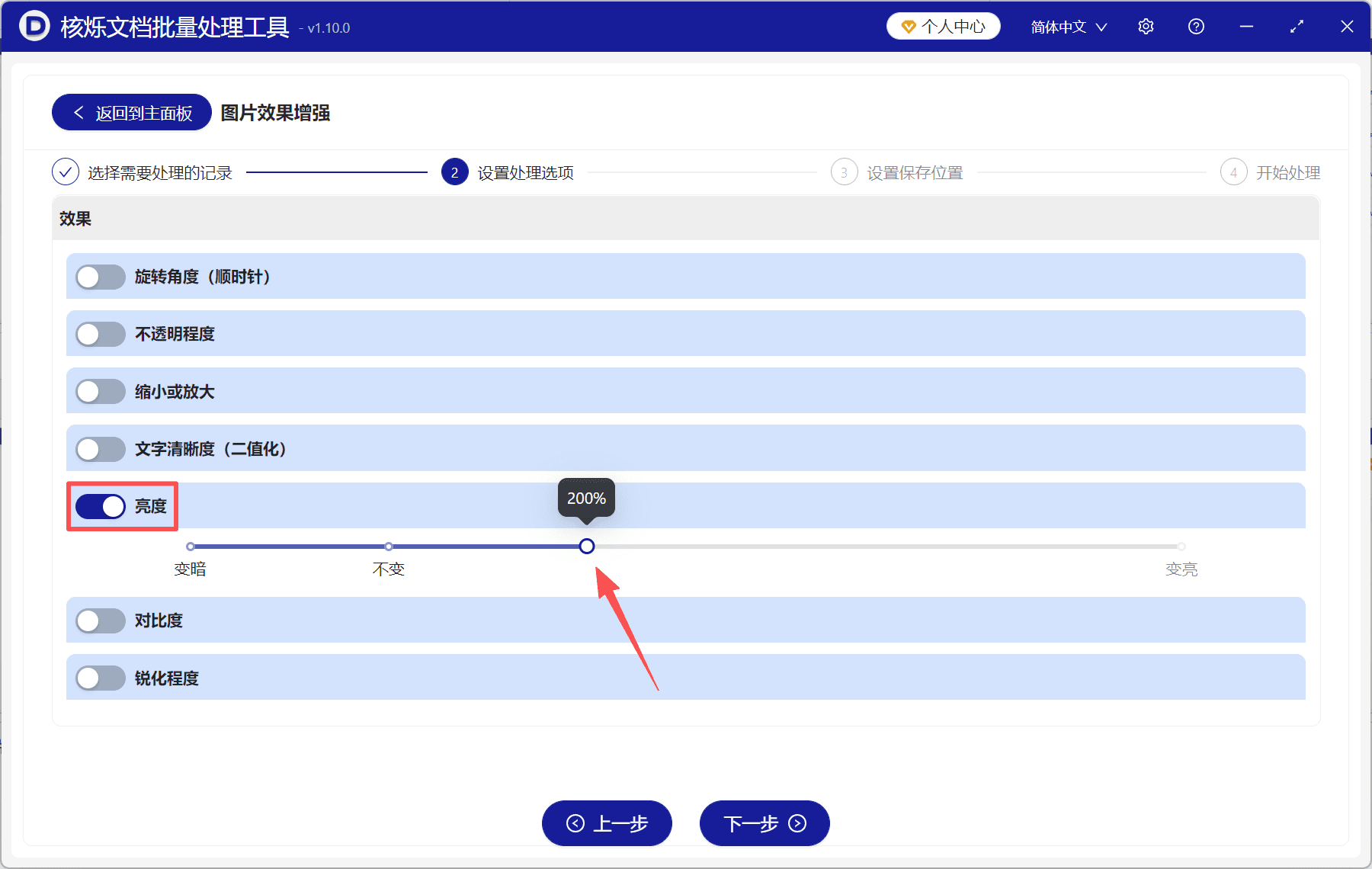
截图中“亮度”开关已经启用,滑块位于“不变”右侧,并显示 200%。下方标注了“变暗”“不变”“变亮”,帮助用户判断滑动方向。向右拖动代表增加亮度,向左拖动代表降低亮度。示例中选择 200%,因此输出后的图片会比原图亮很多。
在实际使用中,亮度值不一定必须设置为 200%。如果原图只是略暗,可以选择较温和的提亮幅度;如果原图非常暗,可以尝试较高亮度。为了保证最终效果,建议先处理几张具有代表性的图片,确认不过曝、不发白后再批量处理全部图片。
步骤四:继续下一步并设置输出保存位置
设置好亮度后,点击“下一步”。从顶部流程可以看到,后续步骤是“设置保存位置”。这一步用于确定处理后的图片保存到哪里。为了便于管理,建议将输出结果保存到新建文件夹中,例如“提亮后图片”“亮度增强结果”等。
这样做有两个好处:第一,可以保留原始图片,方便和处理后结果进行对比;第二,如果亮度参数不理想,可以重新回到原图再次处理,而不会因为覆盖文件造成素材损失。对于办公资料、客户图片和项目照片,这一点尤其重要。
步骤五:开始批量处理并验收结果
完成保存位置设置后,进入“开始处理”步骤。确认待处理图片数量、亮度参数和保存位置都正确后,即可执行处理。处理完成后,打开输出文件夹,查看每张图片是否都生成成功,并通过缩略图快速检查亮度变化。
如果发现整体效果符合预期,就可以把处理后的图片用于文档、PPT、资料库或其他办公场景。如果个别图片亮度过高,可以将这些图片单独拿出来,降低亮度参数后再次处理。
常见问题与注意事项
1. 为什么建议从文件夹导入图片?
当图片集中放在一个文件夹中时,“从文件夹中导入文件”可以减少多选文件的操作成本,也能降低漏选的可能。对于批量处理来说,先整理好文件夹,再统一导入,是更高效的工作方式。
2. 亮度增强会不会让图片失真?
任何亮度调整都会改变图片显示效果。如果亮度提高过多,可能出现画面发白、高光细节减少等情况。因此不要盲目追求越亮越好,应根据图片用途选择合适参数。用于办公展示时,以主体清楚、画面自然为宜。
3. 是否可以把亮度、对比度、锐化同时打开?
界面中可以看到多个效果选项,但同时开启多个效果会让结果更难预测。建议先完成亮度调整,再根据需要单独测试对比度或锐化。这样更容易判断每个参数对图片产生的影响。
4. 处理前后文件名是否会变化?
效果预览中可以看到处理前后仍然展示 181.jpg、182.jpg 等文件名。具体保存方式取决于软件输出设置。为了避免混淆,建议通过不同文件夹区分原图和处理结果。
5. 这类方法适合 PNG 或 JPEG 图片吗?
本文截图示例中的文件扩展名为 jpg。软件主界面展示了多种图片工具,说明它面向常见图片文件处理。实际使用时,如果需要处理 PNG、JPEG 等格式,应以软件导入识别情况为准。对于 JPG、JPEG 这类办公中常见的图片格式,批量亮度调整非常实用。
总结:一次设置,让整批图片快速变亮
多张图片太暗时,最不推荐的做法就是逐张手动调节。使用核烁文档批量处理工具,可以通过“图片效果增强”将重复操作集中到一个流程里完成:先进入图片工具,选择图片效果增强;再导入图片文件或文件夹;然后开启亮度选项,把滑块调到变亮方向;最后设置保存位置并开始处理。
这种方式的价值不只是把图片变亮,更重要的是提升批量处理文件的效率。对于经常整理图片素材、制作办公文档、准备汇报资料的用户,建议把这类批量处理流程纳入日常工作习惯。下次遇到一整批 JPG 图片偏暗时,不必逐张修图,直接批量导入并统一设置亮度即可。
关键字:多张图片统一变亮 , 图片批量亮度增强 , 批量处理JPG图片 , 图片效果增强教程