多个PDF怎么一键删除奇数页或偶数页?批量处理方法详解
翻译:简体中文繁體中文,更新时间:2026-07-23 06:40:57
多个PDF文件需要统一删除奇数页或偶数页时,不必逐个打开文件手动处理。本文结合核烁文档批量处理工具的操作界面,说明如何进入PDF工具中的删除页面功能,批量导入PDF文件,选择奇数页面或偶数页面作为删除范围,并生成处理后的新PDF,帮助用户快速完成扫描件整理、双面资料拆分和归档文件清理。
很多人在整理 PDF 文件时都会遇到同一个问题:一批 PDF 的页面结构完全类似,但每个文件都要删掉奇数页或偶数页。如果用普通 PDF 阅读器逐个打开文件,再一页一页删除,文件少时还能勉强完成,文件一多就会非常低效。尤其是扫描件、试卷、合同附件、双面打印资料这类文件,页面数量多、文件数量也多,手工操作很容易删错页面。
本文要解决的问题很明确:如何批量删除多个 PDF 文件中的所有奇数页面或偶数页面。我们将结合截图演示,使用办公软件 核烁文档批量处理工具 中的“删除 PDF 中的页面”功能,一次性导入多个 PDF,并统一设置删除范围。文章中的示例选择删除偶数页,处理后文件只保留奇数页;如果你的需求是删除奇数页,也可以在同一设置位置切换选项。
适用场景:批量删除PDF奇偶页能解决哪些办公问题
PDF 页面删除看似是一个小操作,但在批量办公场景中非常常见。尤其当多个 PDF 文件都遵循相同页面规律时,使用批量处理工具可以显著提升效率。
扫描件只保留单面内容
有些扫描仪会把正反面内容按顺序扫描到同一个 PDF 中。如果实际只需要正面页面,就可能要删除偶数页;如果只需要背面页面,就可能要删除奇数页。对于几十份扫描文件来说,批量删除奇数页或偶数页会比手动处理更省时。
整理双面打印资料
双面打印或双面扫描生成的 PDF,经常需要拆分成两类页面。例如只保留第 1、3、5 页,或只保留第 2、4、6 页。通过删除“奇数页面”或“偶数页面”,可以快速得到需要的页面集合。
批量清理无效页、空白页或说明页
某些 PDF 文件可能每隔一页就有空白页、说明页、分隔页。如果这些页面刚好处在奇数或偶数位置,就可以通过统一删除奇偶页的方式完成清理。
归档前统一规范PDF文件
企业归档、项目交付、资料汇总时,常常需要统一 PDF 文件格式和页数。核烁文档批量处理工具属于办公文档批量处理软件,可以把多个文件放在同一个任务中处理,减少重复劳动,也便于形成稳定的文件整理流程。
处理前预览:多个PDF文件等待统一删页
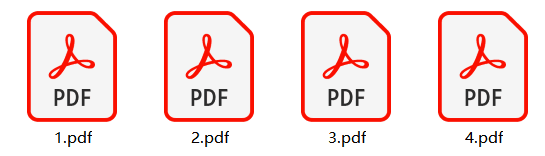
在开始处理之前,先看一下示例文件。文件夹中有 4 个 PDF,文件名分别是 1.pdf、2.pdf、3.pdf、4.pdf。它们都需要执行同样的页面删除规则。
打开其中一个 PDF,可以看到文件共有 4 页,内容依次是 Page 1、Page 2、Page 3、Page 4。示例中需要删除偶数页,因此 Page 2 和 Page 4 属于要删除的页面;Page 1 和 Page 3 属于要保留的页面。

在实际工作中,你可以先抽查一个 PDF,确认页面排列规律是否一致。如果每个文件都是同样的奇偶页结构,就可以放心使用批量删除功能;如果不同文件的页面结构差异较大,则需要分批处理,避免使用同一规则导致误删。
处理后预览:删除偶数页后只剩Page 1和Page 3
完成批量处理后,示例 PDF 的页数从 4 页变为 2 页。打开处理后的文件可以看到,页面中只剩下 Page 1 和 Page 3,原来的 Page 2、Page 4 已经被移除。
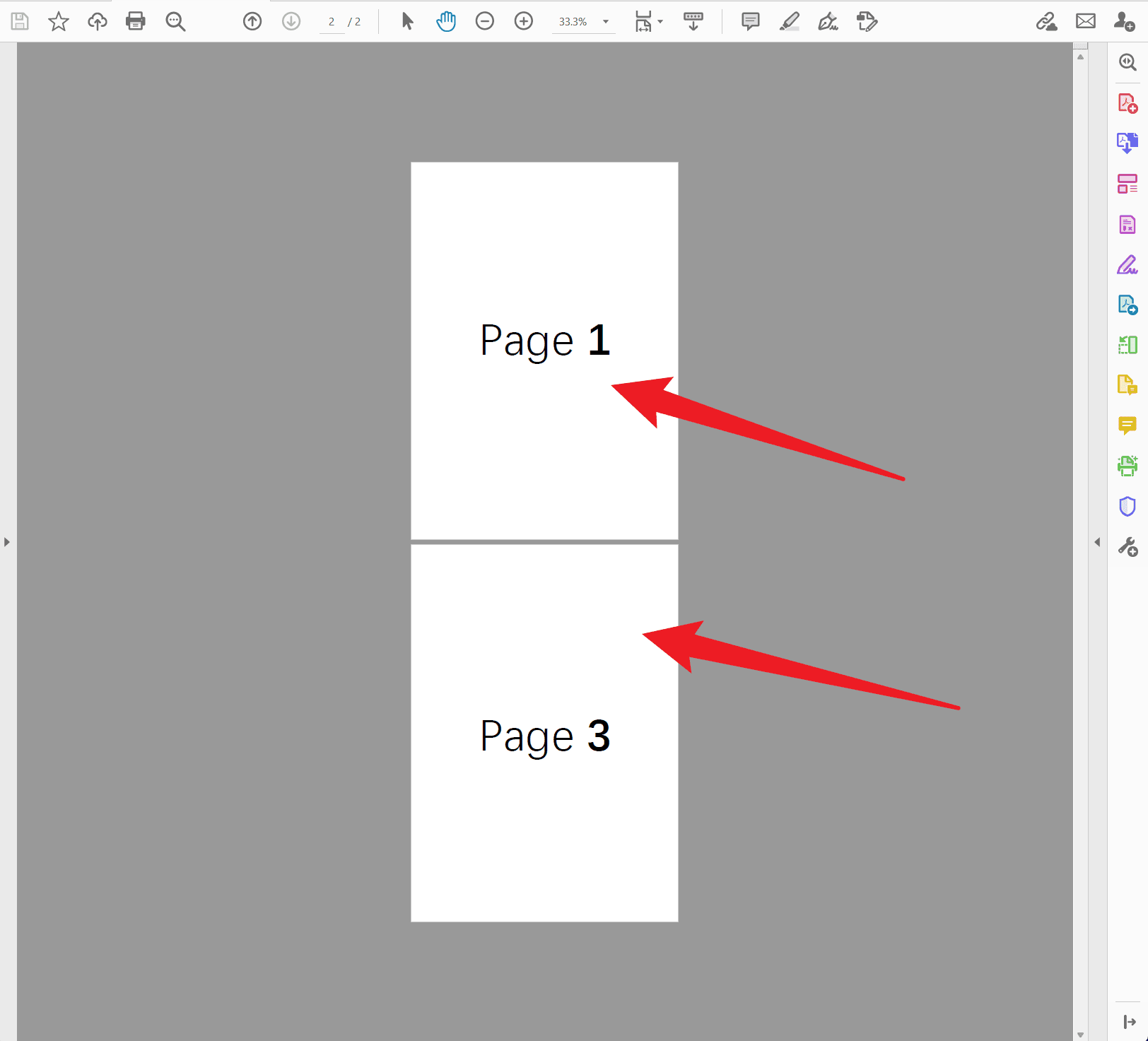
这说明批量删除偶数页面的规则已经生效。换句话说,如果你想批量保留 PDF 的奇数页,就可以选择删除偶数页;如果你想批量保留 PDF 的偶数页,就应该选择删除奇数页。两个需求使用的是同一个功能,只是处理范围选项不同。
操作步骤:批量删除多个PDF中的奇数页或偶数页
下面按照软件操作截图逐步说明。示例使用的是核烁文档批量处理工具,界面左上角可以看到软件名称。该工具围绕文档批量处理设计,适合把大量重复性文件操作集中到一个流程中完成。
步骤一:在PDF工具中打开“删除 PDF 中的页面”
启动软件后,先在左侧导航栏选择 PDF 工具。在 PDF 工具列表中找到 “删除 PDF 中的页面”。截图中该功能位于列表的第 10 项,说明文字为“批量删除 PDF 中的某些页面”。

这一步的目的,是进入专门处理 PDF 页面的功能模块。与转换格式、添加水印、添加密码保护等功能不同,“删除 PDF 中的页面”主要用于按规则移除 PDF 中的指定页面,非常适合奇数页、偶数页这类批量删页任务。
步骤二:导入需要批量处理的PDF文件
进入功能后,界面顶部显示当前功能为 “删除 PDF 中的页面”。页面流程分为 4 个步骤:选择需要处理的记录、设置处理选项、设置保存位置、开始处理。当前处于第 1 步。
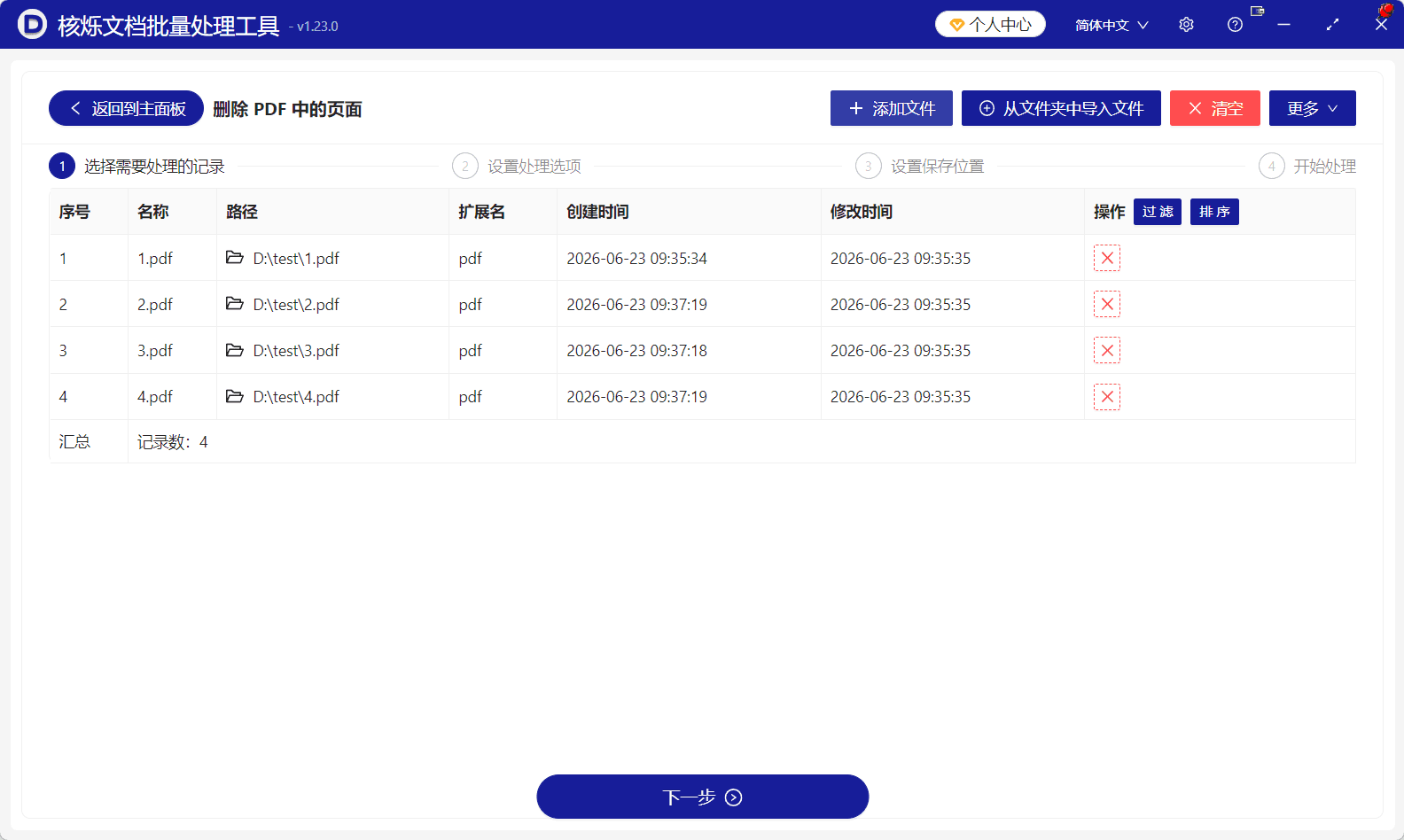
在这一步,可以点击 “添加文件” 把多个 PDF 加入列表;如果 PDF 都放在同一个文件夹中,也可以使用 “从文件夹中导入文件”。截图中已经导入了 4 个 PDF 文件,列表显示了序号、名称、路径、扩展名、创建时间、修改时间等信息。
这里建议重点检查两点:第一,文件扩展名是否都是 pdf;第二,文件路径是否为本次要处理的目录。确认无误后,点击底部的 “下一步”。如果发现导入错误,可以使用右侧删除图标移除单条记录,或使用“清空”重新整理列表。
步骤三:在处理范围中选择奇数页面或偶数页面
进入第 2 步“设置处理选项”后,界面会显示“处理范围”。在截图中可以看到多个可选项:最前面的几个页面、最末尾的几个页面、奇数页面、偶数页面、自定义。
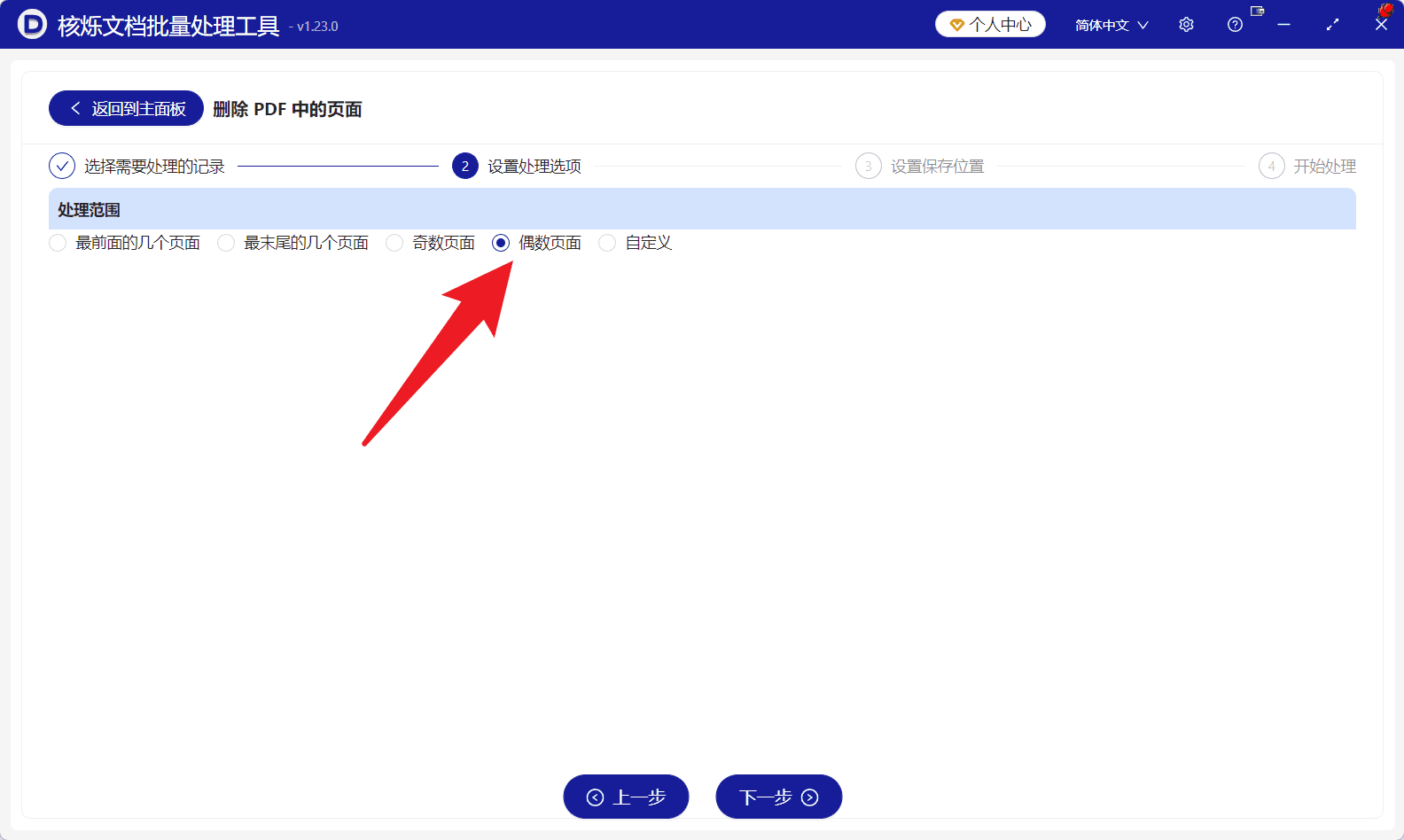
如果你的目标是 删除偶数页、保留奇数页,请选择 “偶数页面”。示例截图中就是选择了“偶数页面”,因此 4 页 PDF 中的第 2 页和第 4 页会被删除,处理后只剩第 1 页和第 3 页。
如果你的目标是 删除奇数页、保留偶数页,则在同一位置选择 “奇数页面”。软件会按 PDF 文件内部的页面顺序删除第 1、3、5、7 页等页面。
需要注意的是,“奇数页面”和“偶数页面”通常指 PDF 的页面序号,而不是页面正文里印刷的页码。例如某个 PDF 前面有封面,正文页码从第 1 页开始,但在 PDF 文件中正文第 1 页可能实际是第 2 页。处理前最好先打开样本文件确认一下。
步骤四:继续下一步,设置保存位置
选择好奇数页或偶数页后,点击底部的“下一步”。根据流程条,接下来会进入 “设置保存位置”。为了便于对比处理前后结果,建议将输出文件保存到新的文件夹中,例如“处理后”“删除偶数页结果”等目录。这样既能保留原始 PDF,也方便检查处理后的文件。
对于重要文件,尤其是合同、档案、票据、投标资料、项目资料等,建议不要直接覆盖原文件。先输出到新目录,确认结果无误后再进行归档或替换,是更稳妥的做法。
步骤五:开始批量处理并检查结果
保存位置设置完成后,按界面流程进入“开始处理”。软件会对列表中的 PDF 逐个执行删除页面任务。相比手动打开 1.pdf、2.pdf、3.pdf、4.pdf 再逐个删页,批量处理能明显减少重复操作。
处理完成后,建议打开几个结果文件进行抽查。以本文示例为例,原文件有 Page 1、Page 2、Page 3、Page 4,选择删除偶数页后,结果应只显示 Page 1、Page 3;如果选择删除奇数页,则结果应保留 Page 2、Page 4。
常见问题与注意事项
1. 删除奇数页和删除偶数页应该怎么选?
可以按“想删什么就选什么”的原则理解。如果你不需要第 1、3、5 页,就选择“奇数页面”;如果你不需要第 2、4、6 页,就选择“偶数页面”。如果你的目标是保留奇数页,则应删除偶数页;如果目标是保留偶数页,则应删除奇数页。
2. 为什么处理后页码看起来会重新变化?
删除页面后,PDF 阅读器显示的总页数会减少。例如原来有 4 页,删除偶数页后只剩 2 页。阅读器顶部可能显示 1/2、2/2,但页面内容仍然是原文件中保留下来的 Page 1 和 Page 3。检查时应同时关注页面内容和页面总数。
3. 批量处理前需要逐个打开PDF确认吗?
不一定需要逐个确认,但建议至少抽查几个代表性文件。尤其当文件来自不同来源、页数不完全一致、封面或目录数量不同的时候,奇偶页规则可能不完全适用。抽查能降低误删风险。
4. 能不能只删除前几页或最后几页?
从截图可以看到,处理范围中还提供了“最前面的几个页面”和“最末尾的几个页面”等选项。不过本文重点讲的是批量删除奇数页或偶数页。如果你的需求是删除开头页、结尾页,可以在同一功能中根据界面选项选择对应范围。
5. 批量导入文件时要注意什么?
导入后应检查列表中的文件名、路径和扩展名,避免把不需要处理的 PDF 放进任务中。如果一个文件夹中混有其他资料,建议先整理出专门的 PDF 处理目录,再使用“从文件夹中导入文件”。
总结:把重复删页变成一次性批量处理
批量删除多个 PDF 文件中的奇数页或偶数页,最关键的是找到一个能够按统一规则处理页面的工具。核烁文档批量处理工具提供了“删除 PDF 中的页面”功能,可以通过添加文件或从文件夹导入文件,将多个 PDF 放到同一个任务中,然后在处理范围里选择“奇数页面”或“偶数页面”。
对于需要整理扫描件、拆分双面资料、清理归档 PDF 的用户来说,这种方式可以有效减少重复劳动,提高处理准确性。建议你先用少量文件测试一次,确认删除规则符合预期后,再批量导入全部 PDF 文件执行处理。这样既能保证效率,也能降低误操作风险。
关键字:多个PDF删除奇数页 , PDF批量删除偶数页 , PDF页面批量处理