文件名批量添加父级目录名称的方法:多文件夹图片和办公文档重命名指南
翻译:简体中文繁體中文,更新时间:2026-07-26 07:06:17
多级文件夹中的文件经常会出现名称重复、来源不清的问题,尤其在整理图片、Word 文档、PDF 文件和表格资料时更明显。本文介绍如何使用核烁文档批量处理工具,将文件所在的父级目录名称批量写入文件名开头,帮助用户快速完成跨文件夹文件重命名、归档和汇总,减少手工修改文件名带来的重复劳动与错误。
在文件管理工作中,文件夹名称往往承载着非常重要的信息。比如 2026-10 代表月份,客户A 代表客户来源,项目一期 代表项目阶段,门店编号代表业务地点。但是很多文件本身的名称却很简单,例如 black.jpg、1.jpg、合同.docx、附件.pdf、统计表.xlsx。只在原文件夹中查看时,这些名称问题不大;一旦把多个文件夹里的文件合并到一个目录,问题就会立刻出现:不知道文件来自哪里、同名文件容易冲突、后续搜索效率低。
一种常见解决办法,是把上级文件夹名称添加到文件名中。例如把 2026-10 文件夹里的 black.jpg 改成 2026-10black.jpg,把 2026-11 文件夹里的 1.jpg 改成 2026-111.jpg。这样文件离开原目录后,仍然保留了目录来源。对于大量文件来说,手动改名显然不现实,因此更适合使用办公软件完成批量重命名。
本文结合截图,介绍如何使用核烁文档批量处理工具,把父级目录名称批量添加到文件名前面。该工具的定位是办公文件批量处理软件,适合处理图片、Word 文档、PDF、Excel 表格、文本文件等多种日常资料,核心价值是减少重复劳动,提高文件整理效率。
适用场景:父级目录信息需要保留到文件名中的情况
并不是所有文件都需要把文件夹名写入文件名,但在以下场景中,这个操作非常实用。
1. 多个月份或日期文件夹中的图片整理
截图示例中有 2026-10、2026-11、2026-12 三个文件夹,每个文件夹中可能都有一批 jpg 图片。如果文件名只是 black.jpg、green.jpg、sun.jpg,单独看文件无法判断拍摄或归档月份。把月份文件夹名称添加到文件名前后,文件名就能直接体现时间来源。
2. 客户、项目、部门资料汇总
企业办公中经常需要把不同客户或项目文件夹中的资料汇总给领导、同事或外部系统。每个文件夹里都可能存在 报价单.xlsx、合同.doc、合同.docx、说明.pdf、图片.jpg 等文件。批量添加父文件夹名称后,文件名会更清晰,也便于后续搜索和筛选。
3. 防止合并文件夹时出现同名覆盖
如果多个文件夹里都有 1.jpg 或 文档.docx,直接合并可能出现系统提示重名,甚至误覆盖。提前把父级目录名称写入文件名,可以有效降低文件名冲突概率,让文件合并更安全。
4. 归档、审计、交付前规范命名
在资料交付和长期归档时,规范的文件名比复杂的文件夹结构更容易被检索。把目录信息写入文件名,有助于形成统一命名规则,尤其适合批量处理扫描件、凭证图片、项目资料和历史文档。
效果预览:处理前文件名缺少来源信息
处理前的截图展示了三个文件夹:2026-10、2026-11、2026-12。以 2026-10 文件夹为例,里面的文件包括 black.jpg、green.jpg、sun.jpg、tree.jpg、white.jpg。它们都是普通图片文件名,没有包含 2026-10 这个父文件夹名称。
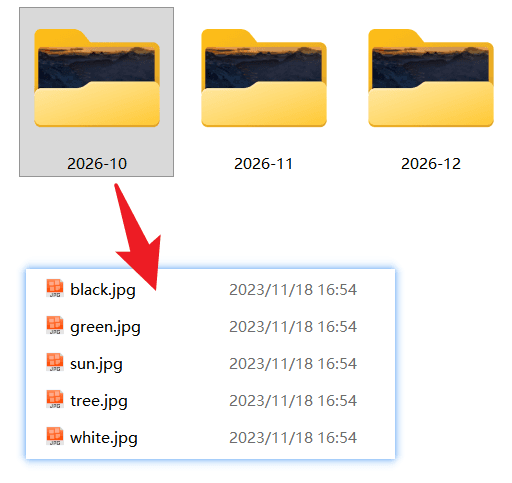
如果只在 2026-10 文件夹中查看,这些文件名还可以接受。但如果把 2026-10、2026-11、2026-12 中的图片放到同一个目录,文件名就很难表达来源。对于办公文档也是同样道理,像 doc、docx、pdf、xlsx 文件,如果文件名缺少项目或日期信息,后续查找会很费时间。
效果预览:处理后文件名自动带上父文件夹名
处理后的截图中,2026-10 文件夹内的文件已经被批量改名。原来的 black.jpg 变成 2026-10black.jpg,green.jpg 变成 2026-10green.jpg,sun.jpg 变成 2026-10sun.jpg,tree.jpg 和 white.jpg 也同样添加了 2026-10 前缀。
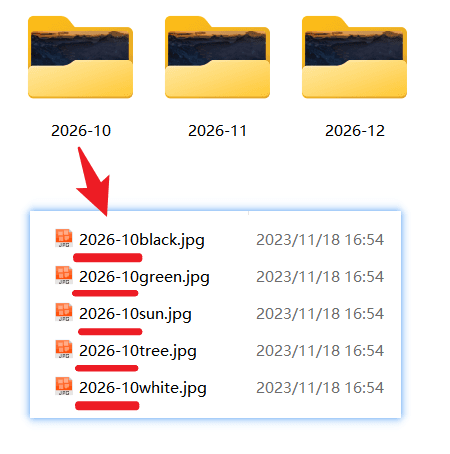
这种效果说明,软件不是让用户逐个输入文件名,而是根据文件实际所在的上级文件夹自动生成新名称。对多文件夹资料来说,这一点非常关键:不同目录中的文件会添加各自对应的父级目录名称,从而实现批量、规则化、可追溯的重命名。
操作步骤:批量把父级目录名称添加到文件名开头
下面按照软件截图顺序说明操作过程。为了便于理解,本文以图片文件为示例,但同样可以用于很多办公文件类型,例如 Word 的 docx、doc,PDF 的 pdf,Excel 的 xlsx、xls,以及 txt 文本文件等。
步骤一:在软件中找到文件名称处理功能
打开核烁文档批量处理工具后,左侧导航栏包含首页、任务流、所有工具、文件名称、文件夹名称、文件整理、Word 工具、Excel 工具、PowerPoint 工具、PDF 工具、文本工具、图片工具等分类。这里要处理的是文件名,因此选择左侧的“文件名称”。
在右侧功能区域中,可以看到多个文件名相关功能。根据截图,本次使用的功能名称是“文件名添加父文件夹的名称”,功能说明为批量给文件名添加父文件夹的名称。点击该功能即可进入后续操作页面。
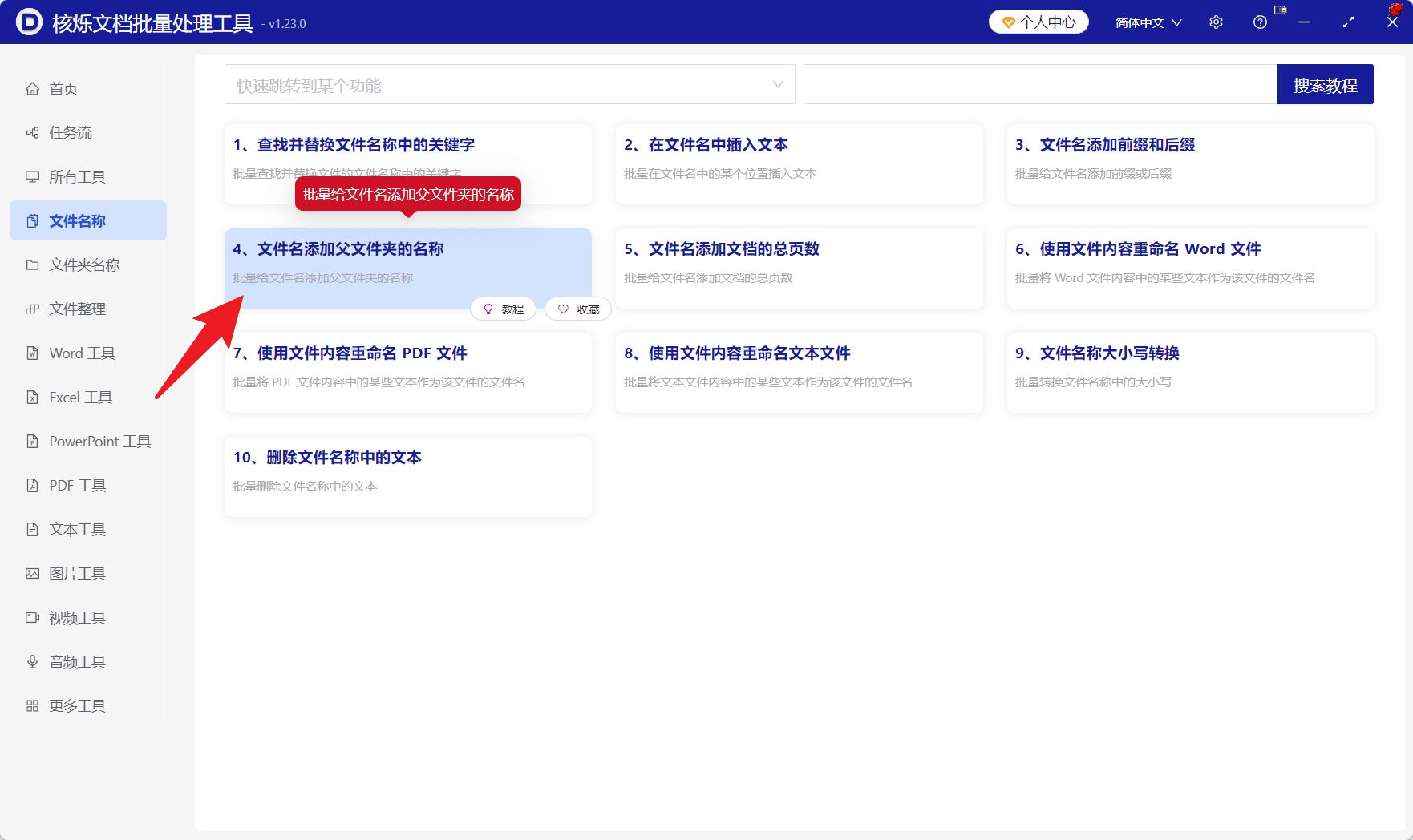
这一步的目的,是选择正确的批量重命名规则。与“文件名添加前缀和后缀”不同,“文件名添加父文件夹的名称”会从文件路径中读取目录名称,更适合根据文件所在文件夹自动命名的场景。
步骤二:添加或导入需要改名的文件
进入功能页面后,页面顶部显示当前功能为“文件名添加父文件夹的名称”。右上方有“添加文件”“从文件夹中导入文件”“清空”“更多”等操作按钮。示例列表中已经导入了文件,表格列出了序号、名称、路径、扩展名、创建时间、修改时间和操作。
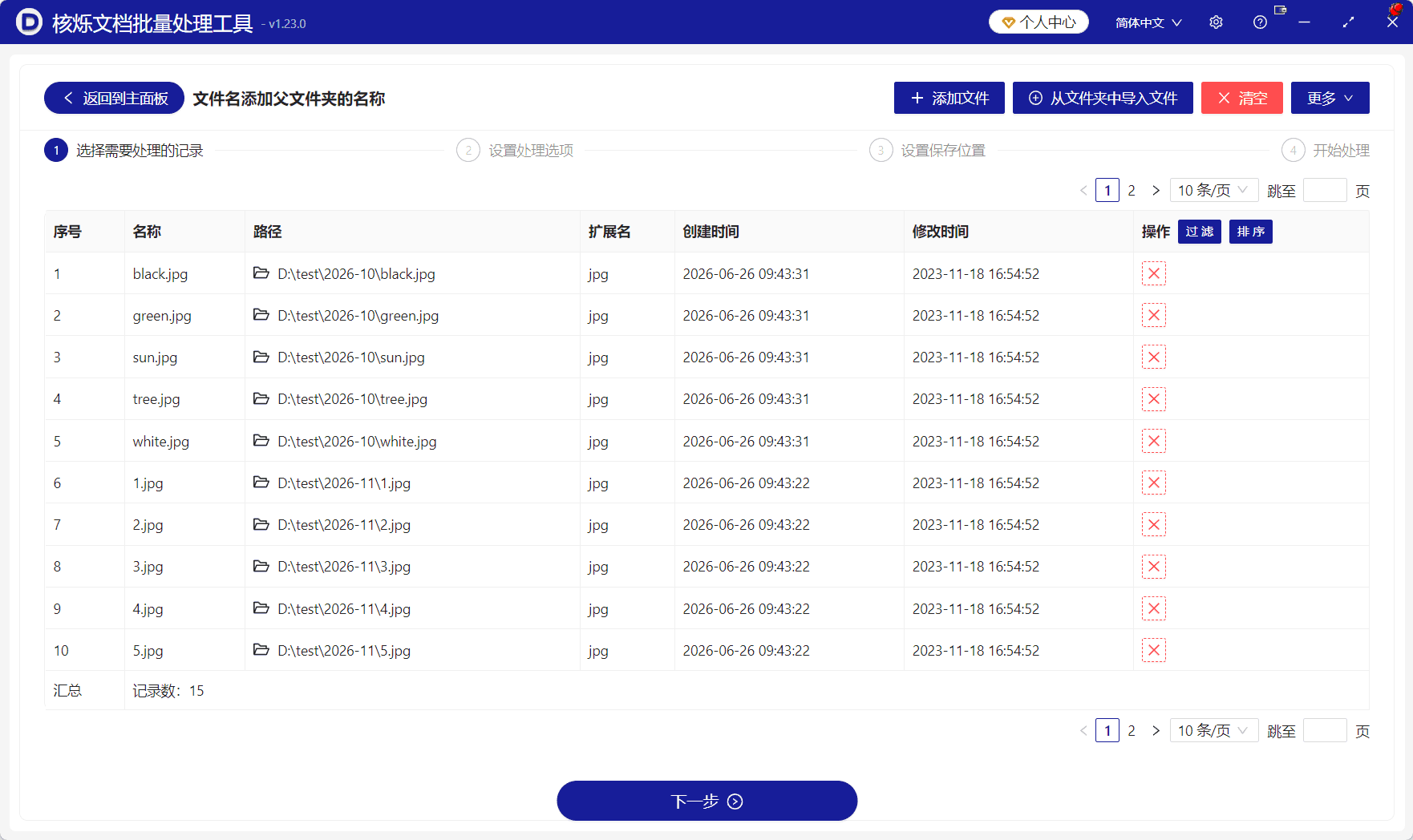
从表格可以看到,前几条文件位于 D:\test\2026-10\ 目录下,文件名包括 black.jpg、green.jpg、sun.jpg、tree.jpg、white.jpg;后续文件位于 D:\test\2026-11\ 目录下,名称包括 1.jpg、2.jpg、3.jpg 等。底部汇总显示记录数为 15,说明当前共有 15 个文件等待处理。
在这一步,建议重点检查三项内容。第一,名称列是否包含所有要处理的文件;第二,路径列是否指向正确的上级目录;第三,扩展名列是否符合本次处理范围。如果只想处理 jpg 图片,就确认扩展名为 jpg;如果要处理 docx、pdf、xlsx 等文件,也要确认它们已经被正确导入。
步骤三:设置名称添加到开始位置
确认文件列表无误后,点击底部“下一步”,进入“设置处理选项”。页面顶部流程条显示当前位于第 2 步。截图中的“位置”区域提供“开始位置”和“结束位置”两个选项,当前勾选的是“开始位置”。
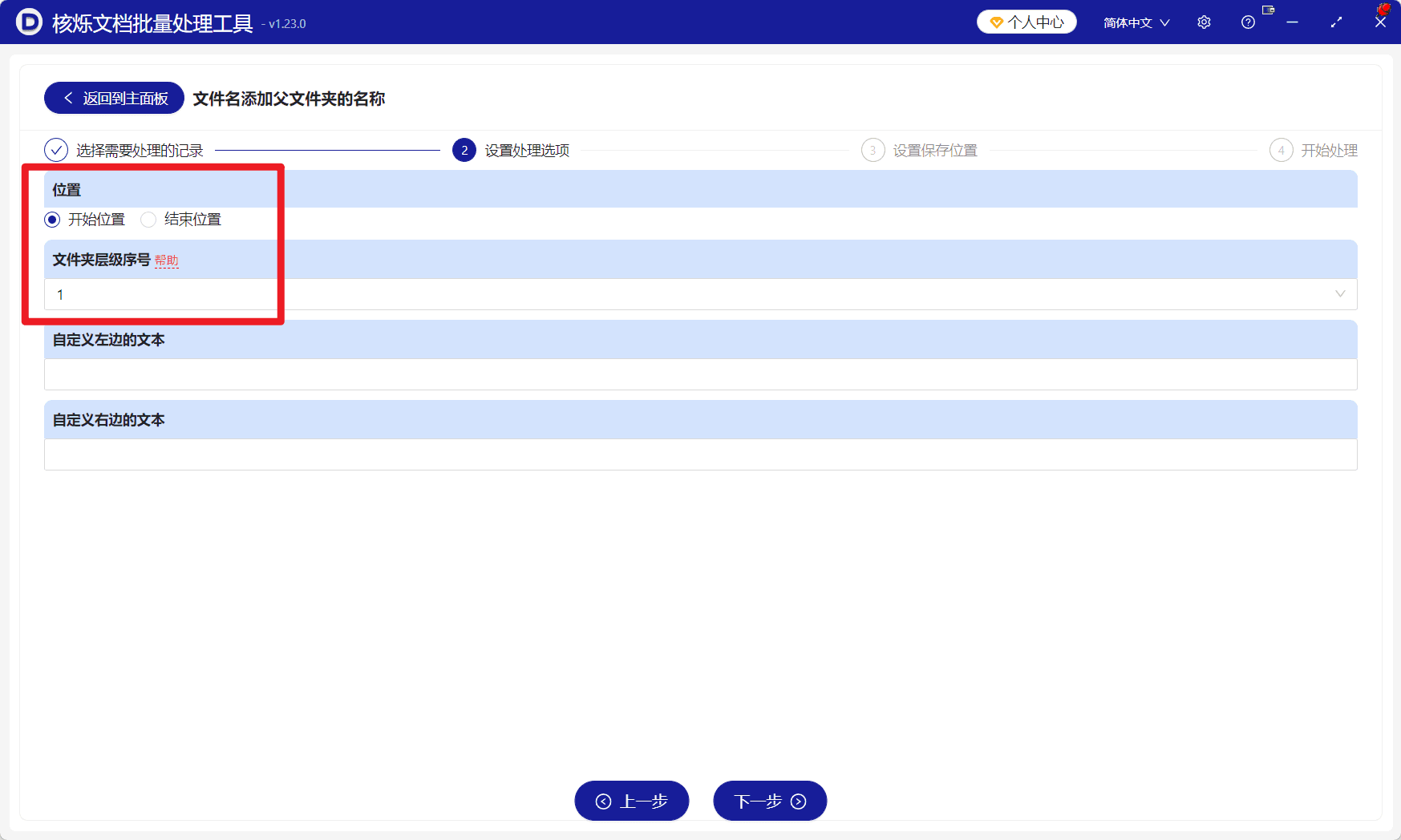
如果目标是把父文件夹名称添加到文件名前面,就应选择“开始位置”。示例结果为 2026-10black.jpg,说明 2026-10 被放在 black.jpg 的前方。这样的命名方式适合按月份、项目、客户等维度进行排序,因为文件管理器通常会按文件名前面的字符进行排列。
如果业务上更希望保留原文件名在前,也可以根据界面选项考虑结束位置。但本文场景是批量在很多文件名称中添加上级文件夹名称,并且希望目录信息出现在开头,因此选择开始位置更符合示例效果。
步骤四:设置文件夹层级序号
在同一个设置页面中,可以看到“文件夹层级序号”输入区域,截图中填写为 1。结合示例路径 D:\test\2026-10\black.jpg,序号 1 对应的就是文件所在的直接父文件夹 2026-10。因此处理后,文件名前会添加 2026-10。
如果你的目录结构更复杂,比如 D:\资料\2026\10月\图片\black.jpg,那么要添加哪一级文件夹名称,就需要根据实际层级进行选择。一般来说,如果想添加文件所在的直接上级文件夹,就先使用 1 进行测试。测试结果正确后,再批量处理全部文件。
页面中还提供“自定义左边的文本”和“自定义右边的文本”输入框。截图中这两项为空,所以处理结果中父文件夹名和原文件名之间没有额外字符。如果你所在团队要求使用分隔符,可以结合这些输入框设置更易读的格式,但应先做小范围验证。
步骤五:设置保存位置并执行处理
完成处理选项设置后,点击底部“下一步”。流程条显示后面还有“设置保存位置”和“开始处理”。在设置保存位置时,应根据实际需求决定是保存到指定位置,还是按软件提供的方式输出处理结果。由于截图没有展示具体保存选项,操作时应以软件界面实际提示为准。
在点击开始处理前,建议再次确认文件数量、命名规则和保存位置。对于重要资料,尤其是合同、发票、审计文件、客户文档等,最好先用少量样本测试。确认生成的新文件名符合预期后,再处理全部文件。开始处理后,软件会按照设置批量为文件名添加父级目录名称。
常见问题或注意事项
1. 父文件夹名称和文件名前是否需要加横线?
截图中的示例结果是 2026-10black.jpg,没有加横线或下划线。实际工作中,为了阅读更清楚,很多团队会使用 2026-10-black.jpg 或 2026-10_black.jpg 这样的格式。如果需要这种效果,可以留意设置页面中的自定义文本输入区域,并在正式处理前测试。
2. 能否处理 Word、PDF、Excel 等办公文件?
截图示例是 jpg 图片,但该软件是文档批量处理工具,功能分类中也包含 Word 工具、Excel 工具、PDF 工具等办公相关模块。对于文件名处理来说,通常关注的是文件路径和文件名本身,因此 doc、docx、pdf、xls、xlsx、txt 等文件也可以按照同样思路进行批量重命名。实际导入时,以软件识别结果为准。
3. 如果多个文件夹名称相同怎么办?
如果不同路径下存在相同的父文件夹名称,那么添加后仍可能出现相似文件名。例如两个不同项目下都存在 2026-10 文件夹。遇到这种情况,可以考虑选择更高层级的文件夹名称,或者配合自定义文本形成更完整的命名规则。
4. 批量重命名会不会改变文件内容?
从功能名称和示例效果来看,本操作主要修改文件名称,不涉及编辑图片内容或文档正文。也就是说,jpg 图片内容、docx 文档内容、pdf 页面内容不会因为文件名添加父文件夹名称而改变。但为了保险,重要文件仍建议先备份。
5. 为什么处理前要先做小批量测试?
批量处理工具的优势是效率高,一次可以处理很多文件;但也正因为效率高,如果层级序号或位置设置不正确,错误会同时作用到大量文件。先选择几条样本验证结果,是保证批量重命名准确性的有效方法。
总结:用批量处理工具把文件夹结构转化为清晰文件名
把上级文件夹名称批量添加到文件名中,是一种非常实用的办公文件整理方法。它能让文件在脱离原目录后仍然保留来源信息,适合图片归档、项目资料汇总、客户文件整理、Word 文档和 PDF 文件交付等多种场景。
通过核烁文档批量处理工具,可以在“文件名称”分类下选择“文件名添加父文件夹的名称”,导入需要处理的文件,检查路径和扩展名,设置添加到开始位置,并指定文件夹层级序号。随后设置保存位置并开始处理,就能快速完成大量文件的规则化改名。
如果你现在手头有按日期、项目或客户拆分的文件夹,不妨先选一个目录做测试。确认父级目录名称能够正确添加到文件名前后,再批量处理全部文件,可以显著减少手动重命名时间,让文件归档和后续检索更高效。
关键字:文件名批量添加父级目录 , 批量添加上级文件夹名 , 批量重命名办公文件 , docx文件批量改名 , jpg图片批量重命名