TXT批量转换成Word文档教程:一次把多个纯文本文件转为docx
翻译:简体中文繁體中文,更新时间:2026-07-26 07:08:06
当文件夹里有大量.txt纯文本文件需要整理、归档或交给他人编辑时,一个个复制到Word中非常耗时,也容易漏文件。本文介绍如何使用核烁文档批量处理工具中的“文本转换为Word”功能,将多个记事本文本文件一次性转换为Word文档格式,适合资料整理、文档归档、批量办公和内容交付等场景。
在日常办公中,很多资料会先以.txt纯文本形式保存,例如系统导出的日志、批量生成的说明文档、课程讲义初稿、小说章节、合同条款草稿、客服话术文本等。纯文本文件体积小、打开快,但在排版、审阅、批注、归档和对外发送时,Word格式通常更方便。如果文件数量只有一两个,手动打开、复制、粘贴、另存为docx还能接受;但当文件夹里有几十个、上百个txt文件时,重复操作不仅耗时,而且很容易出现漏转、命名错误、保存路径混乱等问题。
本文要解决的问题很明确:如何把很多纯文本文件批量转换为Word文档,例如将Earth.txt、Jupiter.txt、Mars.txt等多个txt文件一次性转成Earth.docx、Jupiter.docx、Mars.docx。下面以办公软件“核烁文档批量处理工具”为例,结合截图说明从选择功能、导入文件到批量处理的完整思路,帮助你快速完成txt批量转Word、txt转docx、纯文本转Word文档等工作。
适用场景:哪些情况下需要批量将TXT转换为Word
批量将纯文本文件转换为Word,常见于资料整理和文件交付环节。比如行政人员需要把多个会议纪要草稿转成可编辑的Word文档;教师或培训人员需要将一批txt讲义整理为docx;内容团队需要把按章节保存的文本统一转换成Word格式后再排版;开发或运维人员需要把导出的文本说明转换成更适合阅读和留档的文档格式。
相比手动逐个转换,使用办公软件进行批量处理的价值在于:一次添加多个文件,统一执行转换任务,减少复制粘贴和另存为操作;同时保留原文件名称对应关系,转换后更容易核对。例如原文件名是Earth.txt,转换后对应为Earth.docx,便于判断每个文本文件是否已经完成转换。
需要注意的是,txt本身是纯文本格式,通常不包含复杂样式、图片、表格和页眉页脚。因此,批量转换的核心目标是把文本内容放入Word文档容器中,方便后续使用Word或兼容办公软件继续编辑、排版和保存。
效果预览:处理前是多个TXT文件,处理后变成Word文档
处理前:文件夹中是多个.txt纯文本文件
从处理前截图可以看到,当前文件夹中包含多份纯文本文件,文件名包括Earth.txt、Jupiter.txt、Mars.txt、Mercury.txt、Moon.txt、Pluto.txt、Saturn.txt、Venus.txt等。这些文件的扩展名都是.txt,说明它们属于记事本文本或纯文本格式。
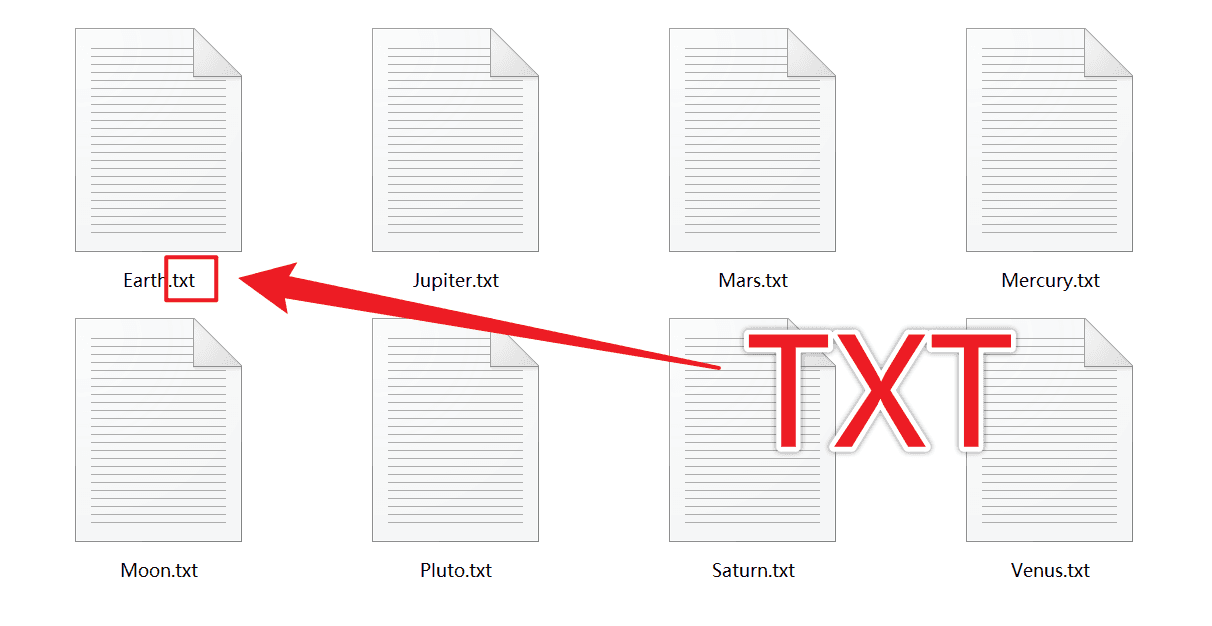
如果采用传统方式,需要逐个打开每个txt文件,再复制内容到Word,最后另存为doc或docx。文件越多,重复劳动越明显,也越容易出现命名不一致的问题。
处理后:同名文件批量生成.docx格式
处理后截图显示,同一批文件已经变成Word文档图标,文件扩展名变为.docx,例如Earth.docx、Jupiter.docx、Mars.docx、Mercury.docx等。转换后的文件名称与原txt文件基本保持对应关系,只是扩展名从txt变为docx,方便查找、归档和继续编辑。

这类结果非常适合批量交付:原始文本可以保留作为备份,生成的Word文档则用于排版、批注、打印或发给同事修改。
操作步骤:使用核烁文档批量处理工具批量转Word
步骤一:进入文本工具,选择“文本转换为 Word”
打开“核烁文档批量处理工具”后,在左侧功能分类中可以看到“文本工具”。根据截图,点击左侧的“文本工具”后,右侧会显示与文本处理相关的功能卡片,包括“删除文本中的空白”“文本转换为 Word”“文本转换为PDF”等。
本次目标是批量把记事本文本文件转换为Word文档格式,因此需要选择中间的“文本转换为 Word”功能。截图中该功能卡片被重点标注,说明它正是用于批量将记事本文本文件转换为Word文档格式的入口。
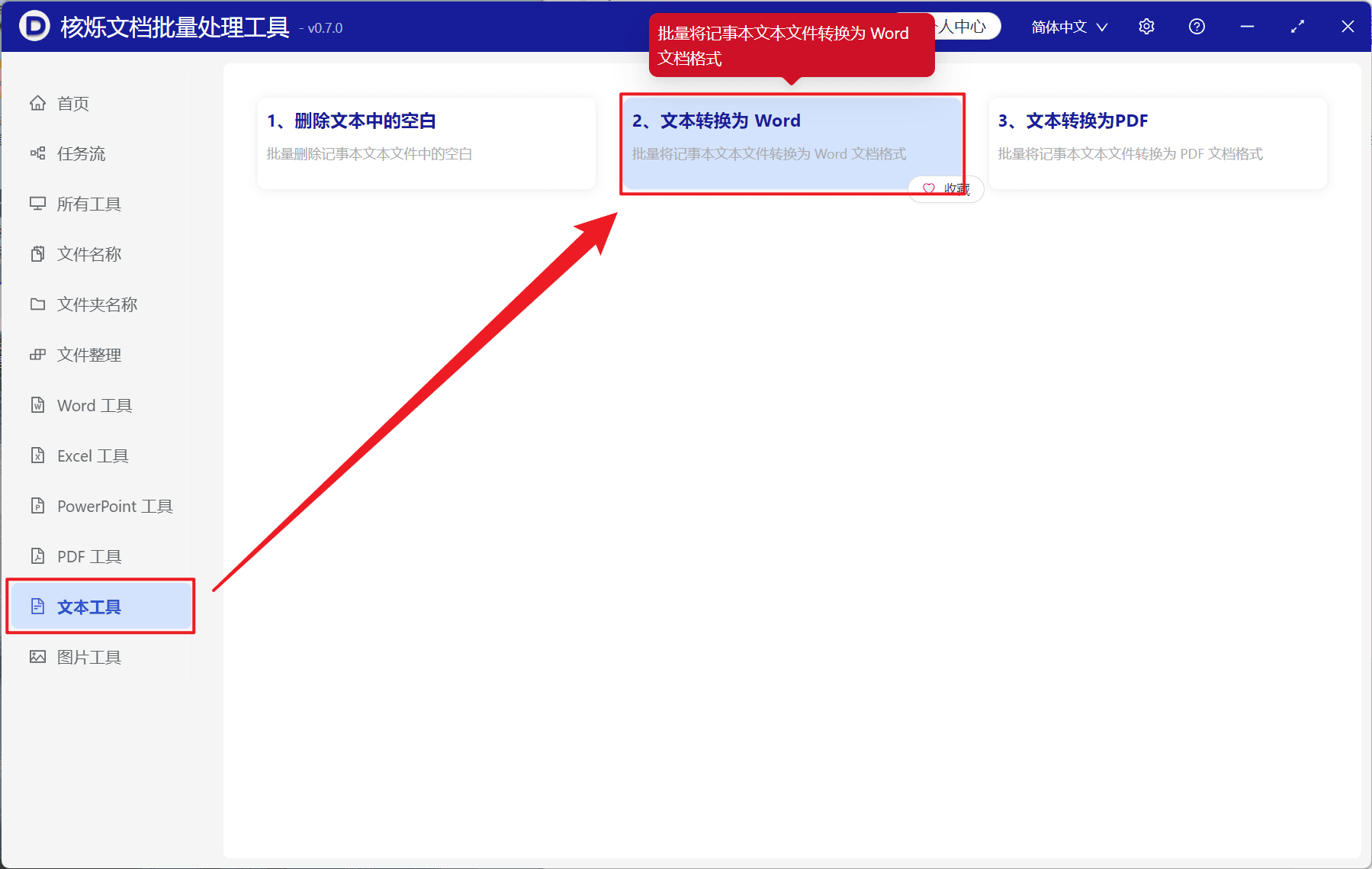
这一步的目的,是先告诉软件本次批量任务的处理类型。选择正确功能后,后续导入的txt文件才会按“转换为Word”的流程执行,而不是进行删除空白或转PDF等其他操作。
步骤二:添加需要转换的TXT文件
进入“文本转换为 Word”功能页面后,界面顶部提供了“添加文件”和“从文件夹中导入文件”两个入口。根据截图,页面当前处于第1步“选择需要处理的记录”,也就是先把要转换的txt文件加入任务列表。
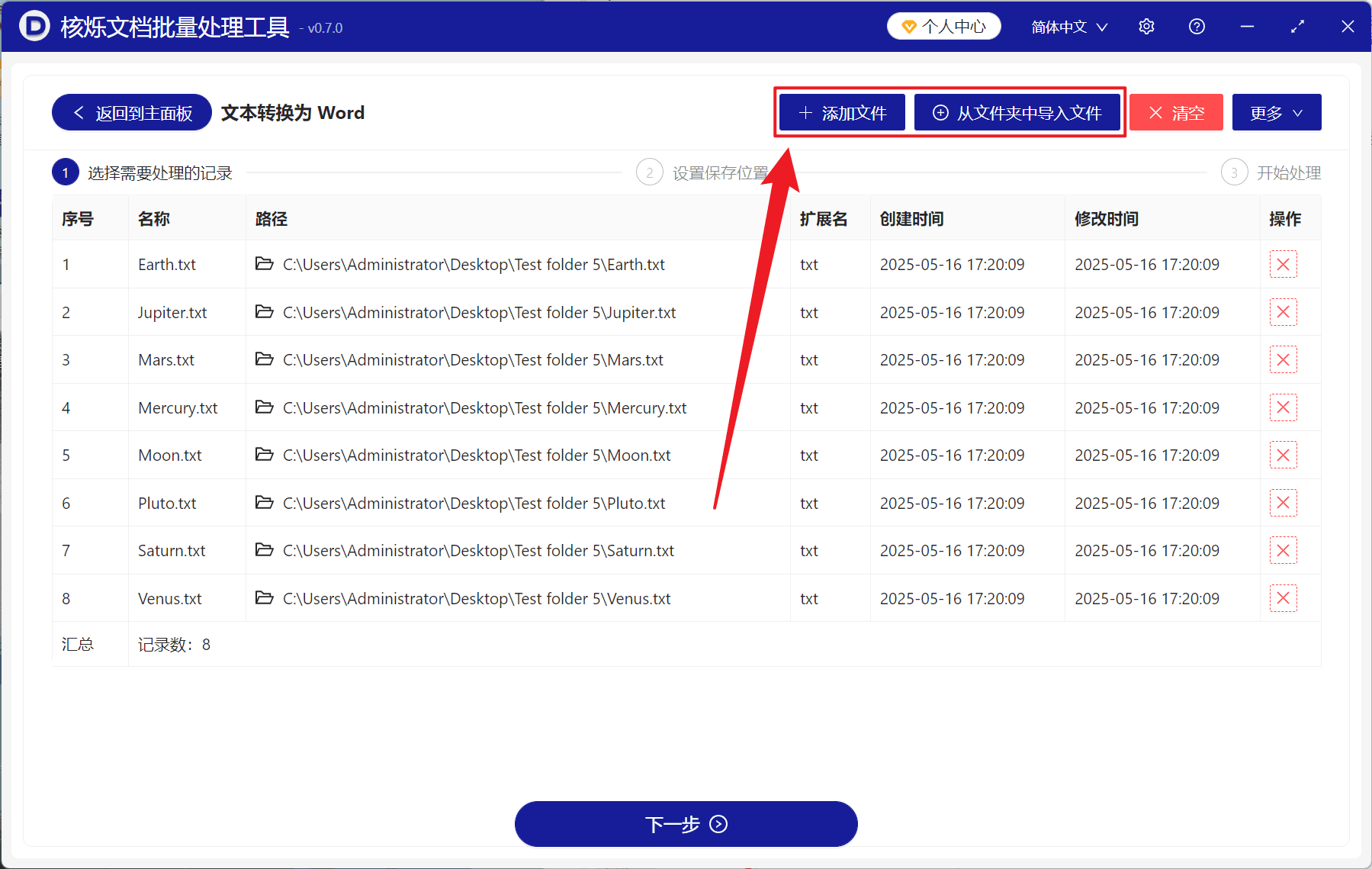
如果需要转换的文件数量不多,可以点击“添加文件”,手动选择指定的txt文件;如果这些纯文本文件集中放在同一个文件夹中,使用“从文件夹中导入文件”会更高效。截图中已经导入了8个txt文件,列表中显示了序号、名称、路径、扩展名、创建时间、修改时间和操作列,底部汇总记录数为8。
这一步的预期结果,是所有需要批量转换的纯文本文件都出现在列表中,并且扩展名显示为txt。你可以根据“名称”和“路径”核对文件是否正确,如果发现某个文件不应处理,也可以通过右侧操作列中的删除图标移除。
步骤三:点击“下一步”,进入保存位置设置
确认文件列表无误后,点击页面底部的“下一步”。截图中的流程条显示,整个任务包含“选择需要处理的记录”“设置保存位置”“开始处理”三个阶段。因此,点击“下一步”后,会进入保存位置相关设置。
这一步的目的,是确定转换后的Word文档保存在哪里。实际操作时,建议选择一个容易识别的输出文件夹,例如“转换后的Word文档”或“txt转docx结果”。这样可以避免生成的docx文件与原始txt文件混在一起,后续核对也更方便。
步骤四:开始处理并检查生成结果
保存位置设置完成后,按界面流程进入“开始处理”阶段并执行转换。软件会按照任务列表中的记录批量处理,把每个txt纯文本文件转换为对应的Word文档格式。处理完成后,打开输出文件夹,检查文件扩展名是否已经变为.docx,并核对数量是否与导入记录一致。
例如截图中导入了8个txt文件,处理后应得到8个对应的Word文档。通过文件名对应关系,可以快速确认Earth.txt是否生成Earth.docx,Jupiter.txt是否生成Jupiter.docx,从而降低漏转风险。
常见问题与注意事项
1. TXT转Word后会自动拥有复杂排版吗?
一般来说,txt是纯文本文件,本身不保存字体、字号、颜色、图片、表格等复杂格式。转换为Word后,主要是把文本内容放入Word文档中,便于后续编辑和排版。如果需要美化版式,可以在转换完成后再用Word进行统一排版。
2. 批量转换时如何避免文件混乱?
建议转换前先把需要处理的txt文件集中到一个文件夹,并确认没有无关文件。转换时优先使用“从文件夹中导入文件”,处理后将docx保存到单独目录。这样原文件和结果文件分开管理,便于追溯。
3. 文件名能否保持对应?
从处理前后截图可以看到,示例中的文件名主体保持一致,主要变化是扩展名从.txt变为.docx。这种对应关系对批量办公非常重要,可以让用户快速判断每个源文件的转换结果。
4. 可以把txt转成doc吗?
截图中的处理结果展示为.docx格式。docx是当前更常用的Word文档格式,兼容主流办公软件。如果业务上明确要求doc格式,可以在后续使用Word或其他兼容工具另存为doc;但在批量转换场景中,优先生成docx通常更符合现代办公需求。
总结:批量转换让纯文本归档更高效
批量将很多纯文本文件转换为Word格式,本质上是在减少重复劳动:不用逐个打开txt、复制内容、创建Word、另存为docx,而是通过“核烁文档批量处理工具”的“文本转换为 Word”功能,把多个文件统一加入任务列表并批量处理。对于资料整理、文档归档、内容交付和办公协作来说,这种方式更稳定、更省时,也更容易检查结果。
如果你手头正有一批txt、记事本文本或纯文本资料需要转成Word文档,建议先整理好源文件夹,然后按照本文步骤进入文本工具,选择“文本转换为 Word”,导入文件并完成后续处理。这样可以快速得到对应的docx文件,为后续编辑、排版和共享打好基础。
关键字:TXT批量转Word , 纯文本转docx , txt转doc , 批量转换文件 , 办公软件