PDF只读权限怎么批量设置:限制打印复制又不影响查看
翻译:简体中文繁體中文,更新时间:2026-07-27 06:48:04
PDF只读权限适合在不影响阅读的前提下,限制文件被打印、复制文字或编辑。本文演示使用核烁文档批量处理工具批量给PDF添加密码保护:先在PDF工具中选择“PDF 添加密码保护”,再导入多个PDF,开启文件内容只读密码,关闭允许打印和允许复制文字选项,最后输出并验证处理效果。
PDF 文件在办公中使用频率很高,尤其适合发送排版固定的资料。但当 PDF 要发给客户、学员、供应商或内部员工时,很多人会遇到一个矛盾:希望对方可以正常打开查看内容,又不希望对方随意打印、复制文字或编辑页面。如果文件数量很少,手动设置还可以;如果要处理的是一批 PDF,逐份操作不仅费时,也容易出现某些文件漏设置的情况。
本文围绕“PDF 只读权限怎么批量设置”这个问题,介绍如何使用核烁文档批量处理工具,把多份 PDF 批量设置成只能查看,不能打印、不能复制文字的状态。该软件属于办公文件批量处理工具,核心价值是减少重复劳动,特别适合 PDF、Word、Excel、PowerPoint 等文件的批量转换、批量整理和批量权限处理。
适用场景:需要阅读权限但不开放打印复制
并不是所有 PDF 都需要加密,但以下场景非常适合设置只读权限:第一,企业对外发送产品白皮书、技术文档或报价说明,希望客户查看但不随意复制内容;第二,培训机构发放电子课件,希望学员在线阅读但不批量打印传播;第三,行政或人事部门发布制度、通知、流程文件,希望员工阅读,但不希望被修改;第四,内容创作者发送样稿、样章或资料包,希望降低复制和二次传播风险。
在这些场景中,最理想的权限状态通常不是“必须输入密码才能打开”,而是“可以打开看,但不能进行打印、复制、编辑”。这就是文件内容只读权限的典型用法。它能在不明显增加阅读门槛的情况下,为 PDF 内容增加一层办公级保护。
效果预览:未处理PDF的打印和编辑入口可用
处理前的截图展示了一个普通 PDF 的状态。文件在 Adobe Acrobat Pro DC 中打开后,可以选中页面中的文字或对象,右侧出现格式编辑区域;同时,左上角“文件”菜单中的“打印(P)…”按钮是可点击状态。这说明文件没有限制打印权限,也没有限制编辑操作。
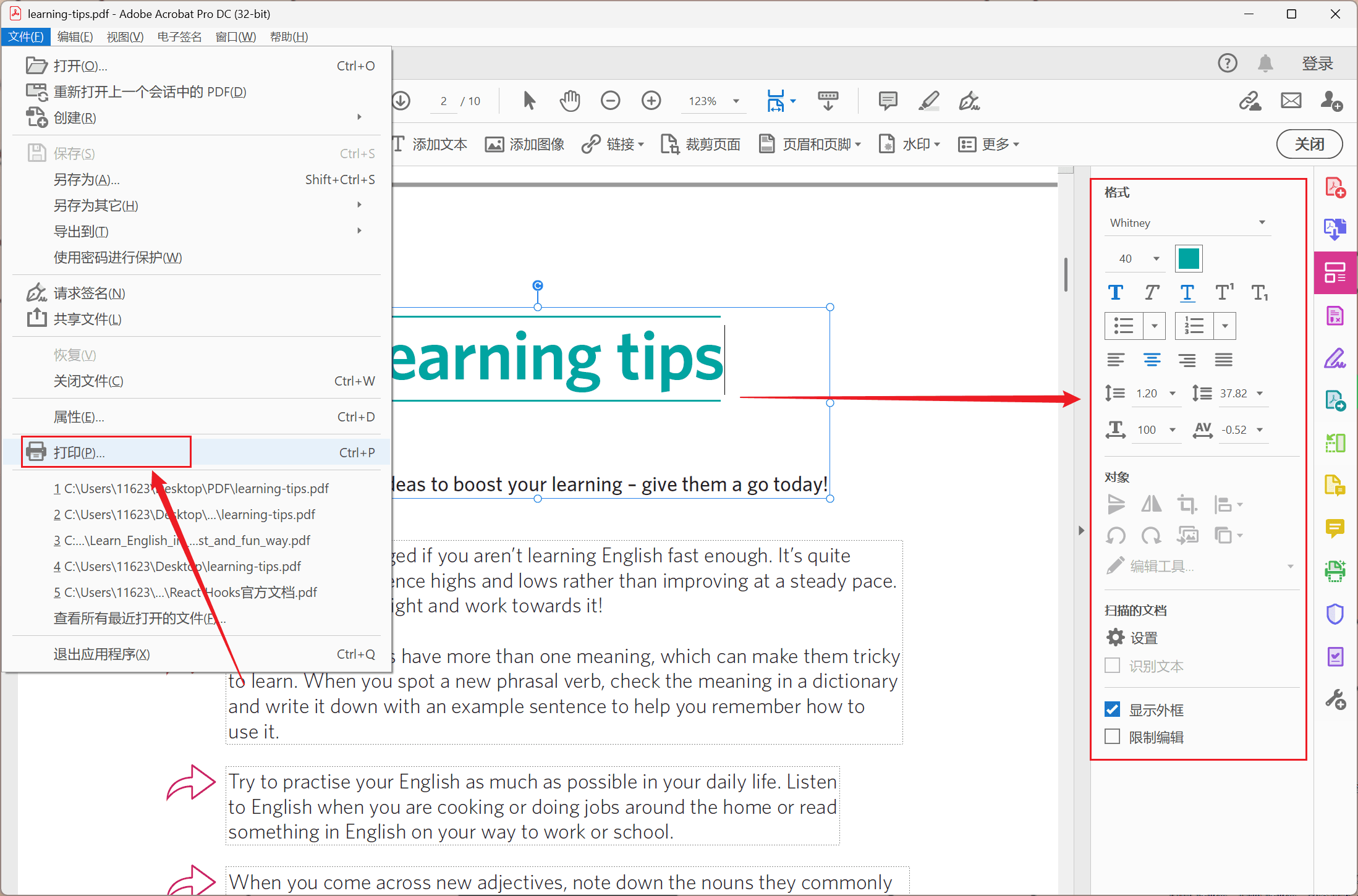
如果将这样的文件直接外发,对方在常规软件中可以比较方便地打印,也可能复制其中的文字。对于公开资料,这可能无所谓;但对于需要控制传播范围的办公文档,就有必要在发送前进行权限处理。
效果预览:设置后PDF显示已加密并限制操作
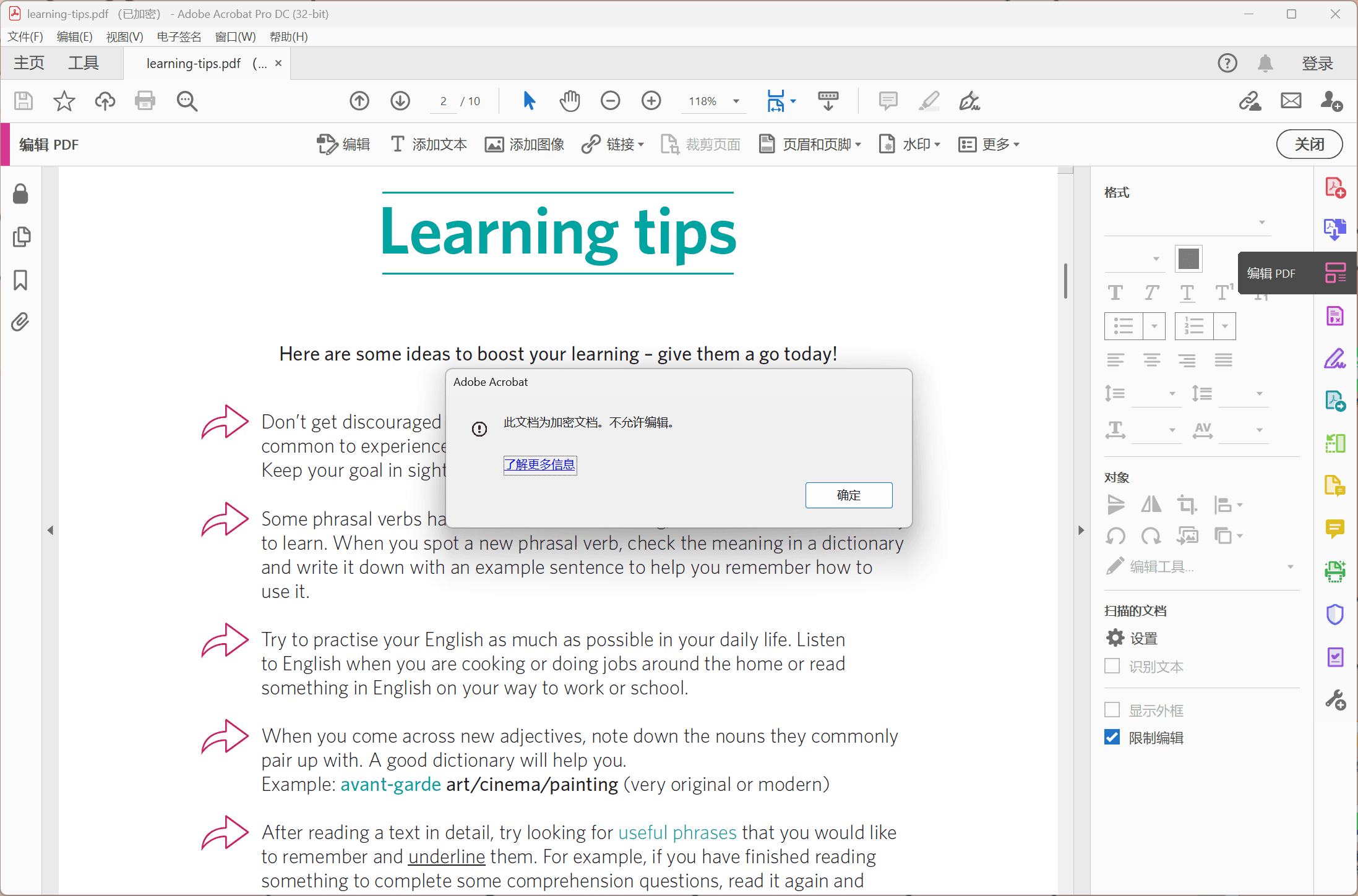
处理后的第一个验证结果是:标题栏显示“已加密”,并且在尝试编辑 PDF 时弹出提示“此文档为加密文档。不允许编辑。”这表明 PDF 已经被添加权限保护,普通编辑入口被限制。
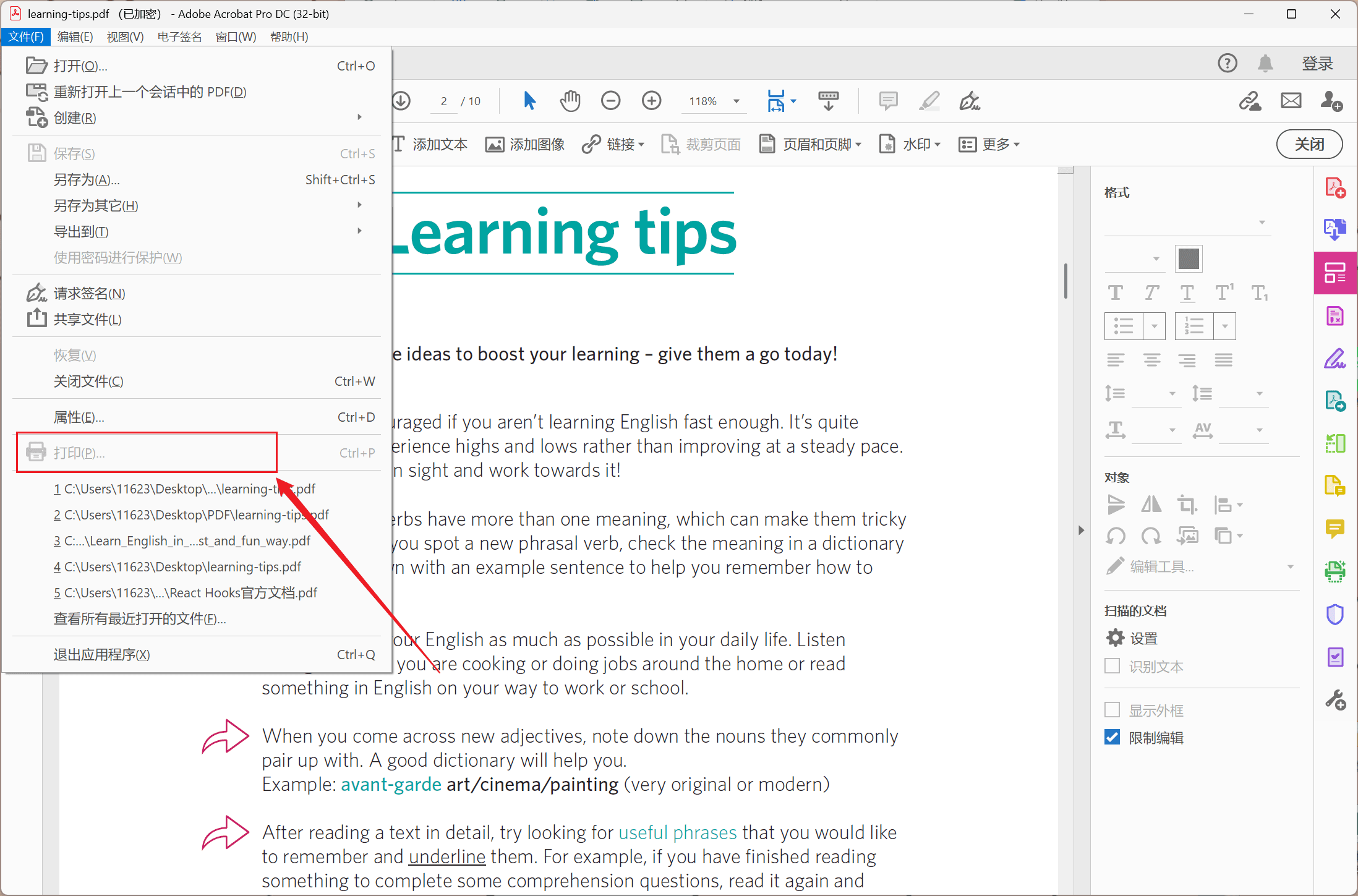
处理后的第二个验证结果是:打开“文件”菜单后,“打印(P)…”选项变为灰色不可用。也就是说,文件仍然能在阅读器中显示内容,但无法通过常规方式执行打印。结合后面关闭“允许复制 PDF 中的文字”的设置,就可以达到“只读查看”的效果。
操作步骤:批量给PDF添加只读权限
第一步:在软件中找到PDF添加密码保护
打开核烁文档批量处理工具,左侧导航栏中选择“PDF 工具”。在功能列表中,可以看到“PDF 添加密码保护”位于第一项,说明为“批量给 PDF 添加文件打开密码和只读密码等保护措施”。点击该功能进入处理页面。
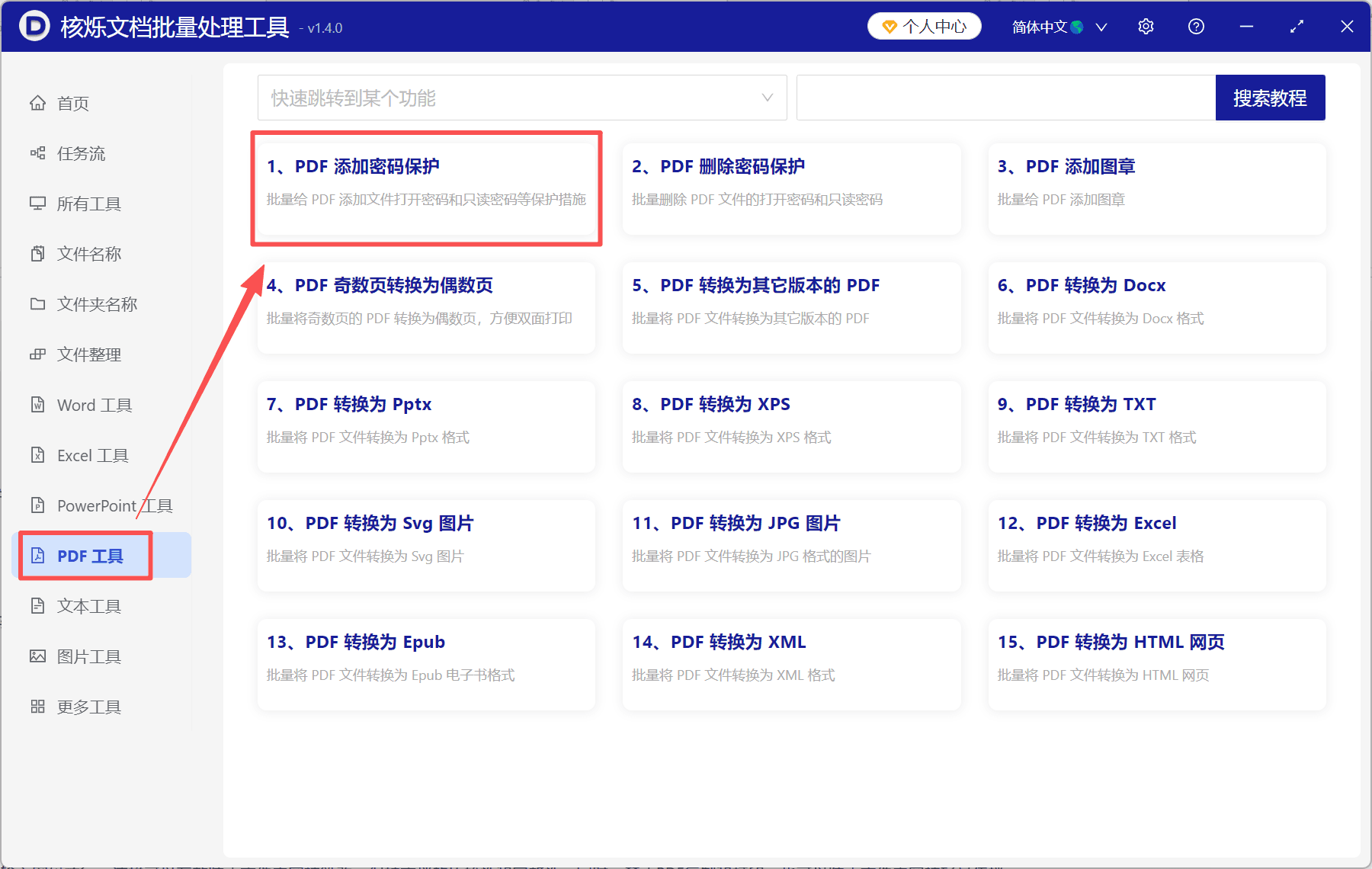
这里要注意,功能名称中虽然包含“密码保护”,但并不意味着一定要让用户打开文件时输入密码。它同时支持设置只读密码和权限开关,适合用来限制打印、复制和编辑。
第二步:添加文件或从文件夹导入PDF
进入功能页面后,首先处于“选择需要处理的记录”步骤。页面右上方提供“添加文件”和“从文件夹中导入文件”两个常用入口。如果 PDF 分散在不同位置,可以用“添加文件”手动选择;如果已经把所有待处理 PDF 放在一个文件夹中,使用“从文件夹中导入文件”会更高效。
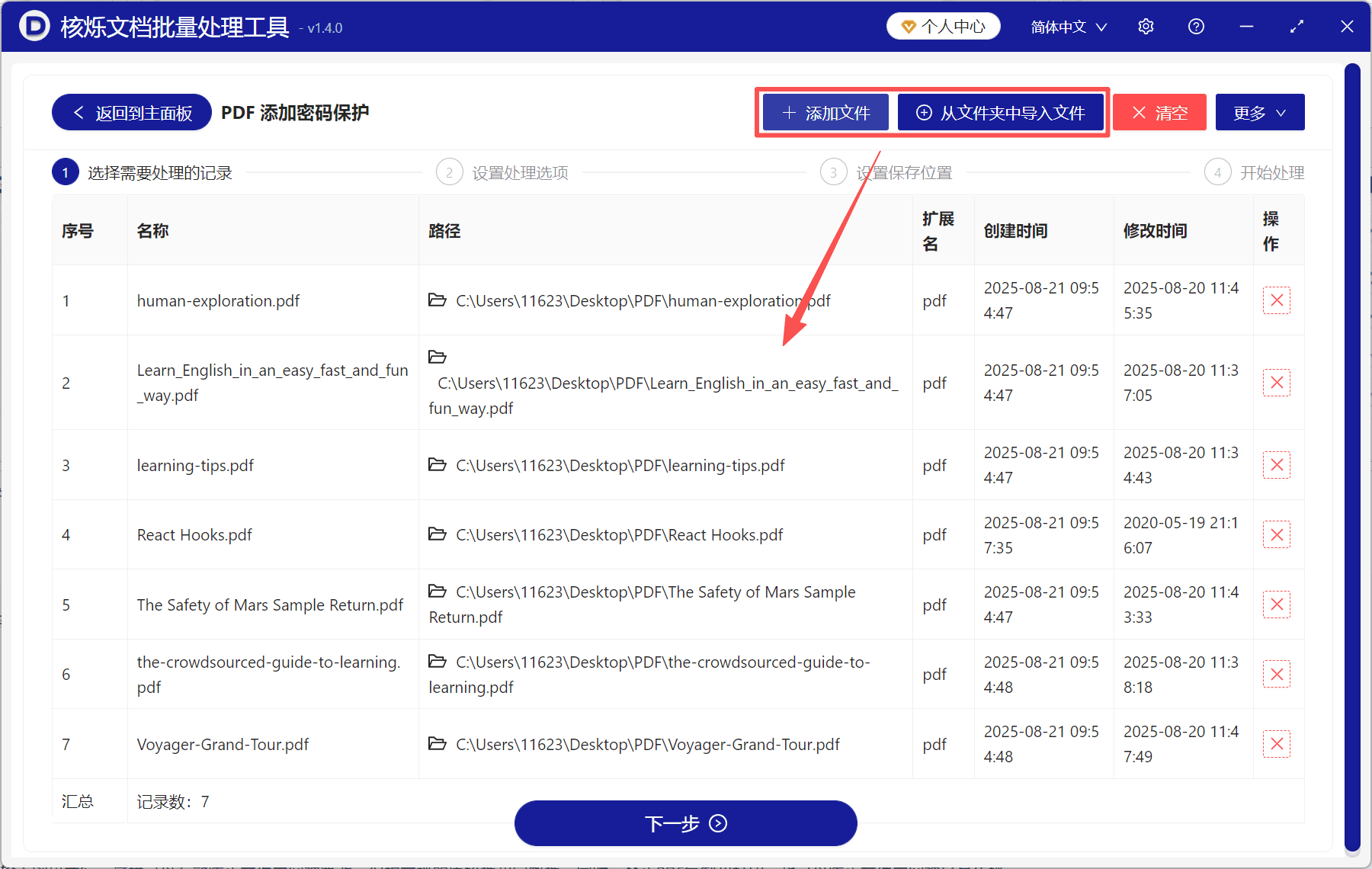
导入后,软件会以表格形式列出待处理文件。截图中的列表包含序号、名称、路径、扩展名、创建时间、修改时间和操作列,并显示记录数为 7。批量处理前一定要核对列表,确保所有需要加只读权限的 PDF 都已导入,同时不包含不需要处理的文件。这一步看似简单,却能避免后续返工。
第三步:设置文件内容只读密码
点击“下一步”进入“设置处理选项”。此页面上方有“文件打开密码”开关,下方有“文件内容只读密码”开关。截图中“文件打开密码”没有开启,而“文件内容只读密码”已经开启,并输入了密码 1234。
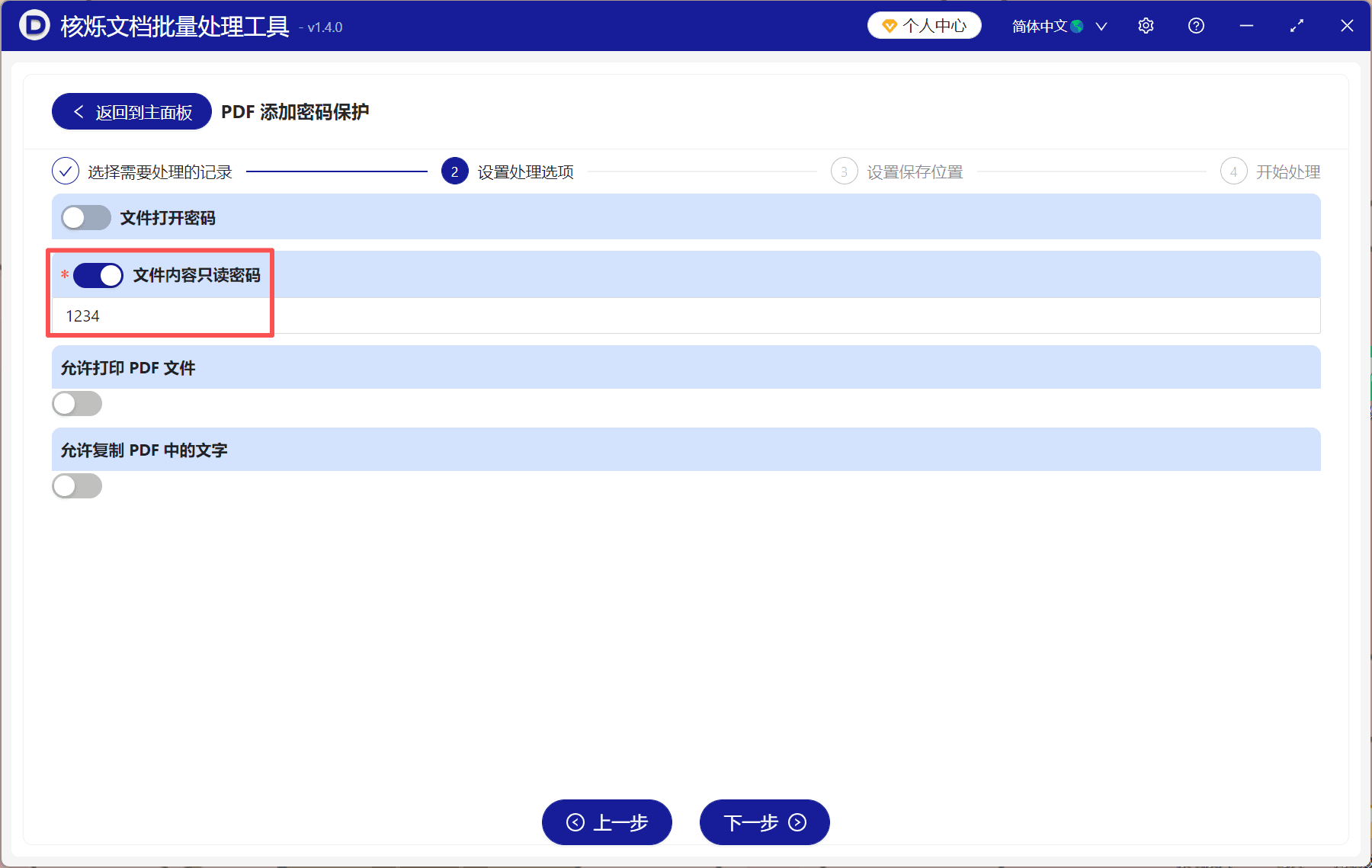
如果你的需求是让接收方无需密码即可打开阅读,就可以保持“文件打开密码”关闭。开启“文件内容只读密码”后,软件会用该密码对内容权限进行保护。实际使用时,不建议长期使用过于简单的密码,截图中的 1234 更适合作为演示。正式文件建议使用更复杂、便于内部保存但不易猜测的密码。
第四步:关闭允许打印和允许复制文字
继续在设置页面向下看,可以看到“允许打印 PDF 文件”和“允许复制 PDF 中的文字”两个选项。为了让 PDF 只能查看,不能打印或复制文字,这两个开关都应保持关闭。截图中二者均未开启,因此处理后的 PDF 会限制打印,并禁止复制 PDF 中的文字。
设置完成后,点击“下一步”。根据页面顶部的步骤条,后续还会设置保存位置并开始处理。建议选择一个独立输出目录,例如“PDF只读版”或“已限制打印复制”,不要与原文件混放。这样既能保留原始 PDF,又能快速区分哪些文件已经加过权限。
第五步:完成后检查权限是否生效
批量处理完成后,可以用常用 PDF 阅读器或 Adobe Acrobat 打开输出文件进行检查。首先查看标题栏是否出现“已加密”;然后尝试进入编辑功能,如果提示不允许编辑,说明只读权限生效;最后打开文件菜单,查看打印选项是否变为灰色不可用。还可以尝试选中文字进行复制,确认复制操作是否被限制。
常见问题与注意事项
1. 只读密码是否等于打开密码?
不等于。打开密码控制的是能不能打开文件;只读密码控制的是文件内容权限,例如是否允许编辑、打印、复制文字。本文为了不影响正常查看,选择不开启文件打开密码,而是开启文件内容只读密码。
2. 为什么处理后仍然能看到PDF内容?
这是正常结果。本文目标不是隐藏内容,而是限制操作权限。用户可以阅读 PDF 页面,但不能通过常规方式打印、复制文字或编辑文件。对于资料分发来说,这种方式比设置打开密码更方便。
3. 是否可以只禁止打印但允许复制?
从截图中的设置项看,打印和复制文字是两个独立开关。如果你的业务确实需要允许复制文字,可以开启“允许复制 PDF 中的文字”;如果只想禁止打印,则保持“允许打印 PDF 文件”关闭即可。本文场景要求两者都禁止,所以两个开关都保持关闭。
4. 批量设置权限前是否需要备份?
建议备份或保留原始文件。批量处理的效率很高,但一旦参数设置错误,影响的可能是一整批文件。将输出文件保存到新位置,可以确保原件不受影响,也方便重新处理。
5. PDF权限保护能否防止所有泄露?
权限保护可以限制常规软件中的打印、复制和编辑,但不能阻止拍照、截图、录屏等外部行为。因此,它适合作为办公文件分发前的基础保护措施。如果资料非常敏感,还应结合水印、权限审批、访问日志等管理方式。
总结:批量设置PDF只读权限,减少重复操作
批量给 PDF 设置只能查看、不能打印、不能复制文字,本质上是把文件分发前的权限配置标准化。使用核烁文档批量处理工具,可以通过“PDF 添加密码保护”一次性导入多份 PDF,统一设置文件内容只读密码,并关闭打印和复制文字权限。相比逐个文件手动设置,这种方式更适合企业办公、资料管理、课程发放和文档外发等高频场景。
如果你手头正好有一批 PDF 需要发出,建议先整理到同一文件夹,再按本文步骤批量处理。处理完成后抽查几份文件,确认编辑、打印和复制权限被限制,再进行正式分发。这样既能提升处理效率,也能让文件内容的使用范围更加可控。
关键字:PDF只读权限 , 批量设置PDF权限 , PDF只能查看不能打印复制