批量将MP4等视频文件转换为FLV格式的办公软件操作教程
翻译:简体中文繁體中文,更新时间:2026-07-28 06:58:09
本文面向需要一次性处理大量视频素材的办公场景,讲解如何使用核烁文档批量处理工具,将多个MP4视频批量转换为FLV格式。文章结合处理前后效果图和软件操作界面,说明从进入视频工具、选择“视频转换为FLV”、添加文件或从文件夹导入文件,到进入下一步设置保存位置并开始处理的完整流程,帮助用户减少重复操作,提高文件格式转换效率。
在日常办公、资料归档、网站内容维护或历史项目整理中,经常会遇到这样的问题:一个文件夹里存放了很多视频文件,当前格式可能是MP4,但业务系统、旧版播放器、网页素材库或特定上传平台要求使用FLV格式。如果逐个打开视频转换软件、逐个选择文件、逐个导出,不仅耗时,还容易漏掉文件或保存到错误位置。
本文解决的就是“如何批量将很多视频文件转换为FLV格式”这个具体问题。我们将使用截图中展示的办公软件“核烁文档批量处理工具”进行操作。它的核心定位是批量处理文件,帮助用户减少重复劳动,适合在办公室批量整理文档、图片、视频等文件时使用。下面会结合处理前效果、处理后效果以及软件操作截图,完整说明批量视频转FLV的操作流程。
适用场景:什么时候需要批量视频转FLV
FLV是一种常见的视频封装格式,在一些旧项目、网页播放器、素材平台或遗留系统中仍然会被使用。虽然现在MP4更常见,但在实际办公环境里,文件格式往往需要服从系统要求,而不是只看个人习惯。因此,当你手上有很多MP4、MOV、AVI等视频文件,需要统一成FLV格式时,批量转换会比手动转换更可靠。
以下几类情况特别适合使用批量视频转换功能:
- 网站或系统上传要求FLV:部分旧版内容管理系统、培训平台或网页播放器可能对FLV格式兼容更好,需要把视频素材统一转换后再上传。
- 项目归档格式统一:一个项目文件夹中可能包含多个MP4视频,为了后续检索和交付,需要统一扩展名和文件格式。
- 批量处理培训视频或素材:例如课程片段、演示视频、产品素材、测试视频数量较多,逐个转换会占用大量时间。
- 减少重复劳动:如果有几十个甚至上百个视频文件,批量导入后统一处理,可以显著降低人工操作次数。
需要注意的是,本文示例中处理前的视频文件扩展名为MP4,转换后的文件扩展名为FLV。实际使用时,软件界面中“视频转换为FLV”的功能说明是“批量将视频文件转换为FLV格式”,因此其核心目的就是把导入的视频统一输出为FLV。
效果预览:处理前是多个MP4视频,处理后统一变成FLV
处理前:文件夹中有多段MP4视频
从处理前截图可以看到,文件夹中包含多个视频文件,文件名包括“Video test 20.mp4”“Video test 22.mp4”“Video test 23.mp4”“Video test 24.mp4”“Video test 30.mp4”“Video test 31.mp4”“Video test 32.mp4”“Video test 33.mp4”“Video test 51.mp4”等。这些文件的扩展名都是mp4,说明它们当前是MP4格式。
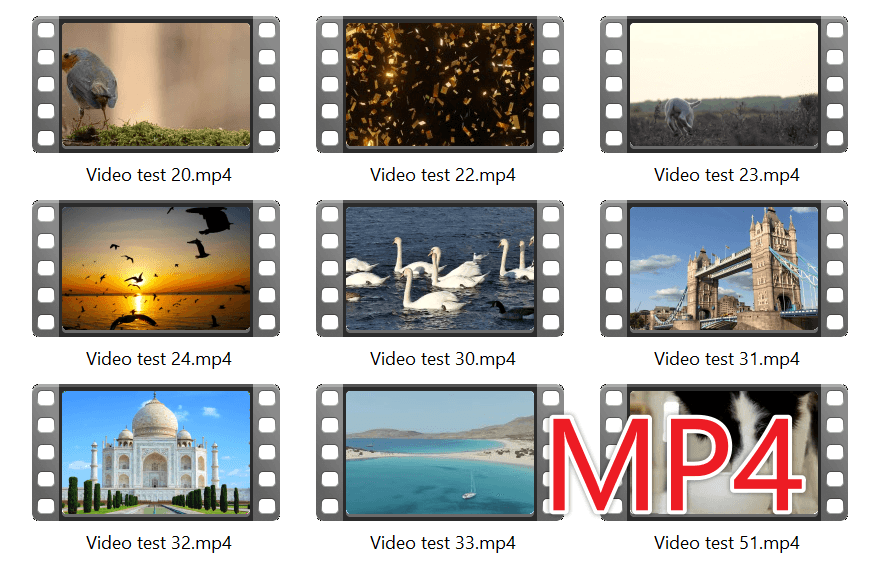
如果手动转换这些视频,需要重复选择文件、设置输出格式、等待导出。文件数量越多,重复操作越明显。批量处理的价值就在于:一次导入多个视频,统一执行转换任务。
处理后:同名视频统一输出为FLV格式
处理后截图中,同一批文件已经变为FLV格式,例如“Video test 20.flv”“Video test 22.flv”“Video test 23.flv”“Video test 24.flv”“Video test 30.flv”“Video test 31.flv”“Video test 32.flv”“Video test 33.flv”“Video test 51.flv”。可以看出,文件名主体保持一致,扩展名从mp4变成了flv。
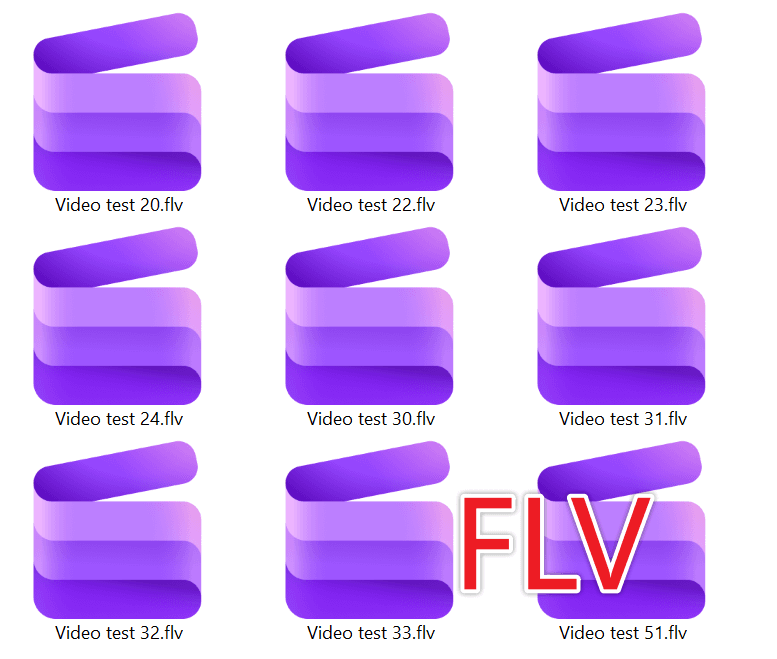
这种结果非常适合批量交付或批量上传:用户不用再逐个检查是否已经转换,只要查看输出文件夹中是否生成了对应的FLV文件即可。
操作步骤:使用核烁文档批量处理工具批量转换为FLV
下面按截图顺序说明实际操作。为了避免误操作,建议先把需要转换的视频集中放在一个文件夹中,便于通过“添加文件”或“从文件夹中导入文件”批量选择。
步骤一:进入“视频工具”,选择“视频转换为FLV”
打开核烁文档批量处理工具后,在左侧功能栏可以看到多个文件处理分类,例如首页、任务流、所有工具、文件名称、文件夹名称、文件整理、Word工具、Excel工具、PowerPoint工具、PDF工具、文本工具、图片工具、视频工具等。因为本次要处理的是视频格式转换,所以应点击左侧的“视频工具”。
进入视频工具后,主区域会显示多个视频转换功能卡片,包括“视频转换为MP4”“视频转换为AVI”“视频转换为MKV”“视频转换为MOV”“视频转换为FLV”“视频转换为WMV”“视频转换为WebM”等。根据本文目标,需要选择第5项“视频转换为FLV”。该功能卡片下方的说明为“批量将视频文件转换为FLV格式”,与本次需求一致。
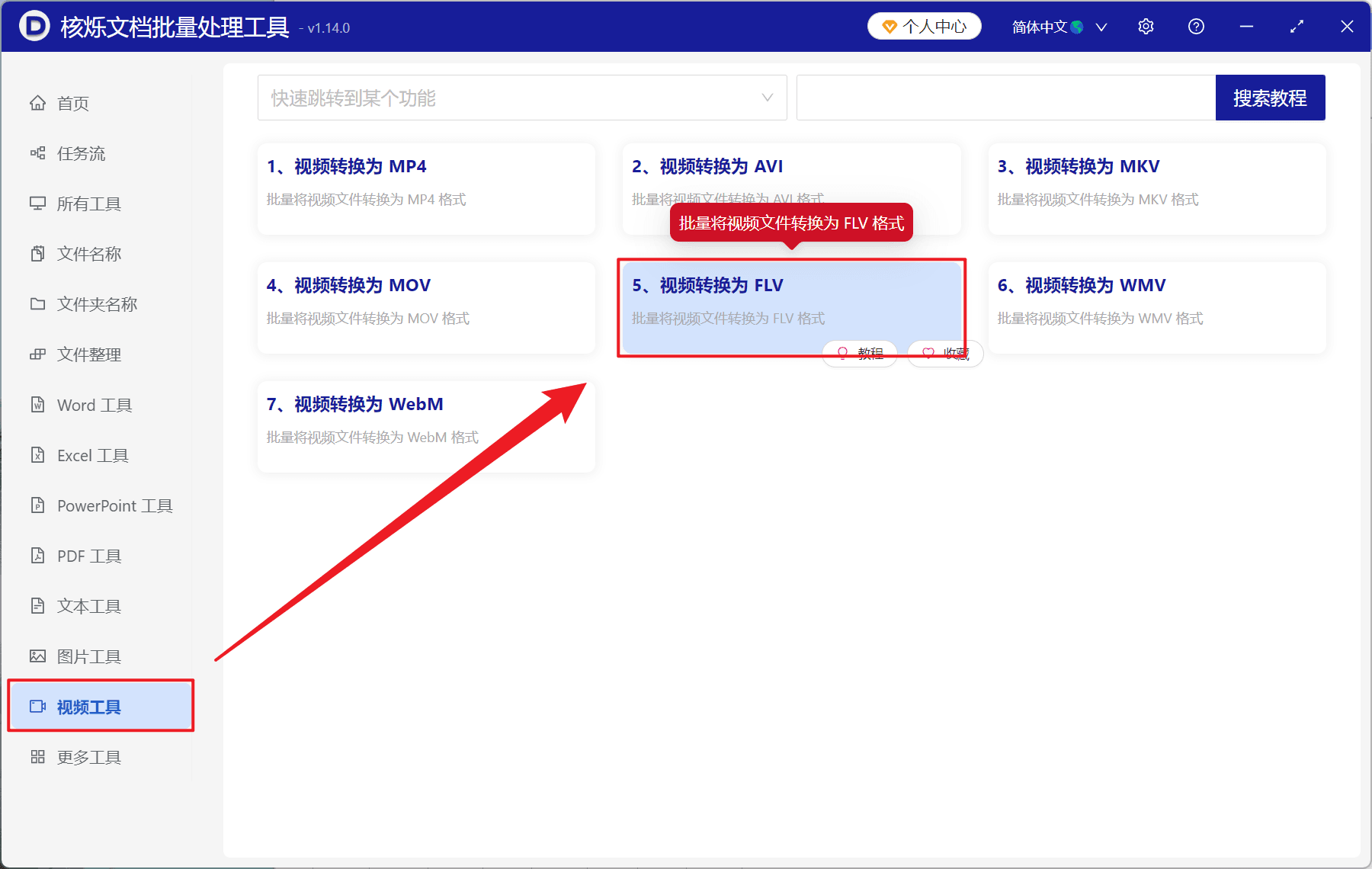
这一步的操作目的,是告诉软件本次任务的目标格式为FLV。选择正确功能后,后续导入的视频文件都会按该任务流程进行处理。
步骤二:添加需要转换的视频文件
进入“视频转换为FLV”功能页面后,界面顶部显示当前功能名称“视频转换为FLV”。页面流程分为三个阶段:第1步“选择需要处理的记录”、第2步“设置保存位置”、第3步“开始处理”。当前截图停留在第1步,也就是导入待处理文件。
在页面右上方可以看到两个主要导入入口:“添加文件”和“从文件夹中导入文件”。如果你只想选择某几个视频,可以点击“添加文件”;如果所有待转换视频都已经放在同一个文件夹中,更适合点击“从文件夹中导入文件”,这样可以一次性把文件夹里的视频导入列表。
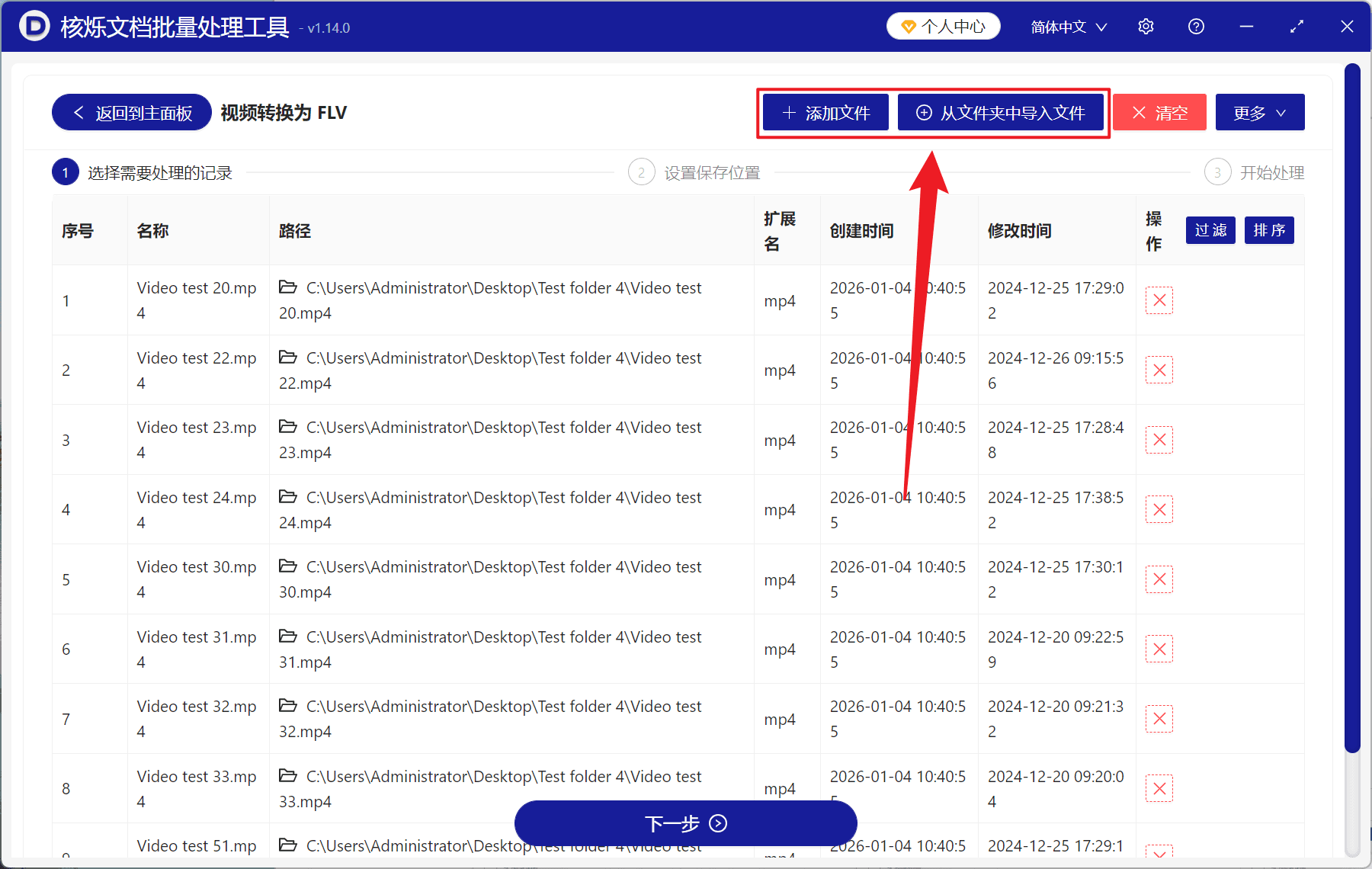
截图中的列表已经导入了多条记录,表格列包含“序号”“名称”“路径”“扩展名”“创建时间”“修改时间”“操作”等信息。可以看到,导入的视频文件扩展名为mp4,路径位于本地桌面测试文件夹中。软件把文件逐条列出,便于用户在正式转换前核对文件是否完整。
这一步的预期结果是:所有需要转换为FLV的视频都出现在表格中。如果列表中缺少文件,可以继续点击“添加文件”或“从文件夹中导入文件”补充;如果误选了某个文件,可以使用每行右侧“操作”列中的删除图标移除该记录。界面中还提供“清空”按钮,可用于一次性清除当前列表后重新选择。
步骤三:核对文件列表,必要时使用过滤或排序
在批量处理任务中,核对列表非常重要。因为批量转换会对列表中的所有记录生效,如果误加入了不需要处理的视频,转换后可能产生多余文件;如果漏选了某个文件,则需要重新处理。
从截图可见,列表右上角有“过滤”和“排序”按钮。对于文件数量较多的场景,可以通过这些入口辅助查找和整理记录。虽然本文不展开过滤条件的具体设置,但从界面可合理判断,它们用于帮助用户在列表中管理记录顺序或筛选内容。建议在点击“下一步”之前,至少检查三项信息:文件名称是否是目标视频、路径是否来自正确文件夹、扩展名是否符合本次转换范围。
这一步的操作目的,是在转换前完成确认,避免批量处理后再返工。预期结果是:列表中的视频文件都是你需要转换成FLV的文件。
步骤四:点击“下一步”,进入保存位置设置
文件列表确认无误后,点击页面底部的“下一步”。截图中底部居中位置可以看到“下一步”按钮,说明当前流程需要继续进入后续设置。
界面流程条显示第2步为“设置保存位置”。因此,点击“下一步”后,应进入输出位置相关设置。这个步骤的目的,是确定转换后的FLV文件保存在哪里。对于办公场景,建议将输出文件保存到一个单独的新文件夹中,例如“FLV输出”“转换后视频”或项目交付目录,便于与原始MP4文件区分。
由于截图没有展示保存位置页面的具体按钮名称,本文不编造额外选项。实际操作时,只需根据软件页面提示选择或确认保存位置即可。
步骤五:开始处理并等待批量转换完成
流程条第3步为“开始处理”。设置好保存位置后,继续按照页面提示进入开始处理阶段。确认任务无误后执行处理,软件会按列表中的记录批量将视频转换为FLV格式。
批量处理过程中,建议不要移动原始视频文件,也不要删除正在处理的文件夹,避免路径失效。等待任务完成后,打开保存位置,检查是否生成了与原文件对应的FLV文件。结合处理后截图,可以看到转换结果应表现为文件名主体不变、扩展名变为.flv。
常见问题与注意事项
1. 批量转换后原来的MP4文件会不会消失?
从本文截图只能确认处理前存在MP4文件,处理后生成了FLV文件。关于软件是否删除原文件,截图中没有体现,因此不建议假设。稳妥做法是:转换前保留原始文件夹,输出时选择单独保存位置,这样既方便对比,也能避免误覆盖或混淆。
2. 为什么建议把视频放在同一个文件夹中?
因为功能页面提供“从文件夹中导入文件”入口。如果视频已经集中存放在一个目录,导入效率会更高,也更不容易漏选。对于分散在多个位置的视频,可以先整理到统一文件夹,再进行批量转换。
3. 文件列表中出现不需要转换的视频怎么办?
可以在列表中找到对应记录,使用“操作”列中的删除图标移除。若导入错误较多,也可以点击“清空”后重新导入。批量处理前先清理列表,比处理后再删除多余输出文件更省时间。
4. 转换为FLV后如何确认是否成功?
最直观的方法是查看输出文件夹中的扩展名是否为.flv,并核对文件名数量是否与导入列表一致。本文处理后截图中,多个“Video test”文件已经从mp4变成flv,这就是批量转换完成后的典型结果。
5. 是否只能把MP4转换为FLV?
截图中的示例文件是MP4,界面功能说明为“批量将视频文件转换为FLV格式”。因此本文重点说明MP4批量转FLV的流程。至于其他视频格式是否支持,应以软件实际导入和处理结果为准,不建议在未确认前直接删除原始文件。
总结:用批量处理思路完成视频格式统一
批量将很多视频文件转换为FLV格式,本质上是一个典型的办公文件批处理需求。通过核烁文档批量处理工具,用户不需要逐个打开视频文件,也不需要重复设置输出格式;只要进入“视频工具”,选择“视频转换为FLV”,导入需要处理的视频列表,核对记录后进入保存位置设置并开始处理,就可以一次性完成多个视频的格式转换。
对于经常处理素材、培训视频、项目归档文件或系统上传文件的用户来说,这种批量转换方式可以明显减少重复点击,降低漏处理风险,并让输出文件更整齐。建议你在操作前先整理原始视频文件夹,操作中认真核对列表,操作后检查FLV输出结果。这样既能保证转换任务顺利完成,也能让文件管理更高效、更适合办公协作。
关键字:批量视频转FLV , MP4转FLV , 视频格式批量转换 , FLV格式转换工具 , 办公软件批量处理文件