多格式图片一键转 PNG 教程:批量处理 WEBP、HEIC、JPEG、GIF 文件
翻译:简体中文繁體中文,更新时间:2026-07-30 06:47:04
面对 WEBP、HEIC、AVIF、BMP、JPEG、GIF 等混合图片文件,很多用户会选择逐张另存为 PNG,但这种方式效率低且容易出错。本文围绕办公场景,介绍如何在核烁文档批量处理工具中使用图片转换为 PNG 功能,通过添加文件或从文件夹导入文件的方式,批量完成图片格式转换,并说明处理前后效果、具体操作步骤以及常见注意事项。
图片格式不统一,是办公资料整理中很常见却容易被低估的问题。比如一个项目文件夹里,既有手机拍摄导出的 HEIC,也有网页保存下来的 WEBP、AVIF,还有设计或截图产生的 PNG、JPEG、GIF、BMP。单独查看时问题不大,但一旦需要统一上传到系统、插入报告、归档交付或交给同事继续编辑,格式混杂就会带来兼容性和管理成本。
如果采用传统方式处理,通常需要逐张打开图片,再通过图片查看器、绘图工具或设计软件另存为 PNG。少量图片还能接受,但当文件数量上升到几十张、几百张时,重复操作会明显拖慢工作。本文将以 核烁文档批量处理工具 为例,讲解如何使用这款办公软件中的图片批量处理能力,将多种图片格式一键转换为 PNG。重点是让用户知道这篇文章解决什么问题,以及每一步应该怎么做、处理后会得到什么结果。
适用场景:为什么办公中经常要统一为 PNG
PNG 是办公环境中非常常用的图片格式,支持较好的显示质量和广泛兼容性。许多文档、演示稿、表格、网页后台和资料系统都能稳定识别 PNG。相比一些新格式或特定设备格式,PNG 在跨平台流转时更容易被打开和预览。
当你遇到以下情况时,就适合批量将图片转为 PNG:第一,文件夹中的图片扩展名非常混乱,例如 .webp、.heic、.avif、.bmp、.jpeg、.gif、.png 同时存在;第二,目标系统要求上传 PNG 文件,不接受 HEIC 或 WEBP;第三,需要把图片插入 Word、PPT、Excel 或 PDF 相关材料,希望减少因格式不兼容导致的显示异常;第四,需要把团队收集来的素材统一交付给客户或其他部门;第五,需要长期归档图片资料,希望文件格式更统一、更容易检索。
核烁文档批量处理工具的定位是办公软件,核心价值在于批量处理文件、减少重复劳动、提升效率。因此,它适合处理这类“规则明确、数量较多、重复性强”的任务。图片转 PNG 就是典型场景:目标格式明确,文件数量可能较多,手动处理价值低,而批量处理可以节省大量时间。
效果预览:转换前后的文件变化
处理前的截图展示了一个典型的混合图片文件夹。可以看到,文件名从 1 到 7 排列,但扩展名各不相同,包括 1.avif、2.bmp、3.webp、4.png、5.jpeg、6.heic、7.gif。其中 AVIF、WEBP、HEIC 在部分办公环境中可能无法直接使用;BMP 文件可能体积较大;JPEG 和 GIF 虽然常见,但如果工作要求统一为 PNG,也需要一起处理。

处理后的截图则显示,同一组图片已经全部变成 PNG 文件,分别为 1.png、2.png、3.png、4.png、5.png、6.png、7.png。这种结果非常适合后续统一上传、归档、命名管理和跨软件使用。对比前后可以看出,批量转换的目的并不是让用户逐个关注每张图片,而是快速完成文件格式标准化。

在实际办公中,类似的前后变化非常有价值。处理前,文件扩展名不一致,后续操作需要反复判断;处理后,文件都变成 PNG,使用者只需要关注图片内容本身,不必再担心格式是否符合要求。
操作步骤:从选择工具到完成批量 PNG 转换
步骤一:打开图片工具分类
启动核烁文档批量处理工具后,先观察左侧功能分类。截图中可以看到,软件并不是单一图片编辑器,而是面向办公文件批处理的工具集合,包含 Word 工具、Excel 工具、PowerPoint 工具、PDF 工具、文本工具、图片工具等多个分类。本次任务是图片格式转换,因此需要点击左侧的 图片工具。
进入图片工具后,主区域会出现多个图片相关功能卡片。这里不要选择图片加水印、图片效果增强或拆分图片,而是选择 “图片转换为 PNG”。卡片下方的说明是“批量将图片文件转换为 PNG 格式”,与本次目标完全对应。
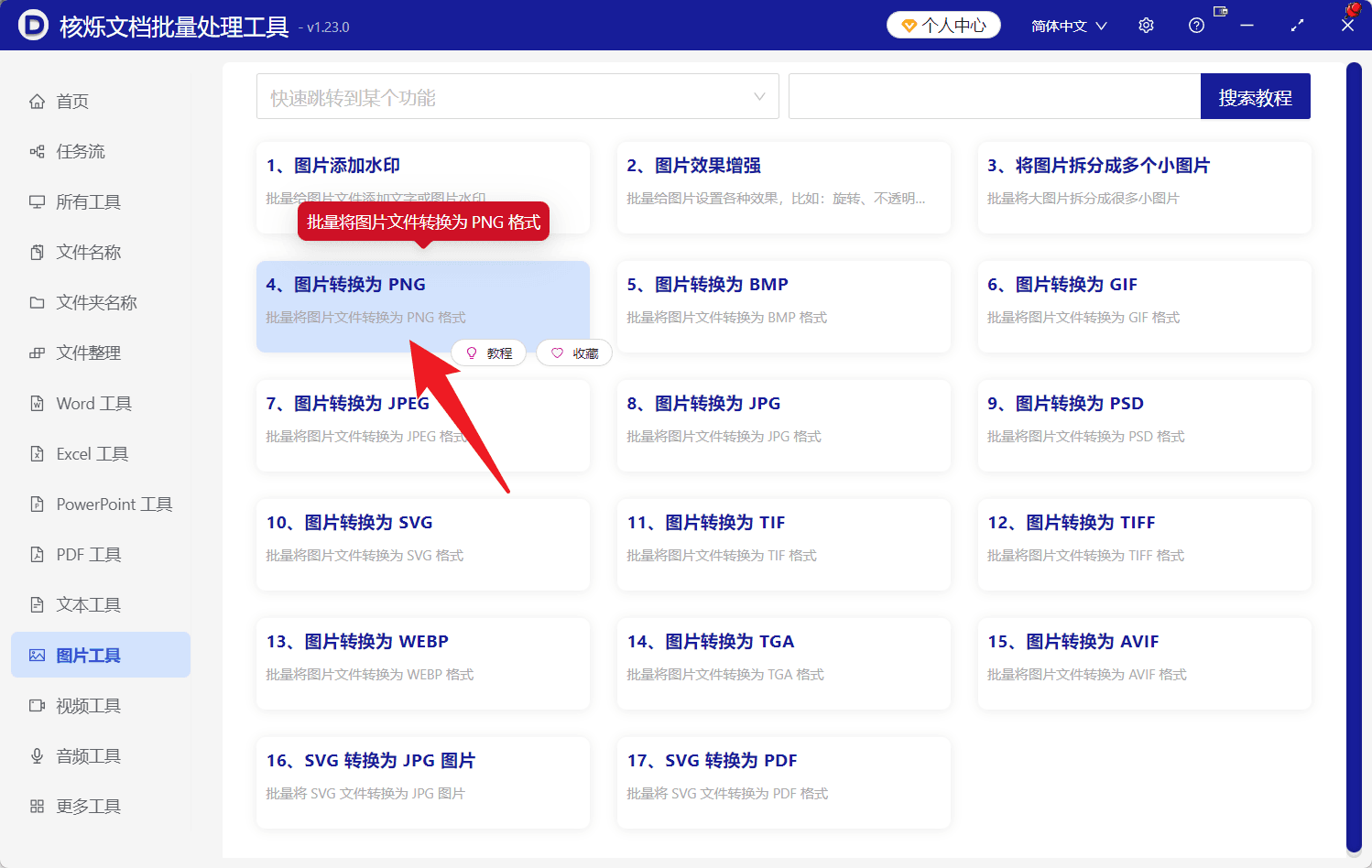
这一步的预期结果,是进入专门的 PNG 转换任务页面。选择正确功能非常关键,因为同一页面还提供了转换为 BMP、GIF、JPEG、JPG、PSD、SVG、TIF、TIFF、WEBP、TGA、AVIF 等其他格式的入口。如果目标是 PNG,就应明确点击“图片转换为 PNG”。
步骤二:导入需要处理的图片
进入“图片转换为 PNG”页面后,可以看到顶部按钮区提供 添加文件 和 从文件夹中导入文件。如果你的图片分散在不同位置,可以点击“添加文件”分批选择;如果图片都在同一个文件夹中,更推荐使用“从文件夹中导入文件”,这样可以一次导入整个目录中的图片,符合批量办公处理的思路。
截图中已经导入了 7 个文件,列表列出了文件名称和路径,例如 D:\test\1.avif、D:\test\2.bmp、D:\test\3.webp 等。扩展名列也清楚显示了每个文件的格式,包括 avif、bmp、webp、png、jpeg、heic、gif。通过这个列表,用户可以在转换前确认软件已经识别到需要处理的多种图片格式。
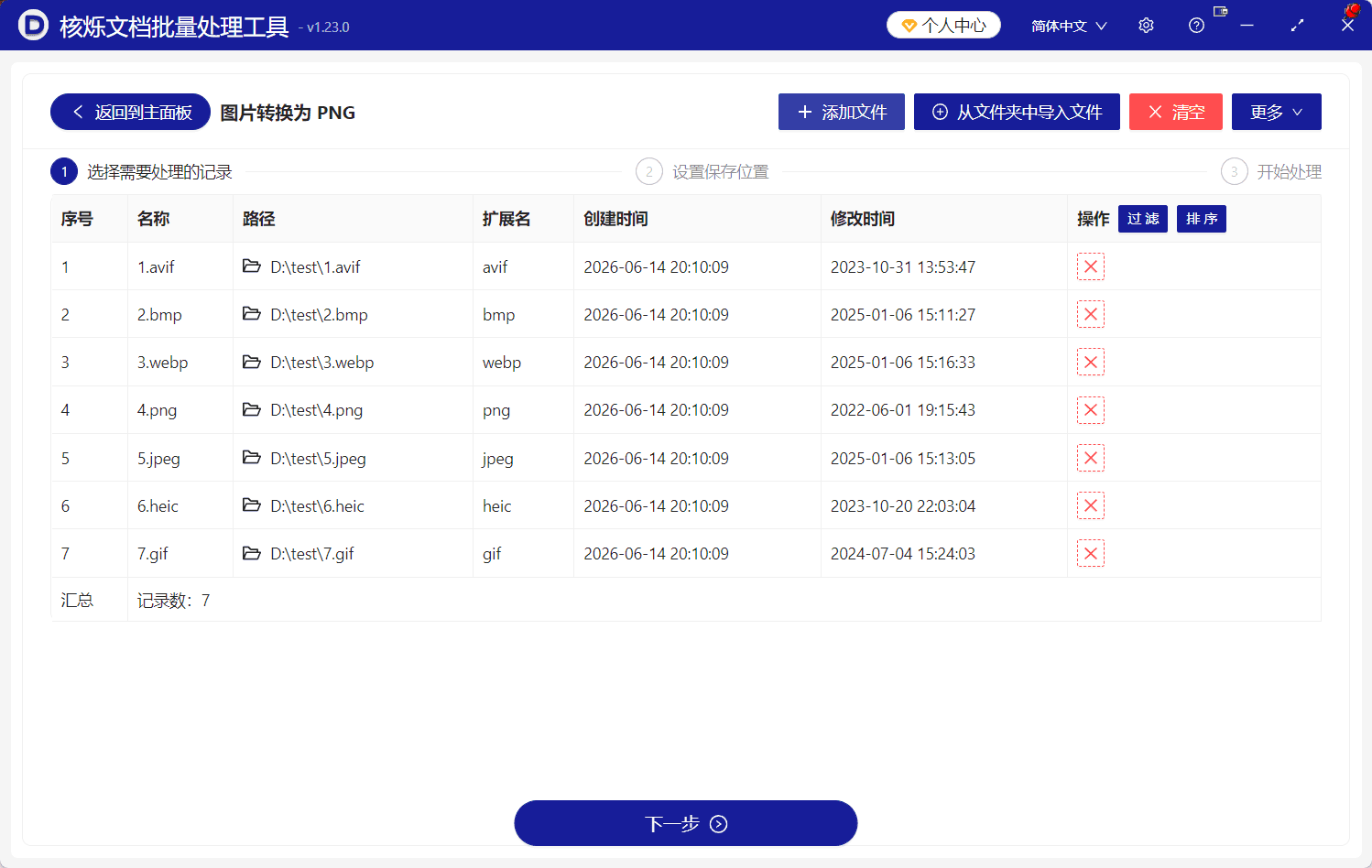
这一步的目的,是把原本分散在文件夹中的图片变成一个可管理的待处理清单。清单化之后,后续才能统一设置保存位置和执行批量转换。
步骤三:检查记录数量与文件信息
在列表底部可以看到汇总信息,截图中显示记录数为 7。批量转换前,建议先核对记录数是否与原始文件夹中的图片数量一致。如果你准备转换 50 张图片,但列表中只显示 40 条,就需要检查是否漏选了文件或导入的文件夹是否正确。
除了数量,还要看名称、路径和扩展名。名称可以帮助确认是否导入了正确文件;路径可以确认来源文件夹;扩展名则能让你知道本次任务包含哪些格式。对于 AVIF、HEIC、WEBP 这类兼容性容易受限的格式,建议重点确认是否已导入。
如果发现某些文件不需要处理,可以使用每行右侧的删除图标移除。页面还提供“过滤”和“排序”按钮,适合在记录较多时整理列表视图。完成检查后,待处理记录应只保留本次确实需要转换为 PNG 的图片。
步骤四:点击下一步,设置输出位置
确认待处理列表无误后,点击页面底部的 下一步。界面上方显示了三个流程节点:选择需要处理的记录、设置保存位置、开始处理。当前导入文件属于第一步,点击下一步后会进入保存位置设置。
保存位置建议与原文件夹区分开。例如,原文件夹为 D:\test,可以新建一个用于保存转换结果的文件夹。这样做的好处是处理前后容易对比,也能避免误删或误覆盖原始素材。对于团队协作来说,单独输出文件夹还能方便打包发送给同事。
步骤五:执行转换并查看 PNG 结果
设置好保存位置后,继续按照软件向导进入开始处理。处理完成后,在输出位置查看结果。根据处理后的效果图,原来的 1.avif、2.bmp、3.webp、4.png、5.jpeg、6.heic、7.gif 已统一输出为 1.png、2.png、3.png、4.png、5.png、6.png、7.png。
建议在结果文件夹中打开几张图片进行检查,特别是原先格式较特殊的 HEIC、AVIF、WEBP 文件。确认图片能够正常预览、内容完整、文件名符合预期后,就可以用于后续办公流程。
常见问题与注意事项
1. “添加文件”和“从文件夹中导入文件”怎么选?
如果只处理几张分散图片,用“添加文件”更灵活;如果一个文件夹里全是需要转换的图片,用“从文件夹中导入文件”更高效。批量办公处理通常建议先把待处理图片整理到同一文件夹,再统一导入。
2. 为什么要先核对扩展名?
扩展名能帮助你判断文件是否属于本次任务范围。例如本文示例中包括 avif、bmp、webp、png、jpeg、heic、gif。如果列表中出现了不想转换的文件,应在开始处理前移除,避免输出结果中混入不需要的内容。
3. 转换后的文件名会如何变化?
从效果图可以看到,原始文件的序号名称被保留,扩展名统一变为 .png,例如 1.avif 变成 1.png,5.jpeg 变成 5.png。这样的结果有利于保持原有排序和对应关系,便于对照检查。
4. 是否建议覆盖原图?
办公处理中更建议保留原图,把转换后的 PNG 保存到单独位置。这样即使后续发现某张图片不符合要求,也可以回到原始文件重新处理。对于重要资料、客户图片、合同附件或项目素材,更应养成保留原始文件的习惯。
5. 批量处理大量图片时要注意什么?
文件数量较多时,建议先做小批量测试,确认转换效果符合预期后再处理全部文件。同时要保证输出目录空间充足,并在处理完成后抽查不同格式来源的图片。批量工具能提高效率,但处理前的清单检查同样重要。
总结:让图片格式统一更快、更稳
多格式图片转 PNG 是非常典型的办公批量处理需求。面对 WEBP、HEIC、AVIF、BMP、JPEG、GIF 等混合文件,手动另存为不仅慢,还容易漏掉文件。使用核烁文档批量处理工具,可以通过“图片转换为 PNG”功能,把图片导入、核对、设置保存位置、开始处理串成一个清晰流程。
如果你正在处理项目素材、系统上传图片、文档插图或团队交付文件,建议按照本文步骤先整理原图,再批量转换为 PNG。这样可以让文件格式更统一,后续使用更顺畅,也能把时间从重复操作中节省出来,投入到更有价值的办公任务中。
关键字:多格式图片转PNG , 批量WEBP转PNG , HEIC批量转PNG , JPEG转PNG , 办公图片处理工具