多个 PDF 文件怎么统一添加网页跳转链接?批量处理方法详解
翻译:简体中文繁體中文,更新时间:2026-07-31 06:44:16
当多个 PDF 都需要加入同一个网页入口时,逐个编辑不仅耗时,还容易出现遗漏。本文以核烁文档批量处理工具为例,介绍如何通过 添加 PDF 页面网址链接 功能,把多个 PDF 文件导入同一任务,设置页面范围并填写网址,最后批量生成带跳转链接的 PDF。文章包含处理前后效果、具体操作步骤以及注意事项,适合办公文档批量分发场景。
很多办公文档在完成排版后会导出为 PDF,用于对外发送、归档或发布。PDF 的优点是格式稳定,但如果只是静态文件,用户想进一步访问网页时,往往需要手动复制地址、扫码或再去搜索。对于企业资料、培训材料、产品说明书、电子画册来说,如果能直接在 PDF 页面上添加网址链接,用户体验会更顺畅。
问题在于,PDF 文件一多,手动添加链接就会变成重复劳动。比如一个文件夹里有 5 个、50 个甚至更多 PDF,每个 PDF 又可能有很多页。如果用普通编辑方式逐个打开、添加链接、保存,不仅效率低,还容易出现某个文件没处理、某个页面漏处理、网址粘贴错误等情况。本文介绍一种更适合办公场景的做法:使用核烁文档批量处理工具,把多个 PDF 文件统一添加网页跳转链接。
核烁文档批量处理工具是一款面向办公文件批量处理的软件,从截图可以看到它提供了 PDF 工具分类,并包含多种 PDF 批量处理能力。本文使用其中的 添加 PDF 页面网址链接 功能,目标是让多个 PDF 的页面都带有同一个可点击网址,单击页面即可跳转到指定网页。
适用场景:需要统一网页入口的 PDF 都可以这样处理
批量添加 PDF 网页跳转链接并不是一个很小众的需求,它在很多办公流程中都很常见。比如市场人员制作了一批产品宣传 PDF,希望读者点击任意页面都能进入官网或咨询页面;教务人员准备了多份课程讲义,希望学员从 PDF 跳转到在线课程平台;售后团队整理了说明书和操作指南,希望客户阅读 PDF 时能直接打开帮助中心;行政或人事部门发布制度文件,希望员工点击文档页面访问最新通知或在线表单。
这些场景的共同点是:PDF 内容已经相对固定,但还需要连接到外部网页。与在 PDF 中添加一段可见网址相比,页面级链接更加直接,用户不需要复制文本,也不需要寻找按钮,只要单击页面就能跳转。对于需要批量发布的资料,这种方式可以提升阅读后的转化效率。
处理前效果:多个 PDF 文件需要逐一处理
从处理前文件截图可以看到,当前文件夹中有 1.pdf、2.pdf、3.pdf、4.pdf、5.pdf 共多个 PDF 文件。它们是独立文件,如果采用传统方式,就要分别打开每个文件进行编辑。

再打开其中一个 PDF 查看,页面是普通的文档页面,内容包含表格和文字解释。截图顶部显示当前位于第 24 页,总页数为 180 页。对于这样的长文档,如果需要在所有页面都加入链接,手动编辑的工作量会非常大。

处理前的页面没有网页跳转提示,也没有可点击链接区域。读者只能把它当作普通 PDF 阅读,无法通过单击页面直接访问指定网站。这正是批量添加页面网址链接要解决的问题。
处理后效果:页面带有网址链接提示,单击可跳转
完成处理后,再次打开 PDF,将鼠标移动到页面对应区域,可以看到网址提示 https://www.test.test。截图中的红色箭头标出了链接提示位置,说明 PDF 页面已经成功加入了网页跳转链接。
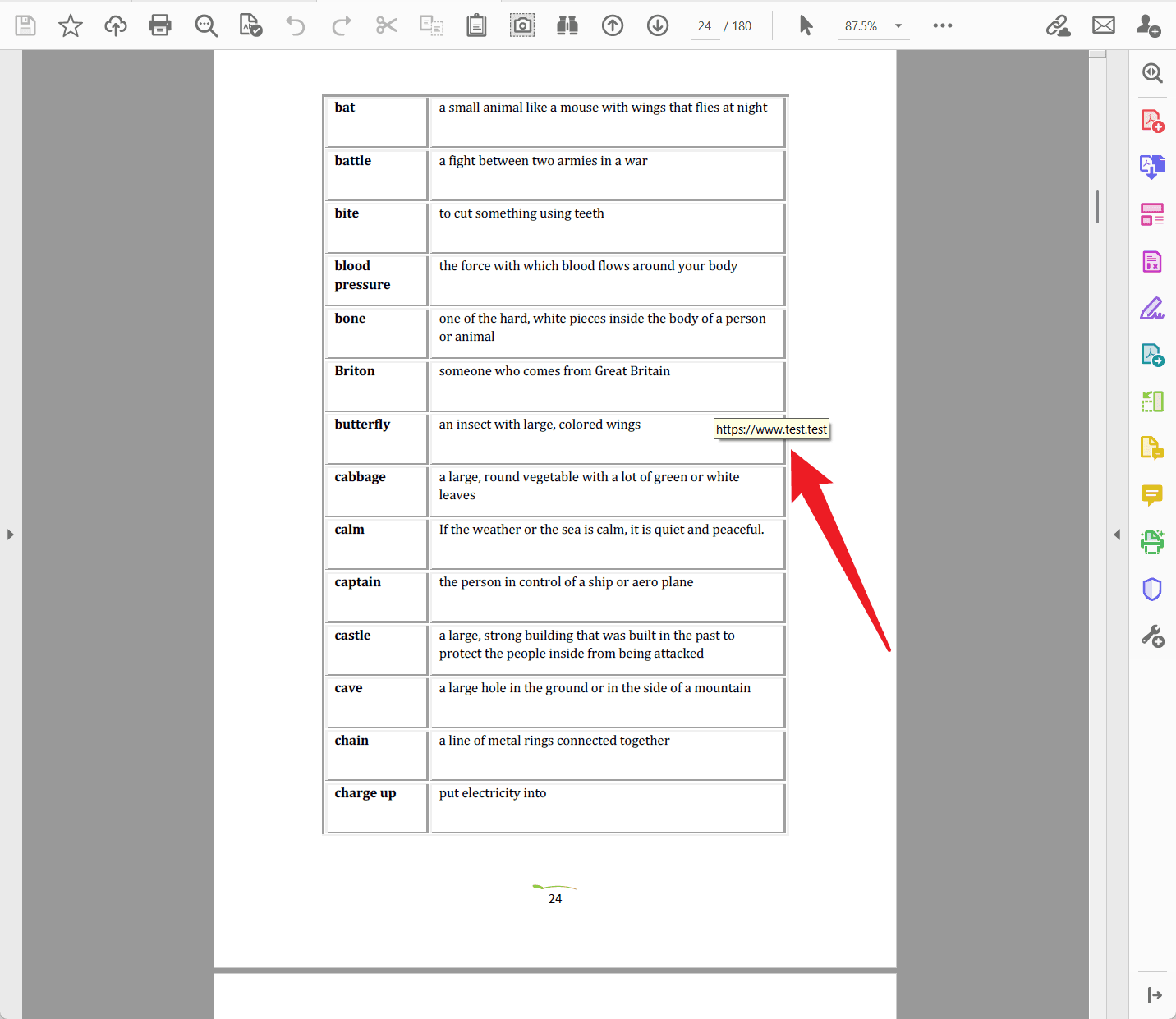
处理后的 PDF 仍然保持原有页面排版,表格、文字、页码没有被重新排版或覆盖。添加链接的作用是增强页面交互能力,让读者能从 PDF 直接进入网页。对于电子资料分发来说,这样的效果比单纯放置静态文件更实用。
操作步骤:批量给 PDF 添加网页跳转链接
步骤一:在 PDF 工具中找到添加页面网址链接功能
启动核烁文档批量处理工具后,在左侧导航栏选择 PDF 工具。右侧功能区会显示多个 PDF 相关功能。根据截图,需要选择编号 16 的 添加 PDF 页面网址链接。
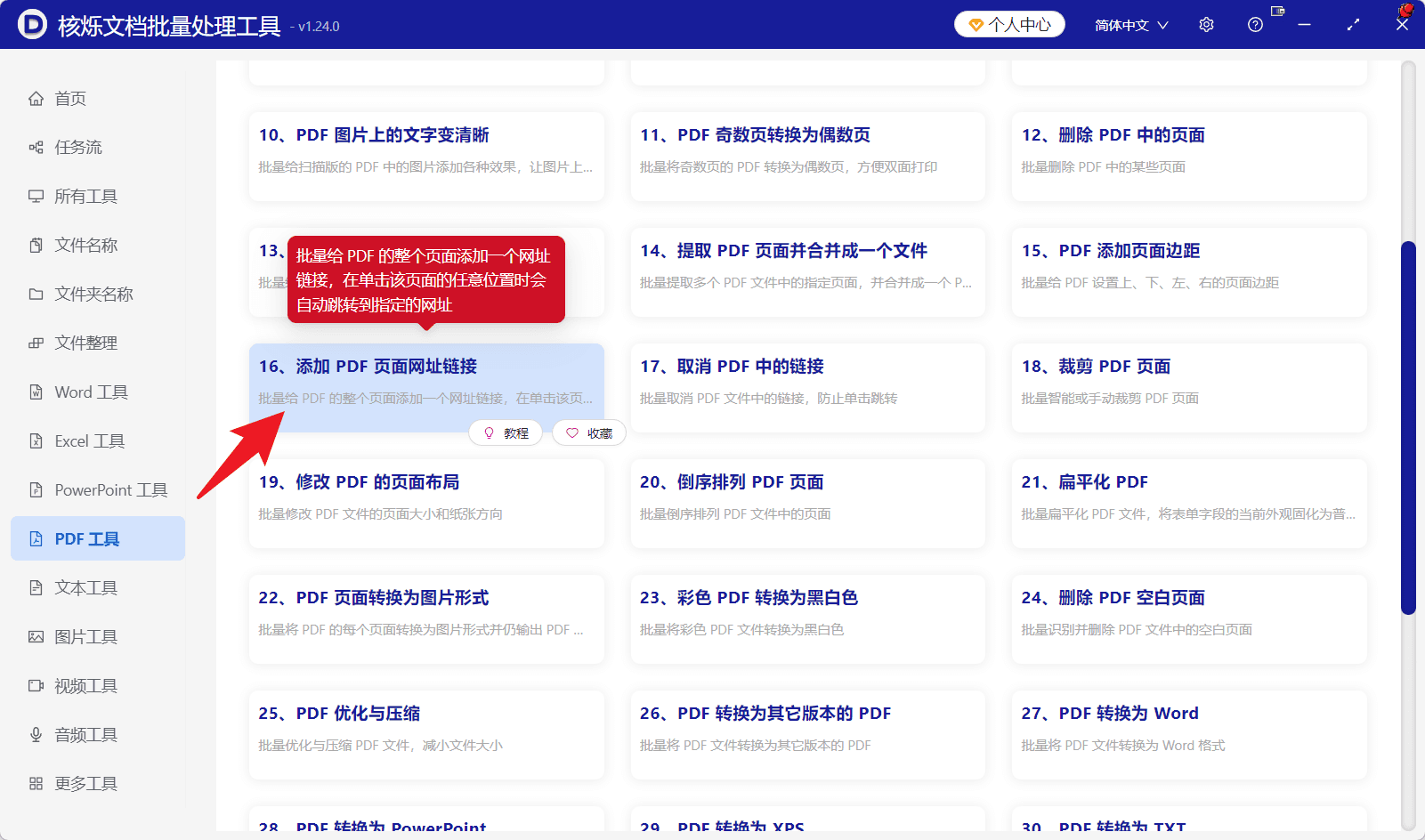
截图中的功能说明显示,该功能可以批量给 PDF 的整个页面添加一个网址链接,在单击页面任意位置时会自动跳转到指定的网址。这里要注意,界面中也有 取消 PDF 中的链接 功能,它用于批量取消已有链接,不是本次操作的目标。选择正确功能后,软件会进入向导式任务界面。
步骤二:导入需要添加链接的 PDF 文件
进入 添加 PDF 页面网址链接 后,第一步是选择需要处理的记录。界面顶部提供 添加文件 和 从文件夹中导入文件 两种常用导入方式。文件数量较少时,可以点击 添加文件;如果所有 PDF 已经放在同一文件夹中,使用 从文件夹中导入文件 会更高效。
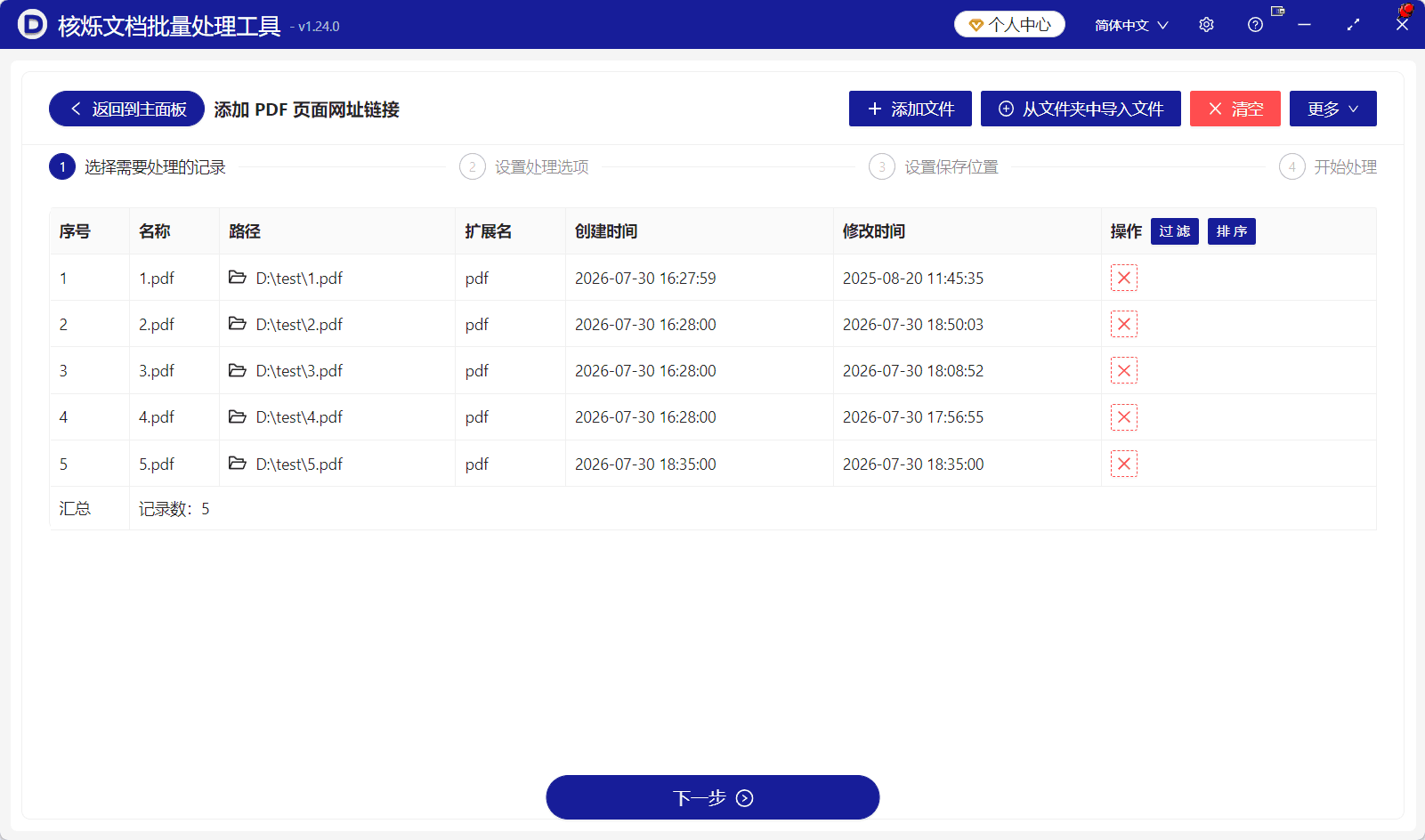
导入后,列表中会展示每个 PDF 的名称、路径、扩展名、创建时间和修改时间。截图中已经导入 5 条记录,文件名分别为 1.pdf 到 5.pdf,底部显示记录数为 5。这表示后续设置会同时应用到这 5 个 PDF 文件。
这一步建议重点检查三件事:第一,文件数量是否与预期一致;第二,路径是否是正确的工作目录;第三,扩展名是否都是 pdf。确认无误后,点击底部 下一步 进入处理选项。如果发现误导入,可以通过列表中的操作删除对应记录,或使用 清空 后重新添加。
步骤三:选择页面处理范围
第二步 设置处理选项 中,首先需要确定处理范围。界面显示的范围选项包括 所有页面、最前面的几个页面、最末尾的几个页面、奇数页面、偶数页面、自定义。不同选项适用于不同业务需求。
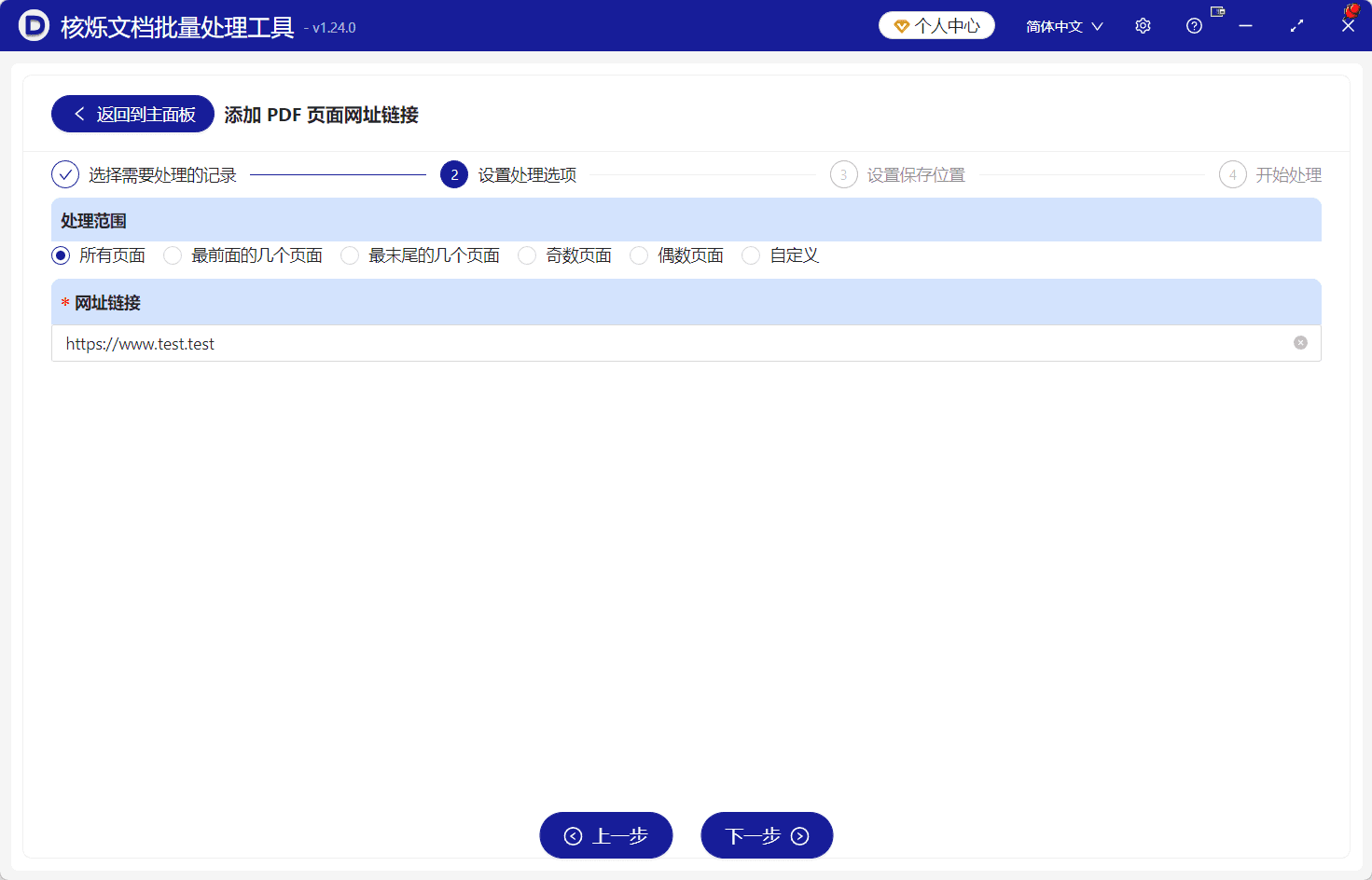
如果你希望 PDF 内每一页都能跳转到同一网页,选择 所有页面。截图中当前就是选中 所有页面 的状态,这也是最适合统一入口的设置。例如产品手册无论读者看到哪一页,都可以单击跳转到官网;培训资料无论读者读到哪一章,都能进入在线学习平台。
如果只是封面需要跳转,可以选择 最前面的几个页面;如果只想在结尾页引导反馈,可以选择 最末尾的几个页面;如果文档规则比较特殊,也可以使用奇数页、偶数页或自定义范围。设置处理范围的目的,是避免把链接添加到不需要跳转的页面上。
步骤四:填写要跳转的网页地址
在处理范围下方有必填的 网址链接 输入框。截图中填写的是 https://www.test.test。实际办公中,可以把这里替换成自己的官网地址、活动页地址、在线表单地址、帮助中心地址或课程平台地址。
填写网址时,建议使用完整链接,并在处理前确认该链接可以正常打开。尤其是对外发布的 PDF,链接一旦写入并分发,如果目标网页不可访问,会影响用户体验。如果链接很长,也应先在浏览器中测试,确认没有多余空格或复制错误。填写完成后,点击 下一步。
步骤五:设置保存目录并执行批量处理
从流程条可以看到,后续步骤为 设置保存位置 和 开始处理。进入保存位置设置时,建议选择一个新的输出目录,用于存放处理后的 PDF。这样可以将原始 PDF 和已添加链接的 PDF 区分开,方便检查和回退。
设置好保存位置后,进入开始处理步骤。软件会根据导入列表,依次为多个 PDF 文件添加页面网址链接。处理完成后,打开输出目录中的 PDF,移动鼠标到页面区域,查看是否出现网址提示,并单击测试是否能打开目标网页。
常见问题或注意事项
链接添加到页面后,读者一定能打开吗?
通常情况下,支持 PDF 链接的阅读器都可以识别并打开该链接。但不同阅读器的提示样式可能不同,有的会显示网址提示,有的可能只在鼠标悬停时变化。因此,正式分发前建议用常用 PDF 阅读器进行测试。
处理范围应该选所有页面还是部分页面?
如果 PDF 的核心目标是引导访问某个固定网站,所有页面更方便;如果只想在封面、目录、结尾页等位置提供入口,则应选择更精确的范围。范围选择越准确,阅读体验越自然,也能避免不必要的跳转。
批量处理会不会覆盖原文件?
具体输出方式以软件保存位置步骤为准。为了稳妥,建议总是选择新的保存目录,不要把处理结果与原文件混在一起。这样即使网址填错,也可以重新使用原文件再处理一次。
能不能对不同 PDF 设置不同网址?
根据截图展示的界面,本次流程是在同一任务中填写一个 网址链接,用于批量应用到导入的 PDF 文件。如果不同 PDF 需要跳转到不同网页,建议按网址分组,分别建立处理任务,避免把链接统一添加错。
总结:把多个 PDF 统一变成可点击的网页入口
多个 PDF 文件统一添加网页跳转链接,最适合用批量处理工具完成。通过核烁文档批量处理工具的 添加 PDF 页面网址链接 功能,可以先批量导入 PDF,再设置页面范围和网址,最后统一输出处理结果。整个流程避免了逐个文件手动编辑,尤其适合页数多、文件多、规则一致的办公任务。
如果你的 PDF 资料需要引导用户访问官网、帮助中心、报名页面、在线课程或表单链接,可以按本文步骤先导入少量文件测试效果,确认无误后再批量处理全部 PDF。这样既能保证文档质量,也能节省大量重复操作时间。
关键字:多个PDF添加链接 , PDF网页跳转链接 , 批量处理PDF文件