文件路径清单怎么做?批量统计 docx、xlsx、pdf、pptx 文件信息到 Excel
翻译:简体中文繁體中文,更新时间:2026-08-01 07:04:15
制作文件路径清单时,最麻烦的是把多个文件的完整路径、文件名、扩展名、大小、所在文件夹和时间信息逐条录入 Excel。本文以核烁文档批量处理工具为例,演示如何通过“文件信息统计”功能批量导入文件夹中的 docx、xlsx、pdf、pptx、txt 等文件,并自动生成 Excel 汇总表,帮助用户快速完成资料盘点、文件归档和项目交付目录整理。
很多人在整理资料时都会遇到一个看似简单、实际很费时间的任务:做一份文件路径清单。比如一个项目文件夹中有课件 pptx、讲义 pdf、计划 docx、表格 xlsx、笔记 txt 等文件,现在需要把它们的完整路径、文件名称、扩展名、文件大小、创建时间、修改时间统一整理到 Excel 中。少量文件可以手动复制,但文件一多,重复劳动就会非常明显。
本文介绍一种更适合办公场景的方法:使用核烁文档批量处理工具中的“文件信息统计”功能,批量统计多个文件的信息,并导出为 Excel 表格。它的价值不在于替代某一个手动动作,而是把“逐个查看属性、复制路径、填写表格、核对文件名”这一整串重复操作变成批量流程,适合需要高效处理文件清单、资料归档、目录核对的用户。
适用场景:文件路径清单在办公中有什么用
文件路径清单的用途非常广。对于项目管理人员来说,它可以作为交付资料目录,明确每个文件的名称、格式和保存位置;对于行政或档案管理人员来说,它可以用于盘点某个文件夹中的资料是否齐全;对于教务、培训或内容团队来说,它可以快速整理课程资料、学习资料、练习文件和阅读材料;对于财务、人事等部门来说,它也能用于统计共享文件夹中的文档记录。
在实际工作中,文件类型往往并不单一。一个文件夹中可能既有 Word 文档,如 ExamPreparation.docx、StudyPlan.docx、ResearchNotes.docx,也有 Excel 表格,如 CourseSchedule.xlsx、ExerciseLog.xlsx、ProgressTracker.xlsx;还可能有 PowerPoint 文件,如 ClassroomReview.pptx、KnowledgeOverview.pptx、SkillWorkshop.pptx,以及 PDF 和 txt 文件。手工记录这些文件的路径和属性,既枯燥又容易出错。
因此,当你搜索“文件路径清单怎么做”“批量导出文件路径到 Excel”“批量统计 docx xlsx pdf 文件信息”这类问题时,本质上需要的是一个能够面向多文件、多格式、批量化处理的办公软件工具。核烁文档批量处理工具就是围绕批量处理文件、减少重复劳动来设计的,本文所用的“文件信息统计”功能可以快速完成这类清单制作工作。
效果预览:从文件夹列表到 Excel 文件信息表
处理前:文件散落在文件夹列表中
处理前的截图显示,一个文件夹中已经放入了多种学习或课程相关资料。文件包括 ClassroomReview.pptx、ConceptSummary.pdf、CourseSchedule.xlsx、ExamPreparation.docx、ExerciseLog.xlsx、GrammarNotes.txt、LearningRoadmap.pptx、PracticeWorksheet.pdf、ReadingPractice.txt、VocabularyGuide.docx 等。
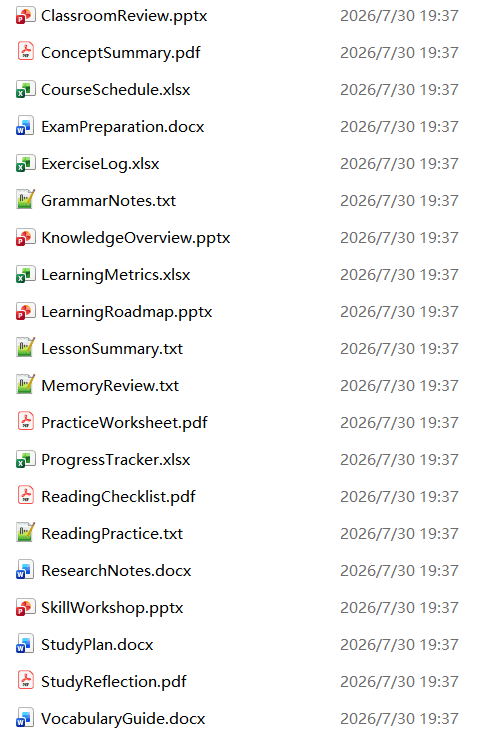
在资源管理器中,我们通常只能直观看到文件名和部分时间信息。如果要进一步整理完整路径,就需要打开路径栏、复制目录、拼接文件名,或者逐个查看属性。这种方式对于 10 个文件还勉强可以接受,但如果是 100 个、500 个文件,手动维护路径清单会非常低效。
处理后:生成可筛选的 Excel 汇总表
处理完成后,文件信息被汇总到 Excel 中。结果表格的字段非常清楚,包括 Path、Name、Name (without extension)、Extension、Size (bytes)、Size、Containing folder name、Containing folder path、Created time、Modified time。每个文件占一行,每类信息占一列,结构化程度比资源管理器列表更适合办公处理。
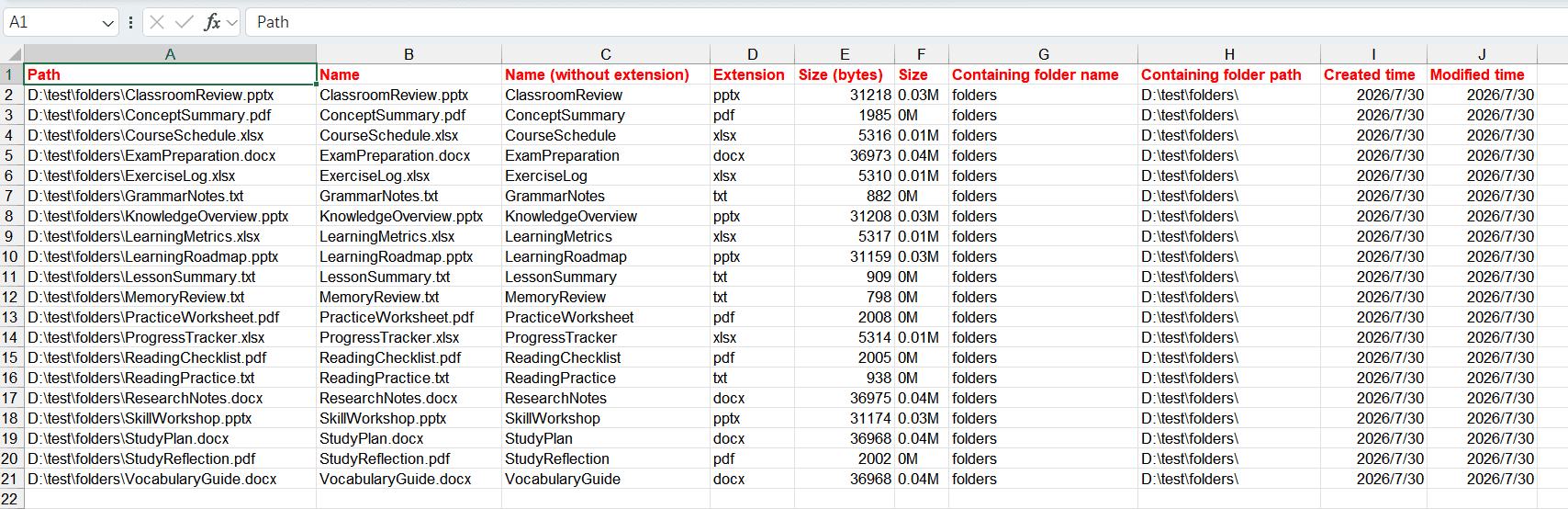
例如,Path 列记录完整路径,Name 列记录文件名,Extension 列记录 pptx、pdf、xlsx、docx、txt 等扩展名,Created time 和 Modified time 则记录时间信息。生成这种表格后,你可以在 Excel 中按扩展名筛选全部 PDF 文件,按修改时间查看近期更新资料,按所在文件夹路径核对文件是否放错位置,也可以把它作为项目目录或归档清单提交。
操作步骤:批量统计文件信息并导出 Excel
第一步:打开软件并进入“文件信息统计”功能
启动核烁文档批量处理工具后,可以在左侧看到不同类型的工具分类,如文件整理、Word 工具、Excel 工具、PowerPoint 工具、PDF 工具、文本工具、图片工具等。这里要制作文件路径清单,应进入“文件整理”分类。
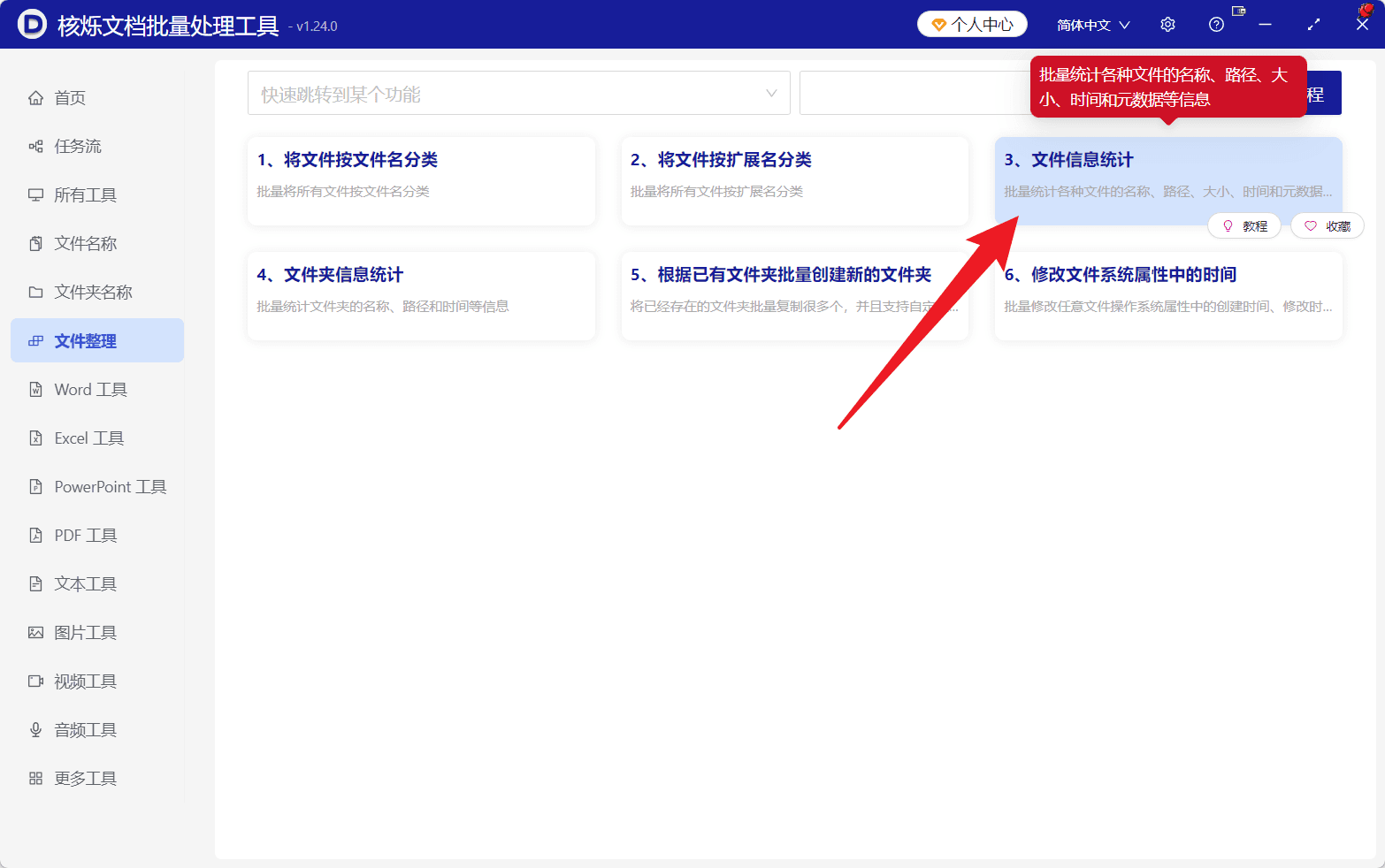
在文件整理页面中,选择“3、文件信息统计”。截图中的提示说明该功能用于批量统计各种文件的名称、路径、大小、时间和元数据等信息。由于我们的目标是批量提取文件路径、文件名、扩展名和时间,并汇总到 Excel,所以这个功能是最匹配的入口。
这一步的预期结果是进入文件信息统计的向导页面。后续操作会围绕“选择需要处理的记录”“设置处理选项”“设置保存位置”“开始处理”几个阶段展开。
第二步:添加需要统计的文件记录
进入“文件信息统计”页面后,首先处于第 1 步“选择需要处理的记录”。页面右上方可以看到“添加文件”“从文件夹中导入文件”“清空”“更多”等操作入口。对于制作文件路径清单来说,最常用的是前两个入口。
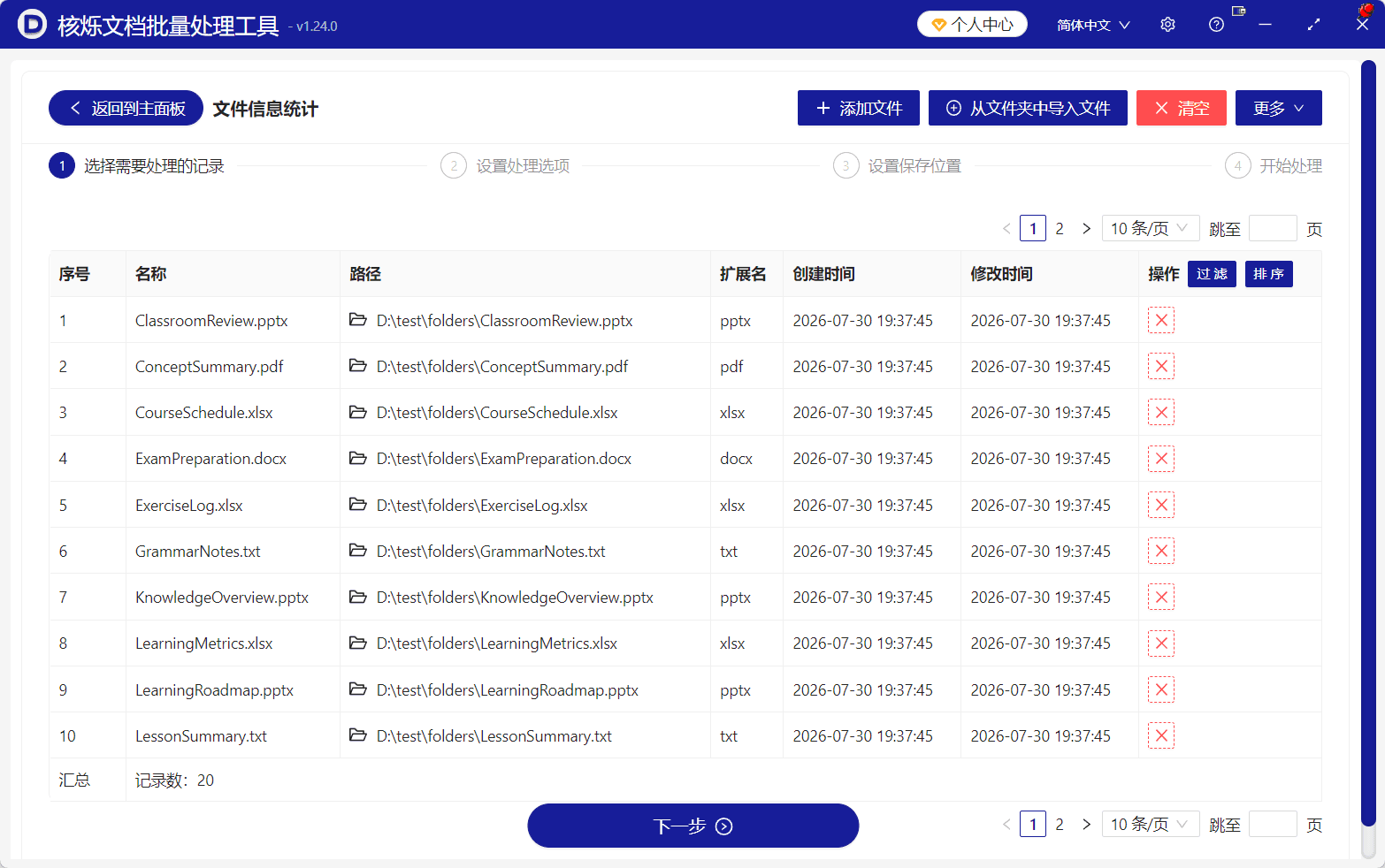
如果你已经明确要统计哪些文件,可以点击“添加文件”逐批加入;如果目标文件都在同一个文件夹内,可以点击“从文件夹中导入文件”,让软件把该文件夹中的文件记录导入到列表中。截图中已经成功导入 20 条记录,底部汇总位置显示“记录数:20”。
导入后,列表中会显示序号、名称、路径、扩展名、创建时间、修改时间等信息。这里建议不要急着进入下一步,而是先检查几项内容:文件数量是否正确,路径是否指向目标文件夹,扩展名是否符合预期,是否混入了不需要统计的文件。如果发现个别文件不需要参与统计,可以通过操作列中的删除图标移除。对于较多文件,还可以利用界面中的“过滤”和“排序”来辅助查看。
这一步的预期结果是得到一份准确的待统计文件列表。只有导入列表正确,最终生成的 Excel 路径清单才会准确。
第三步:设置处理选项,决定是否导出附加信息
确认文件列表后,点击底部“下一步”,进入第 2 步“设置处理选项”。截图中显示了“附加信息”区域,其中包含 Word 文件详细信息、Excel 文件详细信息、PPT 文件详细信息、PDF 文件详细信息、文本文件详细信息、图片文件详细信息等选项。
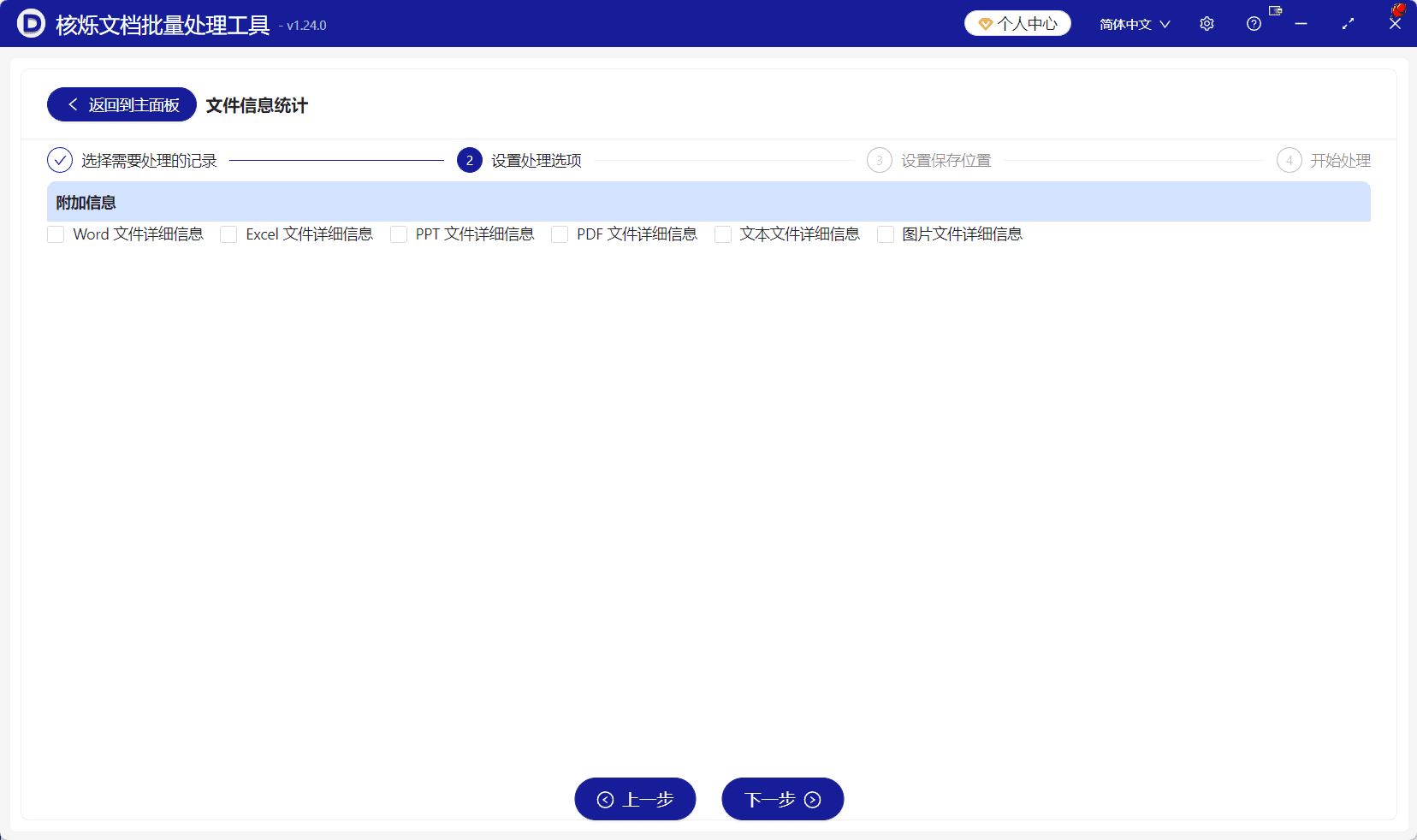
如果你只是要制作标准的文件路径清单,通常不需要勾选太多附加信息。基础统计结果已经可以生成文件完整路径、文件名、无扩展名名称、扩展名、大小、所在文件夹、创建时间和修改时间等字段。这样导出的 Excel 更简洁,适合快速查阅和筛选。
如果你的工作要求更细,比如希望对 Word 文件、Excel 文件、PPT 文件、PDF 文件或文本文件进行更深入的统计,可以根据文件类型勾选对应的详细信息选项。这里建议遵循“需要什么勾选什么”的原则,避免把无关字段导出到表格中,增加后续整理成本。
这一步的目的,是在导出前控制统计内容的范围。设置完成后,继续点击“下一步”。
第四步:选择结果保存位置
根据页面流程,处理选项之后会进入“设置保存位置”。这一阶段用于指定统计结果文件的输出位置。虽然截图没有展示保存位置页面的具体细节,但从向导流程可以合理判断,软件会在正式处理前要求用户设置结果保存路径。
在选择保存位置时,建议根据工作目的进行安排。如果是项目交付目录,可以把 Excel 清单保存在项目根目录或交付文件夹中;如果是临时盘点,可以保存在桌面或专门的输出目录中;如果是档案归档,可以保存到归档清单目录,并用日期或项目名称命名,便于后续查找。
这一步的预期结果,是确保统计结果生成后能够快速找到,同时避免与其他文件混在一起。
第五步:开始处理并打开 Excel 结果
完成保存位置设置后,进入“开始处理”。软件会按照前面导入的文件记录,批量读取文件基础信息,并生成 Excel 汇总表。处理完成后,打开输出结果,就能看到效果预览中类似的表格。
在结果表中,A 列 Path 是最常用的完整路径字段;B 列 Name 是文件名;C 列 Name (without extension) 可以用于不带后缀的名称统计;D 列 Extension 用于区分 docx、xlsx、pdf、pptx、txt 等文件类型;E、F 列显示文件大小;G、H 列显示所在文件夹名称和路径;I、J 列显示创建时间和修改时间。
至此,一份规范的文件路径清单就制作完成了。相比手工整理,这种方式不仅速度更快,而且字段统一,后续在 Excel 中继续筛选、排序、查找和统计也更方便。
Excel 清单的后续使用建议
生成 Excel 文件信息表后,可以根据不同办公需求进行二次处理。比如,使用筛选功能查看所有 pdf 文件,确认需要发送给客户的资料是否完整;使用扩展名统计各类文件数量,了解 Word、Excel、PPT、PDF 文件占比;使用修改时间排序,找出最近更新或长期未更新的文件;使用路径列核对文件是否位于正确目录。
如果你需要把文件清单发送给同事,也可以隐藏不需要的列,只保留文件名、路径、类型和修改时间。若要做归档记录,可以增加备注列、责任人列、审核状态列,把软件生成的基础信息表扩展成部门内部的资料管理台账。
对于多批次文件整理,建议保留每次导出的 Excel 清单,并在文件名中加入日期或项目名称。这样即使后续文件发生移动、修改或删除,也能追溯当时的文件状态。
常见问题与注意事项
1. 只想导出文件路径,需要其他列吗?
即使你当前只关注路径,也建议保留文件名、扩展名和修改时间等字段。因为在实际核对时,完整路径可以定位文件,文件名和扩展名可以确认文件类型,修改时间可以帮助判断版本是否正确。这些字段组合起来,文件清单的可用性更高。
2. 文件夹里有多种格式,会影响统计吗?
从示例可以看到,pptx、pdf、xlsx、docx、txt 等不同类型文件都可以出现在同一个统计列表中,并最终导出到同一张 Excel 表格中。对于混合文件夹,批量统计比手动分类后再整理更省时。
3. 添加文件和从文件夹导入有什么区别?
“添加文件”适合选择分散的指定文件;“从文件夹中导入文件”适合批量导入某个目录中的文件。制作文件路径清单时,如果文件集中存放,优先使用从文件夹导入会更高效。
4. 是否可以先检查再处理?
可以。导入文件后,软件会在列表中显示名称、路径、扩展名、创建时间、修改时间等预览信息。建议在点击下一步之前先核对记录数和路径,必要时使用过滤、排序或删除操作清理列表。
5. 路径清单生成后,原文件移动了怎么办?
Excel 中记录的是统计时的文件路径。如果后续原文件被移动或重命名,清单中的路径就可能不再对应当前文件位置。因此,建议在文件整理稳定后再生成正式清单;如果文件发生了大范围调整,可以重新运行一次文件信息统计,生成新的 Excel 表。
总结:用批量统计替代手动复制路径
制作文件路径清单是一项典型的重复性办公任务。手动复制路径、填写文件名、区分扩展名、记录大小和时间,不仅效率低,还容易因为复制错误导致清单不准确。使用核烁文档批量处理工具的“文件信息统计”功能,可以把多个 docx、xlsx、pdf、pptx、txt 文件的信息一次性汇总到 Excel,让文件盘点和资料归档更规范。
如果你正在整理项目资料、课程文件、共享盘文档或归档目录,可以直接按照本文流程操作:进入“文件整理”,选择“文件信息统计”,导入文件或文件夹,检查记录,按需设置附加信息,设置保存位置并开始处理。几分钟内即可得到一份可筛选、可编辑、可归档的 Excel 文件路径清单,大幅减少重复劳动。
关键字:文件路径清单 , 批量统计文件信息 , 文件信息导出Excel