多份文本文件按关键字整行替换:用正则表达式批量处理TXT内容
翻译:简体中文繁體中文,更新时间:2026-08-04 06:51:12
如果多份文本文件中存在包含特定关键字的行,需要统一替换为新的行内容,可以借助批量处理办公软件完成。本文围绕核烁文档批量处理工具的文本工具功能,演示如何导入多个txt文件,选择使用公式模糊查找文本,输入正则表达式匹配四位数字,并把所有匹配到的完整行替换成指定内容,适合批量清理和规范文本资料。
在资料归档、系统导出数据整理、项目文档维护等办公场景中,txt文本文件仍然很常见。它没有复杂格式,便于保存和传输,但当文件数量变多时,批量修改就会变成重复劳动。尤其是需要根据某个关键字修改整行内容时,普通复制粘贴很难保证效率和准确性。
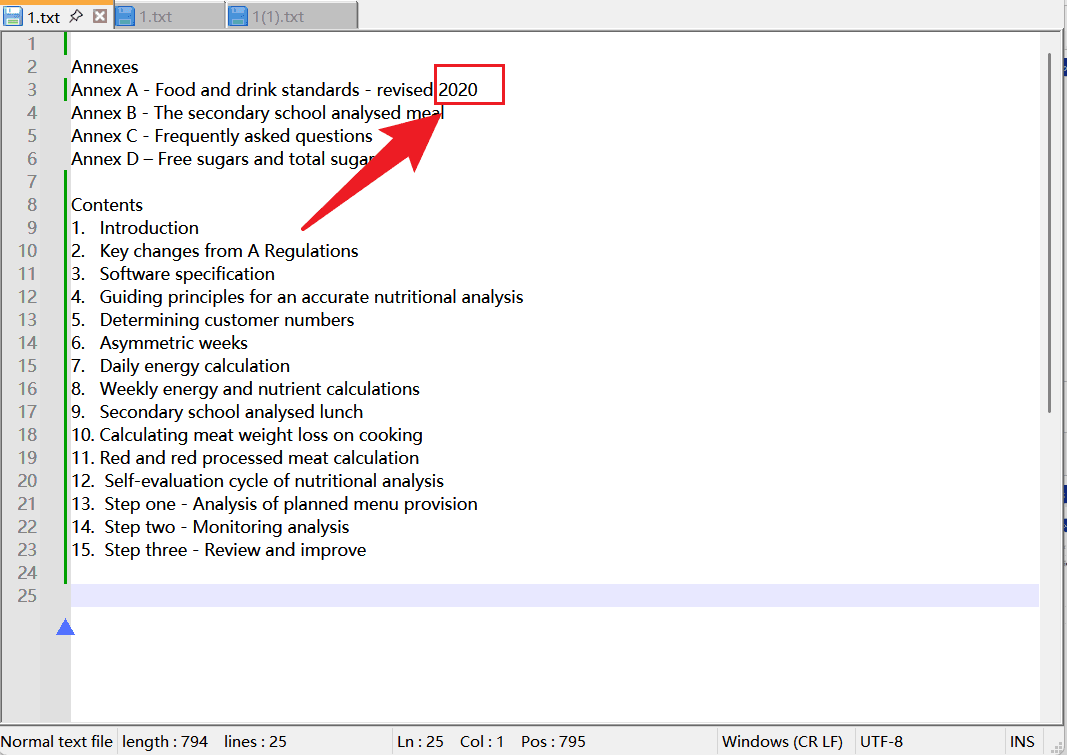
例如,多个txt文件中都存在一行包含年份2020,原行内容较长,现在希望只要某行包含这个年份,就把整行统一替换成Annex A - Q&A。这个任务如果手工完成,需要逐个打开文件查找2020,再选中整行并改写。本文将介绍如何使用核烁文档批量处理工具,通过正则表达式或通配符式的公式模糊查找,批量替换多份文本文件中包含关键字的所有行。
适用场景:需要按规则定位文本行的批量办公任务
按关键字整行替换的重点,是关键字只负责定位,最终替换对象是整行。这与普通的关键词替换不同。普通替换适合把一个词换成另一个词,而整行替换适合把包含某个标识的记录整体改成新记录。
它适用于很多长尾办公需求,例如批量替换txt文件中包含年份的标题行,批量替换日志文件中包含错误码的记录行,批量替换配置文件中包含某端口或编号的设置行,批量统一导出清单中包含客户编号的说明行,或者批量处理由系统生成的纯文本报表。如果你同时还处理Word文档,可以把相关需求扩展到doc、docx等格式,但本文示例聚焦于txt纯文本文件。
效果预览:从多个文件到统一替换结果
处理前:待处理文件集中在一个批次中
从处理前截图可以看到,当前文件夹中有5个文本文件,文件名为1.txt、2.txt、3.txt、4.txt、5.txt。它们都属于同一批需要处理的资料。

打开1.txt后,文本内容中第3行包含2020。该行原本是一个较长的Annex A说明行。红框标注的2020就是本次查找规则要命中的关键内容。
处理后:目标行变成新的标准文本
处理完成后,原来包含2020的整行被替换为Annex A - Q&A。文件中的其他行,例如Annex B、Annex C、Annex D以及Contents列表,没有因为批量处理而改变。
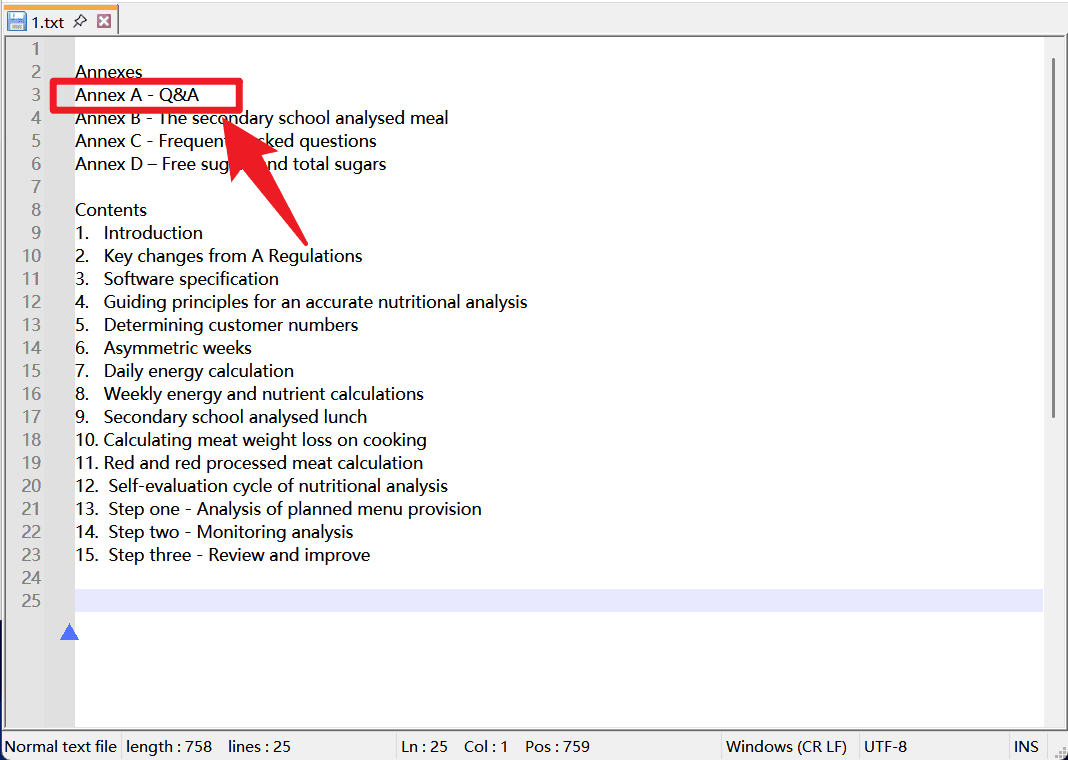
这个对比可以帮助我们确认两点:第一,规则成功识别到了包含四位数字的目标行;第二,功能执行的是整行替换,而不是只修改2020这个局部字符。
操作步骤:用核烁文档批量处理工具批量替换TXT整行
步骤1:打开文本工具,选择完整行替换功能
启动核烁文档批量处理工具后,在左侧分类中点击文本工具。软件主界面会列出与文本文件相关的批量处理能力。根据截图,需要选择根据关键字查找并替换文本文件中的完整行。
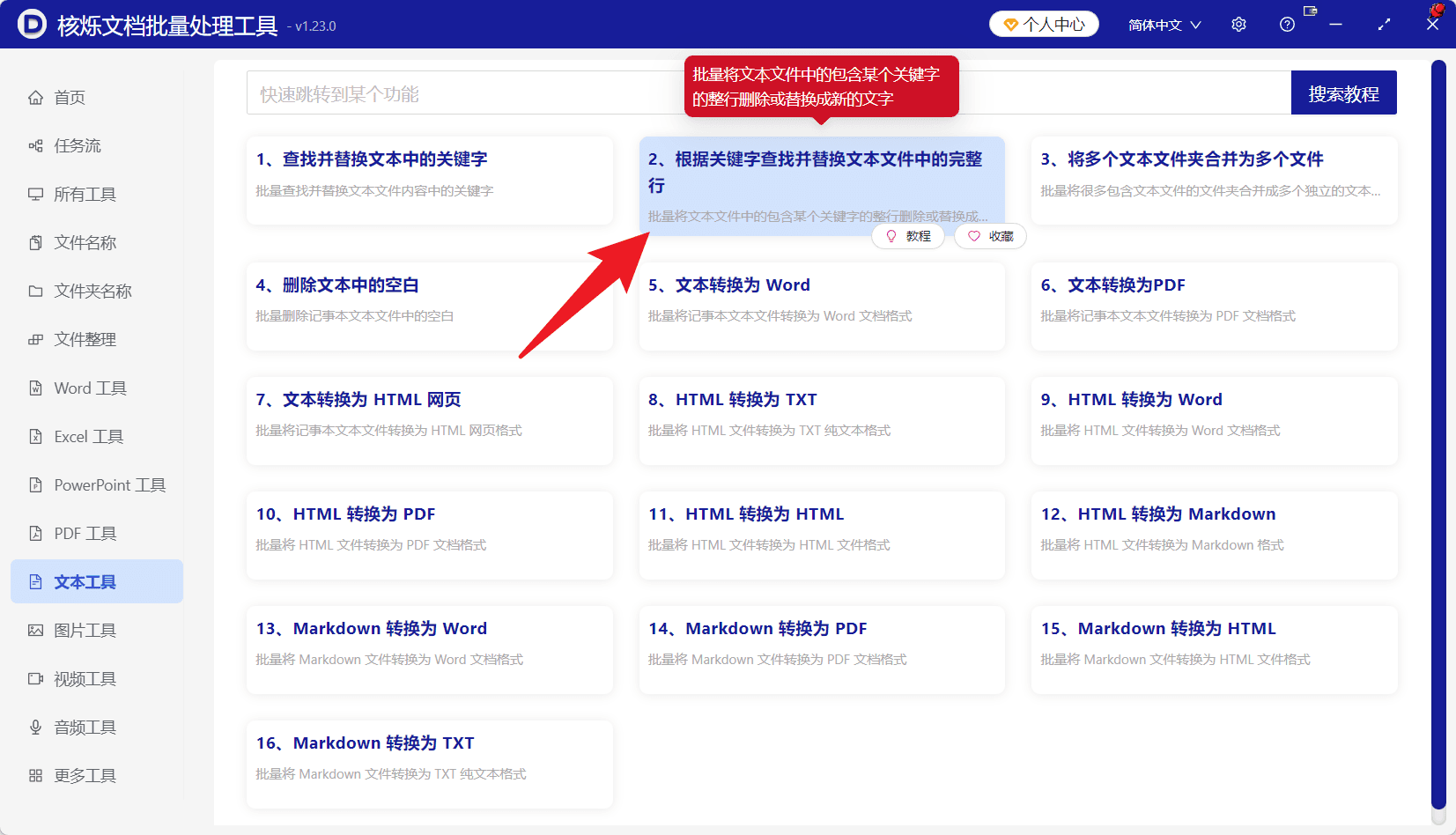
这一步的预期结果是进入一个专门处理文本完整行的向导页面。选择该功能后,后续设置会围绕文件导入、关键字规则、保存位置和开始处理展开。它适合批量处理文件,能把原本分散在多个txt中的重复修改任务集中完成。
步骤2:添加文件或从文件夹导入文件
进入功能页面后,界面显示第1步选择需要处理的记录。右上角可以看到添加文件、从文件夹中导入文件、清空、更多等按钮。示例中已经加入5个txt文件,路径位于D盘test目录下。
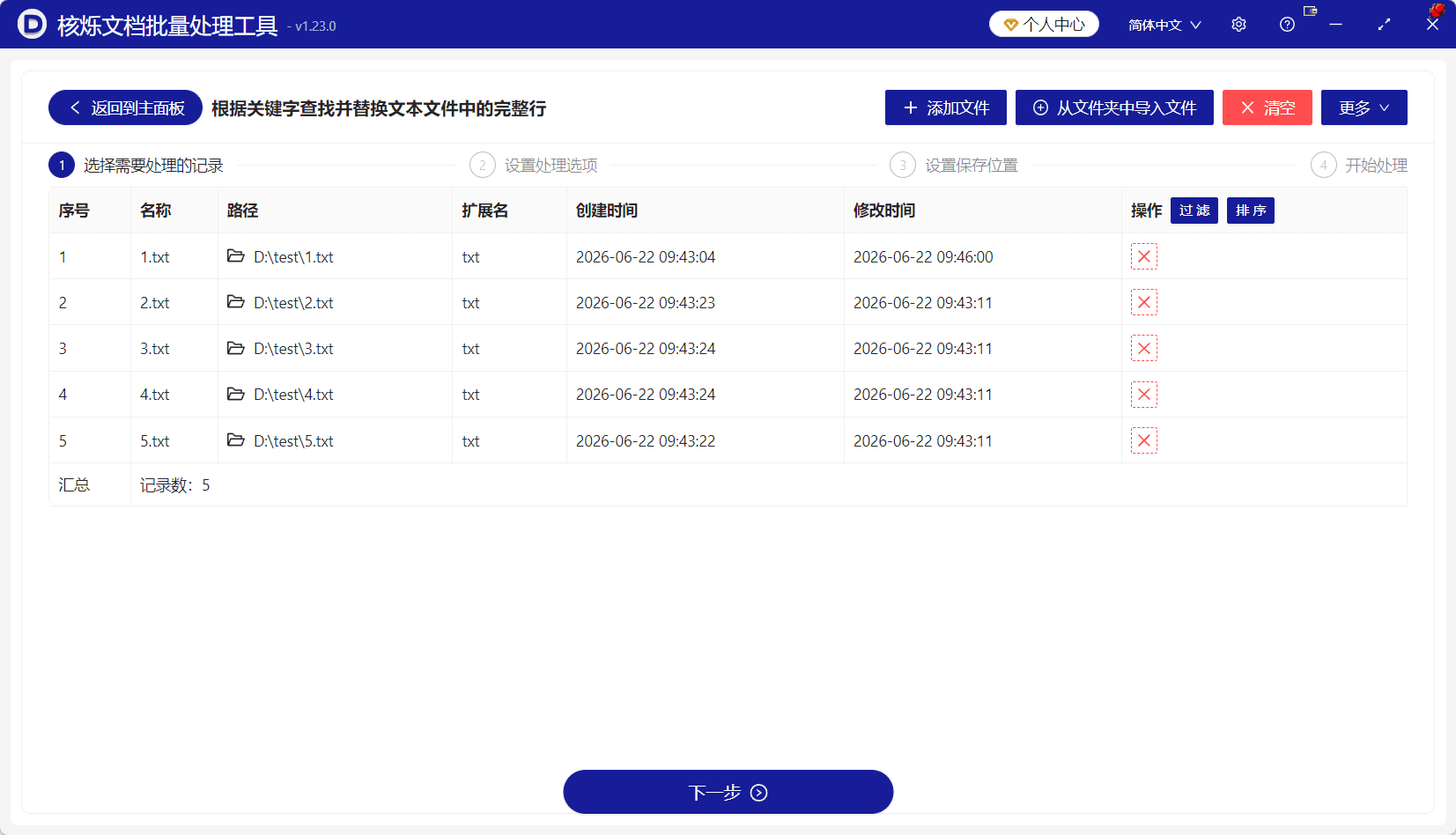
导入文件后,应先检查列表。重点看名称、路径、扩展名和记录数,确认没有选错文件。如果只处理txt文件,就确保扩展名列显示为txt。确认无误后点击底部下一步。这个检查动作很重要,因为批量处理文件的效率很高,但前提是输入文件范围准确。
步骤3:选择使用公式模糊查找文本
来到设置处理选项页面后,首先设置查找方式。界面提供精确查找文本和使用公式模糊查找文本。本例需要使用正则表达式匹配四位数字,因此选择使用公式模糊查找文本。
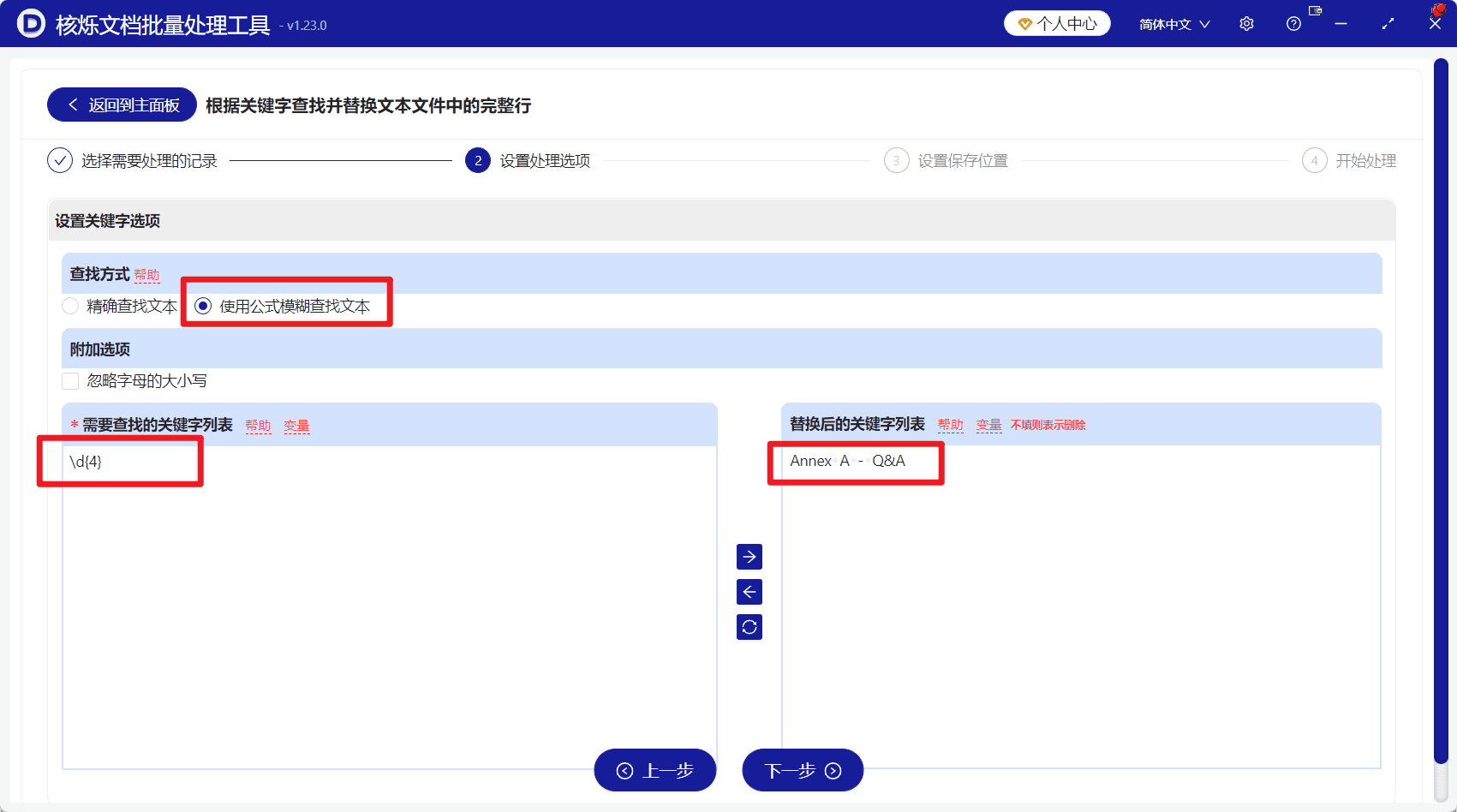
在需要查找的关键字列表中输入\d{4},表示匹配连续四位数字。示例文件中的2020符合这个条件。接着,在替换后的关键字列表中输入Annex A - Q&A。由于当前功能是替换完整行,所以这段文本会作为新行内容写入,而不是仅替换被匹配到的四位数字。
如果你的实际文本中目标关键字是固定中文词、英文短语或固定编号,也可以根据情况使用精确查找文本。如果目标是日期、编号、年份这类有规律内容,则使用公式模糊查找文本更方便。
步骤4:进入保存位置设置并开始批量处理
设置好规则后点击下一步,进入设置保存位置。建议将输出结果保存到单独文件夹,这样便于对比处理前后差异,也能保留原始文件。之后进入开始处理步骤,执行批量任务。处理结束后,可以打开其中一个输出txt文件检查结果,确认包含目标关键字的行已经改为新的行内容。
常见问题或注意事项
1. 表达式范围不要设置得过宽
\d{4}会匹配任意连续四位数字。如果文件中其他行也有四位数字,它们也可能被识别为目标行。因此在真实项目中,应根据文本结构设置更精确的关键字或表达式。对于重要资料,建议先复制少量样本进行测试。
2. 替换后的内容要写成完整行
右侧替换后的关键字列表中,应填写最终希望看到的整行文本。例如希望结果为Annex A - Q&A,就完整填写这句话。不要只填写Q&A,除非你确实希望整行只剩Q&A。
3. 注意大小写选项
界面中有忽略字母的大小写选项。如果你的关键字是英文,并且大小写不固定,可以根据需要勾选。如果大小写本身代表不同含义,则应谨慎使用。
4. 批量处理前先核对文件列表
在第一步中,文件列表会显示路径和扩展名。批量处理前应确认处理范围,避免把不相关文件加入任务。对于大量文件,使用从文件夹中导入文件后更要检查记录数是否符合预期。
5. 文本工具与Word、PDF工具不要混用
本文示例处理的是txt文本文件。软件界面中还包含Word工具、Excel工具、PowerPoint工具、PDF工具等分类。如果要处理doc、docx或PDF文件,应进入对应分类选择合适功能,避免用错处理入口。
总结:把重复修改变成一次性规则处理
多份txt文件中按关键字替换整行,是典型的批量办公任务。使用核烁文档批量处理工具,可以先导入多个文本文件,再通过精确查找或公式模糊查找定位目标行,最后把匹配行统一替换为新的标准内容。相比逐个打开文件手工修改,这种方式更快、更一致,也更适合处理大量文件。建议在正式批量执行前,先用少量文件测试表达式和替换内容,确认处理前后效果符合预期后,再对完整文件夹进行批量处理。
关键字:文本文件整行替换 , 正则批量替换TXT , 办公软件批量处理文件