PDF 书签太多怎么批量清空?多个文件一次删除书签的方法
翻译:简体中文繁體中文,更新时间:2026-08-18 14:54:55
PDF 左侧书签目录在阅读时很方便,但在资料交付、统一归档、文档脱敏或整理历史文件时,过多书签可能影响文件规范性。本文围绕“PDF 书签太多怎么批量清空”这一问题,介绍使用核烁文档批量处理工具批量删除多个 PDF 文件书签的方法,并结合处理前后效果图和软件操作截图说明每一步的目的、结果与注意事项。
很多 PDF 文件打开后,左侧都会显示书签目录。对于长篇报告、技术手册、审计材料、研究资料来说,书签可以帮助读者快速定位章节。但在办公处理场景中,并不是所有 PDF 都需要保留这些书签。有些文件的书签层级过深,有些书签名称不规范,有些旧文档书签与正文标题不一致,还有些外发 PDF 不希望暴露内部章节结构。此时,清空 PDF 书签就是一项常见整理工作。
问题在于,PDF 文件数量一多,手动清空书签会非常低效。每个文件都要打开、进入书签栏、删除、保存,再打开下一个文件,重复几十次甚至上百次,很容易出错。本文介绍一种更适合办公场景的方法:借助“核烁文档批量处理工具”的 PDF 批量处理能力,把多个 PDF 的书签一次性删除。
适用场景:PDF 书签批量清空适合哪些办公需求
批量删除 PDF 书签不是单纯的格式美化,它经常与文件管理、合规整理和交付规范相关。下面这些场景都适合使用批量清空书签功能:
- 对外发送资料前:有些书签标题可能来自内部文档结构,外部用户不需要看到这些导航信息,清空后文件界面更简洁。
- 整理历史 PDF 文件:旧版本文件可能存在残留书签,书签名称与当前内容不一致,批量删除可以避免误导阅读。
- 统一归档标准:一个文件夹中有几十个 PDF,有的带书签,有的不带书签。统一删除书签后,归档文件表现更一致。
- 清理自动生成的书签:部分转换工具会自动根据标题生成书签,如果生成结果不准确,反而会影响使用体验。
- 减少人工重复劳动:同一类 PDF 文件需要执行相同处理时,使用批量工具比手动逐个处理更可靠。
需要明确的是,本文处理的是 PDF 左侧书签面板中的导航项,不是删除页面内容,也不是删除正文中的目录文字。
处理前效果:PDF 左侧存在多级书签导航
下面的处理前截图中,PDF 阅读器左侧显示了完整的书签树,包含多个层级和大量条目。红色箭头指向的位置就是要清理的 PDF 书签区域。书签包括 Cover、Report、Introduction、Background 等内容,并且部分节点还能继续展开。
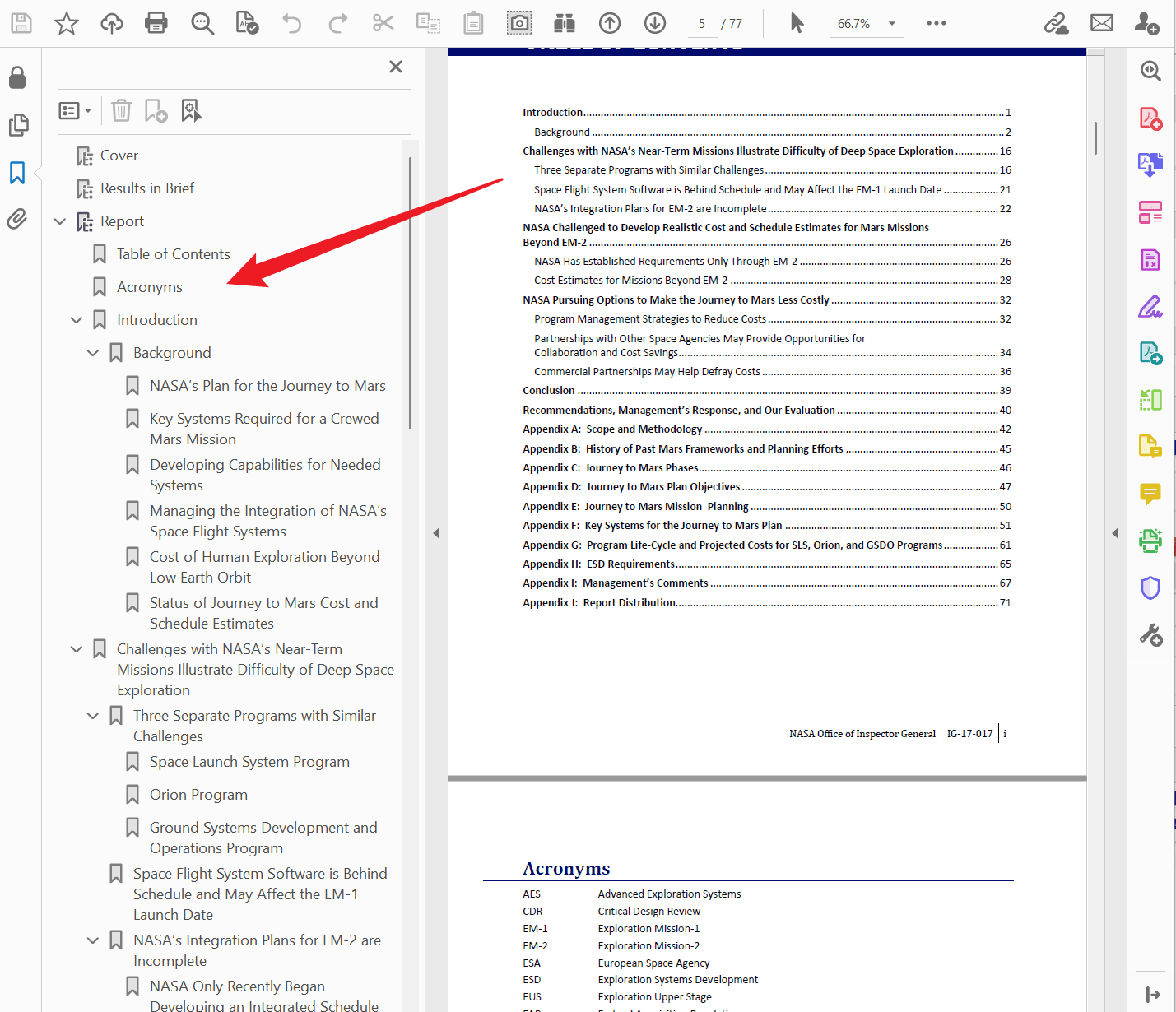
这种结构在阅读长文档时有一定帮助,但如果需要批量规范化文件,或不希望文件打开后展示这些导航项,就可以通过批量删除书签来清理。尤其是当同类 PDF 文件很多时,逐个删除并不现实。
处理后效果:书签列表被清空,正文仍可阅读
处理后的截图显示,PDF 左侧书签区域已经没有原来的目录条目。右侧正文页面仍正常显示,页码和内容排版没有受到影响。也就是说,批量删除书签主要改变的是 PDF 的导航数据,而不是页面内容。
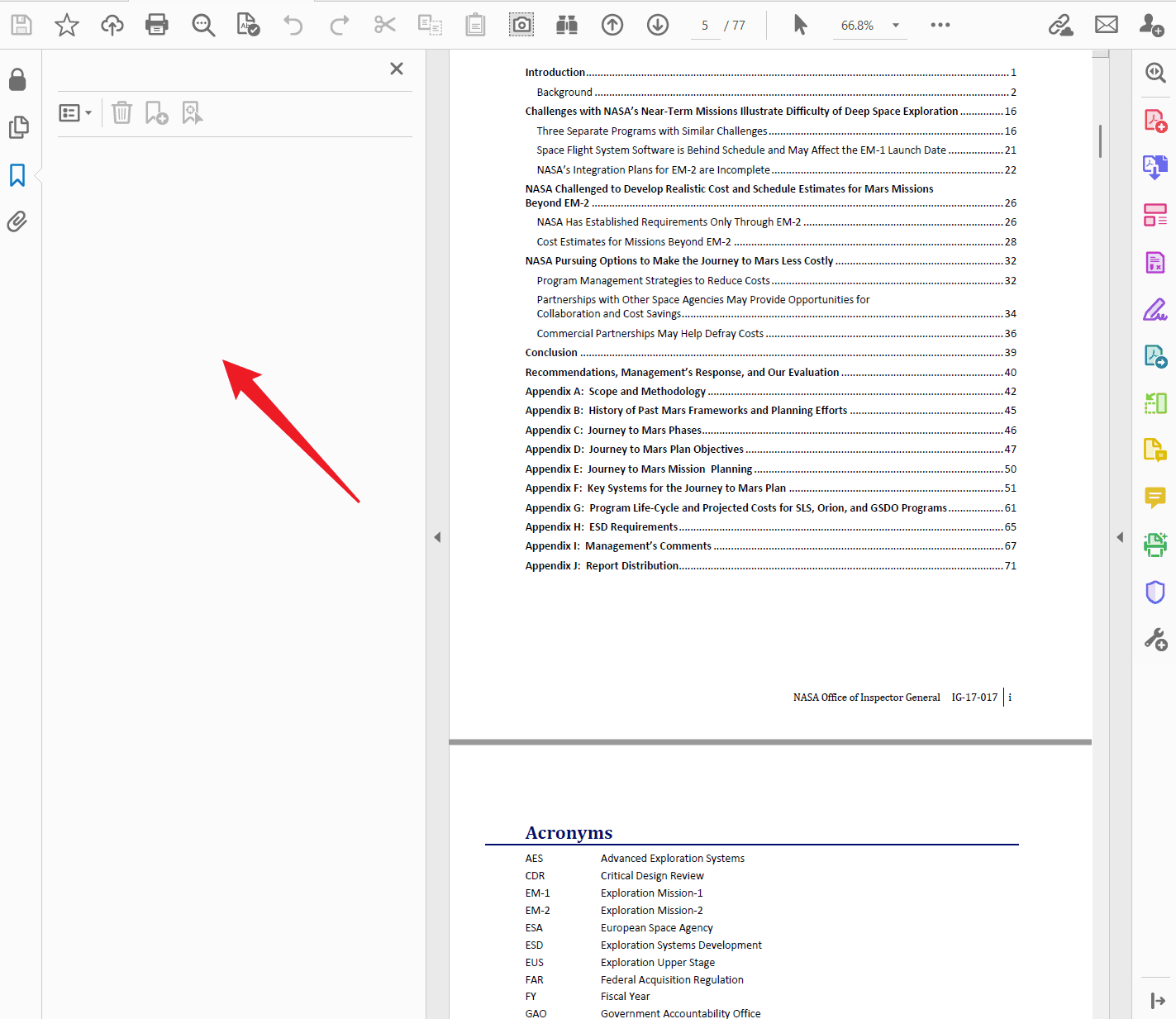
这一点对办公用户非常重要。很多人担心删除书签会不会把正文目录、章节标题或页面一起删除。从效果图可以看出,书签被清空后,PDF 页面本身仍然保留,阅读和打印不受影响。
操作步骤一:在软件中找到 PDF 工具分类
启动“核烁文档批量处理工具”后,先看左侧导航栏。软件提供多个办公处理分类,例如首页、任务流、所有工具、文件名称、文件夹名称、文件整理、Word 工具、Excel 工具、PowerPoint 工具、PDF 工具等。由于本次处理对象是 PDF 文件,因此需要点击左侧的“PDF 工具”。
进入 PDF 工具后,界面会以卡片形式展示多种 PDF 批量处理功能。截图中可以看到删除空白页、PDF 优化与压缩、修复 PDF、删除 PDF 中的元数据、修改 PDF 元数据、设置 PDF 初始视图、PDF 转换为 Word、PDF 转换为 PowerPoint 等功能。我们本次要使用的是“33、删除 PDF 中的书签”。
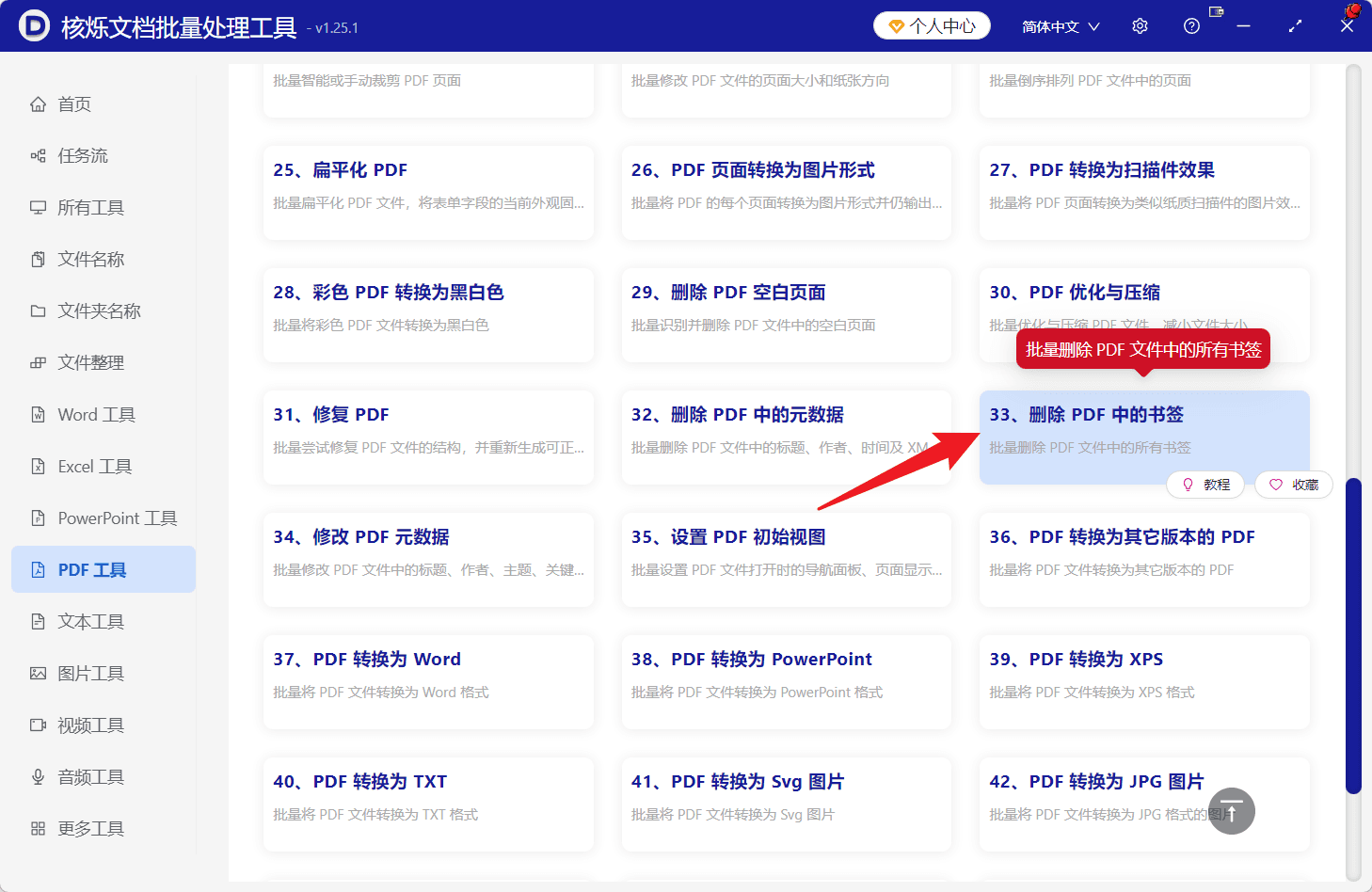
把鼠标移动到该功能附近时,界面提示“批量删除 PDF 文件中的所有书签”。这说明该功能并不是只处理单个文件,而是面向多个 PDF 的批量任务。点击该功能卡片,即可进入操作页面。
操作步骤二:导入需要清空书签的 PDF 文件
进入“删除 PDF 中的书签”页面后,首先要完成第 1 步:选择需要处理的记录。界面顶部提供了“添加文件”和“从文件夹中导入文件”两个主要入口。它们适合不同的选择方式:
- 添加文件:适合从不同位置选择几个 PDF 文件,灵活但需要手动挑选。
- 从文件夹中导入文件:适合一个目录下集中存放了很多 PDF,需要一次导入整批文件。
截图中已经导入了 4 个 PDF 文件,列表显示了序号、名称、路径、扩展名、创建时间、修改时间和操作列。文件路径为 D:\test\1.pdf、D:\test\2.pdf、D:\test\3.pdf、D:\test\4.pdf,底部汇总显示“记录数:4”。
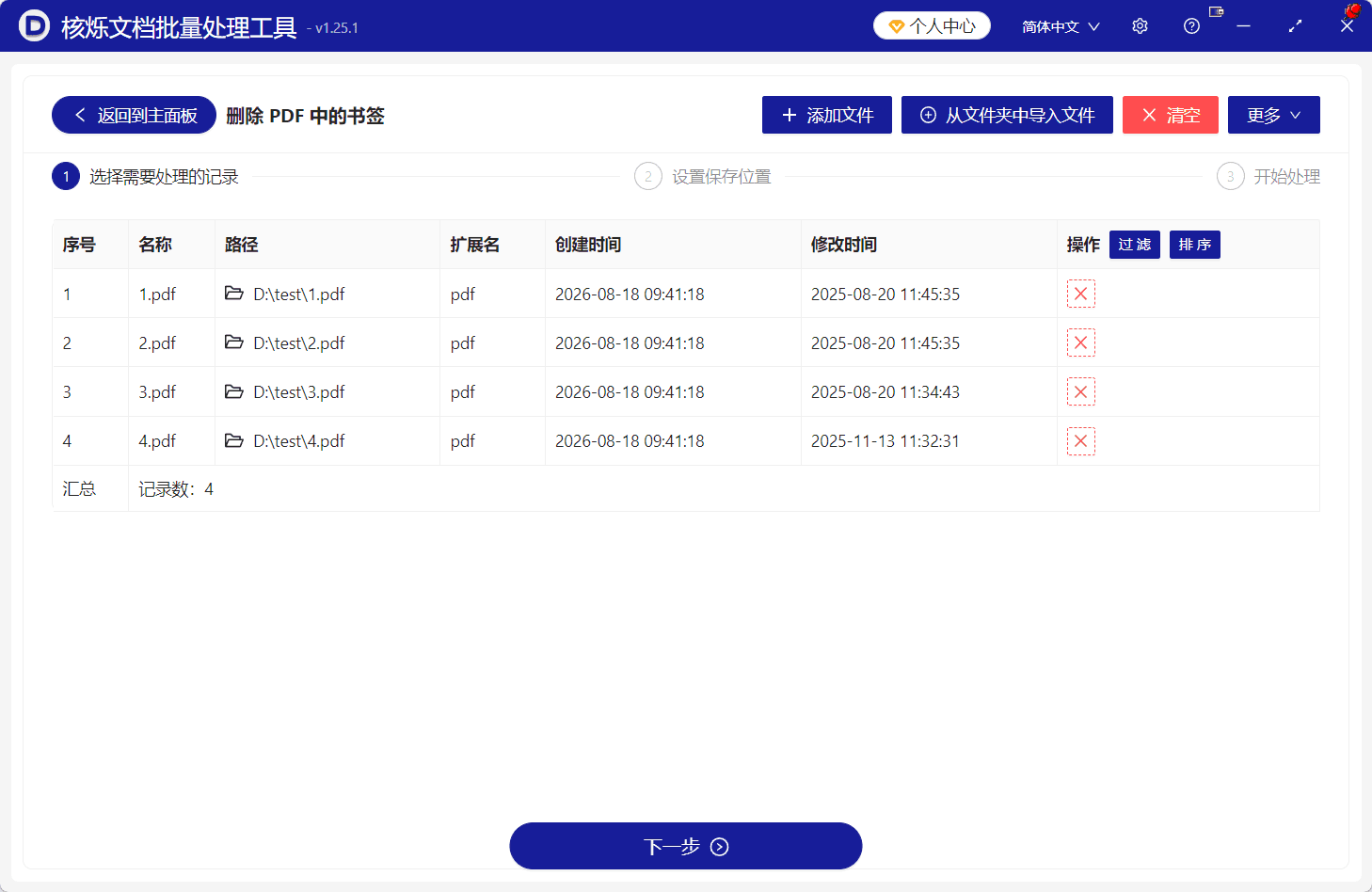
导入文件后,不要急着进入下一步。建议先核对列表中的文件名和路径,确认这些 PDF 都是需要删除书签的文件。如果发现某条记录不该处理,可以在操作列中移除;如果整批文件都选错了,可以使用顶部“清空”按钮重新添加。
操作步骤三:点击下一步,设置保存位置
确认待处理文件列表无误后,点击页面底部的“下一步”。从界面流程可以看到,下一阶段是“设置保存位置”。这一步的目的是确定处理后的 PDF 文件输出到哪里。
在批量处理文件时,保存位置设置非常关键。建议将处理后的文件保存到一个单独文件夹,例如“已删除书签”或“输出文件”,这样便于与原始 PDF 区分,也方便后续抽查。如果直接覆盖原文件,后续想恢复原书签会比较麻烦。因此,对于重要文档,建议保留原始文件或提前备份。
设置保存位置后,继续按照界面流程进入第 3 步“开始处理”。由于截图展示了流程节点,因此可以明确整个操作逻辑是:先选文件,再设保存位置,最后启动批量处理。
操作步骤四:开始处理并检查输出结果
进入“开始处理”阶段后,软件会对任务列表中的 PDF 逐个执行删除书签操作。用户不需要手动打开每一个 PDF,也不需要逐个展开书签树。批量处理完成后,可以在保存位置找到处理后的文件。
建议至少抽查 1 到 3 个输出 PDF:打开文件,点击阅读器左侧书签按钮,查看书签面板是否为空;再翻看正文页面,确认内容正常。只要左侧书签已清空,正文内容仍可正常显示,就说明处理结果符合预期。
这种方式尤其适合处理一批格式相似的 PDF,比如同一项目的多份报告、同一供应商提供的资料包、同一目录下的合同附件等。
常见问题与注意事项
1. 批量清空书签和删除目录页是同一件事吗?
不是。书签是 PDF 文件中的导航结构,通常显示在阅读器左侧;目录页是 PDF 正文页面的一部分。本文方法清理的是书签,不会直接删除正文目录页。
2. 处理后的 PDF 还能正常搜索和阅读吗?
一般可以。删除书签不会改变正文页面文字本身,因此阅读、翻页、打印等常规操作通常不受影响。
3. 为什么建议单独设置输出文件夹?
批量处理的文件数量较多时,单独输出便于核对,也能避免原文件被误覆盖。尤其是书签结构以后可能还需要保留时,备份非常重要。
4. 是否支持一次导入整个文件夹?
从操作界面可以看到有“从文件夹中导入文件”按钮,适合批量导入同一文件夹中的文件,减少逐个选择的时间。
5. 这个功能会删除所有书签还是部分书签?
功能说明显示为“批量删除 PDF 文件中的所有书签”,因此更适合清空全部书签的场景。如果只想保留部分书签,需要选择其他支持细致书签编辑的方式。
总结:PDF 书签批量清空应交给批量处理工具完成
当 PDF 文件数量较少时,手动删除书签还能勉强完成;但当文件数量较多时,重复打开、删除、保存会明显降低效率。使用“核烁文档批量处理工具”中的“删除 PDF 中的书签”功能,可以把这类重复办公任务标准化:选择功能、导入文件、设置保存位置、开始处理。
如果你正在整理大量 PDF,并且希望一次清空左侧书签目录,建议按照本文流程先用少量文件测试,确认效果后再处理整批文件。这样既能提升效率,也能降低误处理风险。
关键字:PDF书签批量清空 , 多个PDF删除书签 , PDF文件批量办公处理