下载文件按首字母整理
翻译:简体中文,更新时间:2026-10-16 20:55:26
下载目录中混合了 Word、Excel、PPT、PDF、文本和压缩包时,可按文件名首字符批量归类。通过“将文件按文件名分类”导入整个文件夹,选择“按第一个字符分类”,再设置大小写规则与保存位置,即可得到对应的分类文件夹。
下载目录最容易越堆越乱:doc、docx、xls、xlsx、ppt、pptx、PDF、txt 和 zip 全挤在一起,按文件类型分又不一定符合查找习惯。要是文件名本身有编号或字母规则,可以直接按第一个字符分类。
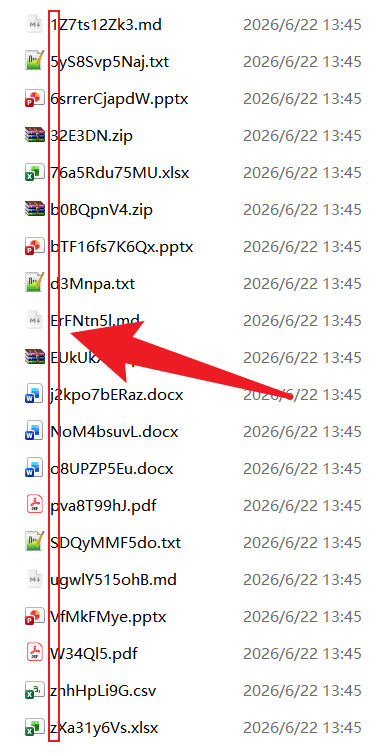
下图就是整理前的状态,各种扩展名混在同一个位置。这个操作不会要求文件格式一致,判断依据是文件名最左侧的数字、英文字母或其他字符。
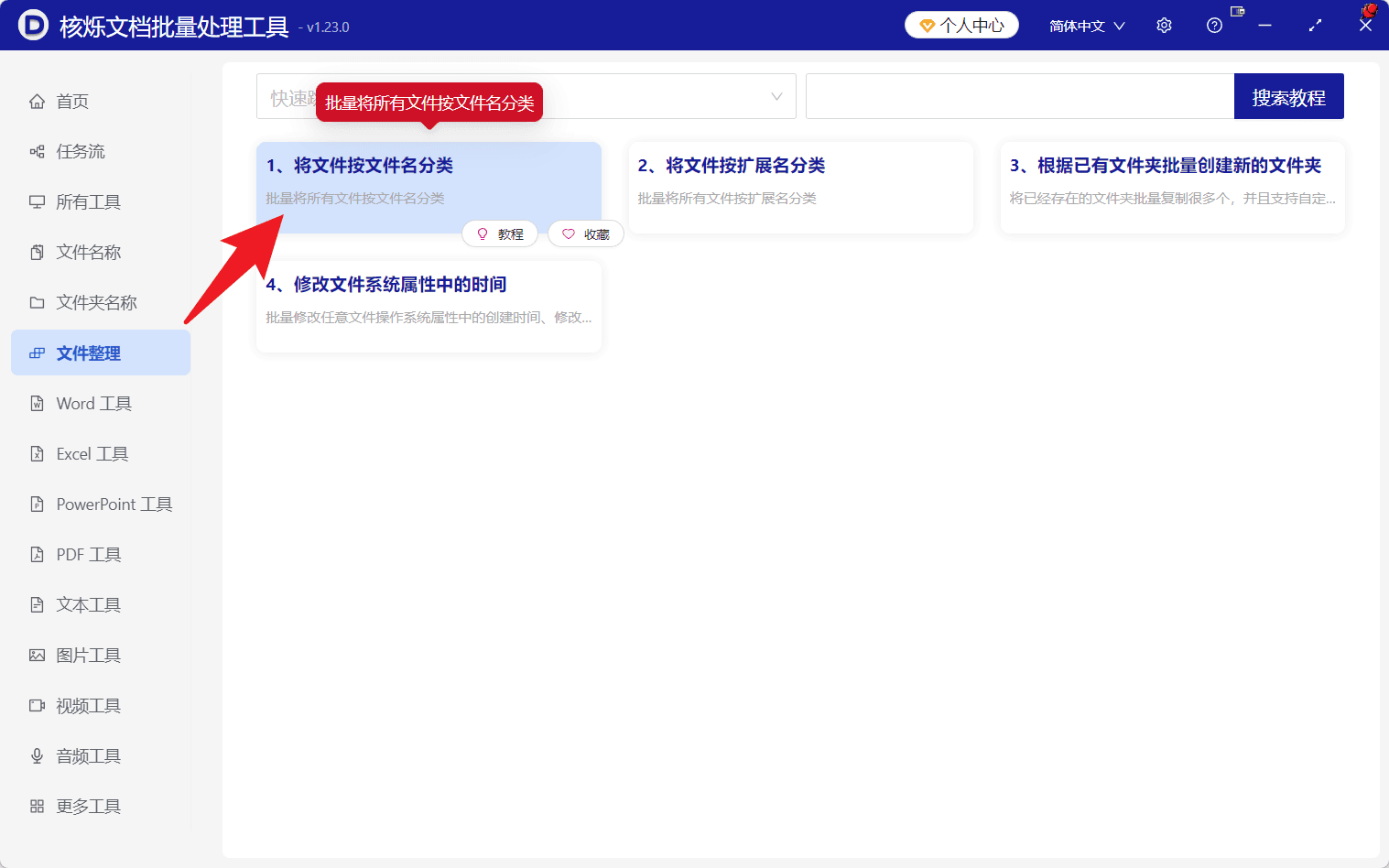
第一步,进入软件左侧的“文件整理”,找到并点击“将文件按文件名分类”。不要选旁边的“将文件按扩展名分类”,因为这次目标不是把 docx、xlsx、PDF 分开,而是看文件名开头。
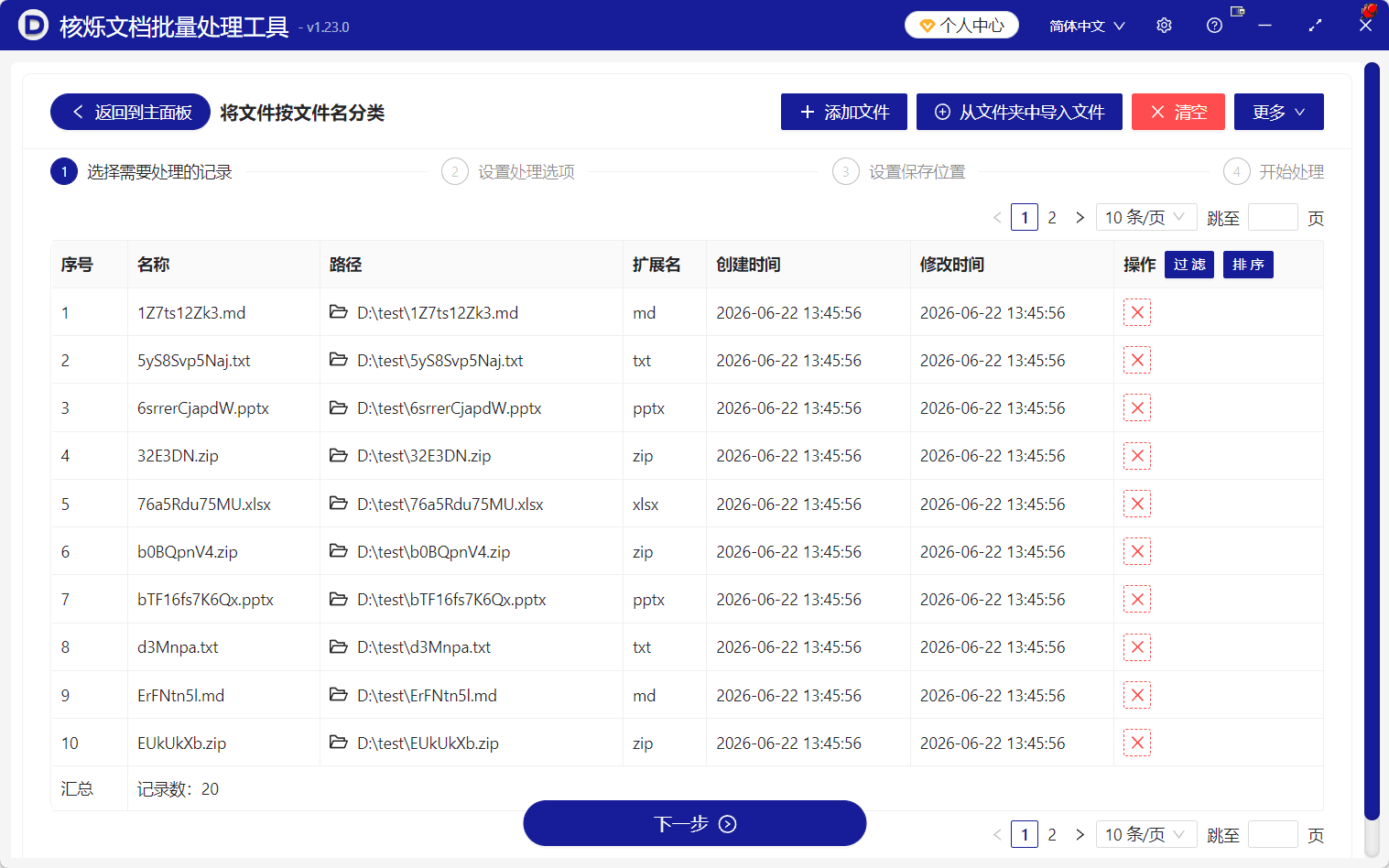
第二步,如果文件集中在一个目录,点击“从文件夹中导入文件”会更方便;也可以点“添加文件”单独选择。文件载入后,页面会列出名称、路径、扩展名等信息,先核对范围,确认无误再点击底部“下一步”。
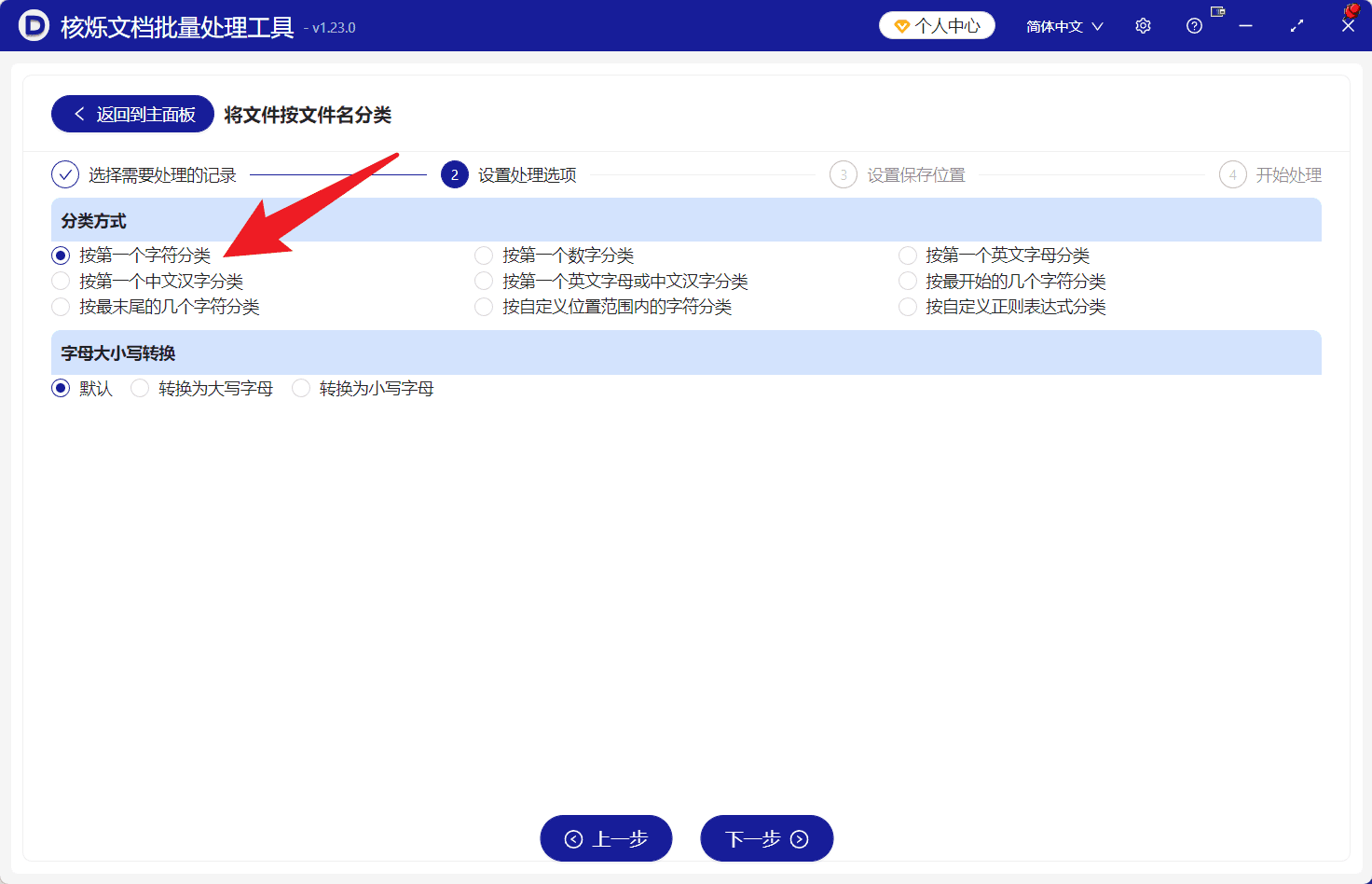
第三步,在处理选项中勾选“按第一个字符分类”。页面还提供字母大小写转换:保持“默认”会沿用原首字母大小写;如果你的文件名同时有 A 和 a,又希望分类名称统一,可以选择“转换为大写字母”或“转换为小写字母”。设置好后点击“下一步”。
之后依次设置保存位置并开始处理。完成后会看到以 1、3、5、6、7、b、d、E、j、N、o、p、S、u、V、w、z 等首字符命名的文件夹,对应文件被集中放进各自分类中。

这种方式适合带编号的项目文件、按姓名字母命名的资料,以及长期积累的下载文件。开始前重点检查首字符和大小写规则,分类结果会更符合后续查找习惯。
#下载文件整理 #按文件名首字母分类 #批量移动文件 #Word文档归类 #文件夹自动分类
关键字:下载文件整理 , 按文件名首字母分类 , 批量移动文件 , Word文档归类 , Excel表格整理 , PDF文件分类 , 文件夹自动分类