月度归档文件批量加日期
翻译:简体中文,更新时间:2026-10-16 21:05:05
月度归档时,如果多份 Word 文件缺少月份标记,可以导入全部 docx 文档,通过“添加后缀”统一写入日期。本文按截图说明功能入口、文件导入和后缀设置,适合报表、会议资料、预算与合同文件整理。
月底整理报表、会议记录和合同文件时,最麻烦的往往不是内容,而是给每个文件补上统一日期。下面的方法可以把同一个月份标记批量加到多个 Word 文件名后面。
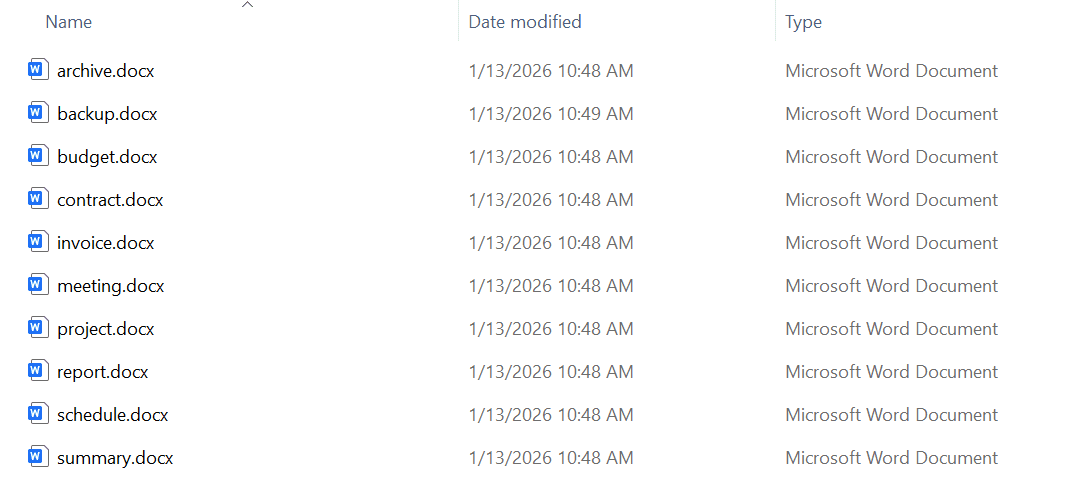
截图中的原文件包括 budget.docx、contract.docx、meeting.docx 等,名称清楚,但单看文件名无法快速判断归档月份。
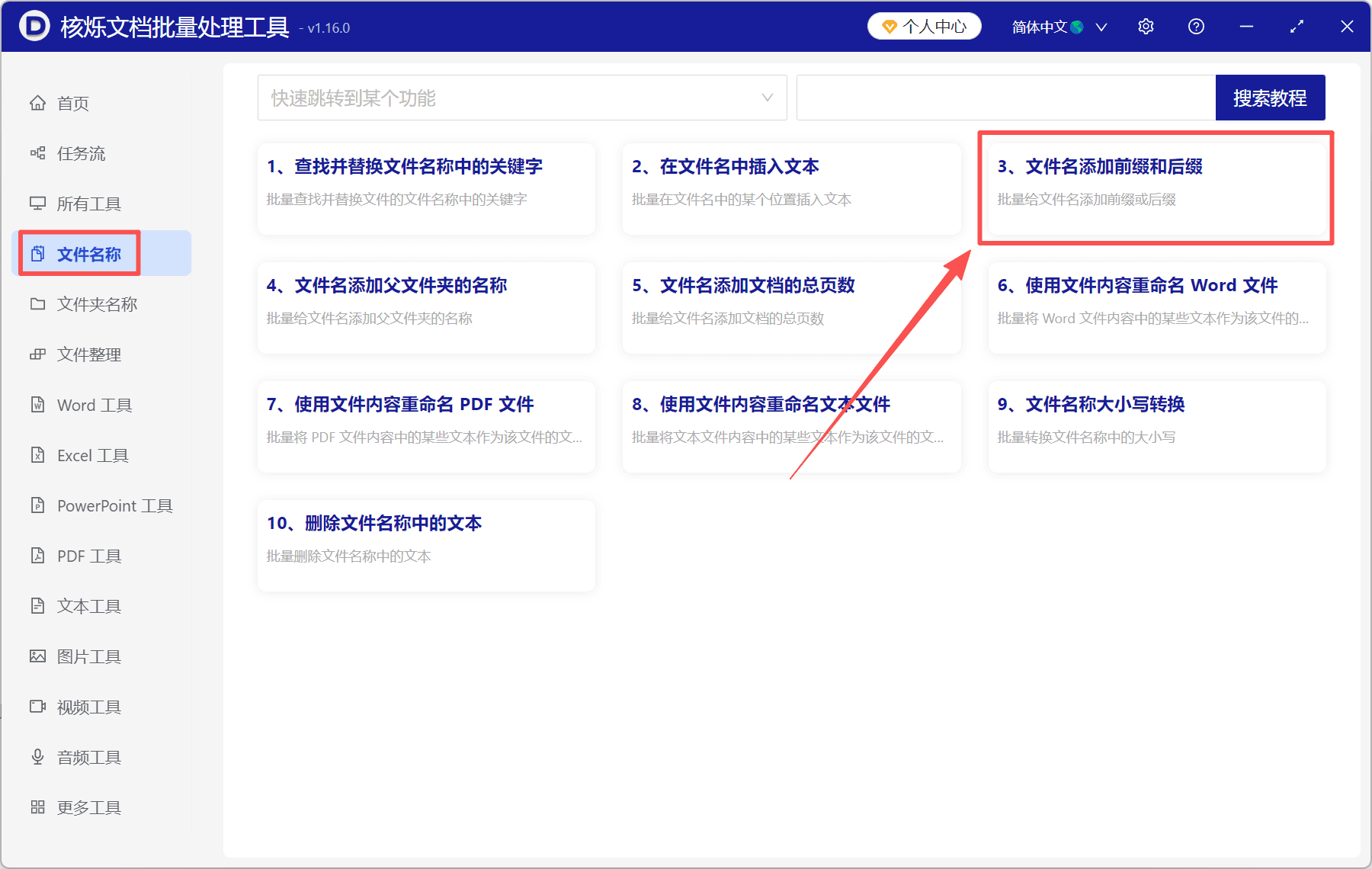
第一步,在工具左侧点击“文件名称”,再选择“文件名添加前缀和后缀”。这里既能处理名称开头,也能处理名称末尾;本次目标是补月份,所以使用添加后缀即可。
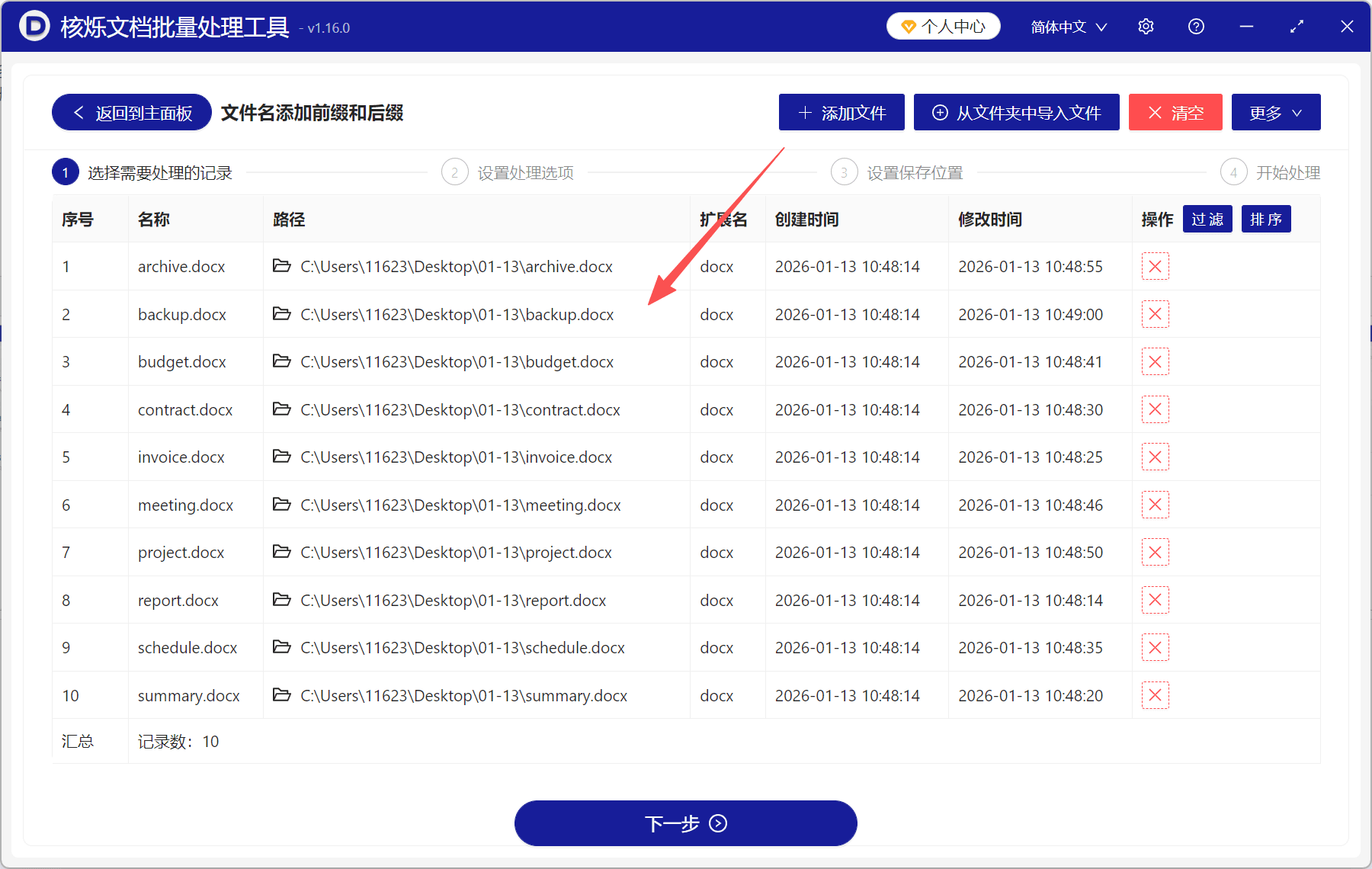
第二步,进入功能页面后点击“添加文件”,把要归档的 docx 文档一次选入。文件数量较多且都在同一目录时,可用“从文件夹中导入文件”。列表会展示名称、路径、扩展名和修改时间,建议先浏览一遍;不需要处理的记录可通过右侧操作栏移除,确认后点击“下一步”。
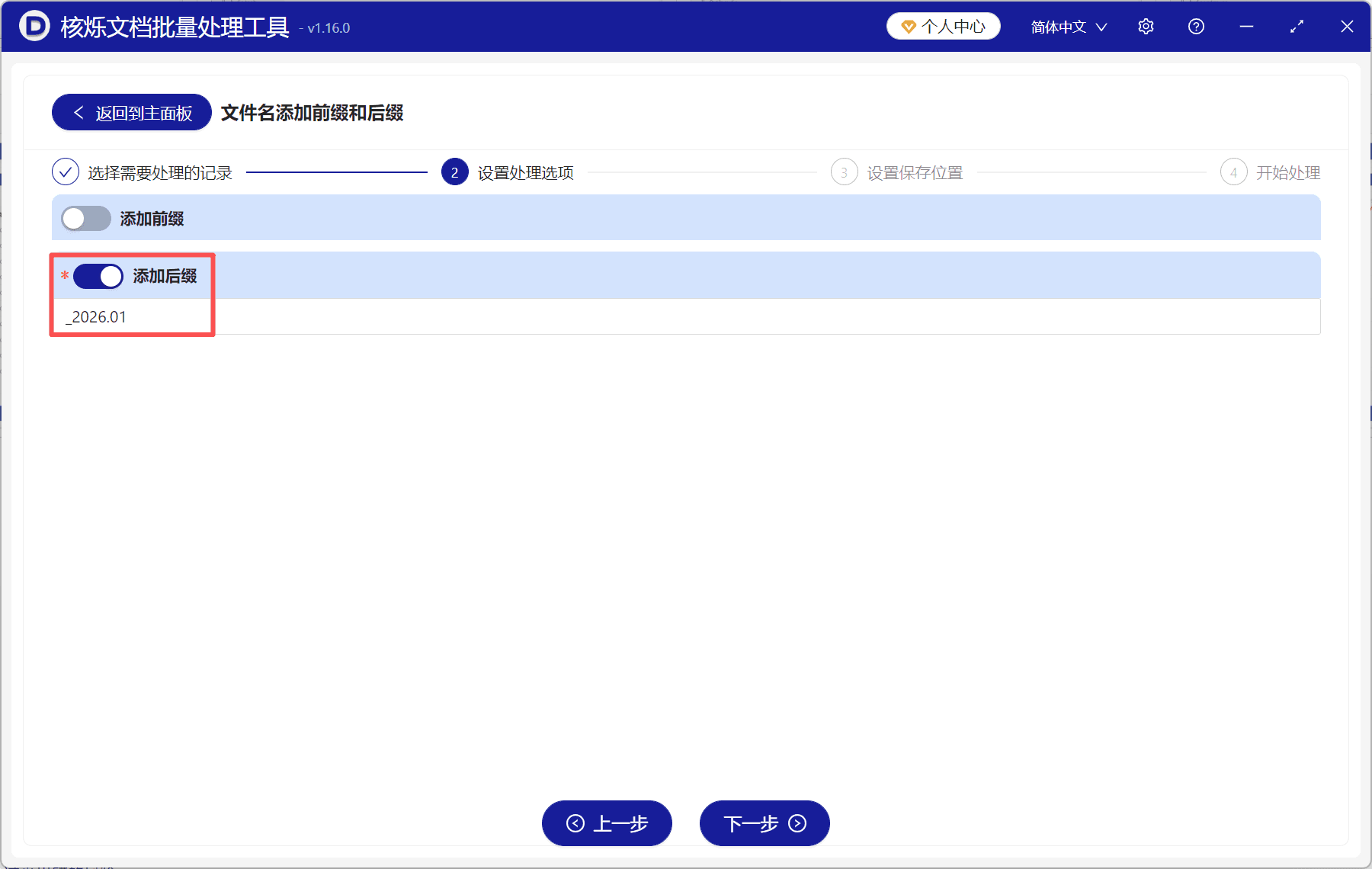
第三步,在“设置处理选项”页面打开“添加后缀”,输入“_2026.01”。下划线用于隔开原文件名和月份,阅读时更直观。截图里“添加前缀”没有开启,因此不会改变文件名开头,设置好后继续点击“下一步”。
随后按页面提示设置保存位置并开始处理。完成后的文件仍然是 Microsoft Word 文档,只是在扩展名前统一增加了月份,例如 contract_2026.01.docx、meeting_2026.01.docx。
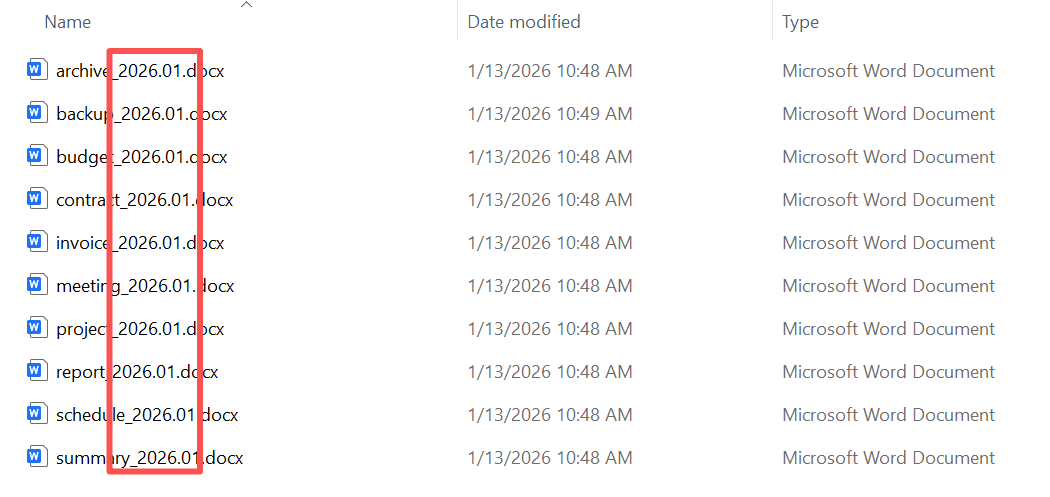
同样的操作也可以把后缀换成“_终稿”“_已审核”或项目批次。输入时不用重复填写 .docx,保留原扩展名即可。
#文件名批量加日期 #批量添加后缀 #月度文件归档 #docx批量改名 #Word文件整理
关键字:文件名批量加日期 , 批量添加后缀 , 月度文件归档 , docx批量改名 , Word文件整理 , 批量重命名工具