项目文件夹前缀一键统一
翻译:简体中文,更新时间:2026-10-16 21:14:43
项目交接或客户资料汇总时,多个文件夹常常需要补充统一的日期、客户名或项目编号。通过文件夹名称中的前后缀功能,可以批量导入目录并设置前缀,保留原名称的同时完成统一命名。
项目交接时,如果计划、设计、财务、会议记录等文件夹缺少统一标识,复制到公共目录后很容易混在一起。这篇直接讲清楚怎样批量补上日期、客户名或项目编号前缀。
处理前,各文件夹只有原始业务名称,例如 Annual_Plans、Client_Files 和 Project_Reports,名称本身能说明内容,但看不出属于哪个时间批次。

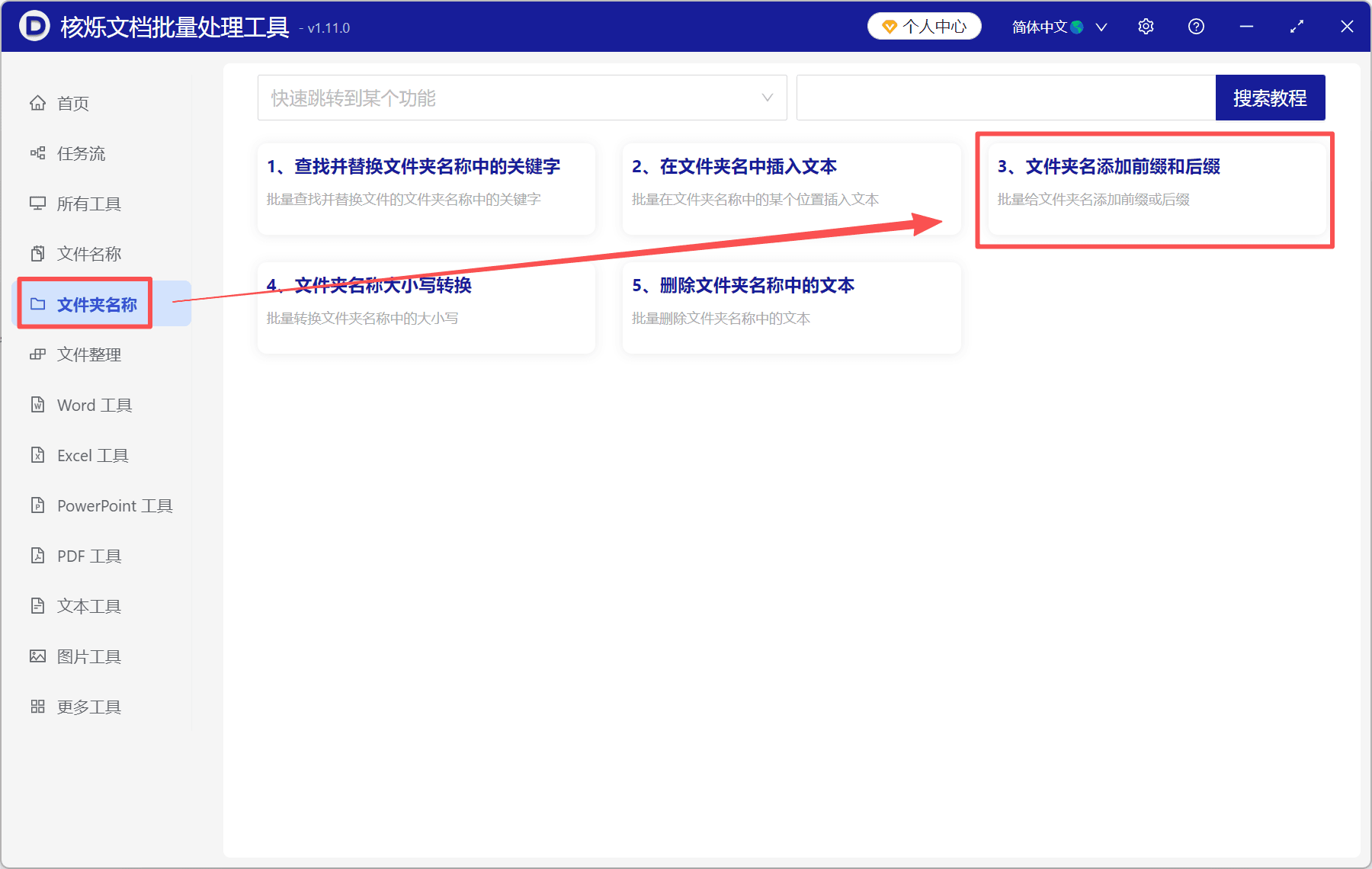
第一步,进入核烁文档批量处理工具,在左侧找到“文件夹名称”,点击“文件夹名添加前缀和后缀”。这个入口适合给多个目录统一增加标识,不需要逐个打开资源管理器改名。
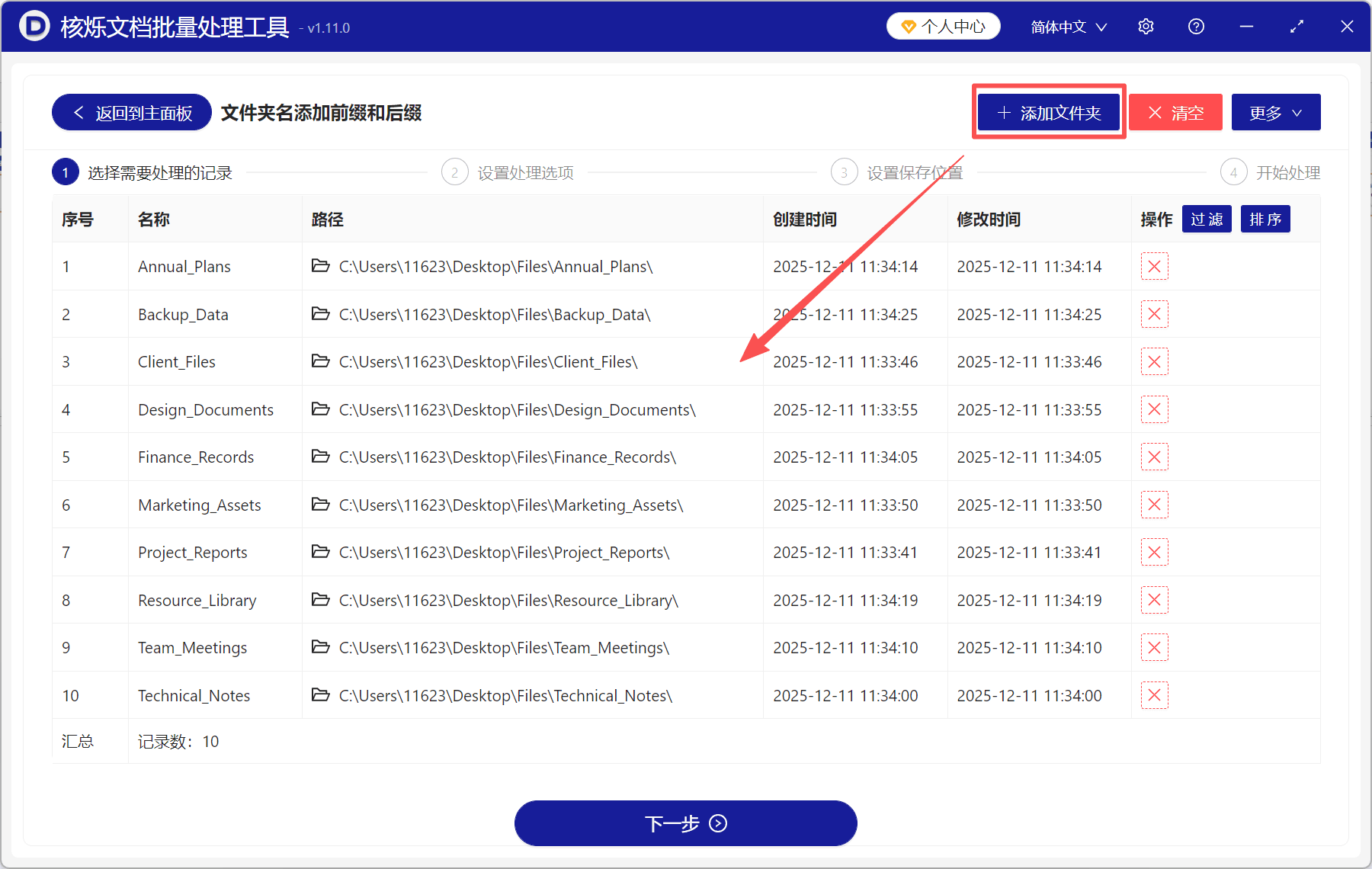
第二步,点击页面右上角的“添加文件夹”,选择本次需要统一命名的目录。添加后不要急着继续,先对照列表检查名称和路径,确保都是同一个项目或同一批资料;若选错,可以使用右侧删除图标去掉对应记录,然后点击“下一步”。
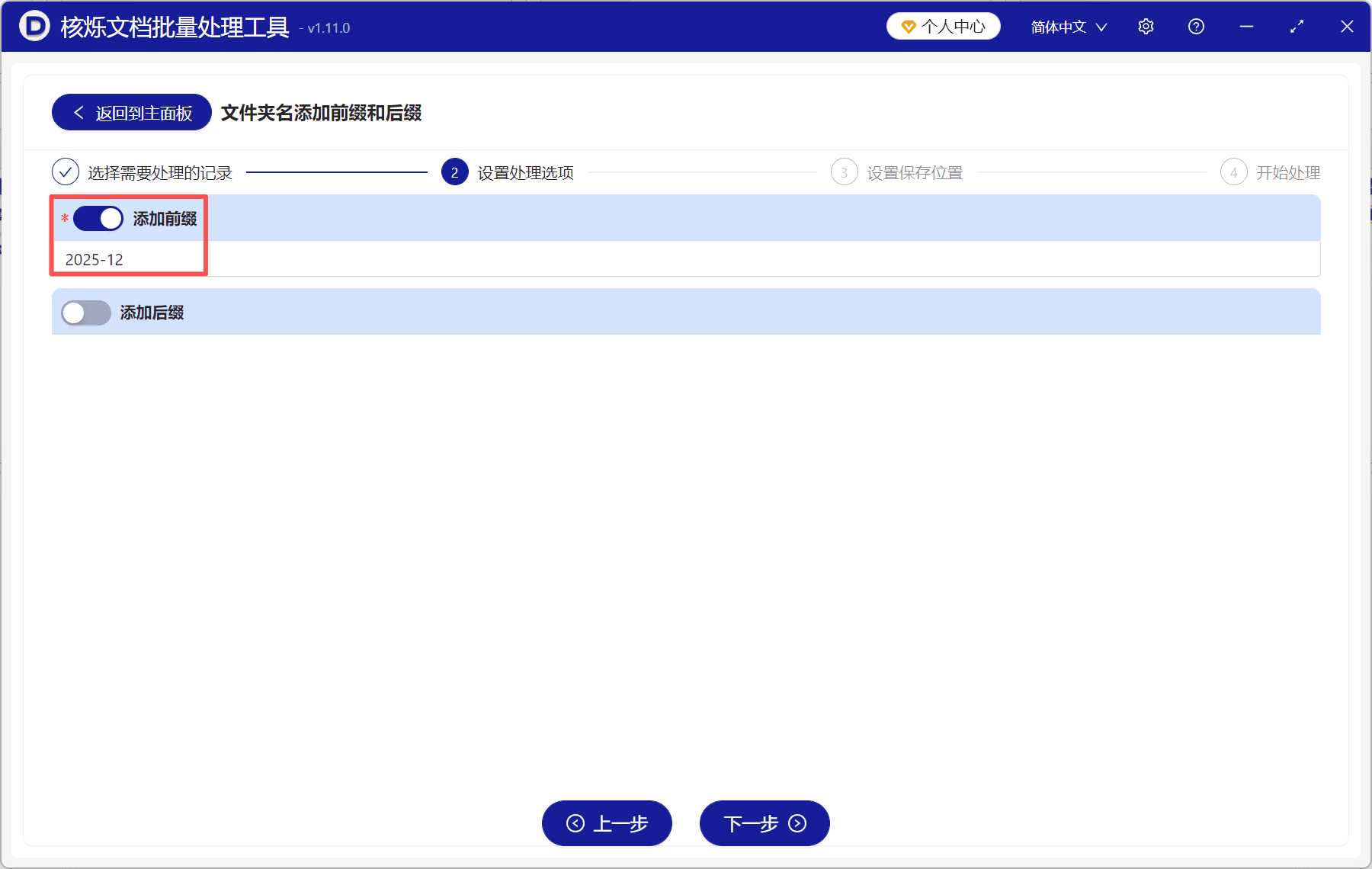
第三步,在处理选项中开启“添加前缀”,输入需要放在所有名称前的文字。截图以“2025-12”为例,“添加后缀”处于关闭状态,所以本次只改名称开头,不在结尾追加内容。
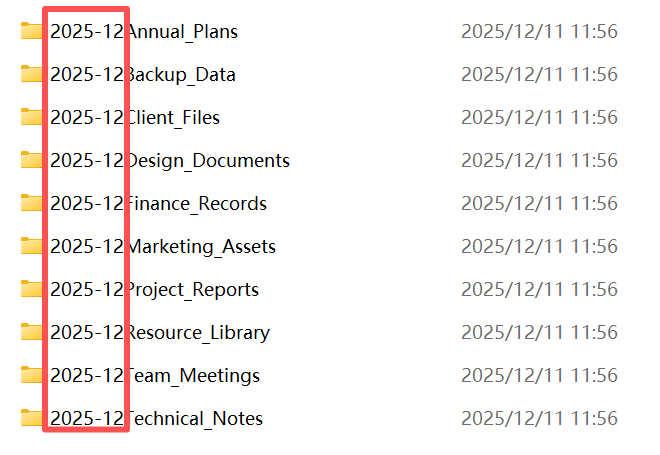
设置好后点击“下一步”,继续按照页面上的“设置保存位置”和“开始处理”流程操作。完成后可以看到,导入的文件夹都带上了统一前缀,同时 Annual_Plans、Finance_Records 等原名称仍被完整保留。
实际整理时,前缀也可以按团队规则写成客户简称、项目编号或日期。由于系统会直接把输入内容放到原名称前,想让结构更清楚,可以提前加入下划线、短横线或空格,例如“项目A_”或“PRJ001-”。
#项目文件夹命名 #文件夹批量加项目编号 #批量重命名文件夹 #统一文件夹前缀 #团队文件管理
关键字:项目文件夹命名 , 文件夹批量加项目编号 , 批量重命名文件夹 , 统一文件夹前缀 , 客户资料整理 , 团队文件管理