批量把PPTX转成旧版PPT
翻译:简体中文,更新时间:2026-10-24 07:55:34
内容说明:本文内容基于发布时的软件版本整理,界面与功能可能随版本更新而变化,请以当前软件实际表现为准。如发现内容有误,欢迎反馈。
本文相关软件核烁文档批量处理工具
需要把一批pptx演示文稿交给旧版Office打开时,可以用文档批量处理工具统一转换为Office 2003使用的ppt格式。本文按截图说明如何选择PowerPoint转换功能、批量导入文件并完成处理,适合旧电脑兼容、文件归档和资料交付等场景。
一堆pptx文件要交给使用旧版Office的同事,逐个打开再“另存为”很麻烦。这篇就分享一个批量转换方法,把多个PowerPoint幻灯片统一转成Office 2003兼容的ppt格式。
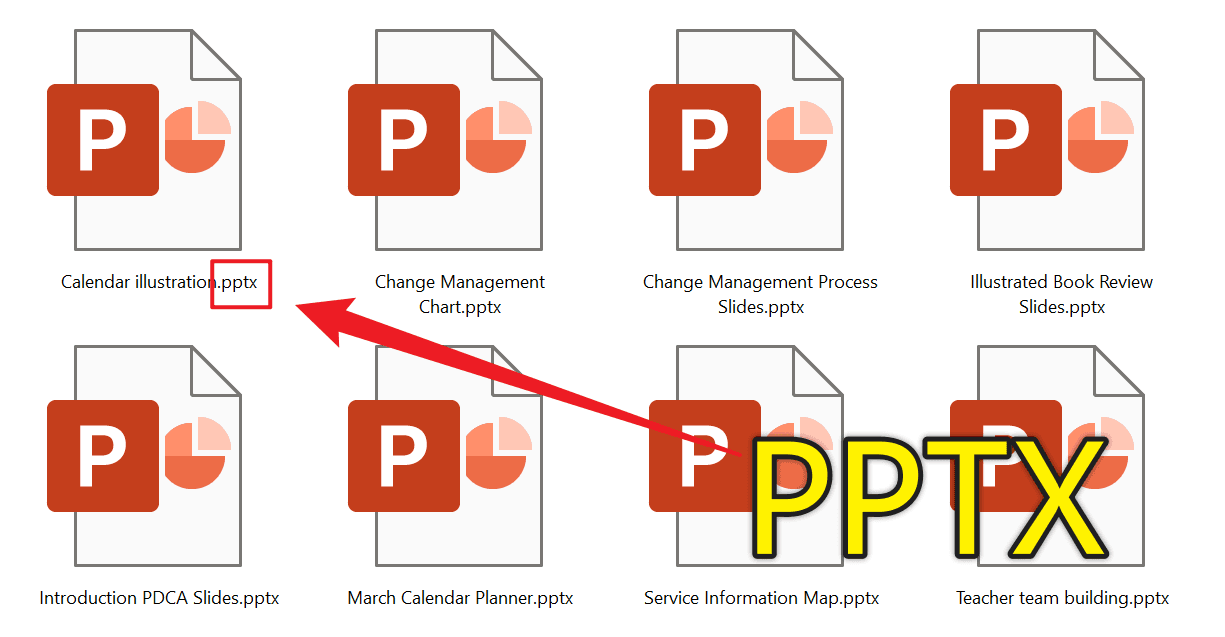
处理前,文件夹里的演示文稿扩展名都是“.pptx”,也就是新版PowerPoint常用格式。
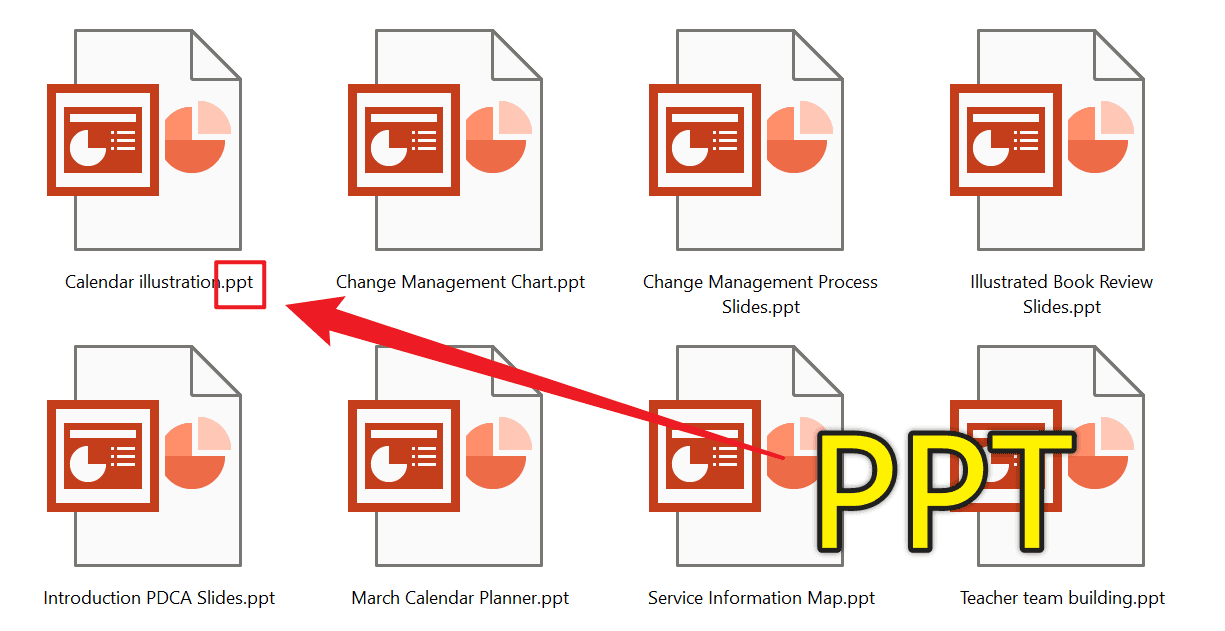
处理完成后,可以看到这些文件的扩展名已经变成“.ppt”。文件名保持对应,查看和整理时更直观,也方便在需要旧版PPT格式的办公环境中使用。
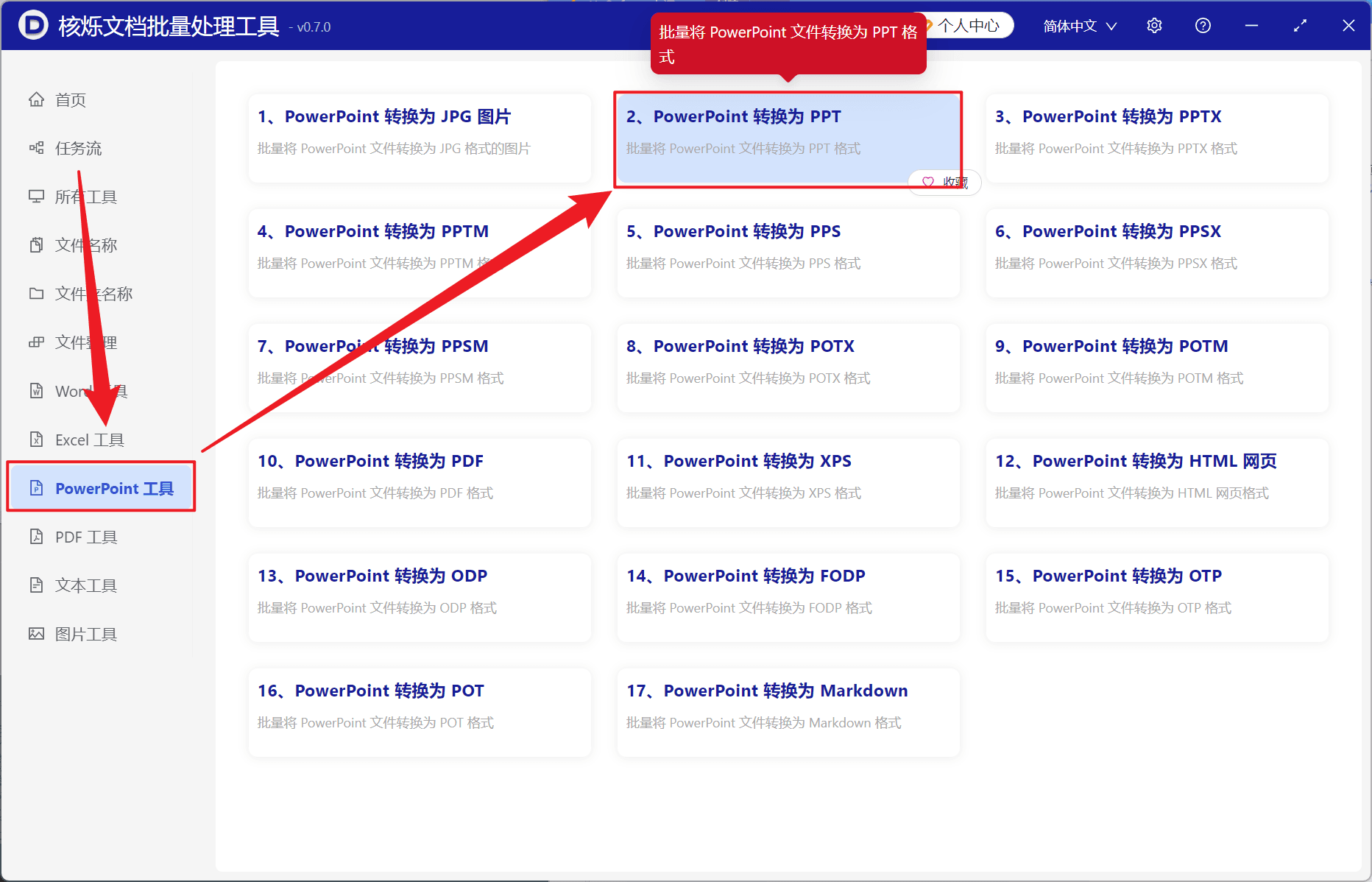
第一步,打开核烁文档批量处理工具,在左侧进入“PowerPoint 工具”,然后选择“PowerPoint 转换为 PPT”。这里的PPT指旧版演示文稿格式,正好适合将pptx批量转为Office 2003版本。
第二步,进入转换页面后,点击顶部的“添加文件”,可以按需选择多个PowerPoint文件;如果待转换的pptx都放在同一个目录,也可以点“从文件夹中导入文件”,一次把整批文件加入,减少重复选择。
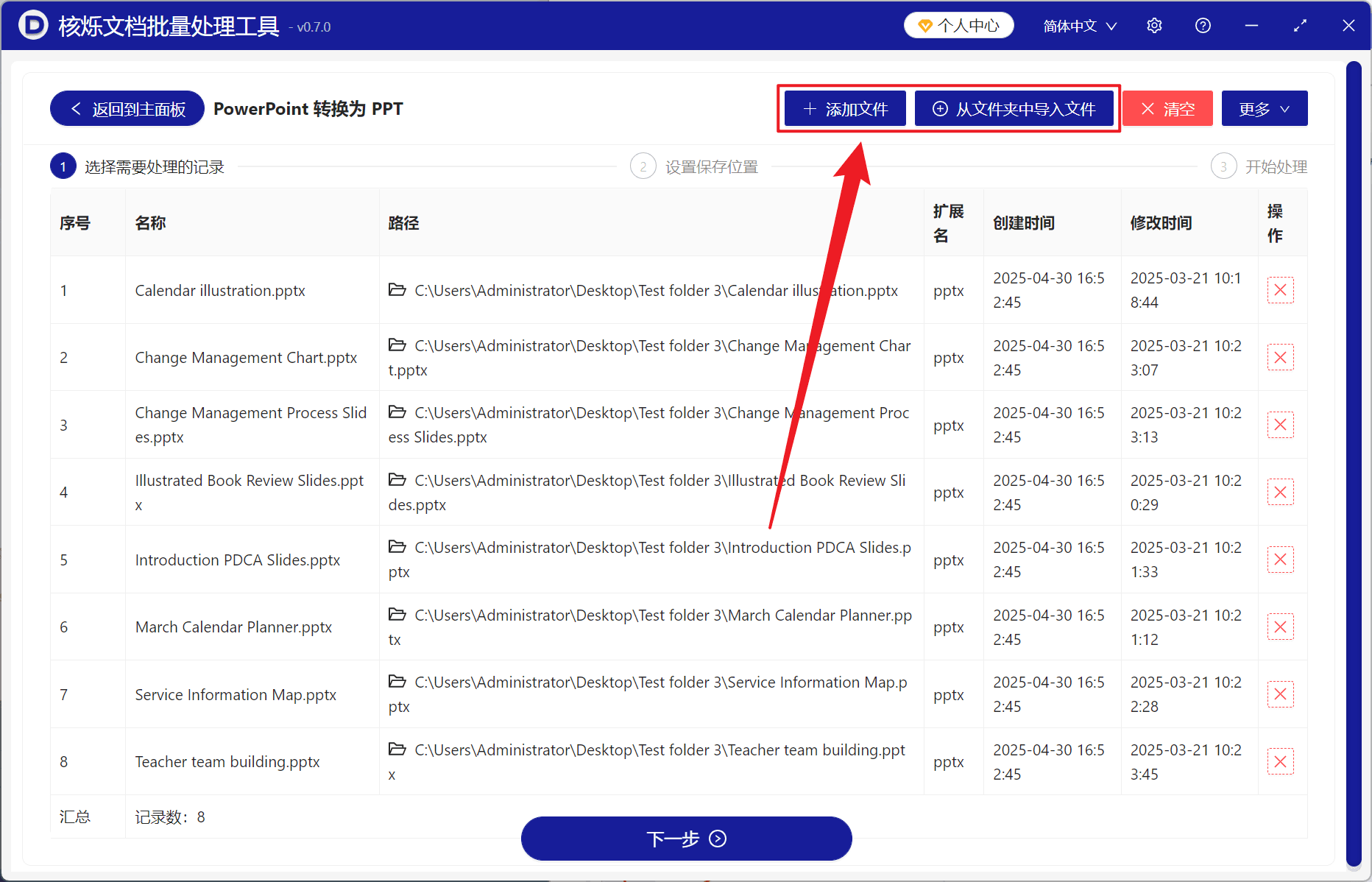
文件导入后,先在表格中核对名称、路径和扩展名,确认没有选错;如果有不需要处理的文件,可点击对应行右侧的删除按钮移除。检查完成后点击底部“下一步”,按照页面流程设置保存位置,再开始处理即可。
这个方法适合旧版Office兼容、课件交付、历史资料归档等场景。转换后建议抽查几份ppt的版式、字体和动画效果,重要源文件也别急着删除哦。
关键字:PPTX转PPT , 批量转换PPT , Office 2003 PPT格式 , PowerPoint格式转换 , 幻灯片批量处理 , PPT兼容旧版本
创建时间:2026-10-24 07:55:20
本文相关软件核烁文档批量处理工具
内容说明:本文内容基于发布时的软件版本整理,界面与功能可能随版本更新而变化,请以当前软件实际表现为准。如发现内容有误,欢迎反馈。
相关文章
如何批量将PPTX转换为Office 2003兼容的PPT格式大量PowerPoint文件转PPT旧格式教程:从PPTX批量生成.ppt多文件PPTX批量转PPT格式:兼容旧版PPT完整方法很多PowerPoint幻灯片文件的多种格式统一转换成旧版PPT格式多个PowerPoint文件一键转Office 2003 PPT格式,批量兼容旧版电脑教程PPTX批量另存为PPT格式的方法:适配Office 2003和老电脑大量 PPTX 幻灯片格式一次性变成 Office 2003 旧版本的 PPT 格式批量将PPTX转换为PPT格式:兼容Office 2003旧版PowerPoint的操作方法HTML批量转换Markdown怎么做?多个网页文件一键转为md格式教程PDF怎么解除密码限制?教你四个移除PDF打开密码的最全方案如何批量将多个 PDF 转换为 ZUGFeRD 标准格式,适合电子发票归档与交付批量修改PPT母版名称的方法:将多个PowerPoint主题模板名称统一替换