多个PPTX一键批量转POT
翻译:简体中文,更新时间:2026-10-25 07:59:41
内容说明:本文内容基于发布时的软件版本整理,界面与功能可能随版本更新而变化,请以当前软件实际表现为准。如发现内容有误,欢迎反馈。
本文相关软件核烁文档批量处理工具
需要把一批PPTX幻灯片转换成POT模板格式时,不必逐个打开另存。使用文档批量处理工具导入多个文件,按页面提示设置保存位置并开始处理,即可集中完成格式转换,适合整理课件、汇报材料和企业演示模板。
文件夹里有很多PPTX,想统一转成POT模板格式,一个个打开再另存会产生大量重复操作。这篇直接分享批量转换方法,适合整理课件、汇报素材或需要归档为PowerPoint模板的场景。
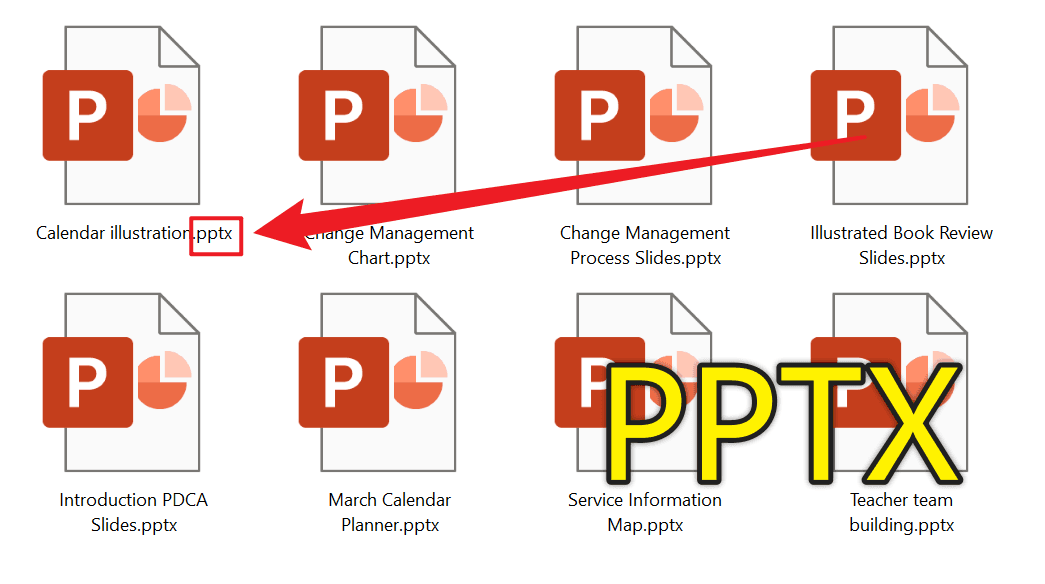
处理前,文件的扩展名都是.pptx,多个演示文稿集中放在同一个文件夹中。如果数量比较多,手动转换不仅步骤重复,还容易漏掉某个文件。
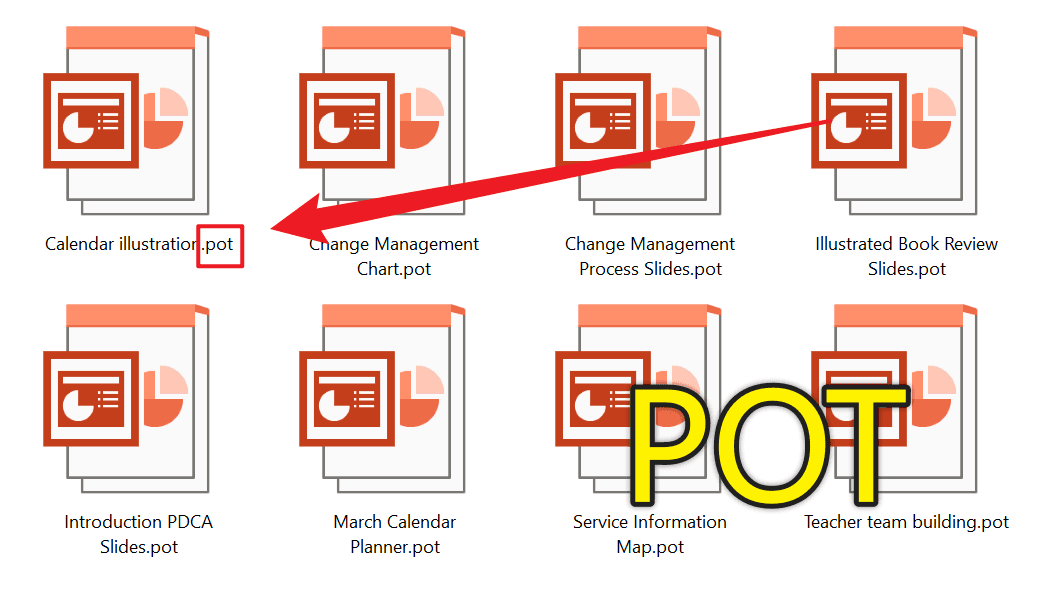
处理完成后,可以看到对应文件已经统一变成.pot格式,原来的文件名称得到保留,后续查找和区分内容会更方便。
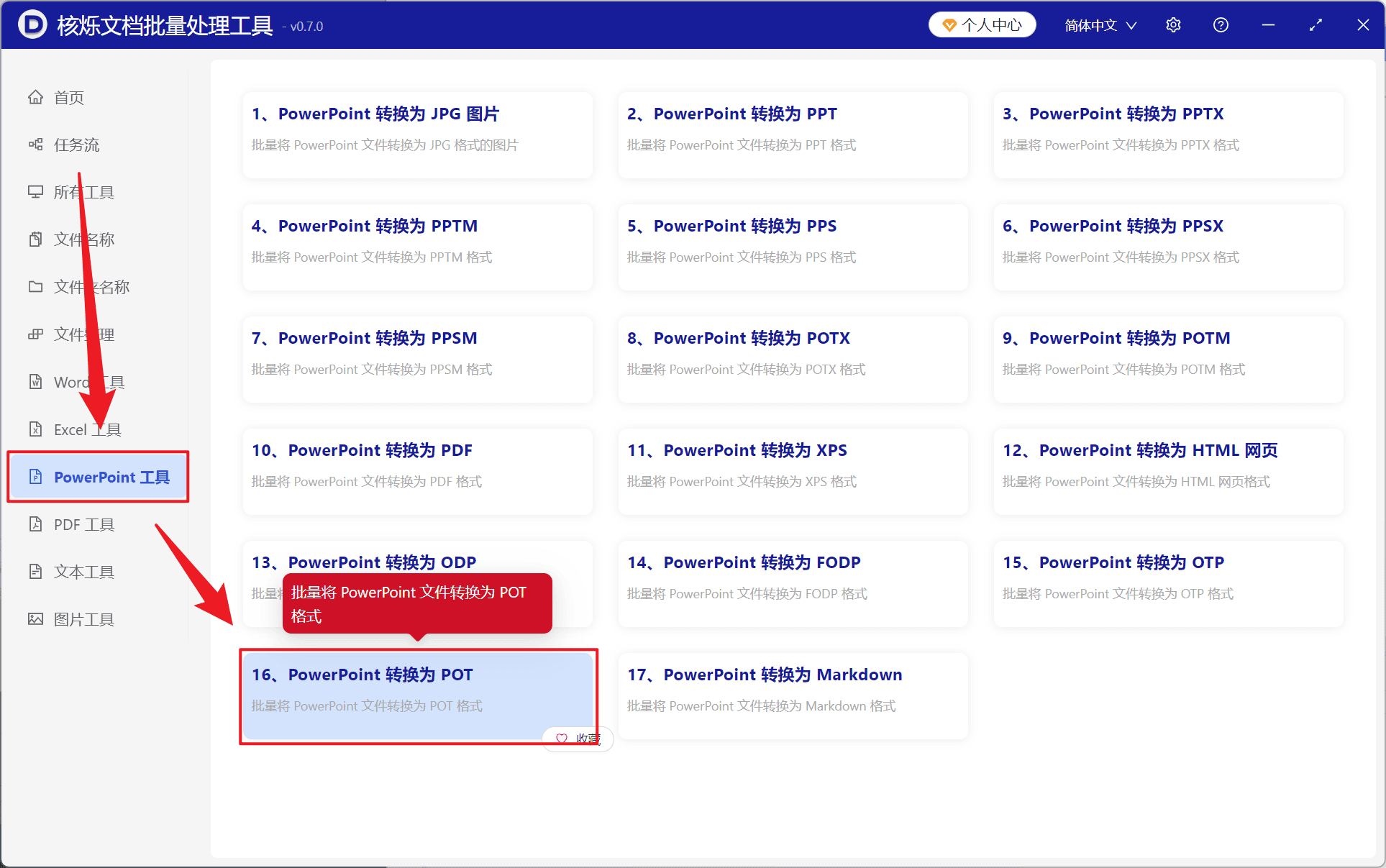
第一步,打开核烁文档批量处理工具,在左侧进入“PowerPoint 工具”,然后在功能区找到并点击“PowerPoint 转换为 POT”。这里要注意选择POT功能,不要和POTX、POTM等其他模板格式混淆。
第二步,进入转换页面后,点击“添加文件”选择需要处理的PPT或PPTX;如果这些幻灯片已经整理在同一个目录,也可以点击“从文件夹中导入文件”,一次加入整批文件,减少反复选择的操作。
导入后先查看名称、路径和扩展名,确认文件是否齐全;不需要转换的项目可以通过右侧操作栏移除。截图中一次加入了8个PPTX文件,页面底部也会显示记录数量,核对起来更直观。
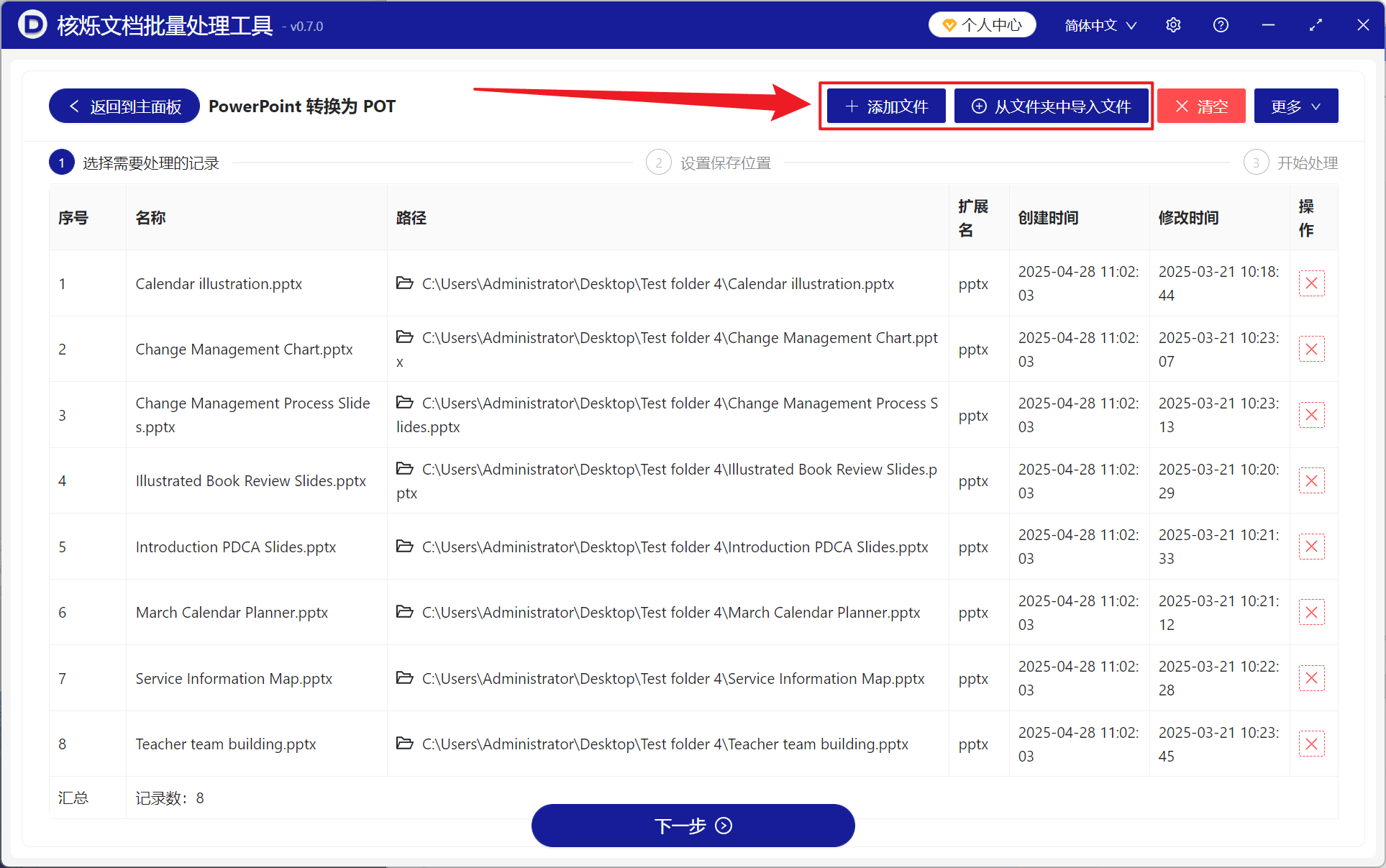
第三步,确认列表无误后点击“下一步”,按照页面流程设置保存位置,再开始处理。完成后到设定的目录检查生成的.pot文件即可。批量转换前建议保留源文件,方便后续修改内容或转换成其他PowerPoint格式。
关键字:PPTX转POT , PPT转模板 , 批量转换PPT , PowerPoint格式转换 , 幻灯片模板格式 , POT文件转换 , 办公文件批处理
创建时间:2026-10-25 07:59:26
本文相关软件核烁文档批量处理工具
内容说明:本文内容基于发布时的软件版本整理,界面与功能可能随版本更新而变化,请以当前软件实际表现为准。如发现内容有误,欢迎反馈。
相关文章
如何批量将 PPTX 幻灯片转换为 POT 模板格式多个PowerPoint文件怎么转成POT模板?批量转换方法详解很多PPTX批量转POT的方法大量 PowerPoint 幻灯片文件批量变成兼容 Office 2003 旧版本的 POT 模板格式PPT 批量转 POT 模板文件教程:多个幻灯片一键转换方法成百上千个PPT、PPTX等幻灯片格式短时间转换成Office2003旧版本的POT模板格式PPTX批量转换POT格式教程:一次生成多个PowerPoint模板文件如何把一批PPTX幻灯片转换为POT文件?办公批处理操作指南如何批量删除文件夹名称最右边几个字符?按位截断日期编号的实用方法Word 页面批量导出为高清 JPG:适合报告、试卷和资料归档的做法Markdown怎么批量转换成Word?多个MD文件转DOCX操作教程多文件PPTX批量转PPT格式:兼容旧版PPT完整方法