批量给PPT文件名加页数
翻译:简体中文,更新时间:2026-10-27 08:57:21
需要整理大量 PPT、pptx 演示文稿时,可以批量读取每个文件的幻灯片总页数,并把页数添加到文件名前面或后面。通过“文件名添加文档的总页数”功能,还能自定义页数左右两侧的文字,方便归档、交付和快速筛选文件。
一批 PPT 放在同一个文件夹里,只看文件名很难判断内容量,逐个打开再统计页数又很重复。这个方法可以自动读取每个 pptx 文件的幻灯片总数,并批量写进文件名前面或后面。
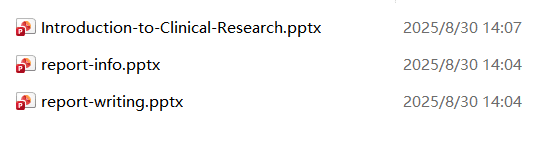
处理前,文件名只有原本的项目名称,例如 Introduction-to-Clinical-Research.pptx、report-info.pptx 等,看不出各自有多少页。
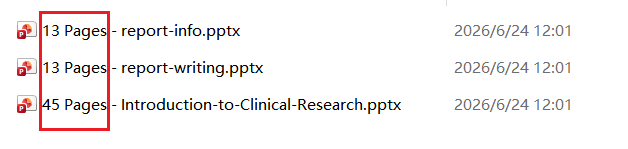
处理后,每个文件名前都增加了对应的页面总数,例如“13 Pages - report-info.pptx”和“45 Pages - Introduction-to-Clinical-Research.pptx”。不同 PPT 会按实际页数分别命名,不需要手动统计和修改。
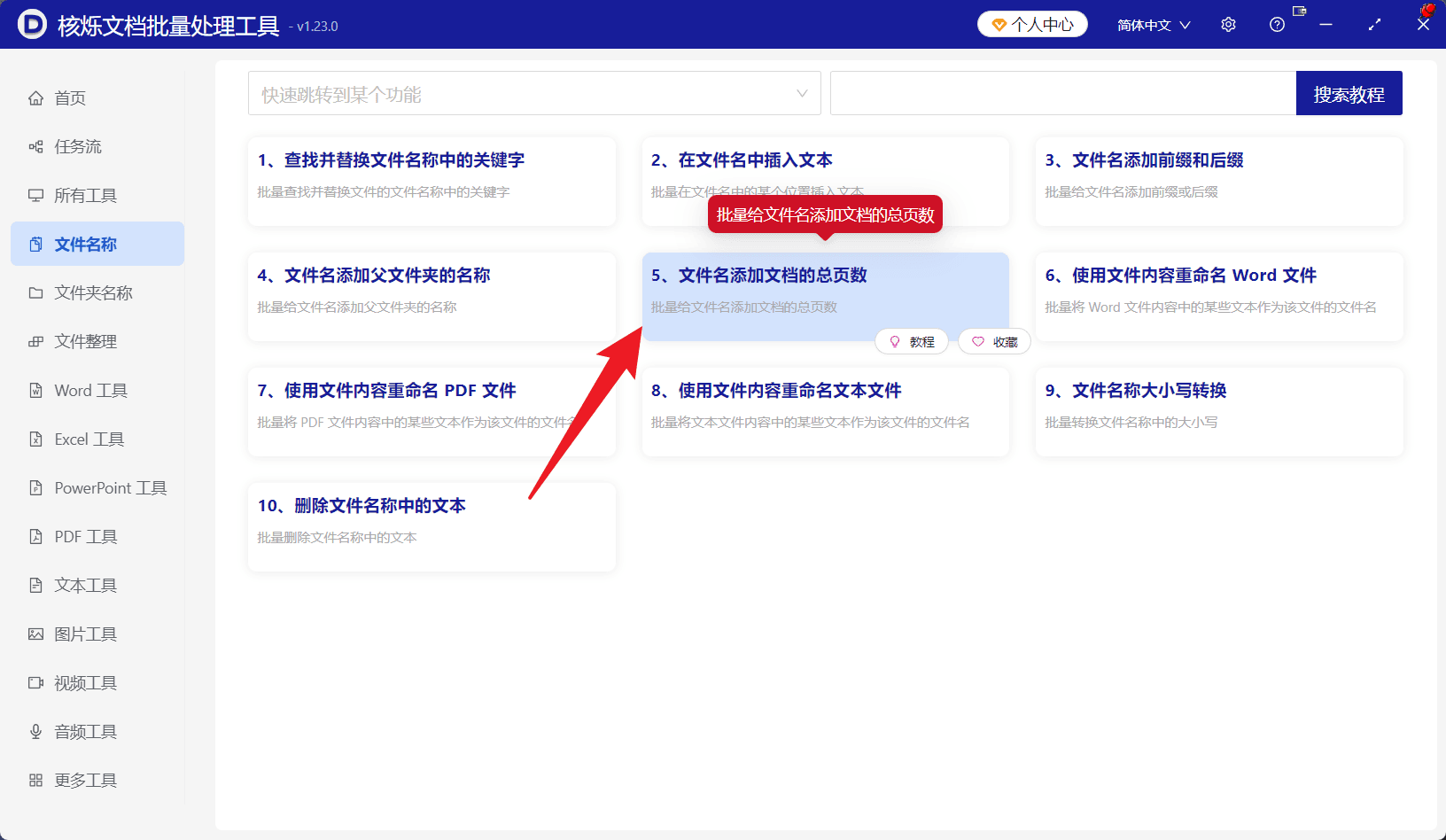
第一步,打开核烁文档批量处理工具,在左侧进入“文件名称”,找到并点击“文件名添加文档的总页数”。这个功能会读取文档页数,再将结果写入原文件名。
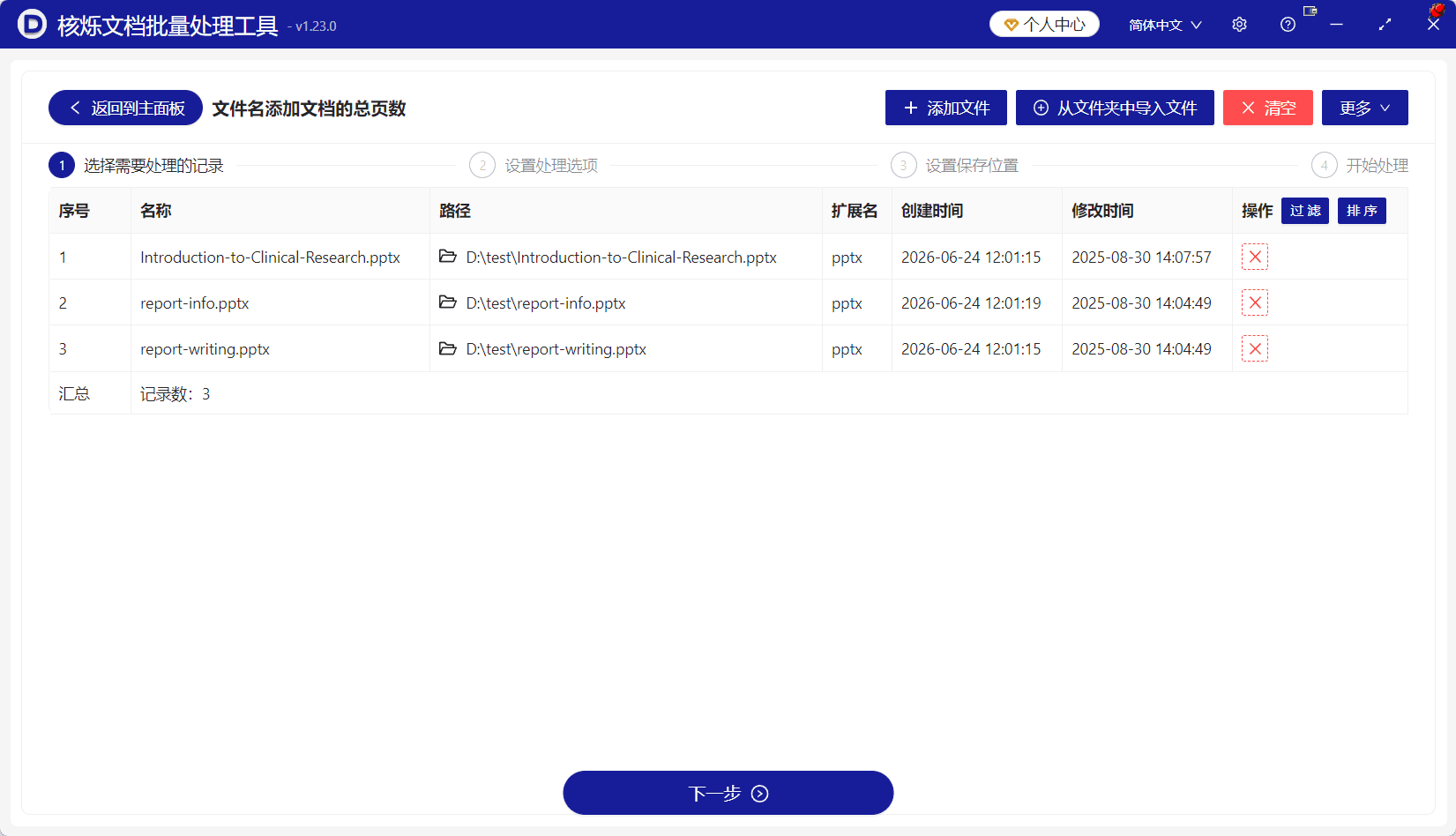
第二步,点击“添加文件”选择要处理的 PPT;如果演示文稿集中在同一个目录,也可以点击“从文件夹中导入文件”。文件加入后,先在表格中核对名称、路径和扩展名,确认无误再点“下一步”。
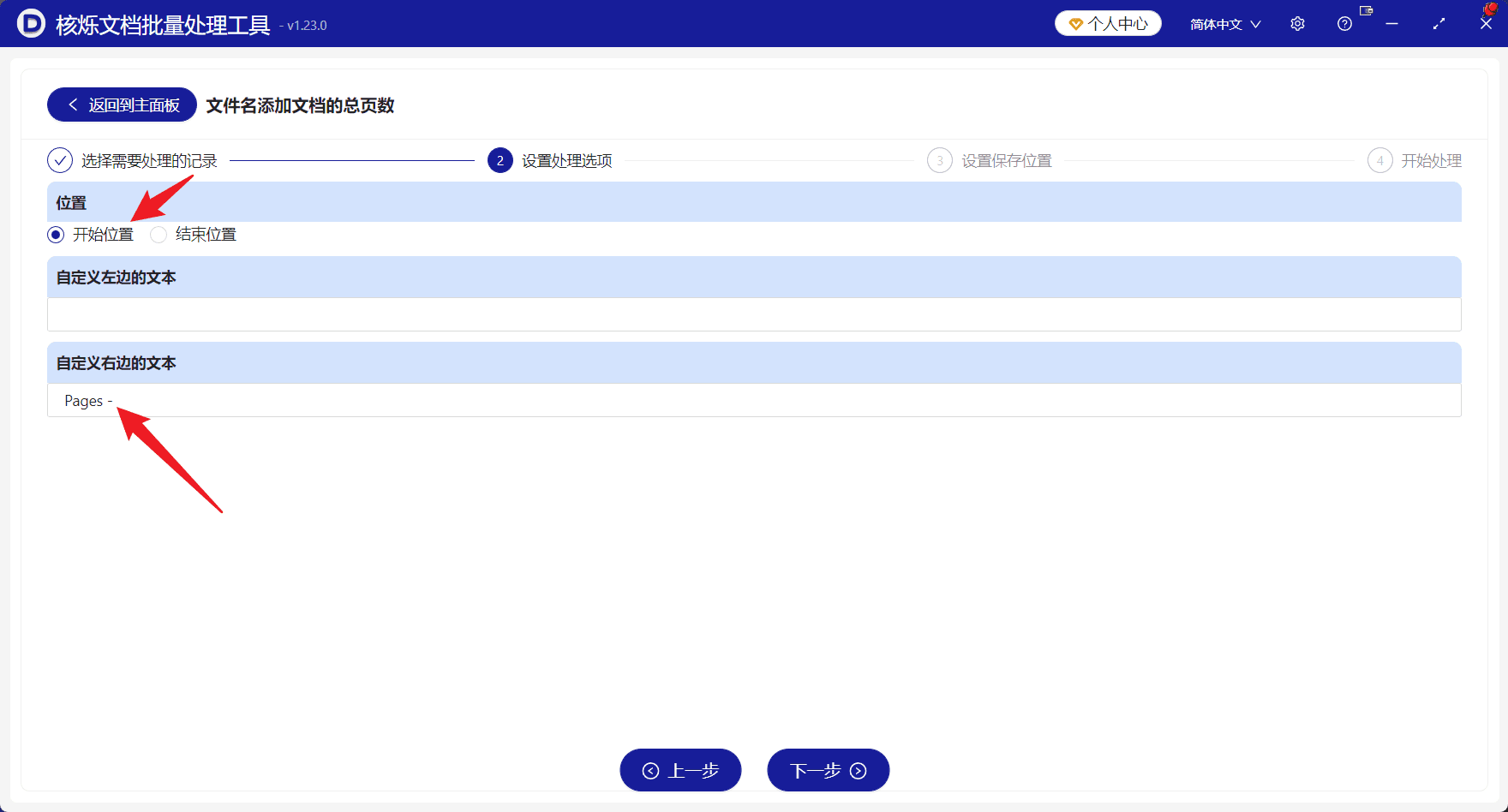
第三步,在“设置处理选项”里选择页数出现的位置。“开始位置”会把总页数放在文件名前面,“结束位置”则放到文件名后面。还可以填写“自定义左边的文本”和“自定义右边的文本”,截图中在右侧输入了“Pages -”,所以最终会得到“13 Pages - 原文件名”这样的格式。
设置完成后继续点击“下一步”,按页面提示选择保存位置并开始处理即可。建议正式批量改名之前先检查位置、空格和分隔符,适合课件归档、汇报材料整理、培训文档交付等场景。
关键字:PPT批量重命名 , PPT文件名添加页数 , pptx幻灯片页数 , 批量统计PPT页数 , 文件名前缀 , PowerPoint文件整理