批量删掉TXT末尾空白行
翻译:简体中文,更新时间:2026-10-28 07:58:16
多个TXT记事本文件末尾带着大量空白行,逐个打开删除很麻烦。可以使用文档批量处理工具导入整批txt文件,选择删除整个内容末尾的空白,再设置保存位置并统一处理,适合整理导出文本、日志、资料库等纯文本文件。
一批TXT记事本文件的正文已经结束,末尾却残留很多空白行,逐个打开、定位、删除很容易变成重复劳动。这篇就分享一个批量清理方法,只删除文末多余空白,不用逐份修改。
处理前,文件夹中有多个需要整理的txt文件,包括big_bang.txt、black_holes.txt、dark_energy.txt等。

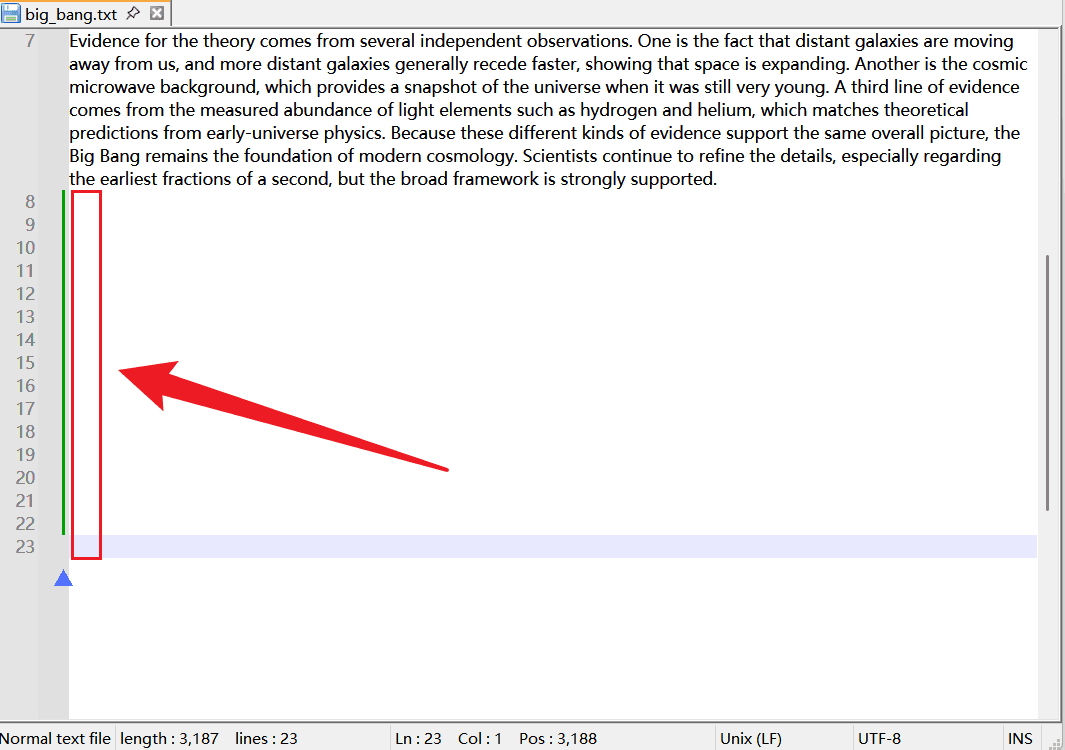
打开其中一个文件,可以看到正文在第7行结束,但后面一直到第23行都是空白。这类内容看似不影响阅读,却会让文本行数虚高,后续导入系统、合并资料或继续加工时也不够利落。
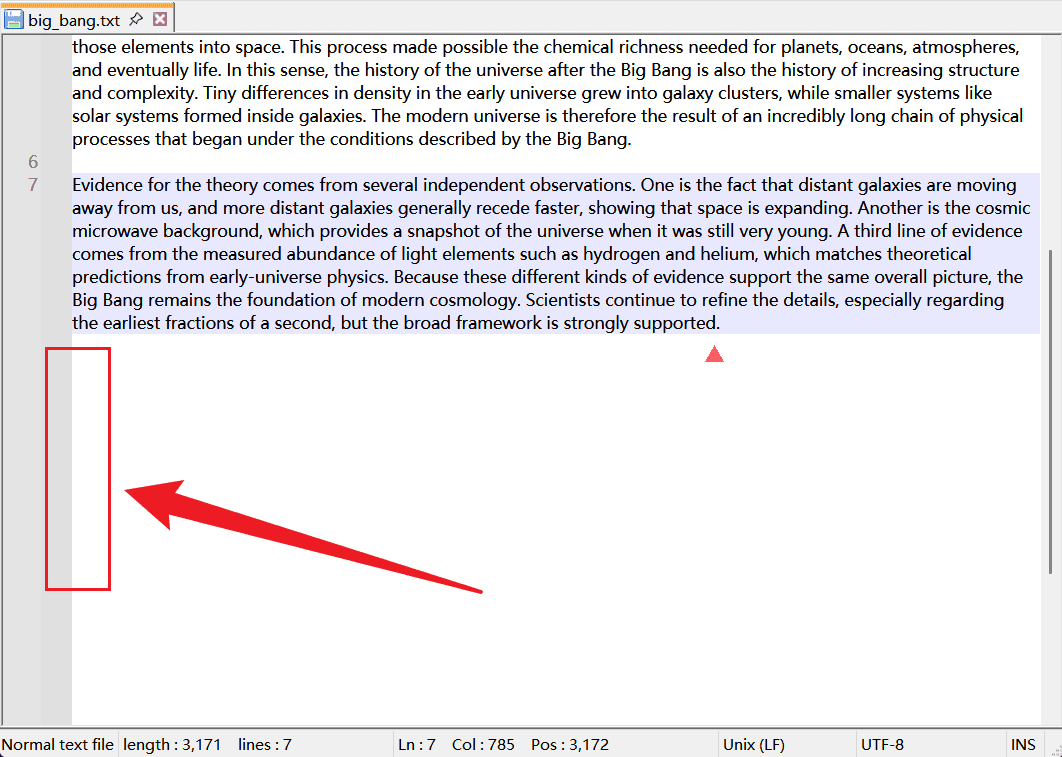
批量处理完成后,正文末尾连续的空白行已经被删除,文件行数也从原来的23行整理到7行,正文内容保持不变。
第一步,打开核烁文档批量处理工具,在左侧进入文本工具,找到并点击删除文本中的空白。这个功能专门用于批量整理记事本、txt等纯文本文件中的空白内容。

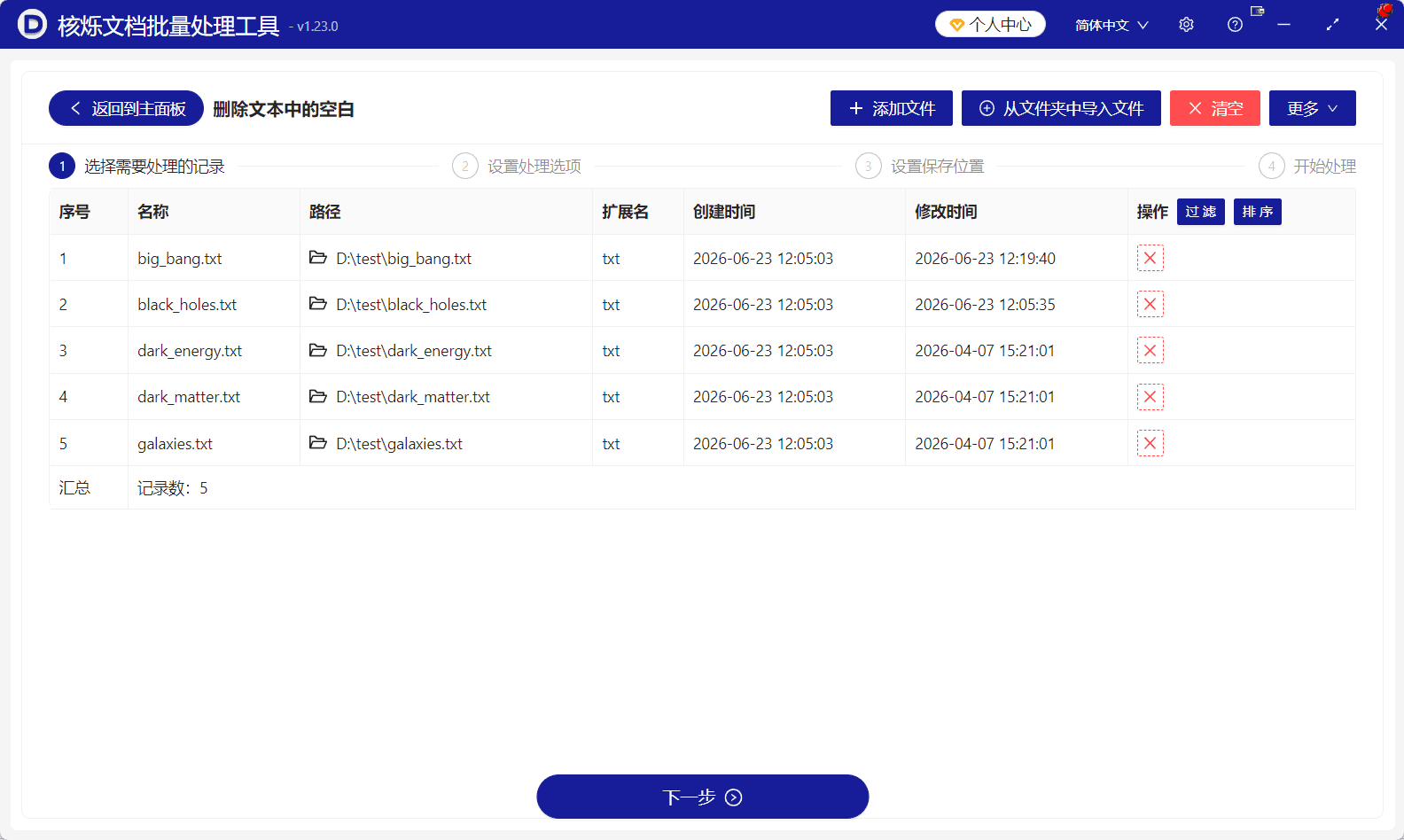
第二步,点击添加文件,或使用从文件夹中导入文件,把需要处理的TXT一次加入。导入后先核对名称、路径和扩展名,确认文件无误再点击下一步;如果误加了文件,可通过右侧删除按钮移除。
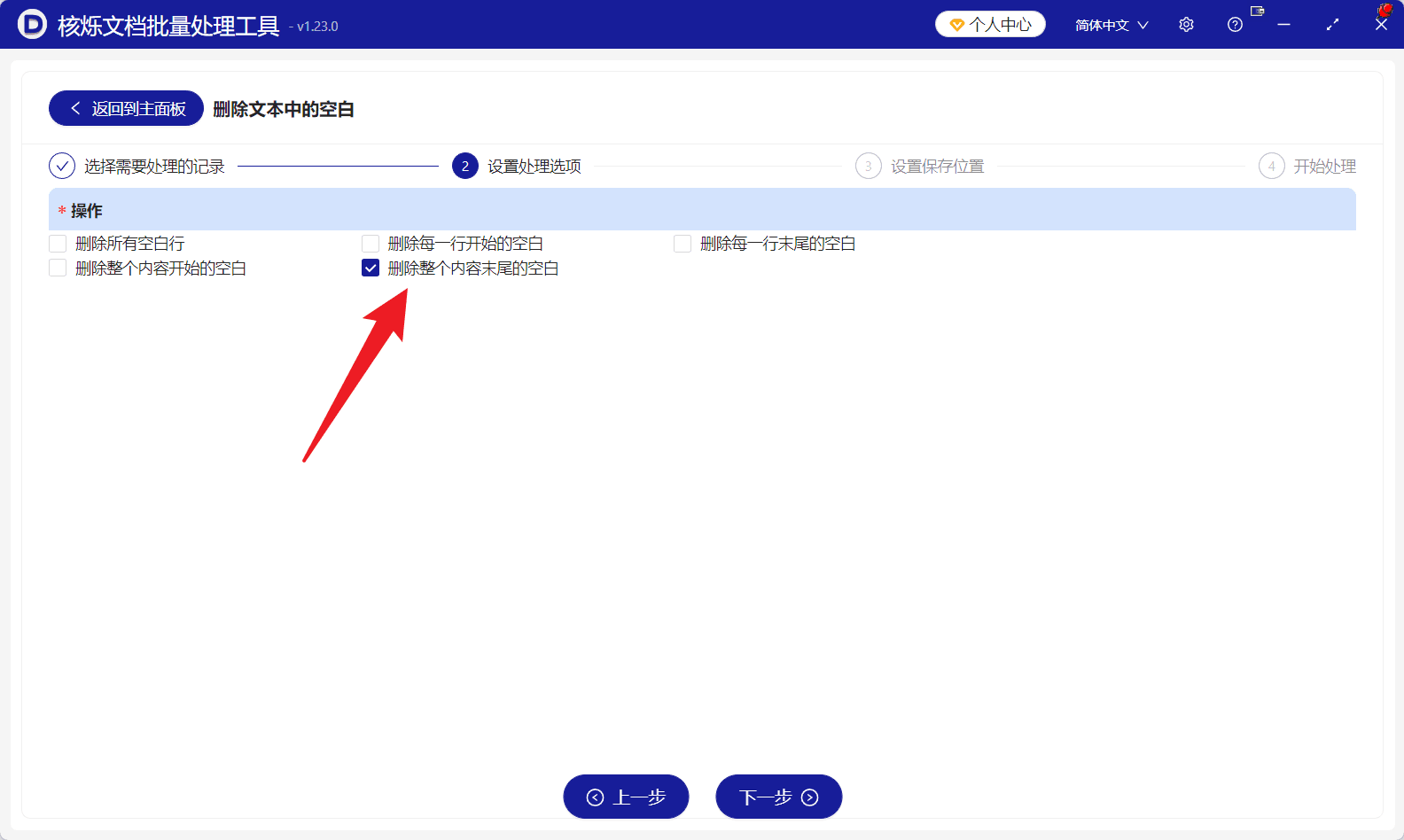
第三步,在设置处理选项中勾选删除整个内容末尾的空白。这里不要混淆删除所有空白行、删除每一行末尾的空白等选项,本次目标只是清理文件最末尾连续多出来的空白,所以选择截图中的这一项即可。
接着点击下一步,按页面流程设置保存位置,再开始处理。建议保存到新文件夹,方便和原文件对照确认。
这个方法适合批量整理导出的TXT资料、日志文本、字幕或采集内容。处理前记得保留原文件,尤其是空白行具有排版意义的文本,先用少量文件确认效果再批量执行更稳妥。
关键字:批量删除TXT空白行 , TXT末尾空白 , 记事本批量处理 , 文本文件清理 , 删除文末空行 , 纯文本整理 , 批量处理文件