很多OFD怎么批量转PDF
翻译:简体中文,更新时间:2026-10-29 08:54:48
内容说明:本文内容基于发布时的软件版本整理,界面与功能可能随版本更新而变化,请以当前软件实际表现为准。如发现内容有误,欢迎反馈。
本文相关软件核烁文档批量处理工具
收到一批OFD电子发票或归档文件,不必逐个转换。使用文档批量处理工具导入多个OFD文件,统一设置保存位置并开始处理,即可得到对应的PDF文件,适合财务报销、资料归档和文件共享等场景。
收到很多OFD电子发票或归档文件,想转成更方便查看、打印和分享的PDF,如果逐个操作会很繁琐。这个方法可以一次导入多个OFD文件,再统一批量转换成PDF。
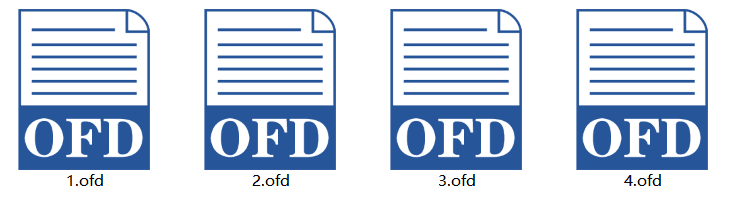
处理前,文件夹里是1.ofd、2.ofd、3.ofd、4.ofd等多个OFD格式文件,需要集中完成格式转换。
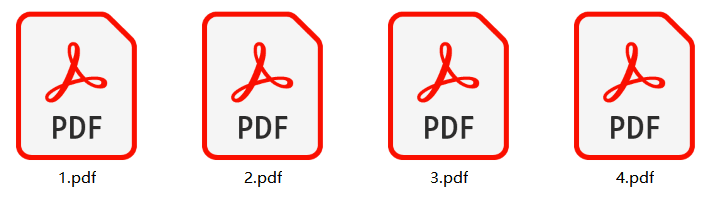
处理完成后,每个OFD文件都会生成对应名称的PDF文件,比如1.pdf、2.pdf、3.pdf、4.pdf,后续整理、发送或打印会更方便。
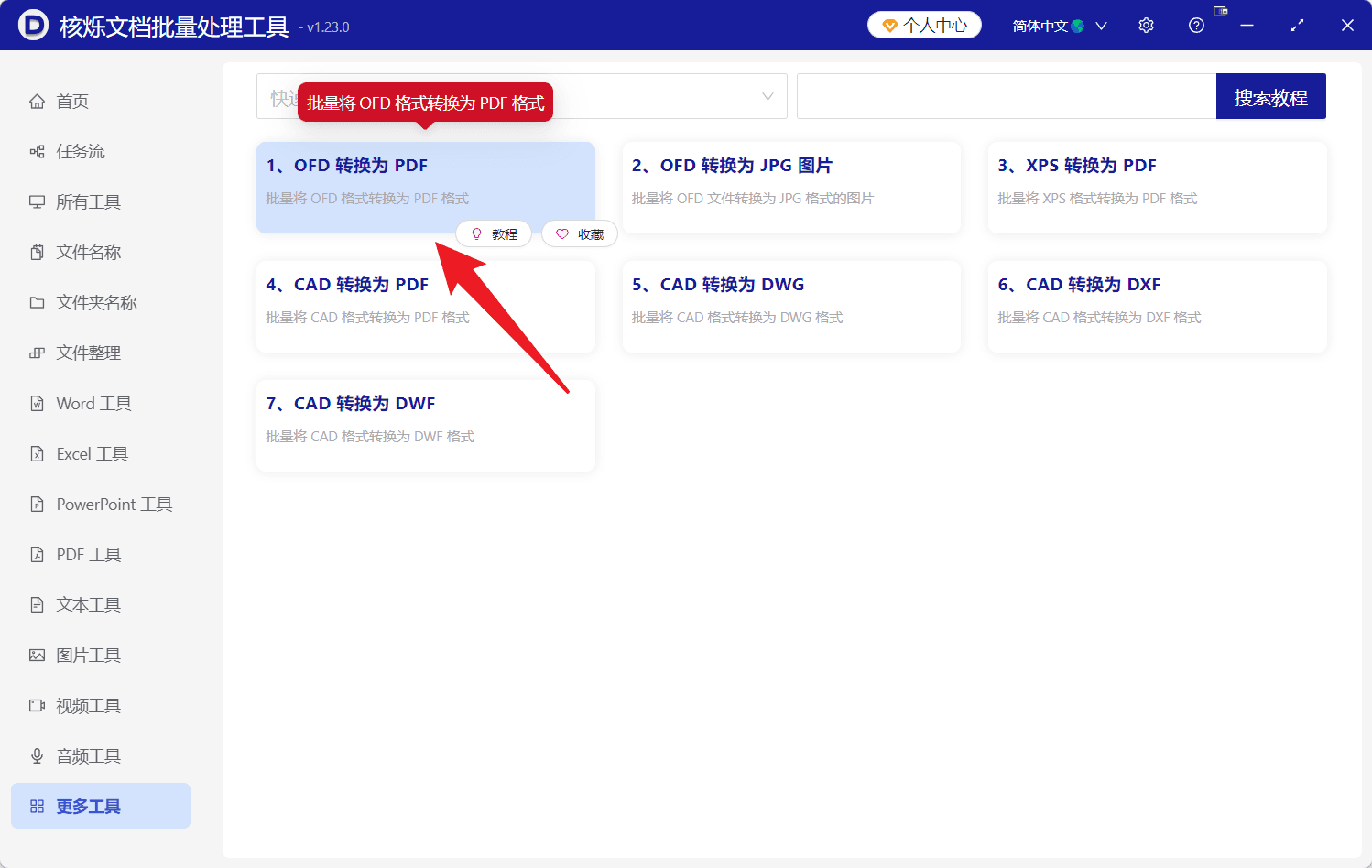
第一步,打开核烁文档批量处理工具,在“更多工具”页面找到并点击“OFD转换为PDF”。这里对应的功能说明就是批量将OFD格式转换为PDF格式,选对入口后再进入处理页面。
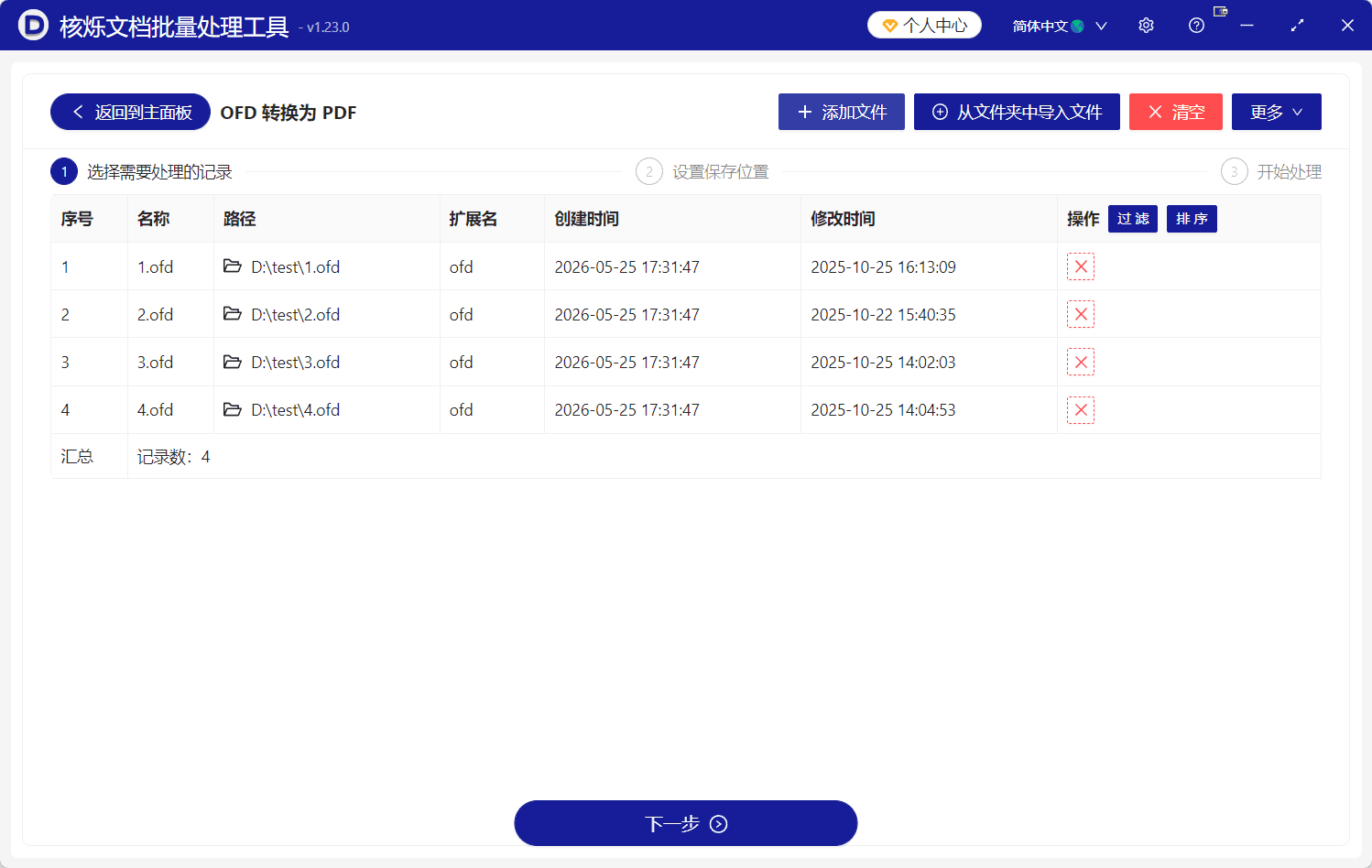
第二步,在“OFD转换为PDF”页面添加待处理文件。文件数量不多时,可以点击“添加文件”进行选择;如果OFD文件已经集中放在同一个文件夹,也可以点击“从文件夹中导入文件”,减少重复选择。
导入后先检查表格中的名称、路径和扩展名,确认都是需要转换的.ofd文件。添加错误时,可以点击对应记录右侧的删除按钮;需要全部重新选择,则使用顶部的“清空”。
第三步,确认文件列表无误后点击底部“下一步”,按照页面流程设置保存位置,再进入“开始处理”。转换结束后,到设置的保存位置查看生成的.pdf文件即可。
这个操作适合批量处理OFD电子发票、政务文件和归档资料。转换前建议先确认输出目录,避免生成的PDF和原文件混在一起,后续查找会更清楚。📁
关键字:OFD转PDF , 批量转换OFD , OFD文件转换 , 电子发票转PDF , OFD格式转换 , 批量处理文件 , 办公文件转换
创建时间:2026-10-29 08:54:38
本文相关软件核烁文档批量处理工具
内容说明:本文内容基于发布时的软件版本整理,界面与功能可能随版本更新而变化,请以当前软件实际表现为准。如发现内容有误,欢迎反馈。
相关文章
很多OFD一键批量转PDFOFD发票怎么转PDF?简单2招教会你多个OFD文件如何批量转PDF?适合发票、公文和档案归档的转换教程ofd格式文件如何转换成pdf?简单高效的转换工具推荐OFD批量转换PDF怎么做?一次把多个OFD文件转成PDF的办公方法如何批量将OFD转换为PDF?这4种实用方法一看就会!怎么转换OFD文件?怎么将OFD格式的发票、档案批量转换为PDF?多个OFD文件如何一键转PDF?适合电子发票和档案整理的批量转换教程OFD格式发票如何批量转换为PDF文件?很多中国 OFD 电子发票批量转化为 PDF 格式文件ofd文件批量转pdf完整流程:从导入文件夹到生成PDF的办公教程如何批量将OFD电子发票转换为PDF格式,提高发票归档与传阅效率