批量给文件夹名加开头文字
翻译:简体中文,更新时间:2026-10-29 08:56:04
内容说明:本文内容基于发布时的软件版本整理,界面与功能可能随版本更新而变化,请以当前软件实际表现为准。如发现内容有误,欢迎反馈。
本文相关软件核烁文档批量处理工具
文件夹数量很多,需要在每个名称开头添加统一标识时,不必逐个手动重命名。通过文件夹名称处理功能批量导入目标文件夹,将插入位置设为0,再填写需要添加的文本,即可统一完成命名,适合项目资料、课程文件和归档目录整理。
一批文件夹需要统一加上项目代号、部门简称或分类标签,一个个重命名很容易漏掉。这篇就分享怎么把指定文本批量插入到多个文件夹名称的最开始位置。
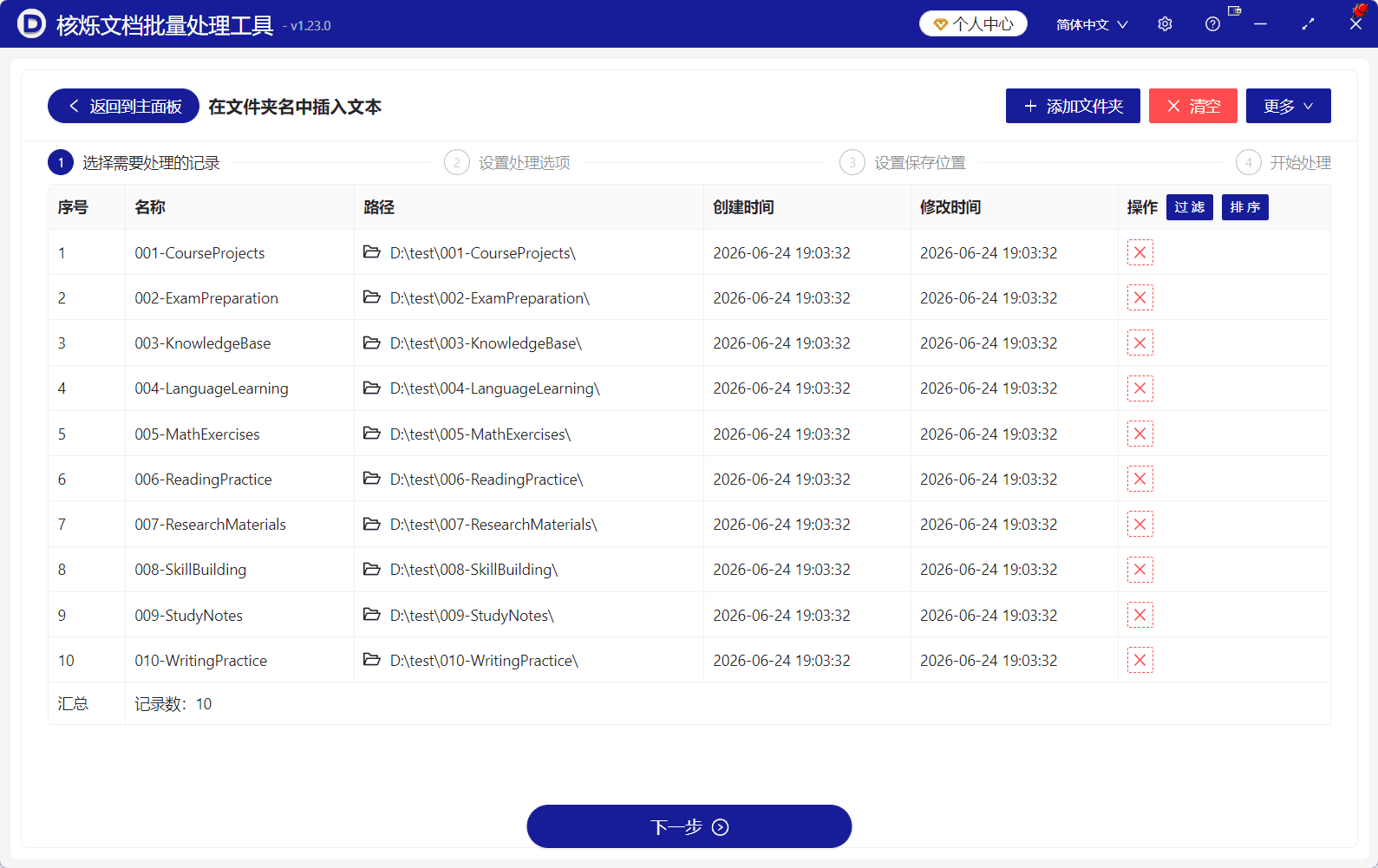
处理前,文件夹名称以“001-CourseProjects”“002-ExamPreparation”等内容开头,目前没有统一的文字标识。

处理完成后,每个文件夹名称前面都增加了“ABC-”,原来的编号和名称保持不变,查看目录时更容易识别所属项目。

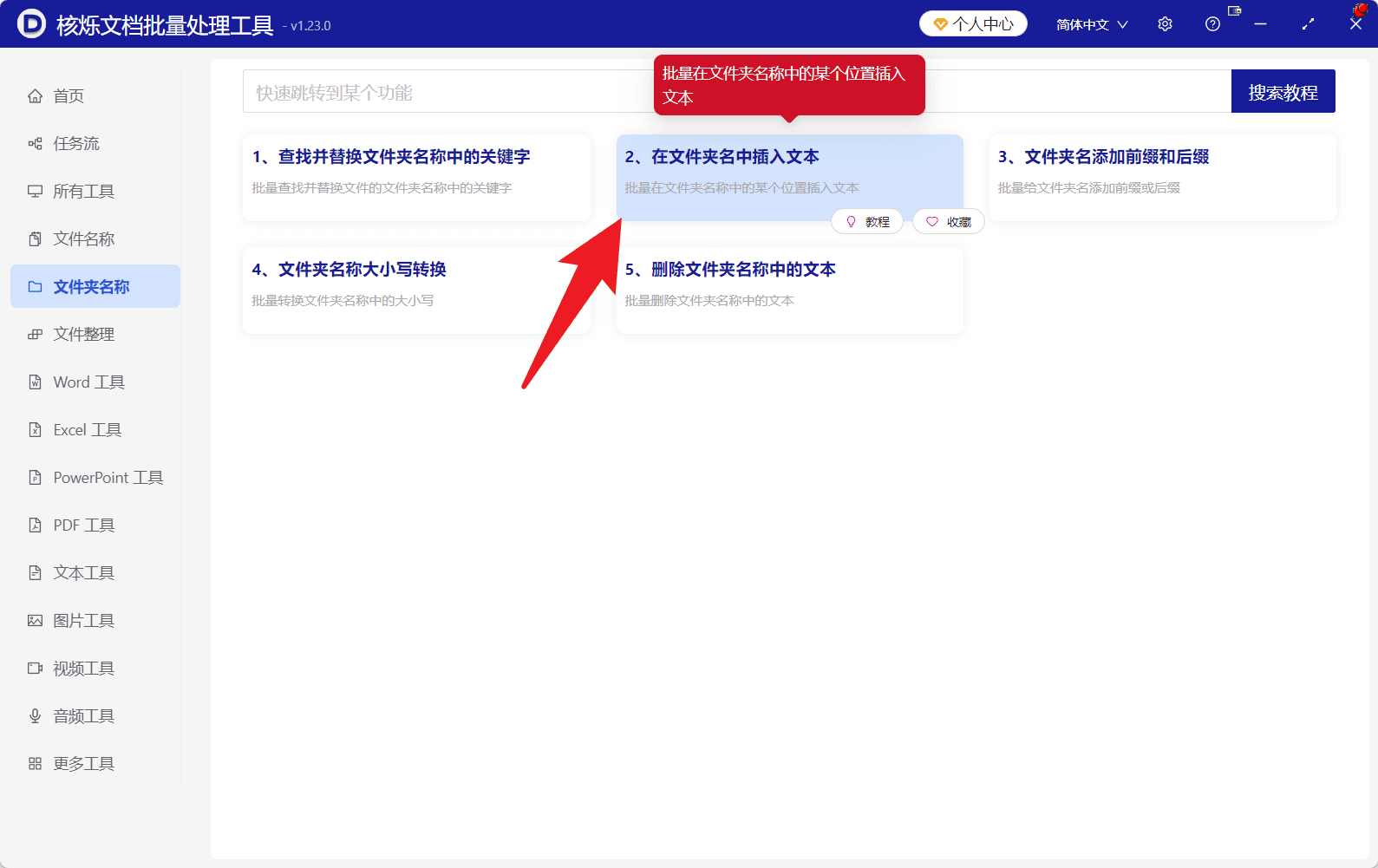
第一步,打开软件左侧的“文件夹名称”,在功能区点击“在文件夹名中插入文本”。这个功能可以指定插入位置,不需要改动文件夹名称中原有的内容。
第二步,点击右上角的“添加文件夹”,把需要统一处理的文件夹导入。名称、路径和时间等信息会显示在表格中,先核对记录是否完整;如果误加了内容,可以通过右侧的删除按钮移除。确认无误后点击底部“下一步”。
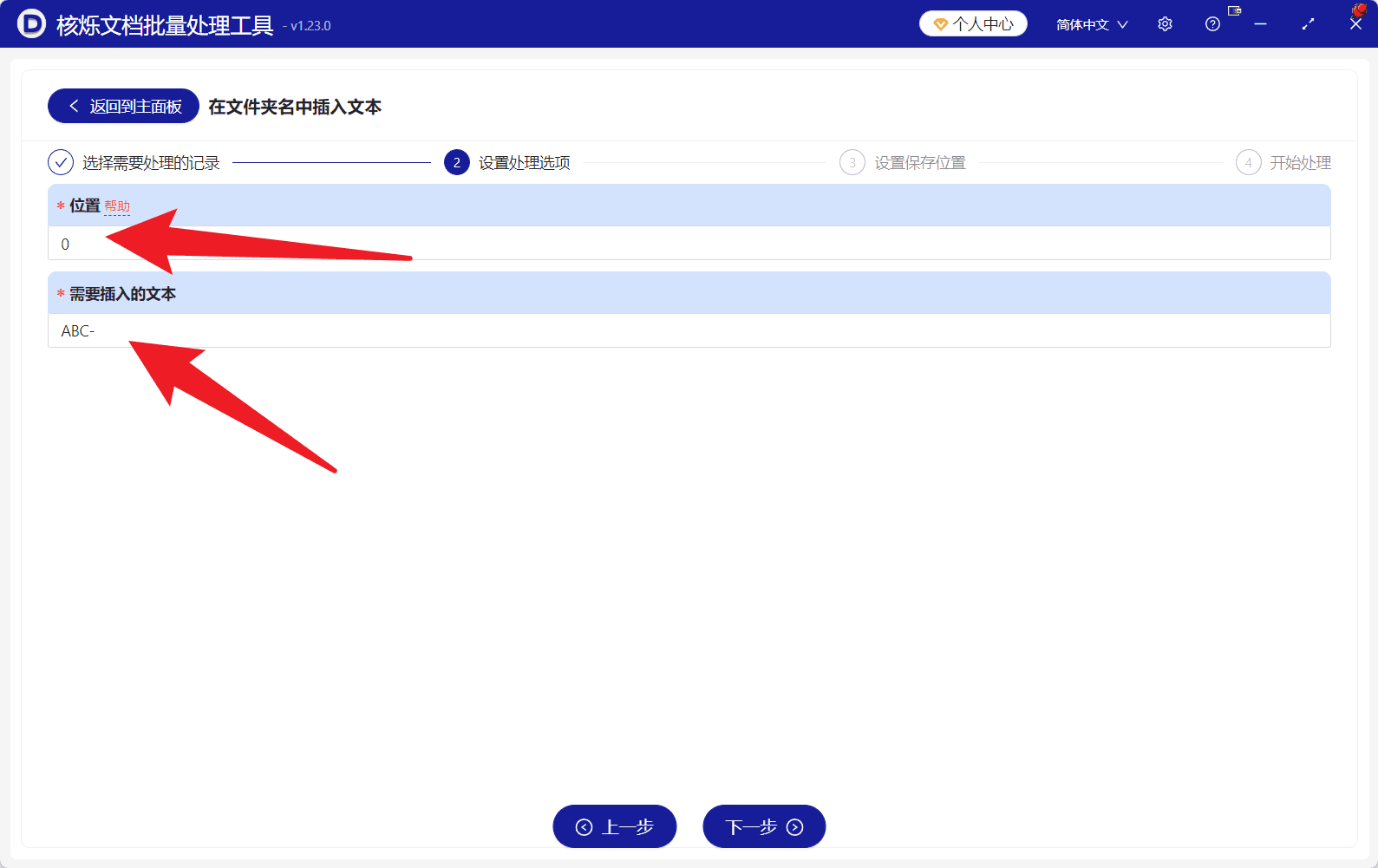
第三步,在“设置处理选项”页面,将“位置”填写为0,代表从文件夹名称的起始位置插入;再在“需要插入的文本”中输入统一内容。截图中填写的是“ABC-”,所以处理后会得到“ABC-001-CourseProjects”这样的名称。
最后继续点击“下一步”,按页面流程设置保存位置并开始处理即可。正式执行前,建议再检查一次插入文本中的连字符、空格和大小写,避免批量完成后格式不符合预期。
这个方法适合给项目文件夹、客户资料、课程目录或归档文件夹统一添加前缀,尤其是目录较多时,可以减少重复重命名操作。📁
关键字:批量修改文件夹名称 , 文件夹名插入文本 , 文件夹批量重命名 , 文件夹名称加前缀 , 批量整理文件夹 , 办公文件整理
创建时间:2026-10-29 08:55:44
本文相关软件核烁文档批量处理工具
内容说明:本文内容基于发布时的软件版本整理,界面与功能可能随版本更新而变化,请以当前软件实际表现为准。如发现内容有误,欢迎反馈。