批量删除TXT里的关键词
翻译:简体中文,更新时间:2026-11-09 07:57:35
很多 TXT 文本里重复出现项目名、人名或旧字段时,不用逐个打开删除。通过文本工具批量导入文件,使用“查找并替换文本中的关键字”,填写待删除内容并将替换项留空,即可统一清理,适合资料脱敏、模板更新和文本归档。
一批 TXT 文件里都有相同的项目名、人名或旧字段,逐个打开再查找删除,不仅重复,还容易漏掉。这篇就讲清楚怎样批量删除多个文本文件中的指定关键词。
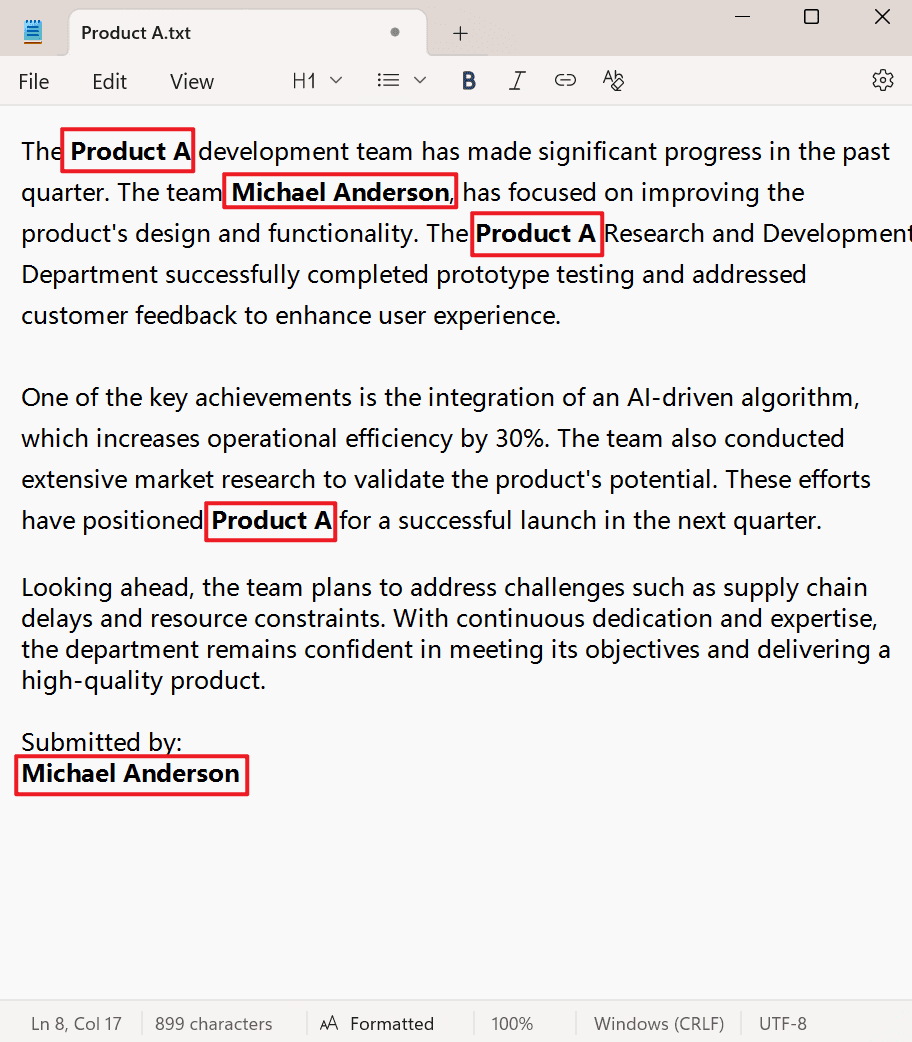
处理前,文本中多次出现“Product A”和“Michael Anderson”,既分布在正文里,也出现在落款位置,需要一起清理。
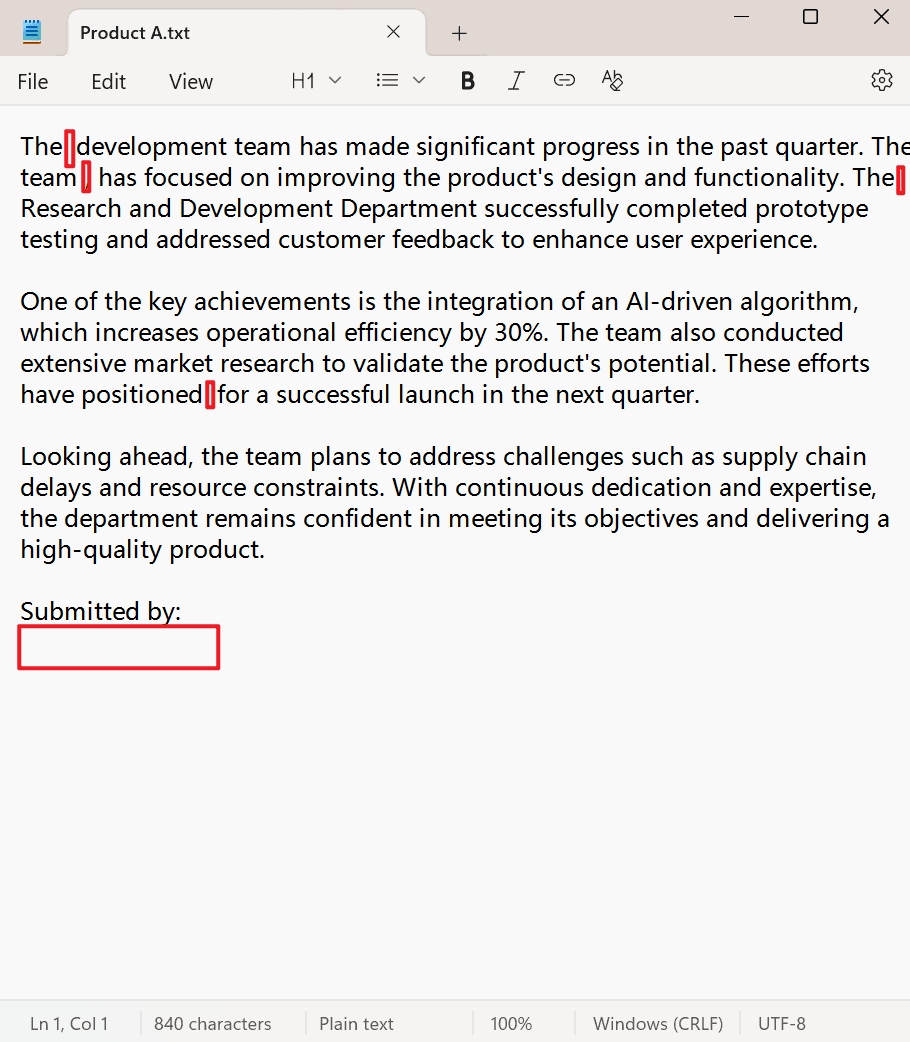
处理后,这两组文字已经从文本中删除,其他正文内容保留下来。需要注意的是,直接删除关键词后,原位置可能留下空格,介意排版的话可以再检查一下词语前后的间距。
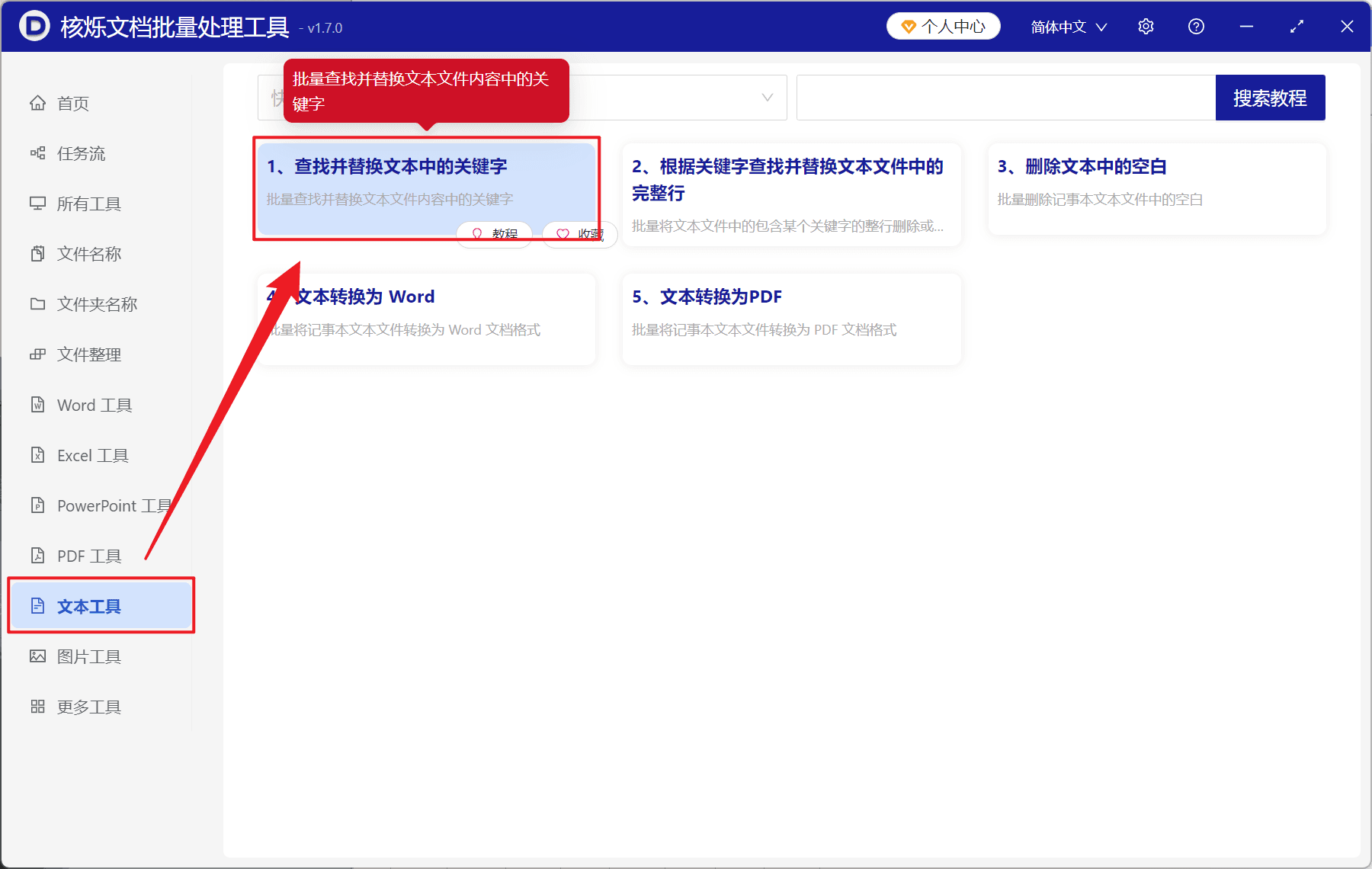
第一步,打开核烁文档批量处理工具,在左侧进入“文本工具”,然后选择“查找并替换文本中的关键字”。这个功能既能批量替换文字,也能通过留空替换内容来实现删除。
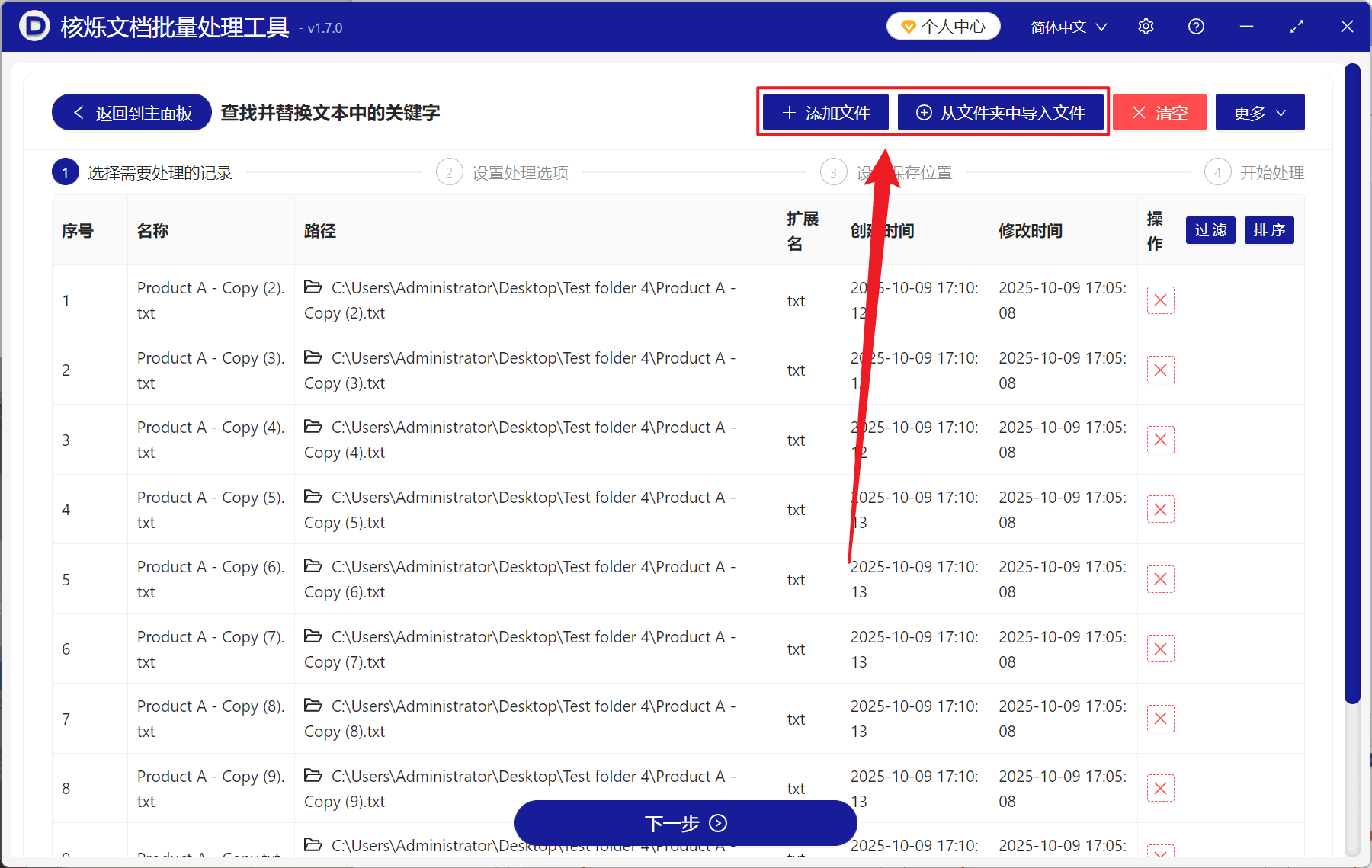
第二步,进入“选择需要处理的记录”,点击“添加文件”选择单个或多个 TXT 文本;如果待处理文件集中在同一个目录,也可以点击“从文件夹中导入文件”。确认列表里的名称和路径无误后,点击“下一步”。
第三步,在“设置处理选项”中选择“精确查找文本”,把需要删除的关键词逐行填入左侧“需要查找的关键字列表”,例如 Product A 和 Michael Anderson。右侧“替换后的关键字列表”保持不填写,界面也提示“不填则表示删除”,这一步就是批量删除的关键。
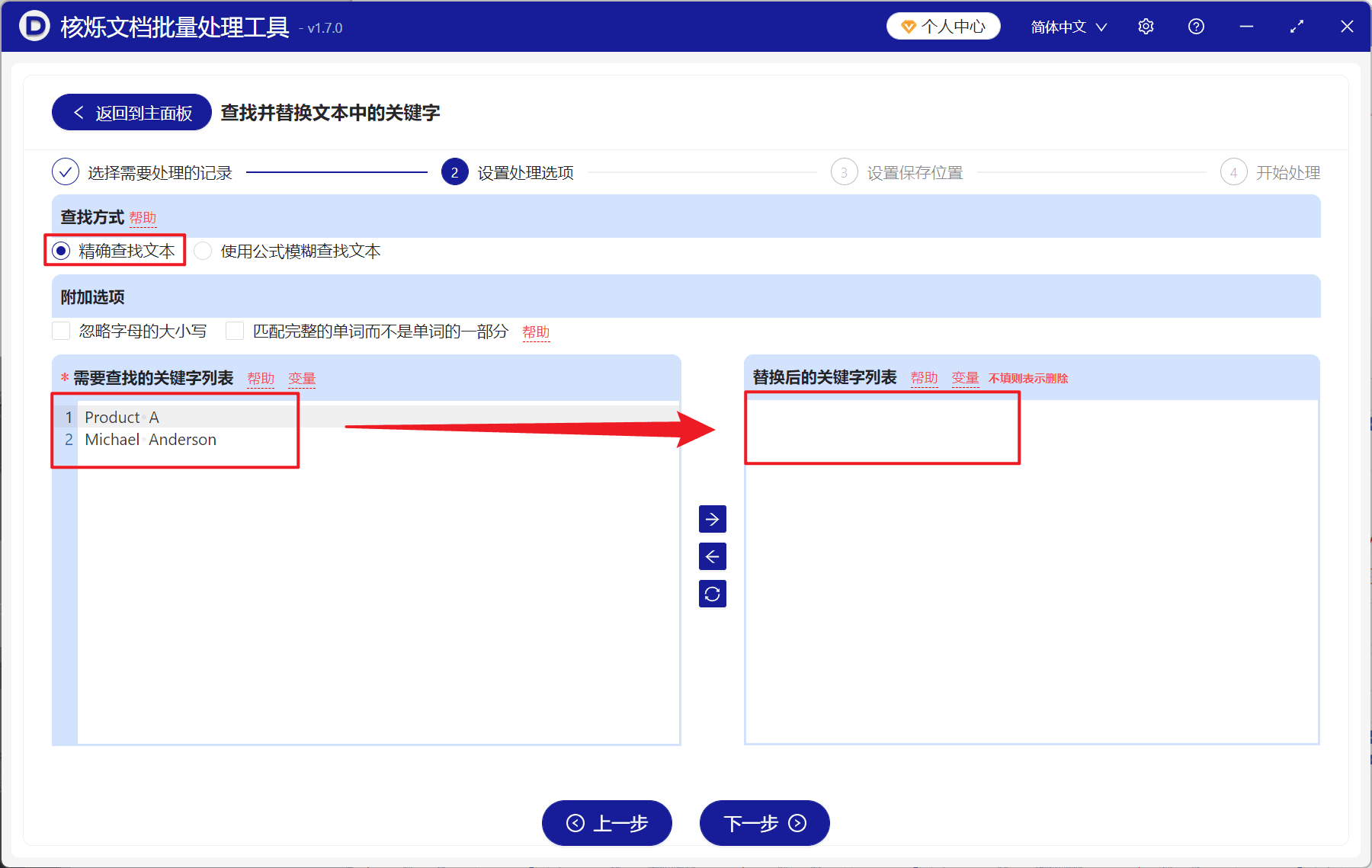
设置完成后点击“下一步”,按流程设置保存位置,再进入“开始处理”。如果关键词存在大小写差异,可根据实际内容考虑“忽略字母的大小写”;正式处理重要资料前,建议先备份原文件,避免关键词填写错误后影响正文。
这个方法适合批量清理 TXT、记事本文本中的项目名称、人员信息、旧版本字段或敏感词,比逐个文件手动修改更省重复操作。
关键字:批量删除关键词 , TXT文本批量处理 , 批量查找替换 , 删除文本指定内容 , 记事本文本处理 , 多个文件删除文字 , 文本文件批量修改