批量把灰色扫描PDF变清晰
翻译:简体中文,更新时间:2026-11-10 09:00:03
内容说明:本文内容基于发布时的软件版本整理,界面与功能可能随版本更新而变化,请以当前软件实际表现为准。如发现内容有误,欢迎反馈。
本文相关软件核烁文档批量处理工具
扫描版PDF背景发灰、文字不够醒目时,可以用“PDF图片上的文字变清晰”功能批量处理。导入多个PDF后开启文字清晰度(二值化),按页面效果调节纯白与纯黑的阈值,再设置保存位置并开始处理,适合合同、档案等扫描文件。
扫描版PDF一多,最麻烦的就是页面灰蒙蒙、文字和底色混在一起,看着费劲,打印也不够干净。这个方法可以批量调整PDF里的扫描图片,让灰色背景变白、文字轮廓更突出。
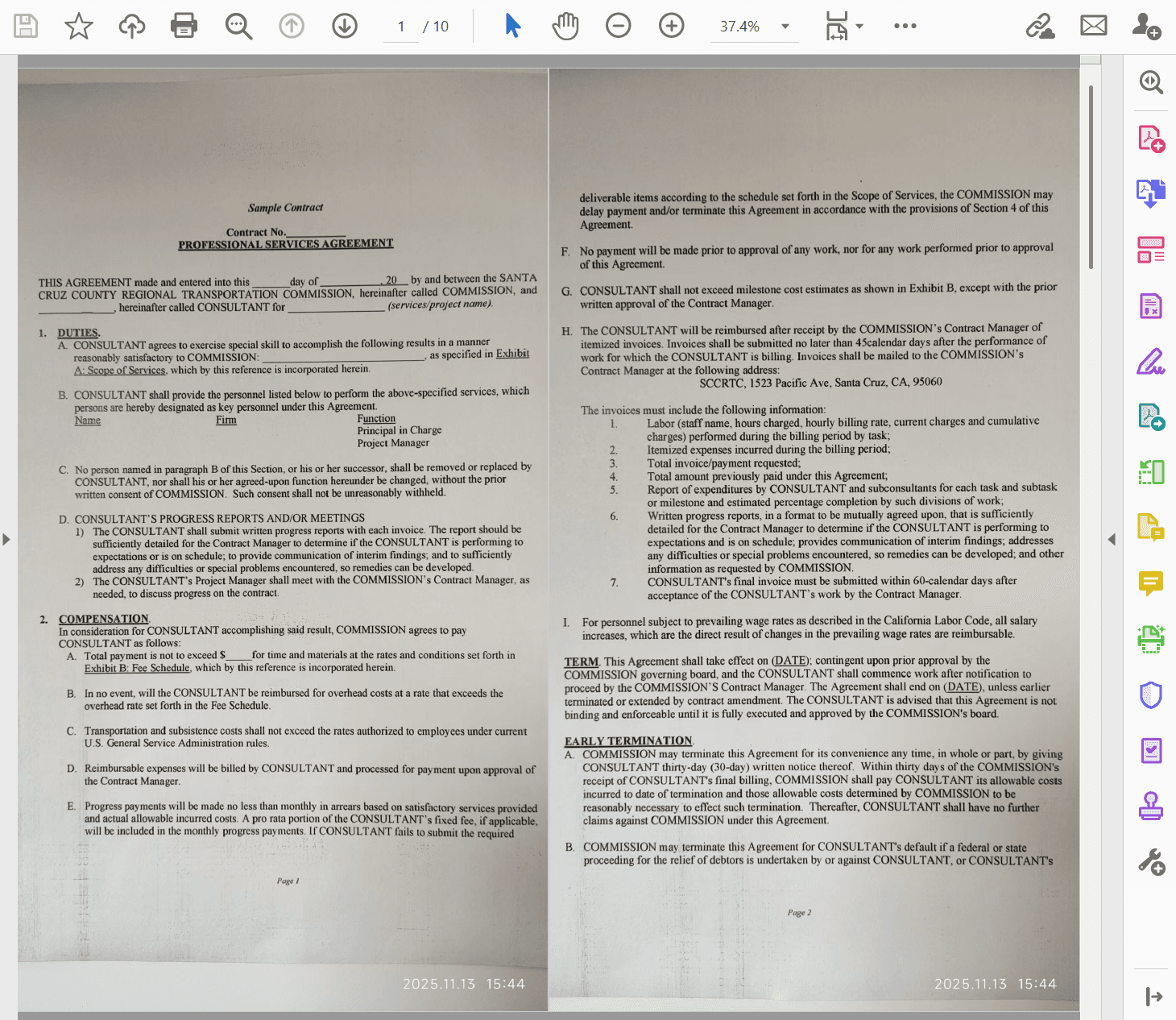
先看处理前的页面:整张扫描件带有明显灰底,纸张阴影和底部杂点也比较突出,正文虽然能看清,但黑白对比不够强。
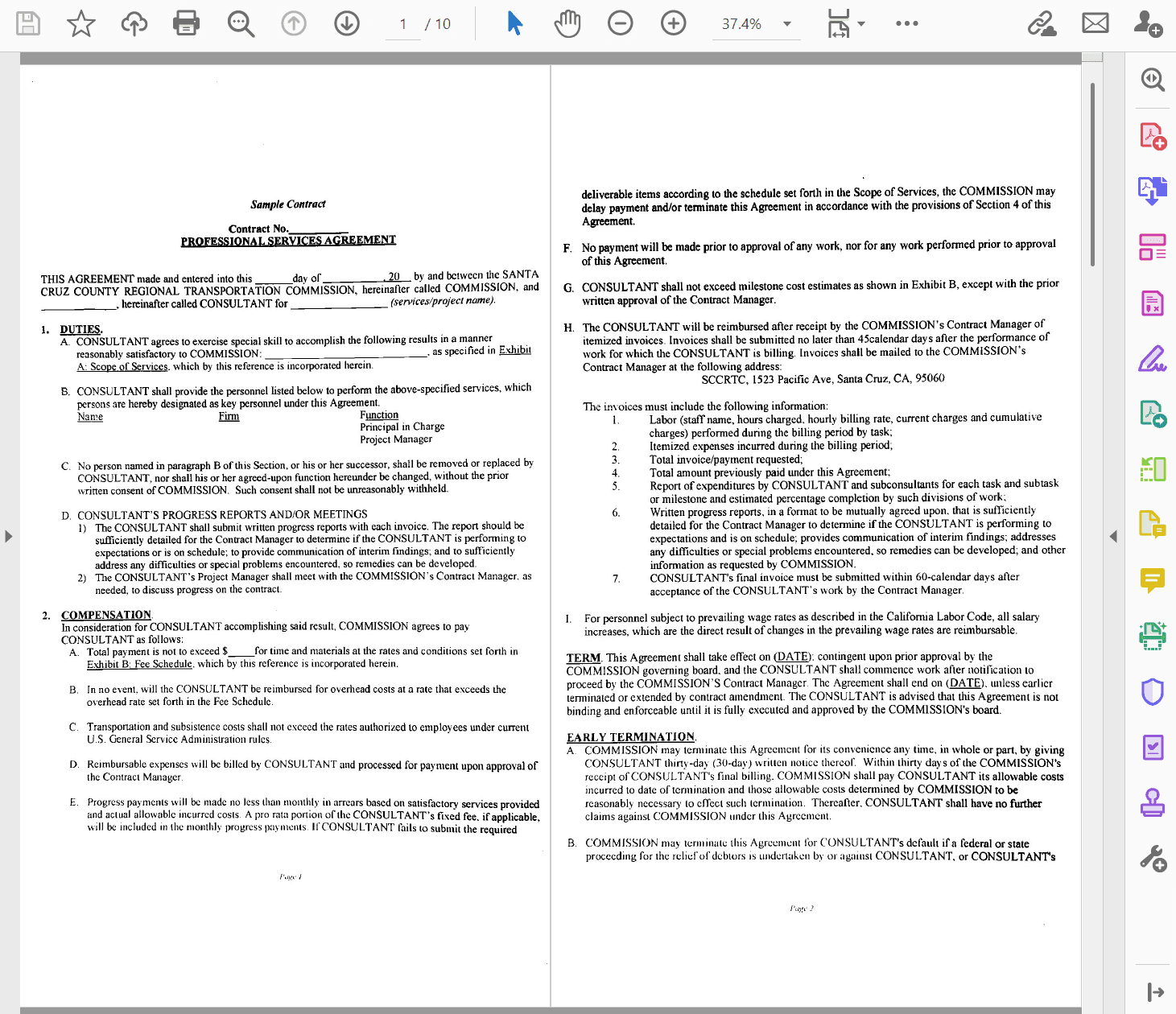
处理后,页面背景变成了更干净的白色,文字和线条转为清晰的黑色,合同内容更醒目。这里处理的是PDF中的扫描图片,不是重新排版文档,所以原来的页面结构仍然保留。
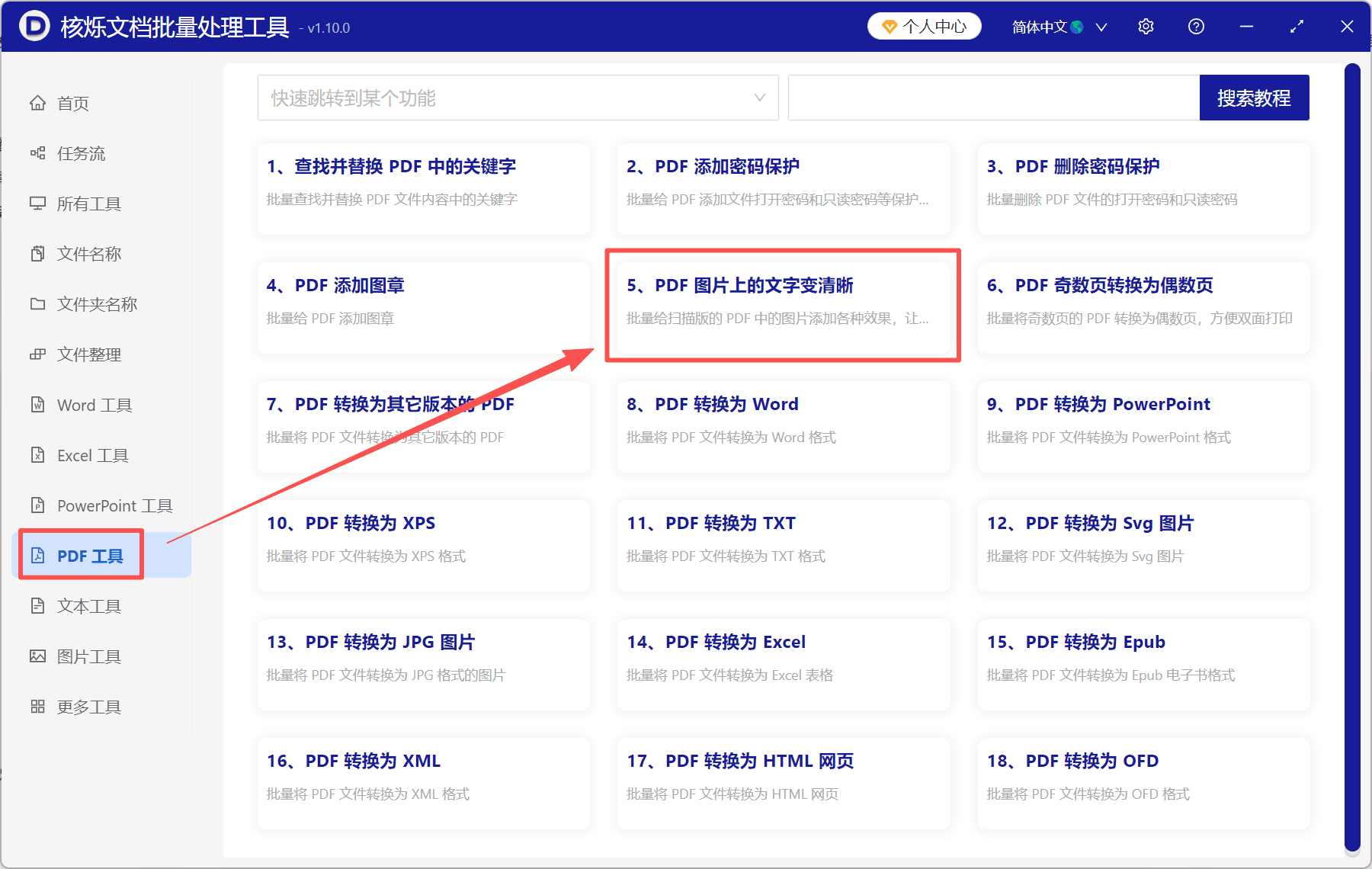
第一步,打开核烁文档批量处理工具,在左侧进入“PDF工具”,找到并点击“PDF图片上的文字变清晰”。这个功能主要用于扫描版PDF中的图片页面,适合处理合同、档案、票据等灰底文件。
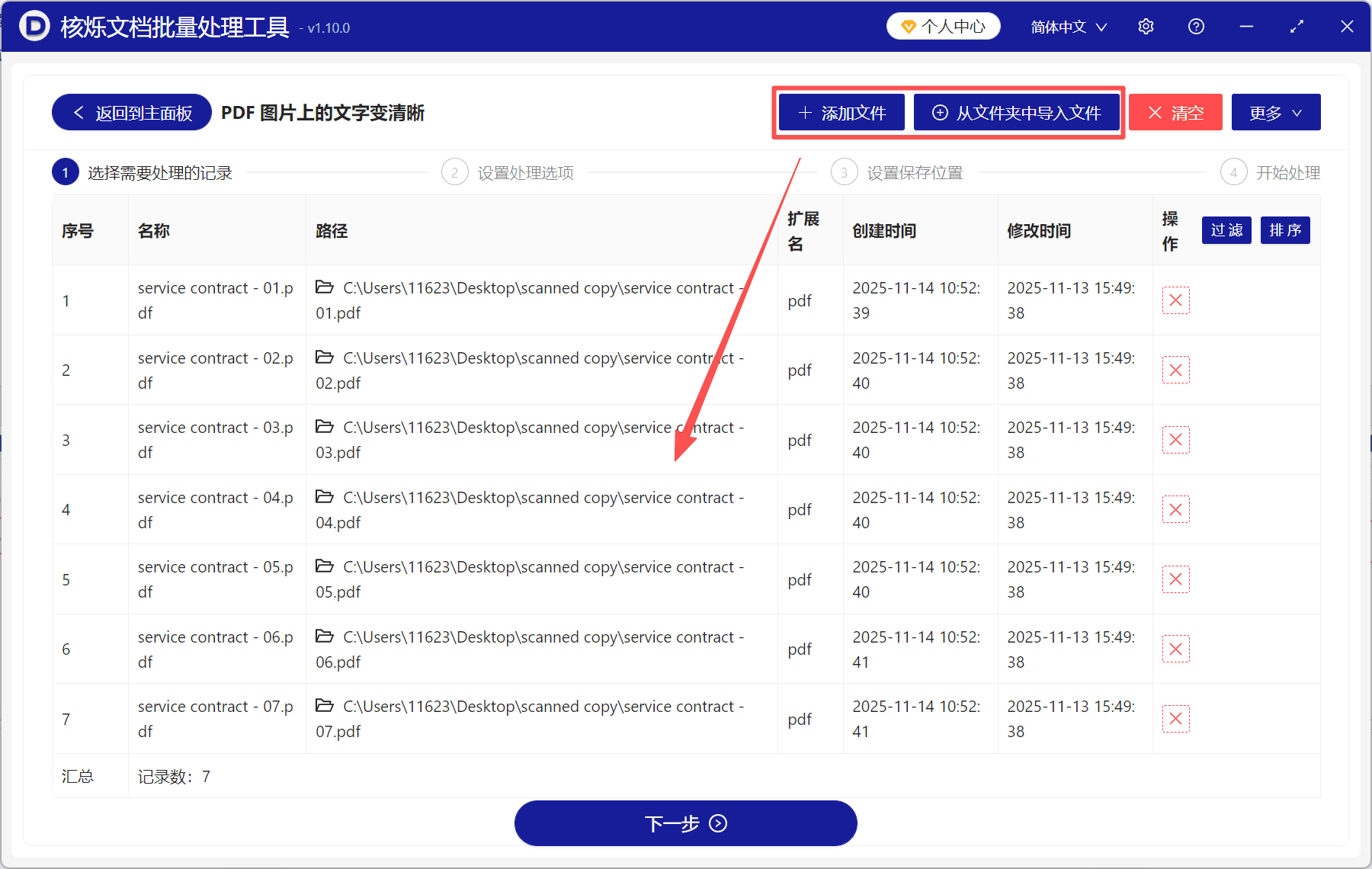
第二步,点击上方“添加文件”导入单个或多个PDF;如果待处理文件集中放在同一个目录,也可以选择“从文件夹中导入文件”。文件会显示在下方记录中,确认名称和数量无误后点击“下一步”,这样不需要逐份打开调整。
第三步,在“设置处理选项”中开启“文字清晰度(二值化)”,拖动滑块调整纯白到纯黑之间的阈值。截图中设置为45%,实际操作时可以根据扫描件的灰度灵活调整;页面还提供“亮度”“对比度”“锐化程度”选项,需要时再开启,避免一次叠加过多效果。
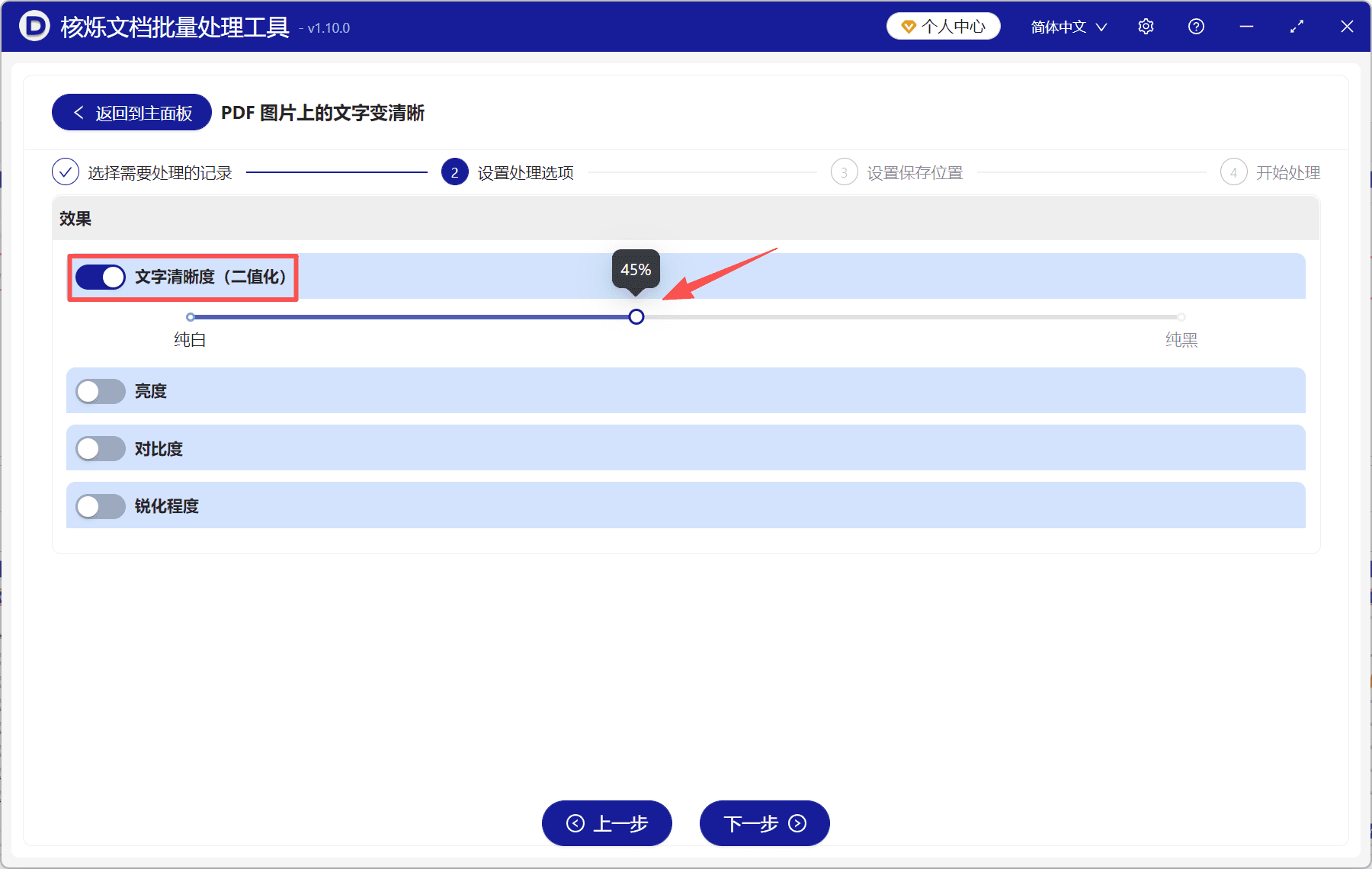
设置完成后点击“下一步”,按照顶部流程设置保存位置,再进入“开始处理”即可。建议保留原文件,并先用一份PDF确认文字没有变细或丢失,再批量处理整批扫描件,更稳妥。
关键字:扫描版PDF变清晰 , PDF图片文字增强 , 批量处理PDF , PDF二值化 , PDF去灰底 , 扫描文件优化 , 合同扫描件处理
创建时间:2026-11-10 08:59:41
本文相关软件核烁文档批量处理工具
内容说明:本文内容基于发布时的软件版本整理,界面与功能可能随版本更新而变化,请以当前软件实际表现为准。如发现内容有误,欢迎反馈。
相关文章
PDF照片扫描件太灰了,怎么去除灰色背景,把底色变白变亮变清晰?扫描合同PDF发灰看不清怎么办?批量二值化提高清晰度的实用教程批量提升扫描版PDF清晰度:把灰底文档图片一键变黑白清晰怎么批量将PDF 图片上的文字变清晰?高效方法指南!多个扫描合同PDF发灰看不清怎么办?批量二值化增强文字的方法批量把扫描版PDF灰底图片变清晰:适合合同、档案、票据PDF的处理方法批量让灰色扫描PDF变清晰PDF中手机拍摄的文字图片去除发灰底色!三个技巧批量变清晰多个文本文件按关键字整行替换教程:一次更新TXT中的目录行和说明行MP4视频批量转换为MPEG格式的方法:多个视频一键转MPG教程MP4、AVI视频格式批量转换为MOV文件!三个技巧快速解决多个Word关键字批量替换