批量正则替换Excel关键字
翻译:简体中文,更新时间:2026-11-11 07:56:41
多个 Excel、xlsx 表格里存在同类编号时,不必逐个文件打开修改。通过“查找并替换 Excel 中的关键字”功能,使用公式模糊查找和正则表达式匹配指定格式,再批量替换成对应内容,适合统一编号、代码、名称等重复数据。
很多 Excel 文件里都有同一类编号要修改,一个个打开再查找替换,很容易漏掉。这篇就分享用通配符正则表达式,一次批量查找并替换多个 xlsx 表格中的关键字。
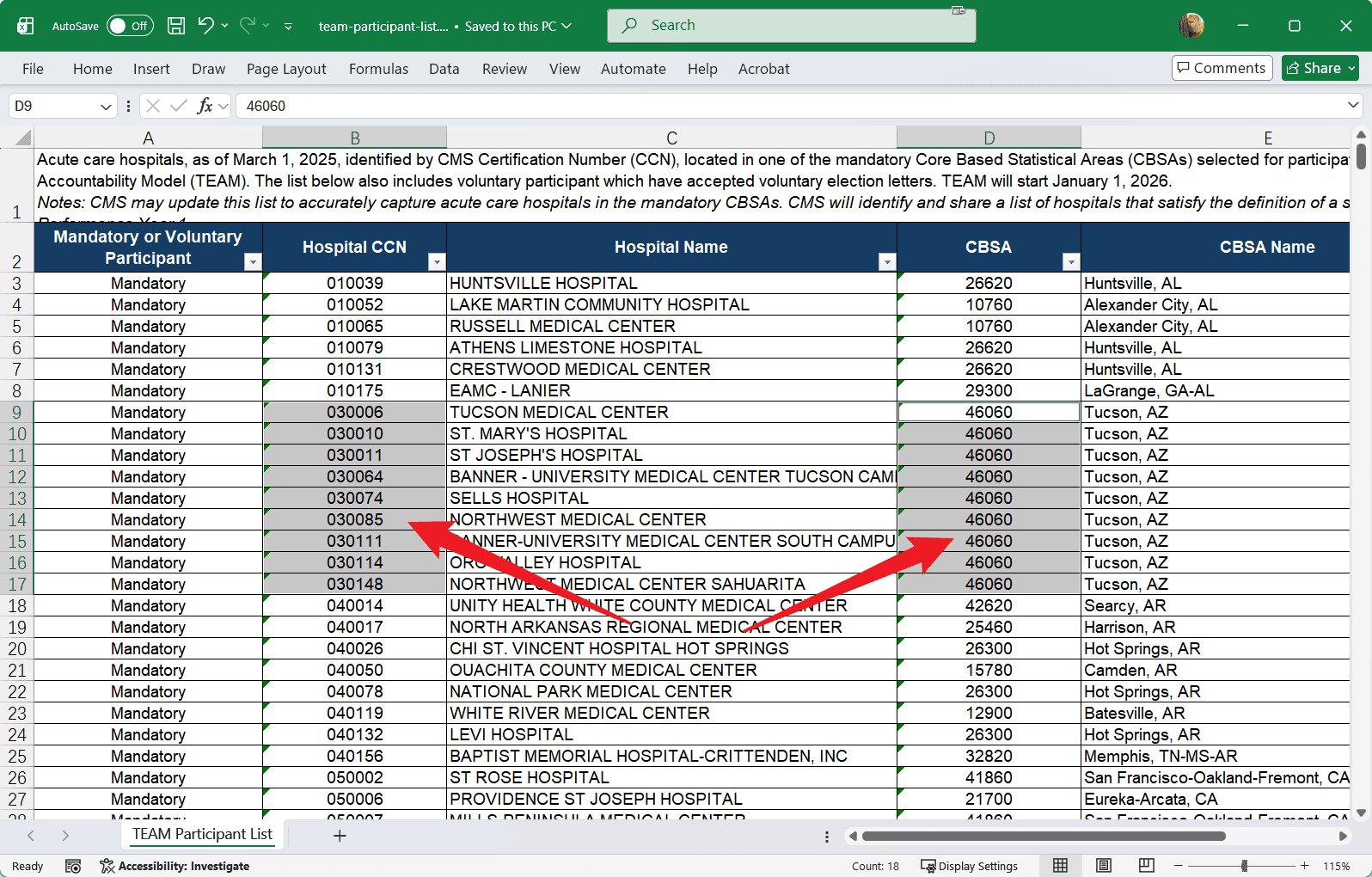
先看处理前:表格中的 Hospital CCN 包含 030006、030010 等以 030 开头的编号,CBSA 列里则有多条 46060,目标是按编号格式整体匹配,而不是逐个录入具体值。
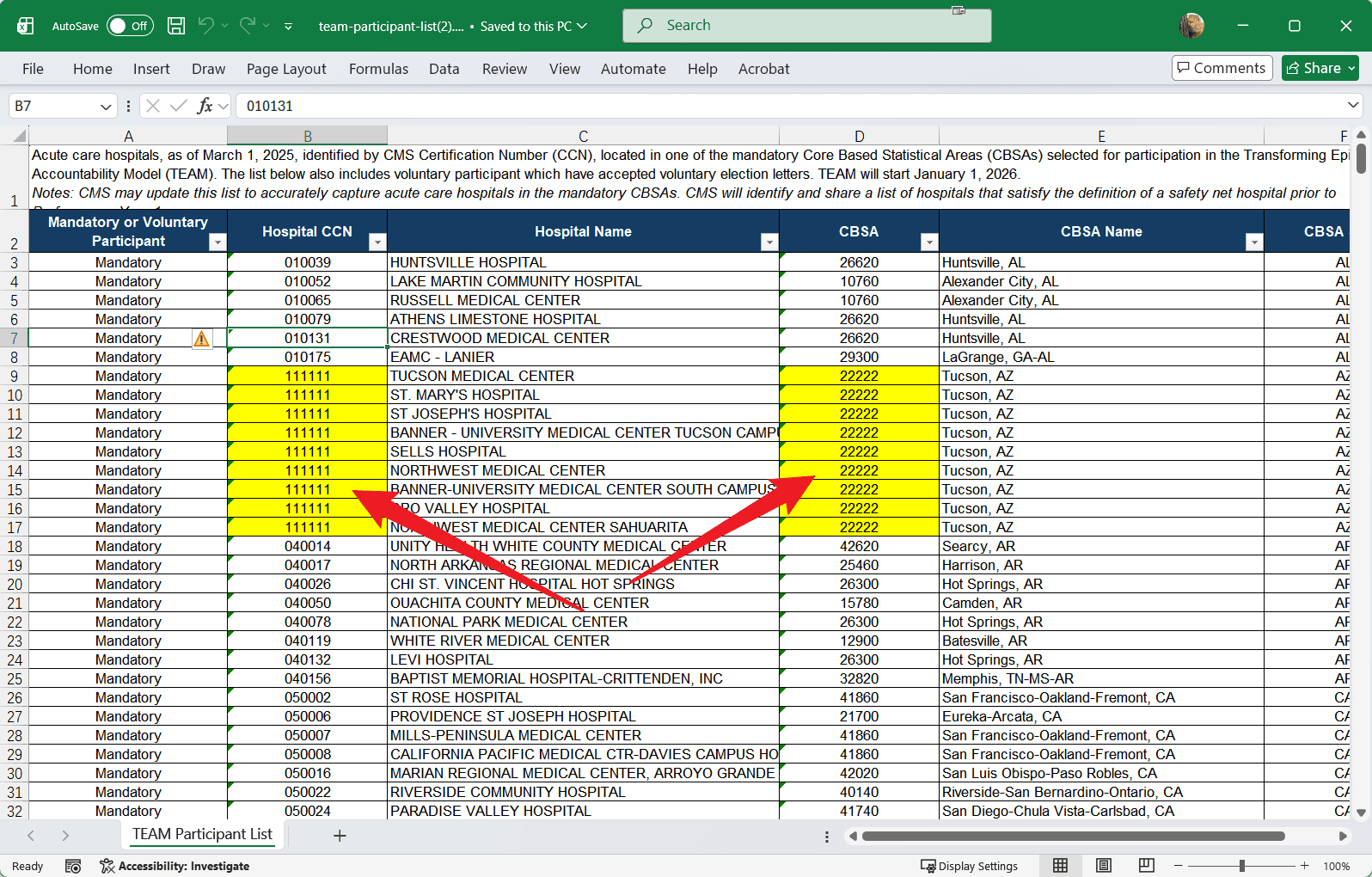
处理后,符合 030 加三位数字规则的内容被统一替换为 111111;符合 46 加三位数字规则的内容被替换为 22222。其他不符合条件的数据保持原样,效果更直观。
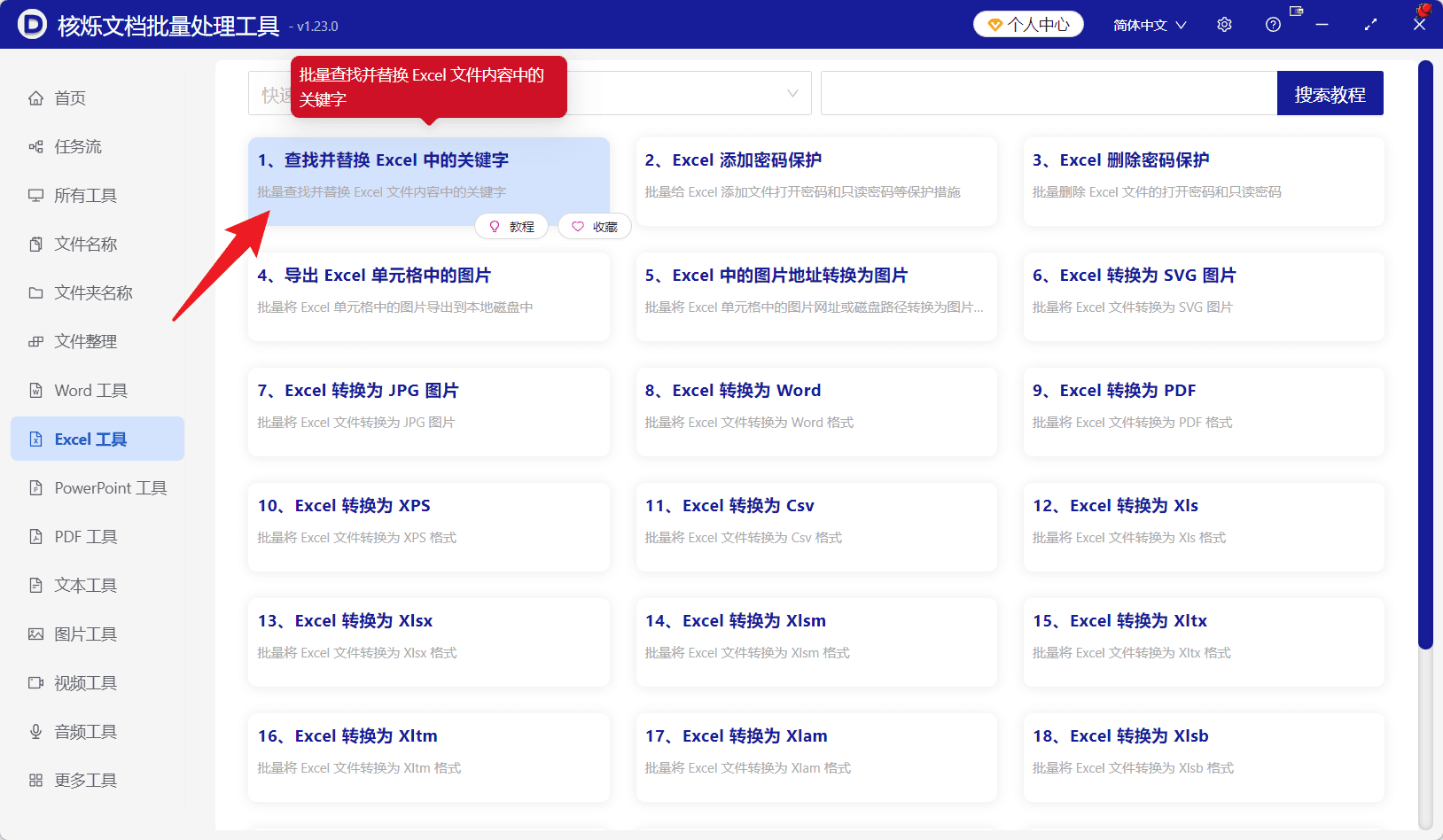
第一步,进入左侧“Excel 工具”,点击“查找并替换 Excel 中的关键字”。这个功能用于批量查找并替换 Excel 文件内容,不需要逐个打开表格处理。
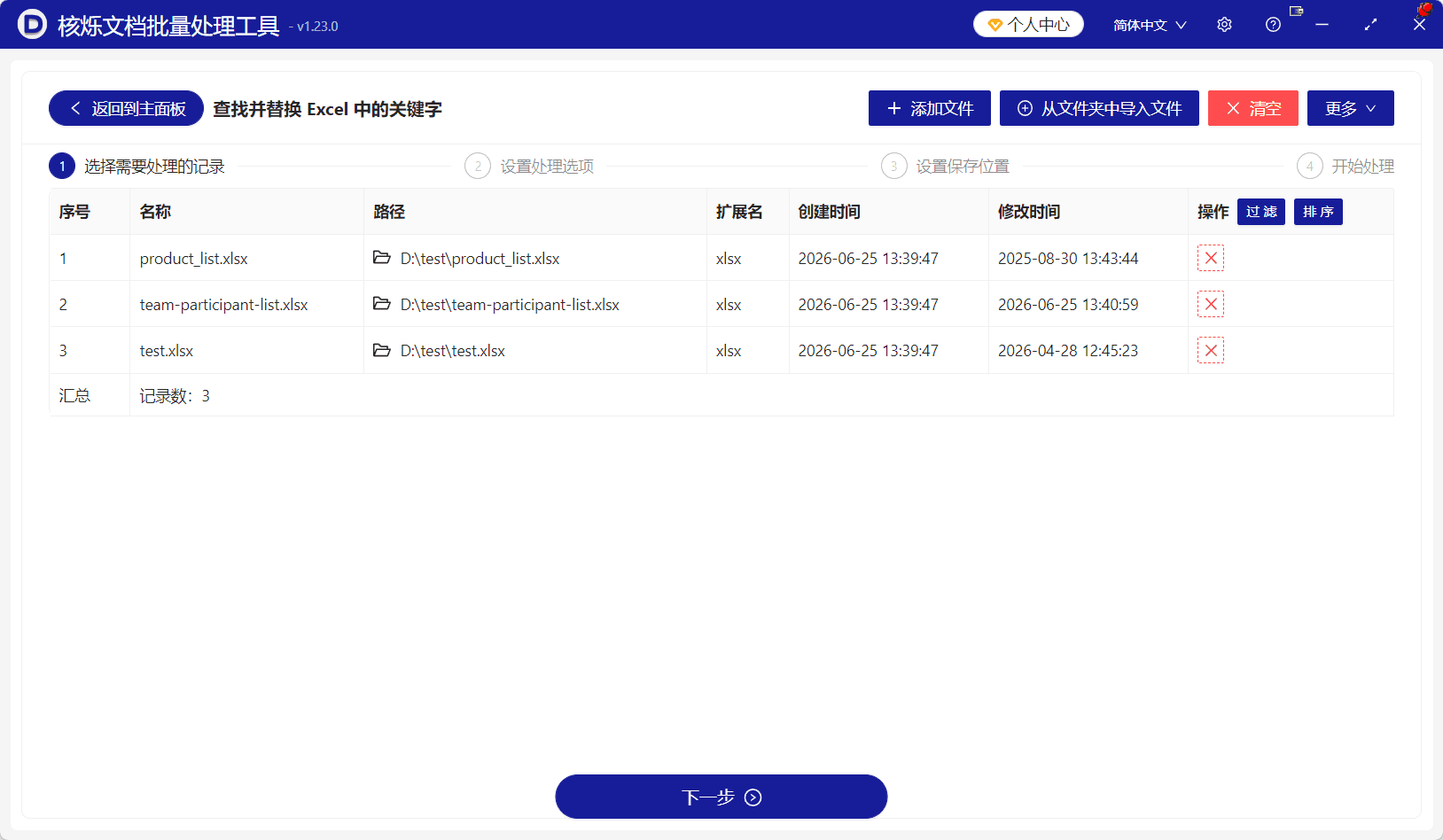
第二步,点击“添加文件”选择多个 Excel 文件,也可以点“从文件夹中导入文件”一次加入整批表格。确认名称、路径和扩展名无误后,点击底部“下一步”。
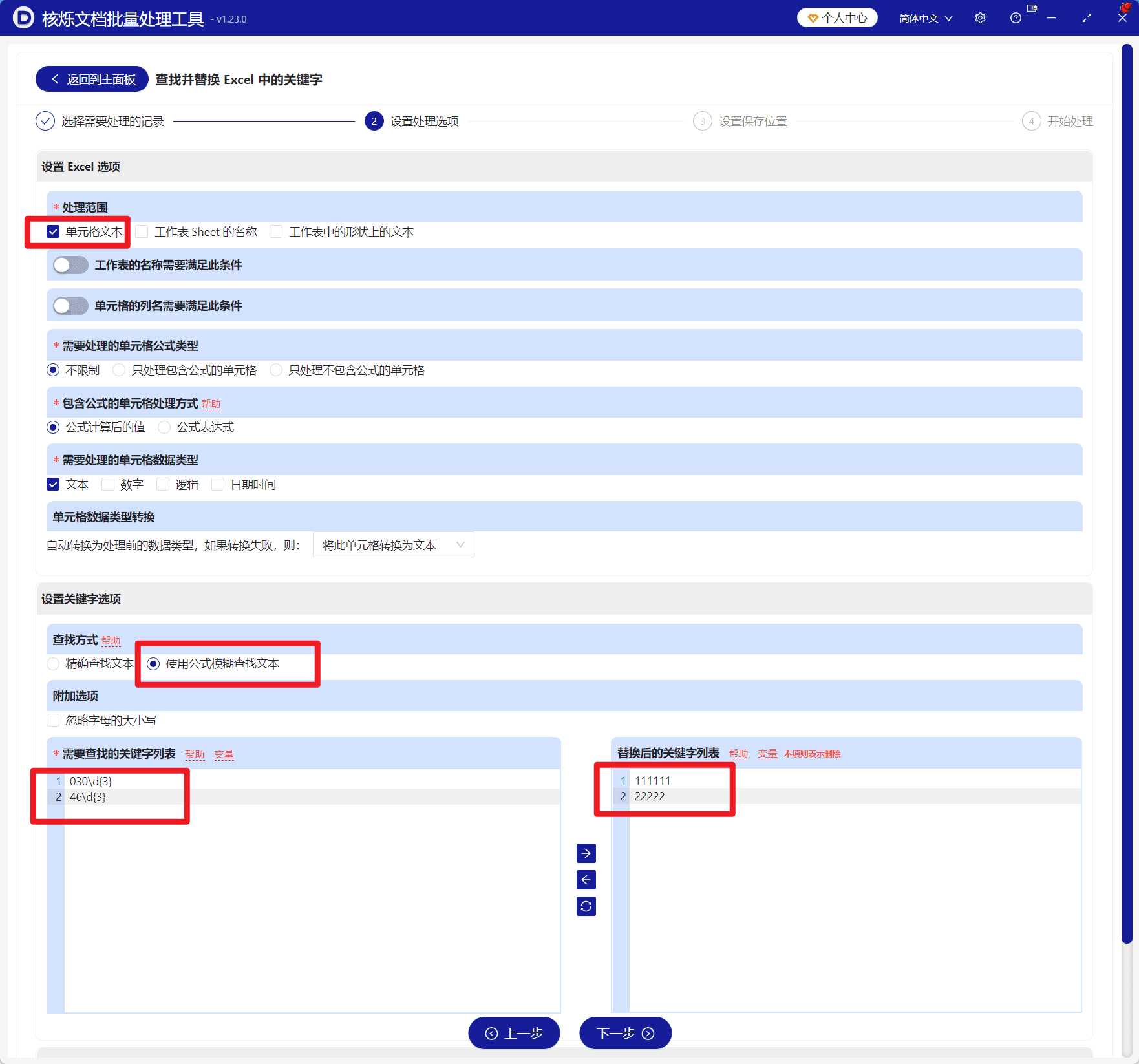
第三步,在“处理范围”中勾选“单元格文本”,数据类型选择“文本”;如果还要处理工作表名称或形状上的文字,再按实际需求勾选对应选项。
接着在“查找方式”里选择“使用公式模糊查找文本”。左侧输入需要查找的规则,例如 030\d{3} 和 46\d{3},其中 \d{3} 表示连续三位数字;右侧按相同行号填写 111111 和 22222,确保每条查找规则与替换内容一一对应。
第四步,点击“下一步”,继续设置保存位置,再进入“开始处理”完成批量替换。正式处理前建议先备份源文件,并检查正则范围,避免匹配到不需要修改的编号。这个方法也适合批量统一产品编码、部门编号、订单字段等格式化内容。
关键字:Excel批量替换 , Excel正则表达式 , Excel通配符查找 , 批量修改xlsx文件 , 表格关键字替换 , 多个Excel批量处理 , Excel模糊查找